この記事で分かること
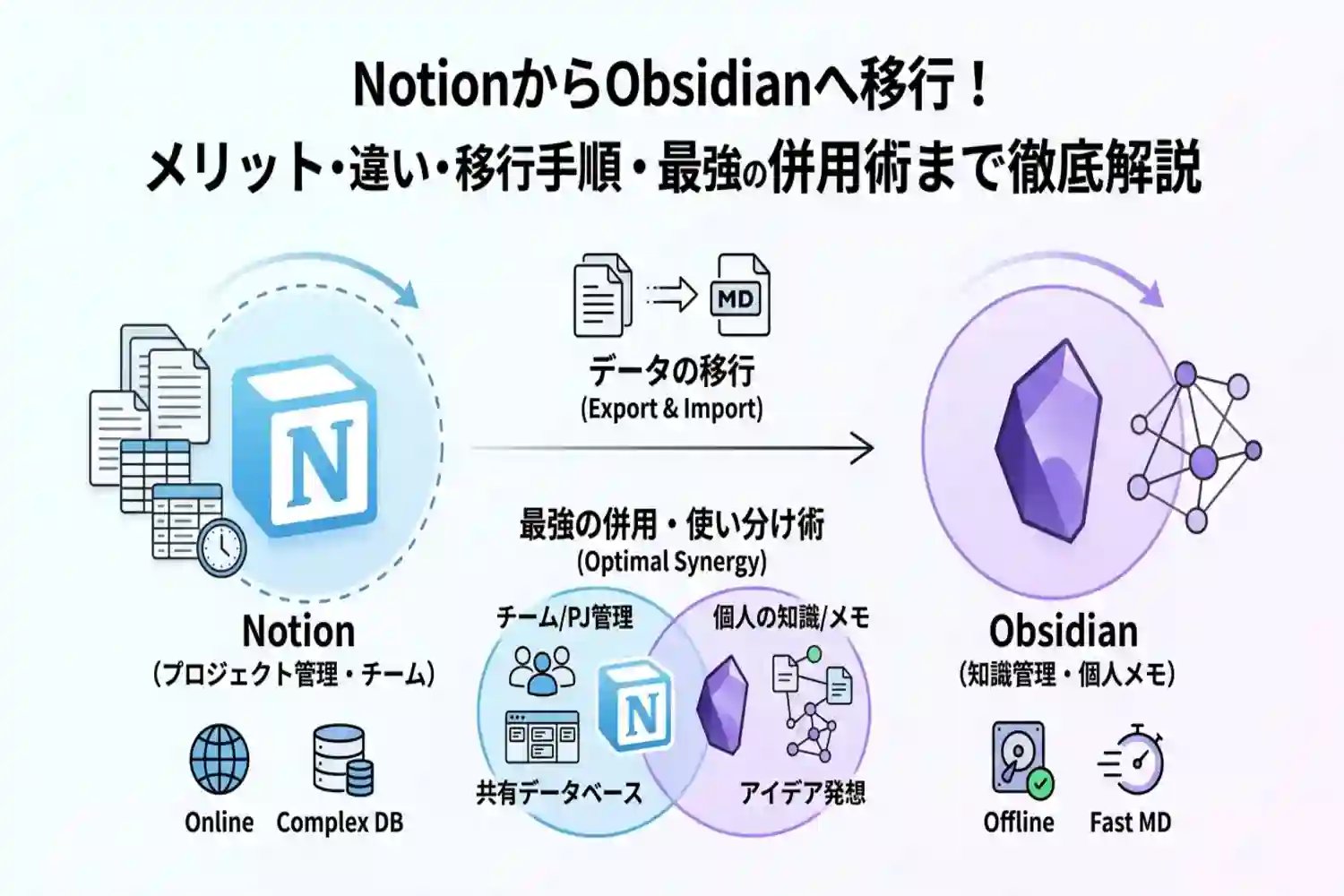
- NotionからObsidianへ移行するメリットと両者の明確な違い
- マークダウン形式でデータを安全かつスムーズに移行する具体的な手順
- NotionとObsidianの強みを最大限に活かした最強の併用・使い分け術
多機能なNotionから、動作が軽くローカル保存が可能なObsidianへの移行を検討していませんか?本記事では、Notionの動作の重さやオンライン必須という課題を解決するため、マークダウン対応でカスタマイズ性の高いObsidianへ移行した背景と、実際に使ってわかった違いを徹底解説します。結論として、チームのプロジェクト管理はNotion、個人の知識管理やメモはObsidianという併用が最適解です。具体的なエクスポート手順やプラグイン活用法も紹介するので、あなたに合った情報管理環境が必ず見つかります。
NotionからObsidianへの移行を決断した背景
メモアプリやプロジェクト管理ツールとして圧倒的な人気を誇るNotionですが、長く使い続けるうちにいくつかの課題が見えてきました。私がNotionを中心とした情報管理から、Obsidianへの移行を決断したのには明確な理由があります。ここでは、どのような背景からツールの乗り換えを検討し始めたのかを詳しく解説します。
Notionのオールインワン機能の限界と不満点
Notionは、ドキュメント作成からデータベース構築、タスク管理まであらゆる用途をカバーできる「オールインワン・ワークスペース」として非常に優秀なツールです。しかし、日々のメモや学習記録、プロジェクトの資料など、蓄積されるデータ量が膨大になるにつれて、いくつかの不満点が生じるようになりました。
最も大きな課題は、動作の重さです。クラウドベースで多機能なゆえに、ページの読み込み速度や検索時のレスポンスが徐々に低下し、思考のスピードにツールが追いつかなくなるというストレスを感じる場面が増えました。思いついたアイデアを瞬時に書き留めたい時に、アプリの起動やページの展開で数秒待たされるのは、ナレッジマネジメントにおいて致命的です。
また、ネットワーク環境に依存している点もネックでした。オフライン環境では一部の機能が制限されたり、キャッシュされていないページが開けなかったりと、移動中や通信環境の不安定な場所での作業に不安が残ります。さらに、情報を階層構造(親ページと子ページ、フォルダなど)で管理する性質上、どこにメモを保存したか分からなくなり、過去の貴重なアイデアが死蔵されてしまう「情報のサイロ化」も問題となっていました。
| 比較項目 | Notionで感じていた主な課題と限界 |
|---|---|
| 動作速度とレスポンス | データ量やデータベースの複雑化に伴い、起動や検索に遅延が発生しやすい |
| オフライン環境での利用 | クラウド前提のため制限が多く、ネットワークがない場所での作業に不向き |
| 情報の構造と検索性 | 階層型(ツリー構造)の管理が基本となるため、深い階層の情報が埋もれやすい |
| データの保存場所 | 自社サーバー(クラウド)依存であり、万が一のサービス終了や障害時のリスクがある |
Obsidianのマークダウンとリンク構造の魅力
Notionで抱えていた課題を根本から解決するツールとして白羽の矢が立ったのが、Obsidianです。Obsidianは、ローカル環境に保存されたプレーンなマークダウンファイルを直接読み書きするソフトウェアであるため、どれだけテキストデータが増えても動作が極めて軽快です。アプリを開いた瞬間に書き始めることができ、思考を妨げません。
そして、移行を決断する最大の決め手となったのが、ページ同士をネットワークのようにつなぎ合わせる「双方向リンク」の機能です。フォルダという枠組みにとらわれず、関連するキーワードをブラケット([[]])で囲むだけでノート同士がリンクされ、その関係性がグラフビューとして視覚化されます。これにより、断片的なメモや日々の気づきが自然と結びつき、自分だけの新たな知識のネットワークが構築されていくという体験に強く惹かれました。
具体的に、Obsidianのどのような点に魅力を感じて移行を決意したのかを整理すると、以下のようになります。
- プレーンテキスト(マークダウン形式)によるローカル保存で、データが完全に自分の所有物になる
- 完全なオフライン環境でも爆速で起動し、いつでもどこでもストレスなくメモを書き始められる
- 双方向リンクとバックリンク機能により、Zettelkasten(ツェッテルカステン)のような知識管理が容易に実践できる
- 世界中のユーザーが開発するコミュニティプラグインが豊富で、自分好みの執筆環境を自由に構築できる
このように、情報を「綺麗に整理して保管する」ことに長けたNotionから、情報を「つなぎ合わせて思考を深める」ことに特化したObsidianへと、ツールに求める役割を見直したことが、本格的なデータ移行へと踏み切る大きな原動力となりました。

Obsidianに移行して実感したNotionとの違い
NotionからObsidianへ移行して最も強く感じたのは、ツールの根本的な設計思想の違いによる使い勝手の変化です。両者はどちらも優れたノートアプリですが、クラウドベースでオールインワンを目指すNotionと、ローカルベースで個人の思考を繋げることに特化したObsidianでは、日々の使用感が大きく異なります。ここでは、実際に移行して実感した3つの決定的な違いについて詳しく解説します。
| 比較項目 | Notion | Obsidian |
|---|---|---|
| 動作環境・保存先 | クラウドベース(常時接続推奨) | ローカルベース(端末内に保存) |
| 起動速度・動作の軽さ | データ量が増えると重くなりがち | 非常に高速でサクサク動く |
| データフォーマット | 独自形式(エクスポートは可能) | プレーンテキスト(Markdown形式) |
| カスタマイズ性 | 標準機能が豊富でオールインワン | プラグインによる自由な拡張が可能 |
起動速度とオフライン環境での快適さの違い
Obsidianを使い始めて最初に驚くのは、その圧倒的な起動速度と動作の軽快さです。Notionはクラウド上でデータを管理するため、起動時やページ遷移時に通信が発生し、データ量が増えるにつれて動作がもたつくことがありました。特に外出先で電波状況が悪い場合、メモを開くことすらストレスに感じることが少なくありません。
一方、Obsidianはすべてのデータがローカル端末に保存されているため、インターネット接続の有無に関わらず一瞬で起動し、テキストの読み込みや検索も瞬時に完了します。飛行機の中や地下鉄など、完全にオフラインの環境でも普段と全く同じように思考を書き留め、過去のノートを振り返ることができるのは、ローカルベースのアプリならではの大きな強みです。
データ所有権とローカル保存の安心感
ノートアプリを長期的に利用する上で懸念されるのが、サービス終了や仕様変更によるデータ消失のリスク、いわゆるベンダーロックインの問題です。Notionもエクスポート機能は備えていますが、複雑なデータベースや独自ブロックの構造を完全に他ツールへ移行するのは容易ではありません。
Obsidianのデータは、すべて汎用性の高いプレーンテキストのMarkdown(.md)ファイルとして自身のパソコンやスマートフォン内に保存されます。これは、万が一Obsidianというアプリ自体が開発終了したとしても、作成したメモのデータは手元に残り続け、他のテキストエディタでそのまま開いて編集できることを意味します。自分自身の知識や思考の蓄積という大切なデータを、特定の企業に依存することなく完全に自己所有できるという安心感は、Obsidianへ移行する最大のメリットの一つと言えます。
カスタマイズ性とコミュニティプラグインの豊富さ
Notionは初期状態から美しいUIと豊富な機能(データベース、カンバンボード、カレンダーなど)が揃っており、誰でもすぐに高度な情報管理ができるのが魅力です。対してObsidianは、初期状態では非常にシンプルなマークダウンエディタに過ぎませんが、世界中の有志が開発するコミュニティプラグインを導入することで、自分専用の最強のツールへと進化させることができます。
- デイリーノートの自動生成とテンプレート適用
- カレンダー機能やタスク管理機能の追加
- Vimキーバインドの導入などエディタの操作性向上
- 複雑なデータ抽出を可能にするDataviewプラグインの活用
このように、必要な機能だけをプラグインとして追加し、不要なものは省くことで、自分の思考プロセスやワークフローに完全にフィットした環境を構築できます。Notionが「用意された高機能なシステムに自分の使い方を合わせる」ツールだとすれば、Obsidianは「自分の使い方に合わせてシステムそのものを組み立てる」ツールであると実感しています。
NotionからObsidianへスムーズに移行する手順
NotionからObsidianへの移行は、手作業で一つずつコピー&ペーストする必要はありません。適切なツールと手順を踏むことで、ページ同士の繋がりやデータ構造を維持したままスムーズに移行できます。ここでは、公式に提供されているツールを活用した最も確実な移行プロセスを解説します。
Notionデータのマークダウン一括エクスポート
NotionのデータをObsidianで読み込める形式にするためには、まずNotion側でデータをエクスポートする必要があります。移行のためのエクスポートには、大きく分けて「HTMLファイルとしてエクスポートしてZIPで一括移行する方法」と「APIを利用して直接連携する方法」の2種類があります。
それぞれの特徴と適した用途は以下の通りです。
| エクスポート方法 | メリット | デメリット |
|---|---|---|
| HTMLエクスポート(ZIP形式) | API設定が不要で簡単。完全なオフライン環境で移行可能。 | データベースの高度な構造(プロパティや数式など)が一部失われる可能性がある。 |
| APIインポート | データベースの構造やプロパティ、数式を維持しやすい。 | Notion側でインテグレーション(APIトークン)の発行と設定が必要。 |
HTML形式でのエクスポート手順
手軽に移行したい場合や、テキストベースのページがメインの場合は、HTML形式でのエクスポートが推奨されます。Notionの標準機能であるマークダウンエクスポートは一部のデータが欠落する可能性があるため、HTML形式を選択するのがポイントです。
- Notionのサイドバーから「設定とメンバー」を開く。
- 「ワークスペース」セクション内の「設定」を選択する。
- 画面を下へスクロールし、「すべてのワークスペースコンテンツをエクスポートする」をクリックする。
- エクスポート形式で「HTML」を選択し、「すべてを含める」に設定する。
- 「サブページ用のフォルダを作成する」を有効にしてエクスポートを実行する。
エクスポートが完了すると、登録しているメールアドレス宛にZIPファイルのダウンロードリンクが送られてきます。このZIPファイルは解凍せず、そのまま次のステップで使用します。
API連携のための準備(データベースを重視する場合)
Notionのデータベース機能を多用しており、そのプロパティ構造をできる限りObsidianに引き継ぎたい場合は、APIを利用した移行が適しています。
- ブラウザでNotionの「私のコネクト(インテグレーション)」ダッシュボードにアクセスし、「新しいインテグレーション」を作成する。
- 生成されたAPIトークン(シークレットキー)をコピーして安全な場所に保存する。
- 移行したいNotionのページやデータベースの右上メニューを開き、「コネクト」から作成したインテグレーションを追加してアクセス権を付与する。
Obsidianへのデータ取り込みとフォルダ構成の最適化
Notionからのデータ抽出が完了したら、次はObsidianへの取り込みを行います。この作業には、Obsidianの開発チームが公式に提供しているObsidian Importerプラグインを使用するのが最も確実で効率的です。
Importerプラグインを活用したデータ移行
Obsidian Importerは、NotionのデータをObsidianのマークダウン形式に自動変換し、画像の保存やリンクの書き換えまで行ってくれる強力なツールです。
- Obsidianの「設定」から「コミュニティプラグイン」を開き、セーフモードをオフにする。
- 「閲覧」から「Importer」を検索し、公式プラグインをインストールして有効化する。
- コマンドパレット(Ctrl+P または Cmd+P)から「Importer: Open Importer」を選択して起動する。
ファイル(HTMLのZIP)からインポートする場合は、フォーマットで「Notion (.zip)」を選択し、NotionからダウンロードしたZIPファイルを指定します。「親ページをサブフォルダに保存する」オプションを有効にすることで、Notionの階層構造を維持したままインポートできます。
APIからインポートする場合は、フォーマットで「Notion (API)」を選択し、取得したAPIトークンを入力します。読み込みを実行すると、接続許可を与えたデータベースやページが一覧表示されるため、移行対象を選択してインポートを開始します。
フォルダ構成とリンクの再構築
インポートが完了すると、指定したフォルダ内にNotionのデータがマークダウンファイルとして展開されます。移行直後は、フォルダ構成や内部リンクの動作確認を必ず行いましょう。
- 階層の整理:Notionのワークスペース構造がそのままObsidianのVault(保管庫)内に再現されます。Obsidianの強みであるフラットな管理とネットワーク状のリンク構造を活かすため、不要な深い階層は整理し、タグやMOC(Map of Content)を活用した構造に再編することをおすすめします。
- 内部リンクの確認:ImporterプラグインはNotion内のページリンクをObsidianの内部リンク(ウィキリンク)に自動変換してくれます。主要なページを開き、リンクをクリックして目的のノートへ正しく遷移するかチェックしましょう。
- プロパティの調整:APIインポートを利用した場合、NotionのデータベースプロパティはObsidianの「プロパティ(YAMLフロントマター)」として変換されます。Obsidian上で扱いやすいように、プロパティの型(テキスト、リスト、日付など)を調整することで、検索性やプラグインとの連携が向上します。
このように、公式プラグインを活用することで、手作業によるコピーの手間を省き、データ構造を保ったままシームレスな移行が実現可能です。移行後は少しずつObsidian特有の操作感に慣れながら、自分に合ったフォルダ構成へと育てていきましょう。
NotionとObsidianを併用する最強の使い分け術
NotionからObsidianへの完全移行を検討する方も多いですが、それぞれのツールの強みを活かした併用こそが、情報管理の最適解となるケースが少なくありません。クラウドベースで多機能なNotionと、ローカルベースで動作が軽くネットワーク構造に優れたObsidianは、実は非常に相性の良い組み合わせです。ここでは、目的や用途に応じた両ツールの具体的な使い分け術を解説します。
プロジェクト管理と共有はNotionにお任せ
複数人が関わるプロジェクトや、タスクの進捗状況を視覚的に管理したい場面では、Notionの右に出るツールはなかなかありません。クラウド上でリアルタイムに同期されるため、チームメンバーとのコラボレーションに最適です。
強力なデータベース機能によるタスク管理
Notionの最大の魅力は、柔軟性の高いデータベース機能です。カンバンボード、ガントチャート(タイムライン)、カレンダーなど、同じデータを異なるビューで表示できるため、プロジェクトの全体像を直感的に把握できます。
- チームメンバーへのタスク割り当てと期限の管理
- プロジェクトの進捗状況の可視化(カンバンボードの活用)
- 議事録やマニュアルなど、構造化されたドキュメントの共有
- 外部ツール(GoogleドライブやFigmaなど)の埋め込み
外部への情報公開と共有のしやすさ
作成したページをWebサイトとして簡単に公開できるのもNotionの強みです。Notionは、社内ポータルの構築やクライアントへの提案資料の共有など、外部に向けた情報発信のハブとして機能します。
パーソナルな知識構築とメモはObsidianに集約
一方で、個人の思考の整理や、長期的な知識の蓄積(パーソナルナレッジマネジメント)にはObsidianが圧倒的な威力を発揮します。動作が軽く、オフラインでも瞬時に起動するため、アイデアを逃さず記録できます。
双方向リンクによる「第二の脳」の構築
Obsidianの真骨頂は、ノート同士をリンクで繋ぐ双方向リンク機能です。フォルダによる階層管理だけでなく、ネットワーク状に情報を結びつけることで、予期せぬアイデアの結びつきを生み出します。これは、単なるメモ帳を超えた「第二の脳」として機能する情報管理の手法です。
ローカル保存によるプライバシーと長期保存の安心感
Obsidianのデータはすべてローカル環境にマークダウン形式で保存されます。そのため、機密性の高い個人的な日記や、未完成のアイデア、思考の断片などを誰の目も気にすることなく自由に書き出すことができます。特定の企業にデータを依存しないため、数十年単位での長期的な知識の保存にも適しています。
- 日々の気づきやアイデアの即座なメモ(デイリーノートの活用)
- 読書記録や学習ノートのネットワーク化(ツェッテルカステンメソッドの導入)
- ブログ記事や論文などの長文執筆のドラフト作成
NotionとObsidianの使い分け早見表
2つのツールの特性を比較し、どのような場面でどちらを使うべきかを以下の表にまとめました。ご自身のワークフローに合わせて、最適なバランスを見つけてみてください。
| 比較項目 | Notion(クラウド・共有型) | Obsidian(ローカル・個人型) |
|---|---|---|
| 主な用途 | プロジェクト管理、タスク管理、社内Wiki | 思考の整理、知識の蓄積、長文執筆 |
| 情報の構造 | 階層型(フォルダ)、データベース | ネットワーク型(双方向リンク、グラフビュー) |
| 動作速度 | クラウド通信のためやや遅い | ローカル動作のため非常に高速 |
| 共有・コラボ | リアルタイムの共同編集が得意 | 個人利用に特化(共有は不向き) |
| データの保存先 | クラウド(Notion社のサーバー) | ローカル(自分のPCやスマートフォン) |
このように、「パブリック・構造化・チーム」の領域はNotion、「プライベート・ネットワーク・個人」の領域はObsidianというように役割を明確に分けることで、情報管理のストレスは劇的に軽減されます。両者のメリットを最大限に引き出すハイブリッドな運用をぜひ試してみてください。
よくある質問(FAQ)
NotionからObsidianへの移行について、多くの方から寄せられる疑問とその回答をまとめました。移行を検討する際の参考にしてください。
Obsidianへの移行後もNotionを使い続けるメリットはありますか?
結論から言うと、Obsidianへメインのノート環境を移行した後でも、Notionを併用して使い続けるメリットは大いにあります。それぞれのツールには設計思想や得意とする領域に明確な違いがあり、用途に応じて適切に使い分けることで、情報管理の効率をさらに高めることができるからです。
Notionの強みが活きる具体的なメリット
Obsidianはローカル環境での高速な動作や、マークダウンによる個人の知識ネットワーク構築(Zettelkastenなど)に非常に優れています。一方で、Notionにはクラウドベースのオールインワンワークスペースならではの強みがあります。特にチームでの情報共有や、複雑なデータベースを視覚的に管理する用途においては、Notionを使い続けるメリットが際立ちます。
以下は、Obsidianへ移行した後もNotionを残しておくことで得られる主なメリットです。
- 複数人でのリアルタイムな共同編集やコメント機能によるスムーズなコミュニケーション
- カンバンボード、ガントチャート(タイムライン)、カレンダーを用いた直感的なプロジェクト管理
- Webクリッパーや外部アプリケーション(Google WorkspaceやSlackなど)との連携による情報収集の自動化
- 作成したページを数クリックでWebサイトとして一般公開できる手軽さ
ObsidianとNotionの機能比較と使い分けのポイント
両者の得意分野を理解し、適材適所で使い分けることが重要です。以下の表は、それぞれのツールがどのような用途に向いているかを比較したものです。
| 機能・用途 | Notionの強み(使い続けるメリット) | Obsidianの強み(移行するメリット) |
|---|---|---|
| 情報共有とコラボレーション | リアルタイムな共同編集、細やかな権限管理、コメント機能が標準で充実 | 個人での利用が前提(共有には別途設定やサードパーティ製ツールの連携が必要) |
| プロジェクト・タスク管理 | ボードビューやタイムラインビューなど、視覚的かつ多角的な管理が容易 | テキストベースのタスク管理が中心(柔軟性は高いが視覚的な表現は限定的) |
| 外部公開(Webパブリッシング) | 標準機能を用いて、無料で簡単にページをWeb公開可能 | 専用の有料サービス(Obsidian Publish)などの利用が必要 |
| 動作速度とオフライン環境 | クラウド依存のため、オフライン時の利用に制限があり、読み込みに時間がかかる場合がある | ローカル保存のため、完全なオフライン環境でも瞬時に起動・検索が可能 |
このように、個人の思考整理や長期的な知識の蓄積はObsidianで行い、他者との共有やタスクの進捗管理はNotionで行うという併用スタイルが非常に効果的です。Notionの公式プロダクトページでも紹介されている通り、チーム向けのコラボレーション機能や柔軟なデータベースビューは、他のローカル型マークダウンエディタでは完全に代替することが難しい強力な機能です。
用途に応じたハイブリッド運用のすすめ
完全にどちらか一方のツールに絞る必要はありません。たとえば、日々のミーティングメモや個人的なアイデア出しは動作の軽いObsidianでサッと書き留め、チームメンバーに共有する必要が出た段階で、その内容をNotionにコピーして共有する、といったハイブリッドな運用もおすすめです。両者のメリットをいいとこ取りすることで、より快適で死角のない情報管理環境を構築できるでしょう。
NotionからObsidianへの移行で画像データはどうなりますか?
結論から言えば、適切な手順でエクスポートを行えば、画像データも問題なくObsidianに移行して表示させることが可能です。Notionのエクスポート機能で「Markdown & CSV」形式や「HTML」形式を選択すると、テキストデータとともに画像ファイルがZIPファイル内に保存されます。ダウンロードしたZIPファイルを解凍し、そのままObsidianのVault(保管庫)に移動させることで、画像リンクを維持したままノートを閲覧できます。さらにObsidianの設定で「添付ファイルフォルダのパス」を事前に指定しておくと、移行後の画像管理がよりスムーズになります。
Notionからのエクスポート時の画像データの扱い
Notionの標準機能を使ってデータを書き出す際、画像ファイルがどのように処理されるのかを理解しておくことがスムーズな移行の第一歩となります。Notion公式のコンテンツのエクスポートガイドにも記載されている通り、Markdown形式でエクスポートを選択すると、画像ファイルはテキストファイルとは別に自動的にローカルフォルダへ保存される仕組みになっています。
| 項目 | エクスポート時の仕様と詳細 |
|---|---|
| 保存場所 | エクスポートしたzipファイルを解凍すると、Markdownファイルと同じ階層、またはページ名と同名のフォルダ内に画像ファイルが保存されます。 |
| ファイル名 | Notion上でアップロードした際の元のファイル名に、システム上の固有の文字列(ID)が付与されたファイル名に変更されて出力されます。 |
| リンク構造 | 出力されたMarkdownファイル内には、保存された画像ファイルへの相対パスが自動的に記述され、関連付けが保たれます。 |
Obsidianで画像を正しく表示させるための注意点
Notionから書き出したデータをObsidianのVault(保管庫)にそのまま移動するだけでは、環境の違いにより画像がリンク切れを起こして表示されない場合があります。これを防ぐためには、Obsidian側でいくつかの設定やフォルダ構成の調整を行う必要があります。
- Markdownファイルと画像フォルダの相対的な位置関係を崩さずにVaultへコピーする
- Obsidianの設定画面から「ファイルとリンク」を開き、「内部リンクの更新を自動化」をオンにしておく
- 添付ファイルのデフォルト保存先を特定のフォルダ(例:Attachments)に指定し、管理しやすくする
- ファイル名やフォルダ名に特殊文字や長すぎる日本語が含まれている場合、リンクが正しく認識されないことがあるためリネームを検討する
画像リンク切れが発生した場合の対処法
もし移行後に画像が表示されないトラブルが発生した場合は、焦らずに原因を特定して修正を行いましょう。多くの場合、Markdownファイル内に記述されている画像へのパスと、実際の画像の保存場所が一致していないことが原因です。
- 画像が表示されないMarkdownファイルをObsidianの「ソースモード」で開き、画像リンクのパスを確認します。
- Obsidianのファイルエクスプローラーで、記述されているパスの通りに画像ファイルが存在しているかを確認します。
- パスが間違っている場合は、正しいフォルダ構成に画像を移動するか、Markdown側のリンクの記述を修正してパスを合わせます。
このように、画像データの移行は少しのコツと設定の確認が必要ですが、仕組みを理解してしまえば決して難しくありません。画像を含めた過去の貴重なナレッジを、ローカル環境で軽快に動作するObsidianへしっかりと引き継ぎましょう。
Obsidianの同期機能は無料で使えますか?
結論から申し上げますと、Obsidianの同期機能は無料のクラウドストレージや外部サービスを利用することで構築可能です。ただし、より手軽で高度なセキュリティやシームレスな連携を求める場合は、公式が提供している有料サービスを利用する選択肢もあります。
無料でObsidianのデータを同期する方法
Obsidianはデータがすべてローカルのマークダウンファイルとして保存されるため、一般的なクラウドストレージサービスを利用して無料で同期することができます。代表的な無料の同期方法には、以下の3つがあります。
1. iCloud Driveを利用する(Appleデバイス向け)
Mac、iPhone、iPadなどのApple製品を中心に利用している場合、最も簡単で推奨される無料の同期方法がiCloud Driveの活用です。ObsidianのVault(保管庫)をiCloud Driveのフォルダ内に作成するだけで、自動的に各デバイス間でデータが同期されます。特別な設定が不要なため、初心者にも扱いやすい方法です。
2. Google DriveやDropboxを利用する(PC間向け)
WindowsとMacなど、異なるOSのパソコン間で同期したい場合は、Google DriveやDropboxなどのクラウドストレージが便利です。Vaultをクラウドストレージの同期フォルダ内に配置することで、パソコン間でのデータ共有が簡単に実現します。ただし、スマートフォン(iOS/Android)の公式アプリはローカルフォルダやiCloudしか直接参照できない制限があるため、スマホも含めて同期したい場合は、サードパーティ製の同期アプリやコミュニティプラグイン(Remotely Saveなど)を組み合わせる必要があります。
3. GitHubとプラグインを利用する(エンジニア向け)
バージョン管理システムであるGitに慣れている方であれば、GitHubを利用した同期も強力な無料の選択肢となります。コミュニティプラグインである「Obsidian Git」を導入することで、指定した間隔で自動的にコミットとプッシュを行い、複数端末間で履歴を細かく管理しながら同期することが可能です。
有料の公式サービス「Obsidian Sync」のメリット
無料の方法でも十分に運用可能ですが、設定の手間を省き、より安全かつ快適な環境を構築したい場合は、公式が提供する有料アドオンであるObsidian Syncの利用がおすすめです。Obsidian Syncには、無料のクラウドストレージにはない以下のような特長があります。
- エンドツーエンド暗号化による強固なセキュリティとプライバシー保護
- 最大12ヶ月間のバージョン履歴の保持と簡単な復元機能
- プラグインやテーマ、ホットキーなどの設定ファイルの同期
- iOS、Android、Windows、Mac、Linux間での完全なクロスプラットフォーム対応
特に、スマートフォンとパソコン間で頻繁にメモを行き来させる場合、サードパーティ製アプリを介さない公式の同期機能は、同期の競合やエラーが発生しにくく、ストレスのない執筆環境を提供します。
無料・有料の同期方法の比較表
ご自身の利用環境や求めるセキュリティレベルに合わせて、最適な同期方法を選択してください。以下に、代表的な同期方法の比較をまとめました。
| 同期方法 | 料金 | 設定の難易度 | クロスプラットフォーム対応 | おすすめのユーザー |
|---|---|---|---|---|
| iCloud Drive | 無料(容量依存) | 簡単 | △(主にAppleデバイス間) | MacやiPhoneのみで完結している方 |
| Google Drive等 | 無料(容量依存) | 普通(スマホ連携はやや難) | ○(スマホ連携には工夫が必要) | 主にパソコン間でのみ同期したい方 |
| Obsidian Git | 無料 | 難しい | ○ | Gitの操作に慣れているエンジニア |
| Obsidian Sync | 有料 | 非常に簡単 | ◎(すべてのOSでシームレス) | 設定の手間を省き、安全に全端末で同期したい方 |
Notionのデータベース機能はObsidianで再現できますか?
結論から申し上げますと、コミュニティプラグインを活用することで近い機能を実現できますが、完全な代替にはなりません。用途に応じて使い分ける、あるいは代替手段を工夫する必要があります。
プラグイン「Dataview」を活用したデータ抽出
ObsidianでNotionのようなデータベースライクな情報管理を行うための代表的なプラグインが、Dataviewです。各ノートのプロパティ(フロントマター)やインラインフィールドにメタデータを付与し、専用のクエリを記述することで、条件に合致するノートのリストや表を動的に生成できます。
例えば、日々のタスクや読書記録などを特定のフォルダに保存しておき、それらを一つのページに表形式で集約するといった使い方が可能です。Notionのテーブルビューやリストビューに似た表示を、ローカルのマークダウンファイル上で実現できるのが大きな魅力です。
NotionデータベースとObsidian(Dataview)の比較
Notionの標準データベース機能と、ObsidianでDataviewプラグインを使用した場合の主な違いを以下の表にまとめました。
| 機能・特徴 | Notionのデータベース | Obsidian + Dataview |
|---|---|---|
| 直感的な操作性 | GUIでドラッグ&ドロップやクリックによる容易な操作が可能 | クエリ(コード)の記述が必要なため、やや学習コストが高い |
| ビューの切り替え | テーブル、ボード、カレンダーなど多様なビューを標準搭載 | 基本はリストやテーブル表示。ボード等は別プラグインが必要 |
| データの直接編集 | データベースの表上から直接テキストやプロパティを編集可能 | 表示された結果からの直接編集は不可(元ノートを開く必要あり) |
| リレーションとロールアップ | 標準で強力なリレーション機能とデータ集計機能を提供 | リンクを用いた擬似的な関係構築は可能だが、複雑な集計は困難 |
その他のデータベース系プラグインによる拡張
Dataview以外にも、Notionのデータベースに近い体験を提供するためのコミュニティプラグインがいくつか開発されています。用途に合わせてこれらを組み合わせることで、より理想的な環境を構築できます。
視覚的なタスク管理を実現する「Kanban」
Notionのボードビュー(カンバンボード)を多用している方におすすめなのが、Kanbanプラグインです。マークダウンのリスト形式を元に、直感的なドラッグ&ドロップ操作が可能なカンバンボードを作成できます。進行中のプロジェクトやタスクのステータス管理に非常に有用です。
Notionライクなテーブル編集を可能にする「DB Folder」
Dataviewの弱点である「表示された表からの直接編集」を克服したい場合は、DB Folderプラグインが役立ちます。指定したフォルダ内のノートをNotionライクなテーブルビューで表示し、表形式の画面から直接プロパティの値を編集・追加できる機能を提供します。
移行にあたっての判断基準
NotionからObsidianへデータベースを移行するべきか迷った際は、以下のポイントを基準に検討してみてください。
- 複雑なリレーションやロールアップ機能を多用していないか
- チームメンバーとリアルタイムでデータを共有・編集する必要があるか
- クエリ言語(コード)を記述することに抵抗がないか
- ローカル環境での高速な動作を重視しているか
もしあなたがNotionの高度なデータベース機能を駆使した複雑なシステムを構築している場合や、チームで共有している場合は、Obsidianへの移行は慎重に検討するべきです。一方で、単に日報のリスト化や読書記録の表作成といったシンプルな用途であれば、Obsidianのプラグイン機能で十分にカバーできます。ご自身の情報管理において、データベース機能の複雑さがどの程度必要かを見極めることが、移行成功の鍵となります。
Obsidianの使い方が難しそうで移行できるか不安です
NotionからObsidianへの移行を検討する際、多くの人が直面するのが「操作が難しそう」「カスタマイズが複雑で使いこなせるか不安」という悩みです。確かにObsidianは自由度が高い分、最初の設定やプラグインの導入で戸惑うことがあるかもしれません。しかし、焦って最初から完璧な環境を構築する必要はありません。
まずは基本機能だけでシンプルに使い始める
Obsidianの最大の魅力は、ローカル環境で動作する軽量なマークダウンエディタである点です。最初は複雑なコミュニティプラグインや高度なリンク構造を意識せず、単なるメモ帳として使い始めることをおすすめします。Notionのようにブロックを意識することなく、プレーンテキストに集中できるため、マークダウン記法に慣れるだけでも十分にObsidianの軽快さを実感できるはずです。
以下のステップで、少しずつObsidianの環境に慣れていくのが理想的です。
- パソコンにアプリをインストールし、ローカルフォルダ(Vault)を作成する
- Notionからエクスポートしたマークダウンファイルを読み込む
- 新しいノートを作成し、見出しや箇条書きなどの基本的なマークダウン記法でメモをとる
NotionとObsidianの導入ハードルの違い
オールインワンツールのNotionと、拡張性を前提としたObsidianでは、使い始めの学習曲線が異なります。それぞれの特徴を理解しておくことで、移行時の不安を軽減できます。
| 導入フェーズ | Notionの特徴 | Obsidianの特徴 |
|---|---|---|
| 初期設定 | アカウントを作成するだけで、クラウド上で即座に利用可能 | アプリのインストールと、データの保存先となるVault(保管庫)の作成が必要 |
| 基本的なメモ作成 | 直感的なブロック操作とスラッシュコマンドでリッチな装飾が可能 | マークダウン記法を用いた、キーボード中心のシンプルなテキスト入力 |
| 機能の拡張と整理 | 標準搭載のデータベース機能やテンプレートを利用して整理 | 必要に応じてコミュニティプラグインを追加し、自分専用の環境を構築 |
段階的なカスタマイズで学習コストを下げる
基本的なメモの作成に慣れてきたら、少しずつObsidianならではの機能を取り入れてみましょう。例えば、ノート同士を繋ぐ「デイリーノート」機能や「バックリンク」機能を使い始めることで、知識がネットワーク状に繋がる感覚を体験できます。
プラグインの導入に関しても、最初から大量に追加するのではなく、自分の用途に合わせて一つずつ試していくことが重要です。自分にとって本当に必要な機能だけを取捨選択できるのが、Obsidianの醍醐味でもあります。
豊富な日本語コミュニティと公式ドキュメントの活用
Obsidianは世界中で利用されており、日本国内でも熱心なユーザーコミュニティが存在します。設定でつまずいた場合や、便利な使い方を知りたい場合は、インターネット上のブログ記事や動画解説が豊富に見つかります。また、Obsidian公式ヘルプも有志によって日本語への翻訳が進められており、基本的な使い方から高度な設定まで体系的に学ぶことが可能です。
移行に対する不安は、実際に手を動かして少しずつ慣れていくことで確実に解消されます。まずはNotionと併用しながら、Obsidianのシンプルな執筆環境を試してみてください。
まとめ
この記事では、NotionからObsidianへの移行手順と最適な使い分け術について解説しました。要点は以下の通りです。
- Obsidianは動作が軽く、ローカル保存によるデータの安全性が魅力です。
- Notionからの移行はマークダウンでのエクスポートでスムーズに行えます。
- チーム共有やタスク管理はNotion、個人の知識構築はObsidianという併用が最強です。
ツールにはそれぞれ得意分野があります。まずはNotionのメモを一部エクスポートし、Obsidianの軽快な動作とリンク構造を実際に体験してみましょう!