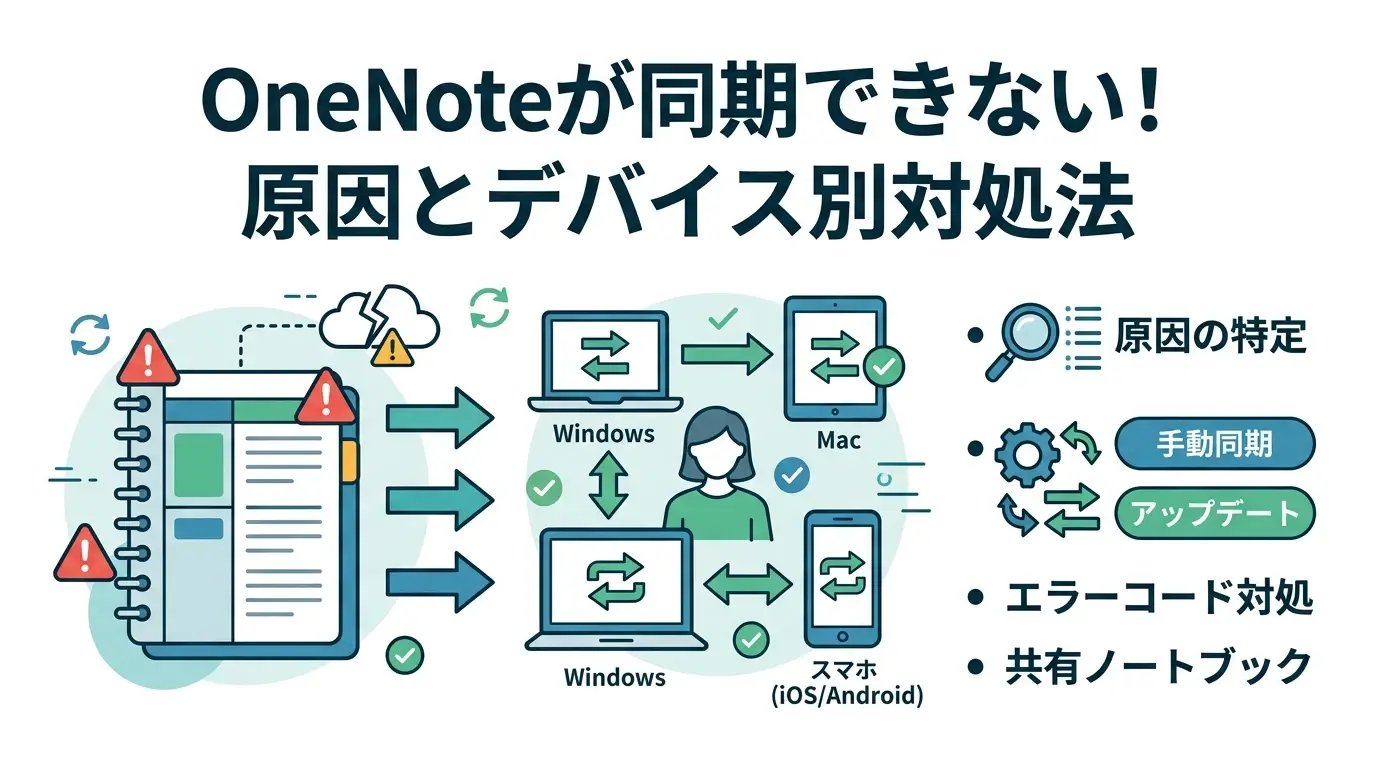
OneNoteが同期できない場合、まずはインターネット接続の不安定さ、アプリやOSのバージョン遅れ、OneDriveのストレージ容量不足の3点を確認してください。多くの場合、アプリの再起動や手動同期、最新バージョンへのアップデートで解決します。エラーコード「0xE0000007」など特定の不具合が出た際も、キャッシュのクリアやWeb版OneNoteからの確認が有効です。本記事では、WindowsやMac、スマホといったデバイス別の具体的な対処法から、共有ノートブックのトラブル解決まで、同期エラーを速やかに解消するための手順を提示します。
この記事で分かること
- OneNoteが同期されない3つの主な原因と確認箇所
- Windows・Mac・スマホなどデバイス別の具体的な解決手順
- エラーコード(0xE0000007など)が出た際の対処法
- 特定のセクションや共有ノートブックが同期できない時の直し方
OneNoteが同期できない主な原因とは
OneNoteのノートブックが同期されない場合、主に通信環境、ソフトウェアの状態、保存先の容量という3つの側面に原因が潜んでいます。まずは、ご自身の状況がどの原因に当てはまるのかを切り分けることが重要です。
| 主な原因 | 確認すべきポイント |
|---|---|
| インターネット接続の不具合 | Wi-Fiの接続状態、セキュリティソフトやVPNによる通信制限の有無 |
| アプリやOSのバージョンが古い | OneNoteアプリの更新状況、デバイスのOSアップデートの適用状況 |
| ストレージ容量の不足 | OneDriveの空き容量、ノートブック内の容量の大きい添付ファイルの有無 |
インターネット接続の不具合
OneNoteのデータ同期は、MicrosoftのクラウドサービスであるOneDriveを介して行われます。そのため、クラウド上のサーバーと通信するための安定したインターネット接続が不可欠です。デバイスがオフライン状態であったり、通信が不安定であったりすると、変更内容はローカルキャッシュに一時保存されたままとなり、同期は保留されます。
特に以下のような状況では、接続されているように見えても同期エラーが発生する傾向があります。
- Wi-Fiの電波が弱い、または接続が頻繁に途切れる環境にいる
- 社内ネットワークや公共のフリーWi-Fiを利用しており、ファイアウォールによってMicrosoftのサーバーへのアクセスが制限されている
- デバイスにインストールされているセキュリティソフトやVPNが、バックグラウンドでの同期通信を遮断している
アプリやOSのバージョンが古い
OneNoteアプリ本体や、使用しているデバイスのOS(Windows、macOS、iOS、Androidなど)が古いバージョンのままだと、同期システムに互換性の問題が生じることがあります。
Microsoftは、同期の安定性向上やセキュリティ強化、バグ修正を目的としたアップデートを定期的に配信しています。古いバージョンを使い続けると、サーバー側の最新の仕様に対応できず、認証エラーや同期の遅延が引き起こされます。また、パソコンとスマートフォンなど複数のデバイスで同じノートブックを編集している場合、それぞれのデバイス間でOneNoteのバージョンが大きく異なると、データの競合が発生しやすくなります。
ストレージ容量の不足
OneNoteのノートブックデータは、お使いのMicrosoftアカウントに紐づくOneDrive上に保存されます。そのため、OneDriveの空き容量が不足していると、新しいノートの追加や変更内容の同期ができなくなります。
無料のMicrosoftアカウントを利用している場合、OneDriveのストレージ容量は基本で5GBまで利用できます。テキスト中心のメモであれば容量を圧迫しにくいですが、ノートブック内に高解像度の画像やPDF、音声ファイルなどを多用している場合、あるいはOutlookメールの添付ファイル容量と重なることで上限に達する場合があります。
同期エラーが表示される場合は、OneDriveの空き容量が十分に残っているかを確認し、不要なファイルを削除するか、追加のストレージプランを検討する必要があります。
デバイス別で見るOneNoteが同期できないときの解決策
OneNoteの同期エラーは、使用しているデバイスのOSやアプリの仕様によって適切な対処法が異なります。ここでは、パソコン、スマートフォン、タブレットの3つのデバイスごとに、具体的な解決策を解説します。
パソコン(Windows・Mac)での対処法
WindowsやMacのパソコンでOneNoteが同期できない場合、まずはアカウントの再認証や手動同期を試します。パソコン版は機能が豊富な分、同期エラーの原因も多岐にわたります。
アカウントのサインアウトと再サインイン
OneDriveとの接続認証に問題が生じている場合、アカウントに入り直すことで解決することが多いです。
- OneNoteアプリを開き、画面右上のアカウントアイコンをクリック
- 「サインアウト」を選択し、アプリを一度終了
- 再度アプリを起動し、Microsoftアカウントの情報を入力してサインイン
ノートブックの同期を手動で実行する
自動同期が機能していない場合は、手動での同期を試してください。特定のノートブック名を右クリックし、「このノートブックを同期」を選択します。同期状態のアイコンが回転し、エラー表示が消えれば完了です。
Web版OneNoteでの確認
アプリ側の不具合か、サーバー側の問題かを切り分けるために、ブラウザからWeb版OneNoteにアクセスしてノートブックが開けるか確認します。Web版で正常に表示され、編集内容が反映されている場合は、デスクトップアプリのキャッシュ破損が疑われるため、アプリの再インストールが有効です。
スマートフォン(iPhone・Android)での対処法
iPhoneやAndroidスマートフォンでは、モバイル通信の制限やバックグラウンド処理の設定が同期を妨げているケースが目立ちます。
通信環境と設定の見直し
Wi-Fi環境下でのみ同期する設定になっていると、外出先などでモバイルデータ通信を使用している際に同期されません。
- iPhoneの場合:設定アプリから「OneNote」を選択し、「モバイルデータ通信」がオンになっているか確認します
- Androidの場合:OneNoteアプリの設定から「Wi-Fiでのみノートブックを同期する」のチェックを外します
アプリのキャッシュ削除(Androidのみ)
Android端末では、蓄積された古いキャッシュデータが同期エラーを引き起こすことがあります。設定アプリの「アプリと通知」からOneNoteを選び、「ストレージとキャッシュ」からキャッシュを削除してください。ノートブックのデータ自体はクラウド上に保存されているため、キャッシュを消去しても安全に実行できます。
アプリの強制終了と再起動
一時的なフリーズが原因の場合、アプリをタスクキル(強制終了)して開き直すだけで同期が再開することがあります。
iPadなどのタブレットでの対処法
iPadなどのタブレット端末は、パソコンとスマートフォンの両方の特性を持つため、特有の確認事項があります。特にApple Pencilを使った手書きデータはファイルサイズが大きくなりやすく、同期に時間がかかる傾向にあります。
バックグラウンド更新の有効化
iPadOSの仕様により、アプリを閉じている間の通信が制限されている場合があります。大容量のデータを扱う際は、バックグラウンドでの同期を許可しておくことが重要です。
- iPadの「設定」アプリを開きます
- 「一般」から「Appのバックグラウンド更新」をタップします
- 一覧から「OneNote」を探し、スイッチをオンにします
デバイス別の対処法一覧
各デバイスで優先的に確認すべき項目を以下の表に整理しました。
| デバイス | 優先して確認・実行すべき対処法 | 備考 |
|---|---|---|
| パソコン(Windows・Mac) | 手動同期の実行、アカウントの再サインイン、Web版での動作確認 | アプリの再インストールも視野に入れる |
| スマートフォン(iPhone・Android) | モバイルデータ通信の許可、キャッシュの削除(Android) | 通信量の制限設定に注意する |
| タブレット(iPadなど) | バックグラウンド更新の有効化、アプリの強制終了 | 手書きデータは同期に時間がかかる |
よくある質問(FAQ)
OneNoteの同期が終わらないのはなぜですか
OneNoteの同期が終わらない場合、主に以下の原因が考えられます。
- インターネットの通信環境が不安定である
- ノートブック内に大容量の画像やファイルが添付されており、データサイズが大きすぎる
- OneDriveなどMicrosoftのサーバー側で一時的な障害が発生している
まずは通信環境を見直し、安定したWi-Fiに接続してください。また、データサイズが原因の場合は、大きなファイルを別のノートブックに分割することで改善する可能性があります。サーバー障害が疑われる場合は、Microsoftのサービスステータス確認ページで状況を確認できます。
エラーコード0xE0000007が出た場合の直し方を教えてください
エラーコード「0xE0000007」は、OneNoteがノートブックを同期しようとした際に、サーバーとの通信に問題が発生したことを示すエラーです。このエラーが表示された場合は、以下の手順で対処してください。
- ブラウザからWeb版のOneNoteにアクセスし、ノートブックが正常に開けるか確認する
- エラーが出ているノートブック内に新しいノートブックを作成する
- 同期できないページを、新しく作成したノートブックにコピーする
- 新しいノートブックが正常に同期されるか確認する
ページをコピーして新しいノートブックで同期をやり直すことで、エラーが解消されるケースが多く報告されています。
特定のセクションだけ同期されない場合の対処法はありますか
特定のセクションのみが同期されない場合、そのセクションのデータが破損している可能性があります。この場合も、新しいセクションを作成してデータを移す方法が有効です。
具体的な手順は以下の通りです。
- 同じノートブック内に新しいセクションを作成する
- 同期できないセクション内のすべてのページを、新しいセクションにコピーする(移動ではなくコピーを選択してください)
- 手動で同期を実行し、新しいセクションが同期されるか確認する
- 正常に同期されたら、古いセクションを削除する
データが完全に破損する前に、早めにコピーを作成して退避させることが重要です。
オフラインで編集した内容はオンライン時に自動で同期されますか
はい、自動で同期されます。オフライン環境でOneNoteを編集した場合、その内容は一時的にデバイスのローカルキャッシュに保存されます。
その後、インターネット接続が回復したタイミングで自動的にクラウドへ反映されるため、手動で同期ボタンを押す必要はありません。ただし、長期間オフラインのまま編集を続けると、同期時にデータが競合するリスクが高まるため、定期的にオンライン環境で同期させることをおすすめします。
共有しているノートブックが他の人と同期されない原因は何ですか
複数人で共有しているノートブックが同期されない場合、いくつかの原因が考えられます。以下の表に主な原因と対処法をまとめました。
| 原因 | 詳細と対処法 |
|---|---|
| アクセス権限の不足 | 相手にノートブックの閲覧・編集権限が付与されていない可能性があります。共有設定から権限を確認し、正しいアクセス権を付与してください。 |
| データの競合 | 複数人が同時に同じページを編集した場合、競合が発生して同期が止まることがあります。OneNoteの「ページの競合」タブから、残したいバージョンを選択して解決してください。 |
| 相手側のデバイス不具合 | 相手のインターネット接続や、アプリのバージョンが古いことが原因のケースです。相手に通信環境の確認やアプリのアップデートを依頼することで解決する場合があります。 |
共有ノートブックでのトラブルは、自分だけでなく相手の環境に問題があるケースも多いため、双方で状況を確認することが解決への近道です。
まとめ
OneNoteが同期できない場合、まずは原因を特定することが重要です。この記事で解説した主なポイントは以下の通りです。
- 通信環境、アプリやOSのバージョン、OneDriveのストレージ容量を確認する
- WindowsやMac、スマホ、タブレットなど、利用中のデバイスに合わせた対処法を試す
- 特定のエラーコードやセクションの不具合には、手動同期やノートブックの再共有で対応する
同期エラーは、基本的な設定や環境を見直すことで解決できるケースがほとんどです。まずはご自身のデバイスや通信状態を確認し、本記事の手順を一つずつ実践して、快適なOneNote環境を取り戻しましょう。