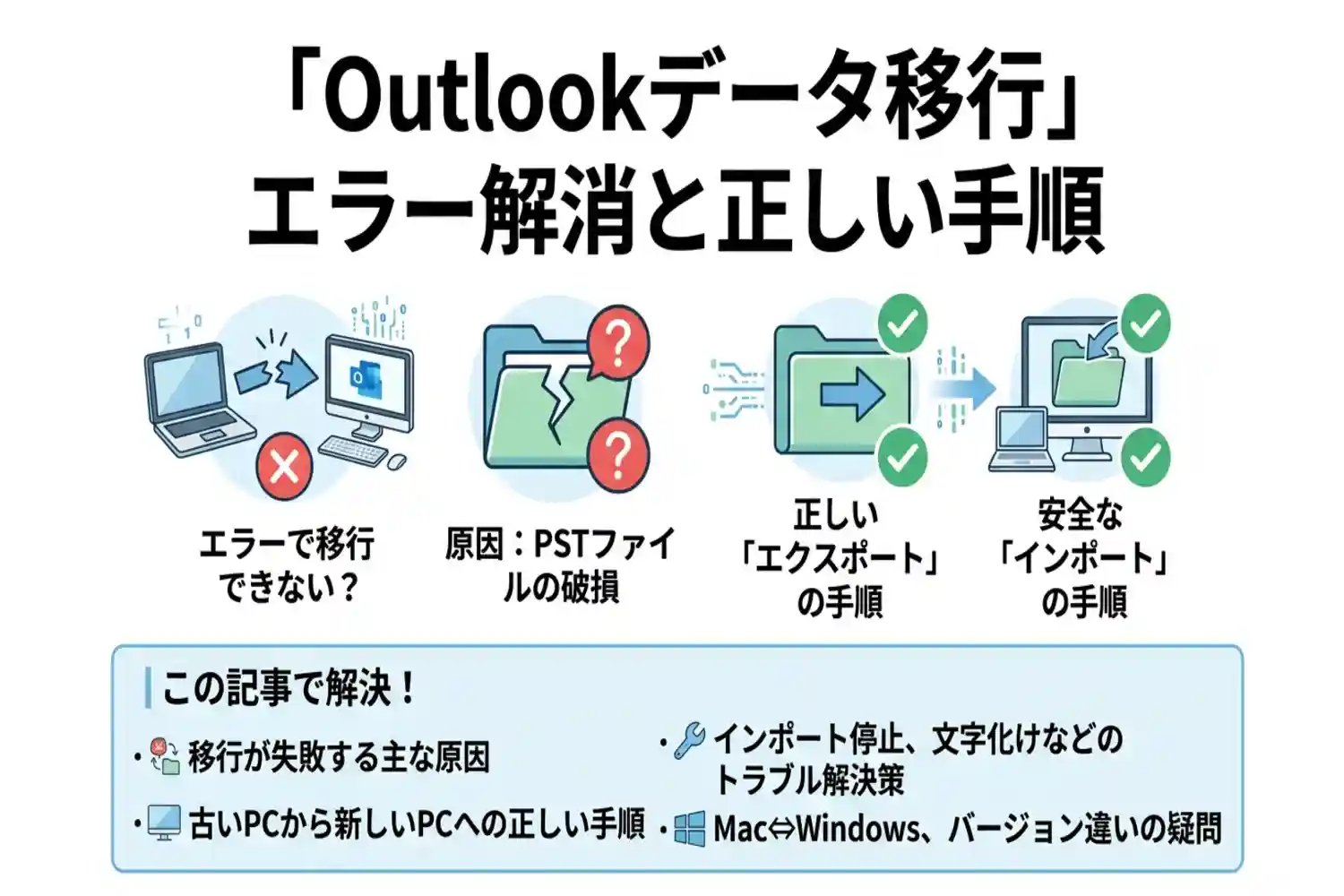
パソコンの買い替えなどでOutlookのデータ移行を行う際、「エラーが出て移行できない」「過去のメールや連絡先が消えてしまった」とお困りではありませんか?Outlookのデータ移行が失敗する主な原因は、PSTファイルの破損やインポート時の手順ミスにあります。正しいエクスポートとインポートの手順を理解すれば、誰でも安全にデータを引き継ぐことが可能です。本記事では、データ移行ができない原因とその結論となる正しい移行手順、トラブル別の解決策までを分かりやすく解説します。
この記事で分かること
- Outlookのデータ移行が失敗する主な原因
- 古いパソコンから新しいパソコンへの正しい移行手順
- インポート停止や文字化けなどのトラブル解決策
- MacとWindows間やバージョン違いの移行に関する疑問
Outlookのデータ移行ができない主な原因とは
Outlookのデータを新しいパソコンに移行しようとした際、エラーが発生したり、データが正常に引き継がれなかったりするトラブルは少なくありません。データ移行が失敗する背景には、いくつかの共通した原因が存在します。ここでは、Outlookのデータ移行ができない主な原因について詳しく解説します。
PSTファイルやOSTファイルの破損と容量制限
Outlookのメールデータや連絡先、予定表などは、主にPSTファイル(個人用フォルダファイル)またはOSTファイル(オフラインOutlookデータファイル)として保存されます。これらのデータファイルが破損していると、移行作業中にエラーが発生して正常に読み込むことができなくなります。なお、Exchangeアカウント(Microsoft 365など)を利用している場合、OSTファイルはサーバー上のデータのコピーであるため、破損していても削除すれば次回Outlookを開いた際に自動的に再作成されます。
なお、Exchangeアカウント(Microsoft 365など)を利用している場合、OSTファイルはサーバー上のデータのコピーであるため、破損していても削除すれば次回Outlookを開いた際に自動的に再作成されます。
また、古いバージョンのOutlookを使用していた場合、PSTファイルの容量制限が原因となることもあります。以下の表は、OutlookのバージョンごとのPSTファイルの最大容量の目安です。
| Outlookのバージョン | PSTファイルの最大容量(既定値) |
|---|---|
| Outlook 2003 / 2007 | 20GB |
| Outlook 2010 / 2013 / 2016 / 2019 / Microsoft 365 | 50GB |
ファイルサイズが上限に達している、または上限に近い状態のPSTファイルを移行しようとすると、処理が途中で停止するリスクが高まります。事前に不要なメールを削除したり、古いアイテムを整理したりして、ファイルサイズを減らしておくことが重要です。
エクスポートやインポート時のシステムエラー
Outlookの標準機能である「インポート/エクスポート ウィザード」を使用する際、システムの一時的な不具合や、他のアプリケーションとの競合によってエラーが発生することがあります。具体的には以下のような状況が考えられます。
- セキュリティソフトがデータファイルの読み書きをブロックしている
- Outlookがバックグラウンドで送受信処理を行っている最中にエクスポートを実行した
- エクスポート先のUSBメモリや外付けHDDの空き容量が不足している
特に、移行元のパソコンでOutlookが完全に終了していない状態でPSTファイルをコピーしようとすると、ファイルがロックされていて移行に失敗します。作業を行う際は、必ずOutlookを完全に終了させてからファイルのコピーやエクスポートを行うようにしてください。Microsoftの公式サポートでも、Outlook データ ファイル (.pst) を修復する方法が案内されており、エラー時には受信トレイ修復ツール(SCANPST.EXE)の利用が推奨されています。
新しいパソコンでのアカウント設定のミス
データファイル自体には問題がなくても、新しいパソコン側でのメールアカウント設定が間違っているために、移行が完了しないケースも多々あります。
最近のOutlookでは、メールアドレスとパスワードを入力するだけで自動的に設定が完了することが多いですが、POP接続やIMAP接続を手動で設定する必要があるプロバイダメールなどの場合、以下のような設定ミスが起こりやすいです。
- 受信サーバー(POP/IMAP)や送信サーバー(SMTP)のホスト名が間違っている
- ポート番号や暗号化方式(SSL/TLSなど)の指定がプロバイダの指定と異なっている
- 新しいパソコンでアカウントを設定する前に、古いPSTファイルを上書きしてしまった
アカウント設定が正しく行われていないと、インポートした過去のメールデータは表示されても、新しいメールの送受信ができない状態に陥ります。移行作業を始める前に、契約しているインターネットプロバイダやサーバー会社のメール設定情報を手元に用意しておくことが、トラブルを防ぐための第一歩です。
Outlookのデータ移行を成功させるための正しい手順
Outlookのデータ移行をスムーズに行うためには、正しい手順でバックアップと復元を行うことが重要です。ここでは、Windows版のOutlook(Microsoft 365、Outlook 2021/2019/2016など)を対象に、PSTファイルを利用した標準的なデータ移行の手順を詳しく解説します。
古いパソコンからOutlookのデータをエクスポートする方法
まずは、古いパソコンのOutlookに保存されているメールや連絡先、予定表などのデータをエクスポートして、バックアップファイル(PSTファイル)を作成します。この作業により、新しいパソコンへ移行するための準備が整います。
エクスポートできるデータの種類
Outlookのエクスポート機能を使用すると、以下のようなデータを一つのファイルにまとめることができます。
| データの種類 | 詳細 |
|---|---|
| メールデータ | 受信トレイ、送信済みアイテム、作成した任意のフォルダ内のメール |
| 連絡先(アドレス帳) | 登録しているメールアドレスや電話番号などの連絡先情報 |
| 予定表(カレンダー) | 登録済みのスケジュールや会議の予定 |
| タスクとメモ | Outlook内で管理しているタスクやメモ帳のデータ |
データのエクスポート手順
実際のエクスポートは、Outlookのメニューから以下の手順で進めます。
- Outlookを起動し、画面左上の「ファイル」タブをクリックします。
- 「開く/エクスポート」を選択し、「インポート/エクスポート」をクリックします。
- 「ファイルにエクスポート」を選択して「次へ」をクリックします。
- 「Outlook データ ファイル (.pst)」を選択して「次へ」をクリックします。
- エクスポートするフォルダ(通常はメールアドレスが表示されている最上位の階層)を選択し、「サブフォルダーを含む」にチェックが入っていることを確認して「次へ」をクリックします。
- ファイルの保存場所とファイル名を指定し、「完了」をクリックします。
エクスポート時にパスワードの設定を求められることがありますが、不要な場合は空欄のまま「OK」をクリックして問題ありません。詳細な仕様については、Microsoftの公式サポートページも参考にしてください。
USBメモリなどを使って新しいパソコンへデータを移動する
エクスポートしたPSTファイルは、そのままでは古いパソコン内に保存されているだけです。新しいパソコンにデータを移すために、外部記憶媒体やクラウドサービスを利用してファイルを移動させます。
- USBメモリや外付けハードディスク(HDD/SSD)を使用する
- OneDriveやGoogleドライブなどのクラウドストレージを使用する
- ネットワークの共有フォルダを経由して転送する
PSTファイルは、メールの送受信履歴や添付ファイルが蓄積されているため、ファイルサイズが数GBから数十GBと非常に大きくなる傾向があります。ファイルサイズが大きい場合は、転送速度が速く安定しているUSBメモリや外付けSSDを利用した移動方法が推奨されます。移動先の新しいパソコンでは、デスクトップやドキュメントフォルダなど、わかりやすい場所にPSTファイルを一時的に保存しておきましょう。
新しいパソコンのOutlookにデータをインポートする手順
データの移動が完了したら、新しいパソコンのOutlookにPSTファイルをインポート(取り込み)します。インポートを行う前に、新しいパソコンのOutlookでメールアカウントの初期設定(POPやIMAPの設定)を済ませておく必要があります。
データのインポート手順
インポート作業は、エクスポート時と似た手順で進めます。
- 新しいパソコンでOutlookを起動し、「ファイル」タブから「開く/エクスポート」を選択します。
- 「インポート/エクスポート」をクリックし、「他のプログラムまたはファイルからのインポート」を選択して「次へ」をクリックします。
- 「Outlook データ ファイル (.pst)」を選択して「次へ」をクリックします。
- 「参照」ボタンをクリックし、USBメモリなどから新しいパソコンにコピーしておいたPSTファイルを選択します。
- オプション項目は通常「重複した場合、インポートするアイテムと置き換える」を選択したまま「次へ」をクリックします。
- インポートするフォルダを選択し、「完了」をクリックするとデータの取り込みが開始されます。
データ量によっては、インポートが完了するまでに数十分から数時間かかる場合があります。インポート処理が進行している間は、途中でOutlookを強制終了したり、パソコンの電源を切ったりしないように注意してください。途中で中断すると、データが破損して正常に読み込めなくなる恐れがあります。インポートに関する正確な手順は、Microsoftの公式ドキュメントでも確認できます。
Outlookのデータ移行で発生するトラブル別の解決策
Outlookのデータ移行では、手順通りに進めても予期せぬトラブルが発生することがあります。ここでは、データ移行時によく起こる代表的なトラブルとその具体的な解決策について解説します。
インポートが途中で止まる場合の対処法
Outlookのデータを新しいパソコンにインポートしている最中に、進行状況バーが止まってしまったり、エラーメッセージが表示されて処理が中断したりするケースがあります。
PSTファイルの修復ツール(SCANPST.EXE)を使用する
インポートが途中で止まる主な原因は、移行元のPSTファイルが破損していることです。このような場合は、Microsoftが標準で提供している受信トレイ修復ツールを利用してファイルの修復を試みます。
- Outlookを完全に終了させます。
- エクスプローラーを開き、Officeのインストールフォルダ内にある「SCANPST.EXE」を検索して実行します。
- 修復ツールが起動したら、インポートしようとしていたPSTファイルを参照して「開始」をクリックします。
- エラーが検出された場合は「修復」ボタンを押し、完了後に再度インポートを実行します。
修復処理によって、元の構造に配置できなかったアイテムが「Lost and Found」フォルダ(または「回復された個人用フォルダー」)にまとめて格納される場合があります。修復後に「データが見当たらない」と感じた場合は、まずこのフォルダを確認してください。また、修復ツールを実行すると、同じフォルダ内に「.bak」という拡張子のバックアップファイルが自動的に作成されます。修復後も一部のアイテムが回復できなかった場合は、この.bakファイルの拡張子を「.bak.pst」に変更してインポートすることで、さらにデータを回復できる可能性があります。
ファイルの容量が大きすぎる場合も処理が止まる原因となるため、移行前に不要なメールや添付ファイルを削除してPSTファイルのサイズを減らしておくことをおすすめします。
移行後に過去のメールや連絡先が表示されない場合
インポート作業が完了したにもかかわらず、新しいパソコンのOutlookで過去のメールアイテムや連絡先データが一部、または全く表示されないトラブルも頻発します。
データファイルの参照先とビューの設定を確認する
データが正しく移行されていても、Outlookの表示設定や参照しているデータファイルが間違っていると画面上に反映されません。以下の項目を順番に確認してください。
| 確認項目 | 具体的な確認手順と解決策 |
|---|---|
| データファイルの場所 | 「ファイル」タブから「アカウント設定」を開き、「データファイル」タブで移行したPSTファイルが既定に設定されているか確認します。 |
| ビューのリセット | 「表示」タブにある「ビューの設定」から「現在のビューをリセット」をクリックし、非表示設定が解除されるか確認します。 |
| 同期の完了待ち | IMAPやExchangeアカウントの場合、サーバーからのデータ同期に時間がかかっているだけの可能性があります。ステータスバーで同期状態を確認してください。 |
また、エクスポート時に「サブフォルダーを含む」のチェックが外れていた場合、フォルダ構成の一部しか保存されていないことがあります。その場合は、Microsoftの公式サポートページの手順を参考に、古いパソコンから再度正しい手順でエクスポートをやり直してください。
移行したメールの本文が文字化けしたときの修正方法
古いバージョンのOutlookから最新版へ移行した場合や、異なるOS間でデータを移動させた際に、受信トレイ内のメール本文が文字化けして読めなくなることがあります。
エンコード設定の変更と修復手順
文字化けは、メールデータの文字コード(エンコード)が新しい環境で正しく認識されていないことが原因で発生します。
- 該当する文字化けしたメールをダブルクリックして別ウィンドウで開きます。
- 「メッセージ」タブの「アクション」から「その他のアクション」を選択します。
- 「エンコード」をクリックし、「日本語(自動選択)」または「Unicode(UTF-8)」に変更して正常に表示されるか確認します。
もしエンコードを変更しても改善しない場合は、エクスポートしたPSTファイル自体に問題が生じている可能性があります。古いパソコン側で文字コードの設定を確認してから再度エクスポートを行うか、CSV形式で個別にバックアップを取る方法も検討してください。
よくある質問(FAQ)
Outlookのデータ移行にはどのくらいの時間がかかりますか?
Outlookのデータ移行にかかる時間は、移行するデータファイルの容量や、使用する記憶媒体の転送速度、パソコンのスペックによって大きく異なります。数ギガバイト程度のデータであれば数分から数十分で完了しますが、数十ギガバイトに及ぶ大容量のデータの場合は数時間かかることもあります。
以下は、USBメモリや外付けストレージを使用して移行する場合の、データ容量ごとの目安時間です。
| データ容量 | 移行にかかる時間の目安 |
|---|---|
| 1GB〜5GB | 5分〜15分程度 |
| 5GB〜20GB | 15分〜1時間程度 |
| 20GB以上 | 1時間〜数時間 |
移行作業中はパソコンの電源を切ったり、スリープ状態にしたりしないよう注意してください。また、転送速度の速いUSB 3.0対応のメモリやSSDを使用することで、作業時間を大幅に短縮できます。
Outlookのアカウント設定やパスワードも一緒に移行できますか?
標準機能であるデータファイルのエクスポートおよびインポート機能を使用した場合、メールの送受信データや連絡先、予定表などは移行できますが、アカウント設定やパスワードは移行されません。そのため、新しいパソコンでOutlookを利用する際は、メールアドレスやパスワード、サーバー情報などを手動で再設定する必要があります。
Microsoftの公式サポートページでも案内されている通り、インポート作業を行う前に、新しいパソコンのOutlookでメールアカウントのセットアップを完了させておくことが推奨されています。
移行前に準備しておくべき情報は以下の通りです。
- 設定するメールアドレス
- メールアカウントのパスワード
- 受信メールサーバー(POP/IMAP)と送信メールサーバー(SMTP)の情報
- ポート番号や暗号化方式の指定(プロバイダから指定がある場合)
MacとWindowsの間でOutlookのデータ移行は可能ですか?
Mac版のOutlookとWindows版のOutlookでは、使用しているデータファイルの形式が異なるため、直接的なデータ移行は非常に困難です。Windows版では「PSTファイル」を使用しますが、Mac版では「OLMファイル」という独自の形式が採用されており、互換性がありません。
異なるOS間でデータを移行・同期させたい場合は、以下のいずれかの方法を検討してください。
- Microsoft ExchangeやIMAP接続を利用してサーバー経由でデータを同期する
- サードパーティ製のファイル変換ソフトを使用して、OLMファイルとPSTファイルを相互に変換する
- Outlook.comやGmailなどのクラウドベースのメールサービスを経由してデータを移す
現在主流となっているIMAP接続やExchange接続を利用していれば、新しいパソコンで同じアカウントにサインインするだけで、サーバー上のメールが自動的に同期されるため、複雑なファイル移行作業は不要になります。
Outlookのデータ移行に失敗した場合にデータは消えてしまいますか?
正しい手順でエクスポート作業を行っていれば、移行に失敗したからといって古いパソコン内に保存されている元のデータが消えてしまうことはありません。エクスポートとは、元のデータを残したまま複製ファイルを作成する作業だからです。
ただし、USBメモリなどの外部ストレージにデータを移す際、ファイルを「切り取り」して移動させると、移行途中でエラーが起きた場合にデータが消失するリスクがあります。必ず「コピー」をして外部ストレージに保存するようにしてください。
古いバージョンのOutlookから最新版へのデータ移行はできますか?
はい、古いバージョンのOutlook(Outlook 2013や2016など)から、Microsoft 365に含まれる最新版のOutlookへのデータ移行は可能です。Outlookのデータファイルは上位互換性があるため、古いバージョンでエクスポートしたファイルを最新バージョンにインポートして、そのまま過去のメールや連絡先を閲覧することができます。
移行をスムーズに行うためのポイントは以下の通りです。
- 古いパソコンで最新のWindows UpdateやOfficeの更新プログラムを適用しておく
- データファイルを作成する際は、パスワードを設定せずにエクスポートする
- 新しいパソコンにインポートする前に、Outlookの初期設定を済ませておく
なお、サポートが終了している非常に古いバージョンからの移行では、一部のデータ形式が正しく引き継がれないケースもあるため、移行後はフォルダ構成や連絡先が正常に表示されているか必ず確認してください。
Outlookのデータ移行にはどのくらいの時間がかかりますか?
Outlookのデータ移行にかかる時間は、移行するデータ(PSTファイルやOSTファイル)の容量、パソコンのスペック、使用する記憶媒体の転送速度などによって大きく変動します。数分で完了するケースもあれば、数時間かかるケースもあります。
データ容量ごとの移行時間の目安
エクスポートおよびインポートにかかる時間の目安は以下の通りです。あくまで一般的な環境での目安であり、パソコンのストレージ(HDDかSSDか)によっても処理速度は異なります。
| データ容量(PSTファイルサイズ) | エクスポートにかかる時間 | インポートにかかる時間 |
|---|---|---|
| 1GB未満 | 数分程度 | 数分程度 |
| 1GB ~ 5GB | 10分 ~ 30分 | 15分 ~ 45分 |
| 5GB ~ 10GB以上 | 30分 ~ 1時間以上 | 1時間 ~ 数時間 |
特に長年Outlookを使用しており、過去のメールに添付されたファイル(写真やPDFなど)が大量に蓄積されている場合は、ファイルサイズが数十GBに達することもあります。データ容量が大きくなるほど、途中でフリーズしたりエラーが発生するリスクが高まるため、時間に余裕を持って作業を行うことが重要です。
データ移行の時間を短縮するためのポイント
移行作業をスムーズに終わらせるためには、事前の準備が欠かせません。以下のポイントを意識することで、移行にかかる時間を大幅に短縮できます。
- 移行前に不要なメールや大容量の添付ファイルを削除し、データ容量を減らす
- 「削除済みアイテム」や「迷惑メール」フォルダーを空にしておく
- 古いパソコンから新しいパソコンへデータを移す際は、転送速度の速いUSB3.0対応のUSBメモリや外付けSSDを使用する
- バックグラウンドで動いている不要なアプリケーションを終了させ、パソコンの負荷を減らす
また、Microsoftの公式情報でも案内されているように、Outlookデータファイル(.pst)のインポート処理中は進行状況ボックスが表示され、完了するまで操作を待つ必要があります。途中で「応答なし」と表示された場合でも、裏では処理が進んでいることが多いため、強制終了せずにそのまま待機することをおすすめします。
Outlookのアカウント設定やパスワードも一緒に移行できますか?
結論から言うと、Outlookのエクスポート機能で作成するデータファイル(PSTファイル)には、アカウント設定やパスワードは含まれません。そのため、新しいパソコンへOutlookのデータを移行する際は、メールや連絡先のデータ移行とは別に、メールアカウントの再設定作業が必要になります。
PSTファイルで移行できるデータとできないデータ
Outlookのデータ移行において、何が引き継がれて何が引き継がれないのかを事前に把握しておくことは非常に重要です。以下の表に、PSTファイルを使った標準的な移行手順で移動できるデータと、移動できないデータを整理しました。
| データの種類 | 移行の可否 | 備考 |
|---|---|---|
| メール送受信データ・連絡先・予定表 | 可能 | PSTファイルのエクスポートおよびインポート機能で移行します。 |
| アカウント設定(サーバー情報など) | 不可 | 新しいパソコンのOutlookで再設定が必要です。 |
| パスワード | 不可 | セキュリティの観点から移行できないため、再入力が必要です。 |
| 署名・仕分けルール | 一部可能 | PSTファイルには含まれないため、別途所定のフォルダから手動でファイルをコピーする必要があります。 |
新しいパソコンでアカウント設定を行うための準備
アカウント設定やパスワードは、ファイルとして簡単にエクスポートできない仕様になっています。新しいパソコンでOutlookを起動した際に、手動でアカウントを追加するのが最も安全で確実な方法です。
移行作業をスムーズに行うために、古いパソコンを手放す前や初期化する前に、以下の情報をインターネットプロバイダの契約書類や現在のOutlookの設定画面から確認し、必ずメモに控えておきましょう。
- 設定するメールアドレスとパスワード
- 受信メールサーバー(POPまたはIMAP)の情報
- 送信メールサーバー(SMTP)の情報
- ポート番号や暗号化方式(SSL/TLSなど)の指定
なお、Microsoft 365やExchangeアカウント、Outlook.comなどのクラウドベースのメールサービスを利用している場合は状況が異なります。新しいパソコンでメールアドレスとパスワードを入力してサインインするだけで、サーバー上のデータが自動的に同期されます。この場合、複雑なサーバー設定やPSTファイルを用いた手動でのデータ移行は原則として不要です。詳細なアカウントの追加手順については、Microsoftの公式サポートページも参考にしながら進めてください。
MacとWindowsの間でOutlookのデータ移行は可能ですか?
MacとWindowsの間でOutlookのデータを移行することは可能ですが、それぞれのOSで扱うデータファイルの形式が異なるため、単純なコピーや移動だけでは完了しません。安全に移行を成功させるためには、正しい手順とファイル形式の変換方法を理解しておくことが重要です。
MacとWindowsのOutlookデータファイルの違い
異なるOS間でのOutlookデータ移行を難しくしている主な原因は、保存されるファイル形式の違いです。Windows版のOutlookでは「PSTファイル」が使用されるのに対し、Mac版のOutlookでは「OLMファイル」という独自の形式が使用されています。
| OS(環境) | データファイル形式 | 特徴と互換性 |
|---|---|---|
| Windows版 Outlook | .pst(PSTファイル) | Windows環境における標準形式。メール、連絡先、予定表、タスクなどのデータを保存する。 |
| Mac版 Outlook | .olm(OLMファイル) | Mac環境における標準形式。Windows版のPSTファイルとは直接的な互換性を持たない。 |
WindowsからMacへデータ移行する方法
WindowsのパソコンからMacへデータを移行する場合、Mac版のOutlookにはPSTファイルを直接インポートする機能が標準で備わっているため、比較的スムーズに作業を進めることができます。
- WindowsのOutlookで、移行したいデータをPSTファイルとしてエクスポートする。
- USBメモリや外付けHDD、クラウドストレージなどを利用して、作成したPSTファイルをMacへ移動する。
- Mac版Outlookの「ファイル」メニューから「インポート」を選択し、移動してきたPSTファイルを読み込む。
具体的なインポート手順や対応しているバージョンについては、Microsoftの公式サポートページでも詳細を確認することができます。
MacからWindowsへデータ移行する方法
一方で、MacのOutlookからWindowsのOutlookへデータを移行する作業は少し複雑になります。Windows版のOutlookは、Mac版のデータであるOLMファイルを直接インポートすることができないため、何らかの工夫が必要です。
サードパーティ製のファイル変換ツールを使用する
OLMファイルをWindowsで読み込めるPSTファイルに変換するためには、専用のファイル変換ソフト(サードパーティ製ツール)を利用するのが最も確実で一般的な方法です。変換ソフトを使用してPSTファイルを作成できれば、あとはWindows版Outlookの標準機能を使ってインポートするだけで、メールや連絡先、予定表をそのまま移行できます。
IMAPアカウントを経由してメールを同期する
変換ソフトを使わない代替案として、GmailやYahoo!メールなどのIMAP対応メールアカウントを経由してデータを移行する方法があります。
- Mac版OutlookにIMAPアカウントを設定し、移行したいメールをIMAPサーバー上のフォルダにコピーする。
- メールがサーバーと完全に同期されるのを待つ。
- Windows版Outlookに同じIMAPアカウントを設定し、同期されたメールを受信する。
この方法は無料で手軽に実施できますが、メールデータの移行のみに有効であり、連絡先や予定表のデータは移行できない点に注意が必要です。そのため、メール以外のデータも完全に引き継ぎたい場合は、前述の変換ツールの利用を検討してください。
Outlookのデータ移行に失敗した場合にデータは消えてしまいますか?
結論から申し上げますと、データ移行の作業中にエラーが発生したり失敗したりしても、元のデータが消えてしまうことは基本的にありません。移行作業に不安を感じている方も、まずはご安心ください。
元のデータは古いパソコンに安全に保持される
Outlookのデータ移行は、古いパソコンにあるメールや連絡先などのデータを「PSTファイル」としてコピーして書き出し(エクスポート)、そのコピーしたファイルを新しいパソコンに読み込ませる(インポート)という仕組みで行われます。つまり、元のデータを直接移動させているわけではなく、あくまで複製したデータを扱っています。
そのため、新しいパソコンへのインポートが途中で止まってしまったり、USBメモリへの保存に失敗したりといったシステムエラーが起きても、古いパソコン内にある元のOutlookデータには一切影響を与えません。
データ消失のリスクが高まる注意すべき行動
システムエラーによってデータが消えることはありませんが、ユーザー自身の誤った操作によってデータを失う危険性はゼロではありません。特に以下のような行動は、データ消失の直接的な原因となるため注意が必要です。
- 新しいパソコンへのデータ移行が完全に完了する前に、古いパソコンのOutlookデータを削除してしまう
- エクスポート処理が終わっていない状態のPSTファイルを強制的に移動したり削除したりする
- メールサーバー上(クラウド上)のデータを誤って完全に削除してしまう
移行作業が完了し、新しいパソコンで過去のメールや連絡先が正常に表示されることを確認するまでは、絶対に古いパソコンのデータを消去しないでください。
万が一に備えたバックアップの重要性
データ移行の失敗そのものでデータは消えませんが、古いパソコン自体の故障や寿命によってデータが取り出せなくなるリスクは常に存在します。安全に作業を進めるためには、移行作業とは別に事前のバックアップを取得しておくことが推奨されます。
| 項目 | データ移行(エクスポート) | バックアップ |
|---|---|---|
| 主な目的 | 新しいパソコンなど、別の環境へデータを移すこと | データの消失に備えて、安全な場所に複製を保管すること |
| 保存先 | USBメモリや外付けHDDなどの一時的な記憶媒体 | クラウドストレージや専用のバックアップ用HDDなど |
| リスクへの備え | 移行完了後は保存媒体から削除されることが多い | 長期間安全に保管され、いつでも復元が可能 |
Microsoftの公式サポートでも、予期せぬトラブルに備えて定期的にPSTファイルを保存することが推奨されています。正しい保存手順についての詳細は、Outlook のデータをバックアップするをご確認ください。
もし移行に失敗してしまった場合は、焦らずに古いパソコンのデータが残っているかを確認し、再度エクスポートの手順からやり直すことで、安全にデータを移行することができます。
古いバージョンのOutlookから最新版へのデータ移行はできますか?
古いバージョンのOutlook(Outlook 2013やOutlook 2016など)から、最新版のOutlook(Microsoft 365版やOutlook 2021など)へのデータ移行は、基本的に可能です。エクスポートしたPSTファイルを利用することで、過去のメールや連絡先、予定表などのデータを新しい環境へ引き継ぐことができます。ただし、バージョン間の仕様の違いや、データファイルの互換性には注意が必要です。
Outlookのバージョンごとの互換性と注意点
古いバージョンから最新版へ移行する際、特に気をつけたいのがデータファイルの形式とマイクロソフトのサポート状況です。バージョンごとの移行の可否と注意点を以下の表にまとめました。
| 古いバージョン | 最新版への移行の可否 | 注意点・備考 |
|---|---|---|
| Outlook 2013 / 2016 / 2019 | 可能 | PSTファイルのエクスポートとインポート機能を利用してスムーズに移行可能です。ただし、メールアカウントのプロファイル設定やパスワードは引き継がれないため、新しいパソコンで再設定が必要です。 |
| Outlook 2010 以前 | 条件付きで可能 | Outlook 2002以前で作成された古い形式(ANSI形式)のPSTファイルは、ファイルサイズの制限が厳しく、最新版で読み込む際にエラーや文字化けのリスクが高まります。Unicode形式で保存し直すなどの対策が求められます。 |
古いバージョンから安全に移行するためのポイント
バージョン間のギャップによるトラブルを防ぎ、最新版のOutlookへ確実にデータを引き継ぐために、以下のポイントを押さえて作業を進めましょう。
- エクスポート前に古いOutlookで不要なメールや大容量の添付ファイルを削除し、PSTファイルのデータ容量を軽くしておく
- PSTファイルを作成する際は、必要に応じてパスワードを設定しセキュリティを高める
- 新しいパソコンで最新版のOutlookのアカウント設定を完了させてから、インポート作業を行う
- 万が一のデータ破損に備えて、エクスポートしたPSTファイルはUSBメモリとクラウドストレージの両方など、複数箇所にバックアップを保存する
特にサポートが終了している古いバージョンを使用している場合、古い形式のPSTファイルは最新版の環境で正常に読み込めないトラブルが発生する可能性があるため、事前のバックアップとデータ整理が非常に重要です。
マイクロソフトの公式サポート情報を活用する
古いバージョンからの移行手順に不安がある場合や、インポート時に予期せぬエラーメッセージが表示された場合は、公式のサポートページを参照するのが最も確実です。マイクロソフトでは、Outlook データファイル (.pst) からメール、連絡先、予定表をインポートする方法について、詳細な手順を公開しています。最新のインターフェースに合わせた操作方法が確認できるため、作業前の一読をおすすめします。
まとめ
この記事では、Outlookのデータ移行ができない原因や正しい手順、トラブル時の解決策について解説しました。データ移行の失敗は、データファイルの破損や容量制限、アカウント設定のミスが主な原因です。しかし、原因を正しく理解し、適切な手順を踏むことで安全に移行できます。
- 移行失敗の主な原因はPST/OSTファイルの破損や設定ミス
- エクスポート・移動・インポートの正しい3ステップを守ることが成功の鍵
- トラブル発生時は、ファイルの修復や設定の見直しで解決可能
Outlookのデータ移行は決して難しくありません。本記事で紹介した手順や解決策を参考に、新しいパソコンへのスムーズなデータ移行をさっそく実践してみましょう!もし自力での解決が不安な場合は、PCメーカーや専門のサポート窓口へのご相談もお気軽にどうぞ。