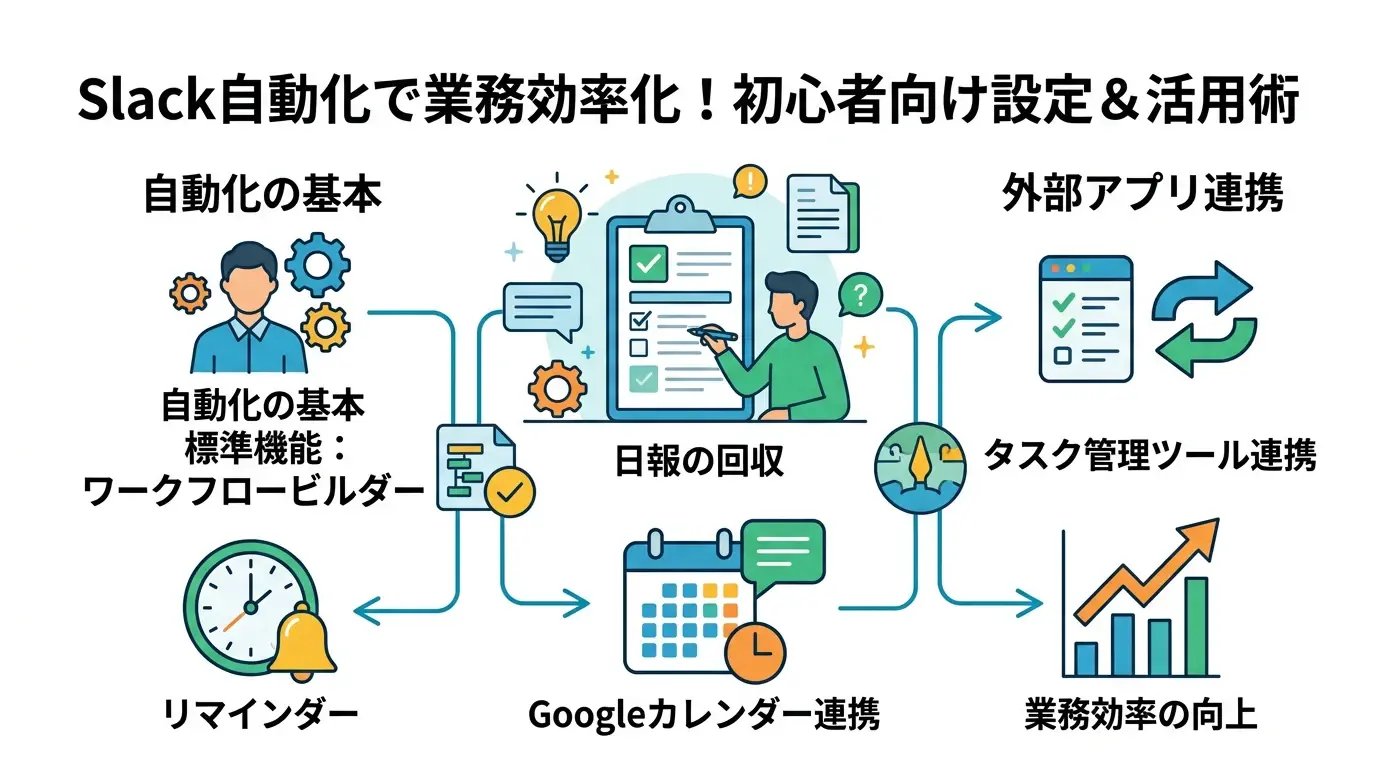
Slackの自動化は、標準機能のワークフロービルダーやリマインダー、外部アプリ連携を活用し、日々の定型業務を無人化する仕組みです。プログラミング知識がなくても、日報の回収やGoogleカレンダーでの会議通知などを自動化でき、抜け漏れを防ぎつつ業務効率を向上させます。本記事では、初心者でも実践できる具体的な設定手順や、おすすめの連携ツールとその活用方法を解説します。
この記事で分かること
- Slack自動化のメリットと基本知識
- ワークフロービルダー等の初心者向け設定手順
- Googleカレンダーやタスク管理ツールとの連携方法
- 無料プランでの制限やよくある疑問への回答
Slack 自動化とは?得られるメリットと基本知識
Slackの自動化とは、日常的に発生するメッセージの送信や情報の収集、他ツールとのデータ連携などの作業を、システムに代行させる仕組みです。手動で行っていた作業を自動化することで、業務の進行をスムーズにし、ヒューマンエラーを防ぐ効果があります。
自動化の手段には、Slackに標準搭載されている「ワークフロービルダー」や「Slackbot」を利用する方法と、外部のAPIや連携アプリを活用する方法があります。プログラミング知識がなくても設定できる機能が多く提供されており、導入のハードルは低くなっています。
定型業務を減らして生産性を向上
Slackを自動化する最大のメリットは、繰り返し発生する定型業務を削減し、本来の業務に集中できる時間を増やせる点です。例えば、毎日の朝礼報告や日報の提出、定期的なミーティングのリマインドなどを自動化することで、担当者が都度メッセージを作成・送信する手間を省けます。
自動化できる代表的な定型業務と削減できる手間の例を以下の表にまとめます。
| 自動化の対象業務 | 手動時の課題 | 自動化による効果 |
|---|---|---|
| 日報・週報の提出 | フォーマットを探して記入し、指定のチャンネルに投稿する手間がかかる | 決まった時間にフォームを自動送信し、回答結果をチャンネルに自動集約できる |
| 定期ミーティングの案内 | 担当者が毎回日時と参加URLをコピーして投稿する必要がある | 開始前に自動で参加URLやアジェンダが指定チャンネルに通知される |
| 問い合わせの一次対応 | よくある質問に対しても、担当者が都度手作業で返信している | 特定のキーワードに反応して、FAQのリンクや回答を自動で即時返信する |
このように、定型的なコミュニケーションをシステムに任せることで、チーム全体の作業時間を大幅に削減し、生産性を向上させることが可能です。
コミュニケーションの抜け漏れを防止
業務が多忙になると、重要な連絡を見落としたり、タスクの依頼を忘れたりするリスクが高まります。Slackの自動化機能を活用することで、情報伝達の抜け漏れをシステム的に防ぐことができます。
具体的には、以下のような仕組みを構築できます。
- 期限が近づいたタスクの担当者へ自動でメンション付きの通知を送る
- 新しいメンバーがチャンネルに参加した際、自動で歓迎メッセージと必読ドキュメントを案内する
- 外部フォームからの問い合わせを受信した瞬間に、担当チャンネルへ自動転送する
情報を適切なタイミングで確実に関係者へ届ける仕組みを作ることで、確認待ちによる業務の停滞を防げます。また、手動による連絡忘れという人為的ミスを排除できるため、チーム内の情報共有がより正確かつ迅速に行われるようになります。
Slack 自動化の初心者向け設定方法
Slackの自動化は、プログラミングの知識がない初心者でも標準機能を使って簡単に設定できます。ここでは、ノーコードで業務プロセスを自動化できる「ワークフロービルダー」と、チャット上で手軽に設定できる「リマインダー機能」の2つの方法を解説します。
ワークフロービルダーを活用した自動化手順
ワークフロービルダーは、Slackの有料プラン(プロ以上)で利用できる強力な自動化ツールです。申請業務や定期的な情報共有など、決まった手順で進むタスクを自動化するのに適しています。Slack公式のワークフロービルダーガイドでも、テンプレートを活用した作成方法が推奨されており、一から構築しなくてもすぐに運用を開始できます。
具体的な設定手順は以下の通りです。
- Slack画面左上のワークスペース名をクリックし、「ツール」から「ワークフロービルダー」を選択します。
- 右上の「作成」ボタンをクリックし、ワークフローの名前を入力します。
- 自動化を開始する条件となる「トリガー」を選択します(例:特定のチャンネルにメンバーが参加した時、ショートカットメニューから起動した時など)。
- トリガー発生後に実行させたい「ステップ」を追加します。メッセージの送信やフォームの表示などを設定できます。
- 設定内容を確認し、右上の「公開」ボタンをクリックして完了です。
例えば「休暇申請」のワークフローを作成する場合、ショートカットをトリガーにして入力フォームを表示し、送信された内容を承認者のチャンネルに自動で投稿するといった一連の流れを構築できます。
Slackbotを使ったリマインダー設定
Slackbot(スラックボット)の「/remind」コマンドを使えば、無料プランでも簡単にタスクや予定の通知を自動化できます。チャットの入力欄に特定のフォーマットでテキストを打ち込むだけで、指定した日時にメッセージを通知してくれます。
リマインダー設定の基本構文は「/remind [@メンバー/チャンネル] [内容] [時間]」です。自分自身だけでなく、他のメンバーやチャンネル全体に対してもリマインダーを設定できるため、チーム内のタスク漏れ防止に役立ちます。
よく使われるリマインダーの設定例を以下の表にまとめました。
| 目的 | コマンドの入力例 | 動作内容 |
|---|---|---|
| 自分への通知 | /remind me 日報を提出する at 17:00 | 今日の17:00に自分宛てに「日報を提出する」と通知する |
| チャンネルへの通知 | /remind #営業部 定例会議の準備 at 10:00 every Monday | 毎週月曜日の10:00に#営業部チャンネルへ通知する |
| 特定メンバーへの通知 | /remind @田中 経費精算の期限 in 3 hours | 3時間後に田中さん宛てに通知する |
設定したリマインダーの一覧を確認したり、不要になったものを削除したりする場合は、メッセージ入力欄に「/remind list」と入力します。これにより、現在有効なリマインダーを一覧で管理できます。
Slack 自動化におすすめの連携ツール
Slackは単体でも便利ですが、外部アプリと連携させることで業務の自動化をさらに進めることができます。ここでは、特に利用頻度が高く、導入効果が実感しやすいおすすめの連携ツールとその活用方法を解説します。
Googleカレンダー連携で予定を自動通知
GoogleカレンダーとSlackを連携させると、スケジュール管理の手間を大幅に削減できます。ミーティングの開始前にリマインダーをSlackの指定チャンネルやダイレクトメッセージへ自動送信できるため、参加者の遅刻や予定の忘れを防ぐことができます。
また、カレンダーの予定に合わせてSlackのステータス(「会議中」など)を自動で更新する機能も備わっています。これにより、チームメンバーに現在の状況をリアルタイムで共有できるため、連絡のタイミングを計る無駄な時間が省けます。詳しい設定手順は、Slack公式のGoogleカレンダー連携ガイドで確認できます。詳しい設定手順や連携アプリの詳細は、Slack公式のヘルプセンターおよびアプリディレクトリで確認できます。
TrelloやAsanaと連携してタスク管理を自動化
プロジェクト管理ツールのTrelloやAsanaを連携することで、タスクの進捗状況をSlack上で自動的に把握できるようになります。新しいタスクが追加された時や、タスクの期限が近づいた時、ステータスが「完了」に変更された時に、Slackの特定チャンネルへ自動で通知を送ることが可能です。
わざわざタスク管理ツールを開いて確認する手間が省け、チーム全体で進捗を共有しやすくなります。主に以下のような自動化が可能です。
- 新規タスクの作成や担当者割り当て時の自動通知
- タスクへのコメント追加時のSlackへの反映
- タスクの期限切れ前のアラート通知
- Slackのメッセージから直接新しいタスクを作成
Googleドライブ連携でファイル共有をスムーズに
GoogleドライブアプリをSlackに追加すると、ファイルの共有やアクセス権限の管理が自動化され、業務がスムーズに進行します。
Slack上でGoogleドライブのファイルリンクを共有した際、閲覧権限がないメンバーが含まれていると、Slackボットが自動で検知して権限付与のプロンプトを表示します。これにより、ファイルを開けないというコミュニケーションのロスを未然に防ぐことができます。さらに、ファイルに対するコメントや編集履歴もSlackに通知されるため、共同作業の進捗を追いやすくなります。
ここまで紹介したおすすめ連携ツールの自動化機能とメリットを以下の表にまとめます。
| 連携ツール | 主な自動化機能 | 得られるメリット |
|---|---|---|
| Googleカレンダー | 予定のリマインド通知、ステータスの自動更新 | 会議の遅刻防止、メンバーの稼働状況の可視化 |
| Trello / Asana | タスク追加・完了の通知、Slackからのタスク作成 | 進捗のリアルタイム共有、ツール切り替えの手間削減 |
| Googleドライブ | アクセス権限の自動検知・付与、更新通知 | ファイル共有時の権限エラー防止、共同作業の円滑化 |
よくある質問(FAQ)
Slackの自動化は無料でどこまでできますか
Slackの自動化機能は、利用している料金プランによって使える範囲が異なります。ワークフロービルダーを利用した高度な自動化は有料プランでのみ提供されています。無料プランでは、標準機能であるSlackbotを使ったリマインダー設定や、外部アプリとの基本的な連携による自動化が可能です。
| 機能・項目 | フリー(無料プラン) | プロ以上(有料プラン) |
|---|---|---|
| ワークフロービルダー | 利用不可 | 利用可能 |
| Slackbotリマインダー | 利用可能 | 利用可能 |
| 外部アプリ連携 | 利用可能(最大10個まで) | 制限なしで利用可能 |
本格的な業務フローの自動化を検討している場合は、有料プランへのアップグレードが必要です。プランごとの詳細な機能差については、Slack公式の料金プランページで確認できます。
ワークフロービルダーはスマホアプリからも作成できますか
ワークフローの新規作成や編集は、パソコンのデスクトップ版アプリまたはブラウザ版からのみ行えます。スマートフォン用のSlackアプリからはワークフローを作成できません。ただし、すでに作成・公開されたワークフローをスマートフォンから実行することは可能です。出先からスマートフォンで申請フローを開始するといった運用は問題なく行えます。
Slackと連携できるおすすめの外部ツールは何ですか
前章で紹介したGoogleカレンダーやタスク管理ツール以外にも、業務効率化に役立つ外部ツールが多数存在します。用途に合わせて以下のツールを連携させることが一般的です。
- Zoom:Slack上から直接ミーティングを作成し、参加URLをチャンネルに自動共有する
- Notion:データベースの更新通知をSlackで受け取り、情報共有の遅れを防ぐ
- GitHub:ソースコードの変更やプルリクエストの作成を開発チームのチャンネルに自動通知する
- Salesforce:商談状況の変更や新規リードの獲得を営業チームに自動で知らせる
自動化の設定を間違えた場合どうすればよいですか
設定した自動化機能の種類によって対処方法が異なります。
ワークフロービルダーで設定を間違えた場合は、Slackのメニューからワークフロービルダーを開き、該当のワークフローを選択して編集します。必要に応じて一時的に公開を停止したり、完全に削除したりすることも可能です。
Slackbotのリマインダー設定を間違えた場合は、メッセージ入力欄に「/remind list」と入力して送信します。現在設定されているリマインダーの一覧が表示されるため、不要なものを「削除」ボタンで取り消すことができます。
プログラミングの知識がなくてもSlackを自動化できますか
はい、プログラミングの知識がなくてもSlackの自動化は十分に可能です。ワークフロービルダーや公式の連携アプリは、画面上の操作だけで設定が完了するノーコードツールとして設計されています。
社内の独自システムと連携させたい場合や、より複雑な条件分岐を伴う自動化を行いたい場合には、Slack APIを利用した開発が必要になります。しかし、一般的な定型業務の自動化や主要なクラウドサービスとの連携であれば、専門知識を持たない担当者でも直感的に設定できます。
まとめ
この記事では、Slackの自動化によって定型業務を削減し、業務効率を向上させる方法について解説しました。プログラミングの知識がなくても、標準機能や外部ツールとの連携を活用することで、手軽に自動化を実現できます。
- ワークフロービルダーやリマインダー機能で、ルーチンワークや通知を自動化できる
- GoogleカレンダーやGoogleドライブなどの外部ツール連携で、情報共有がスムーズになる
- 無料プランでも基本的な連携やリマインダー機能は利用可能である
まずは毎日の決まった連絡やタスク通知など、身近な業務から自動化の設定を試してみましょう。小さな手間の削減が、チーム全体の大きな生産性向上につながります。