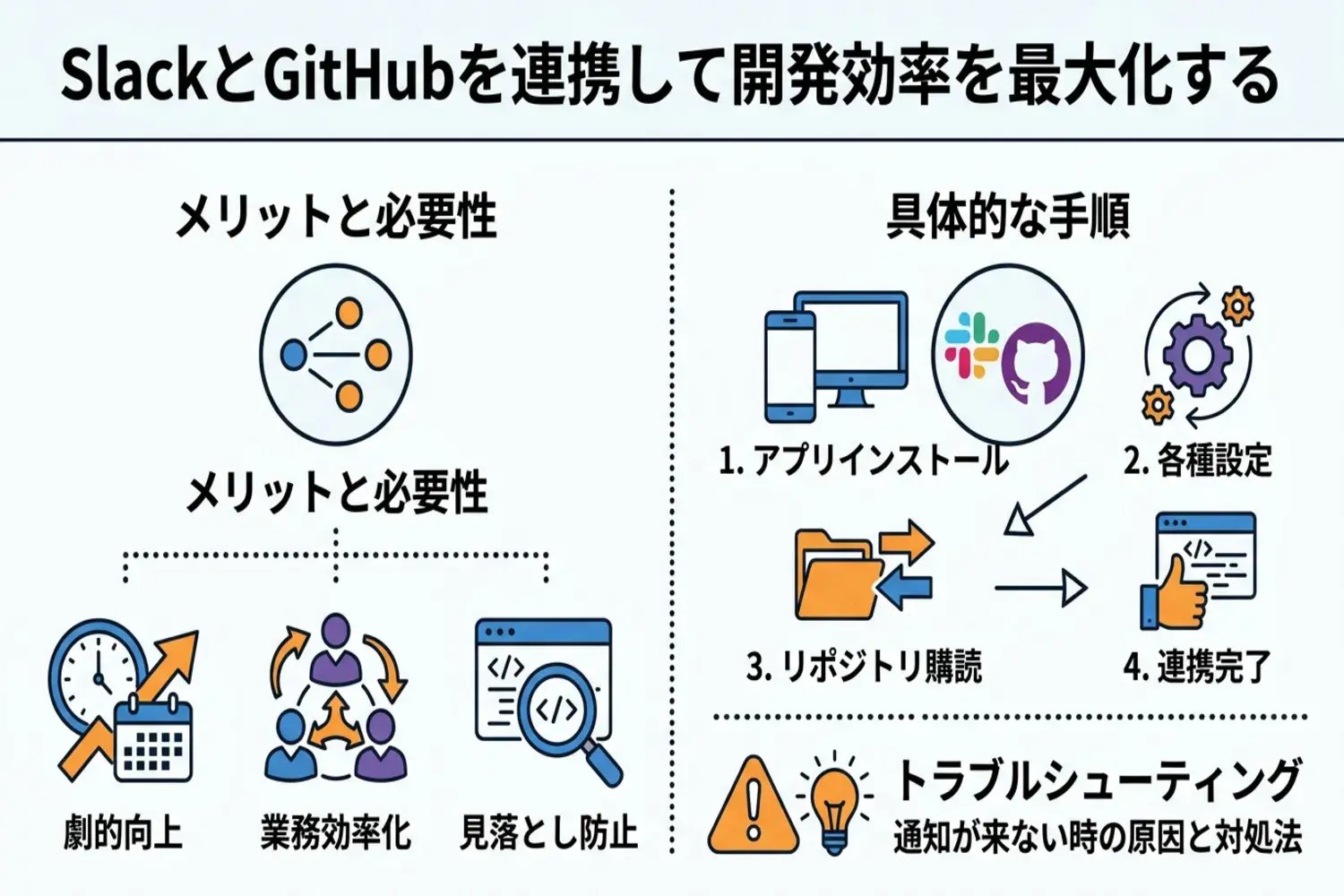
SlackとGitHubを連携すると、Issueやプルリクエストの更新通知をリアルタイムで受け取れるようになり、開発チームの業務効率が劇的に向上します。「連携のやり方が分からない」「設定したのに通知が来ない」とお悩みの方に向けて、具体的な連携手順からトラブルシューティングまでを分かりやすく解説します。
この記事で分かること
- SlackとGitHubを連携するメリットと必要性
- アプリのインストールからリポジトリ購読までの具体的な手順
- 通知が来ない・連携できない時の原因と確実な対処法
この記事を読めば、迷うことなくスムーズに連携設定を完了でき、見落としを防いでチームの開発スピードを加速させる快適な環境が整います。
なぜSlackとGitHubの連携が必要なのか
システム開発の現場において、コミュニケーションツールの「Slack」と、ソースコード管理ツールの「GitHub」を連携させることは、もはや標準的なプラクティスとなっています。アジャイル開発やDevOpsが普及する中、ツール間のシームレスな統合はチームの生産性を大きく左右します。
ここでは、これら2つのツールを連携させることがなぜ重要なのか、その主な理由を2つの観点から詳しく解説します。
リアルタイムな情報共有で開発スピードを向上
開発プロジェクトにおいて、メンバー間での情報共有の遅延は、そのままプロジェクト全体の遅れに直結します。SlackとGitHubを連携させる最大のメリットは、GitHub上で行われたアクションをSlackのチャンネルへ即座に通知できる点にあります。
例えば、新しいコードがプッシュされたり、レビューのコメントが追加されたりした際、開発者はわざわざブラウザを開いてGitHubの画面をリロードして確認する必要がなくなります。Slack公式のヘルプセンターでも案内されている通り、適切なチャンネルに通知を集約することで、チーム全体が常に最新の状況を把握できるようになります。
以下の表は、連携前と連携後での開発フローの違いを比較したものです。
| 比較項目 | 連携前(単独利用) | 連携後(Slackへ通知) |
|---|---|---|
| 情報の確認方法 | GitHubを定期的に開いて目視で確認 | 普段利用しているSlackに自動で通知が届く |
| レビューの開始 | 依頼のメールや口頭での連絡を待つ必要がある | 通知を見てすぐにレビュー作業へ移行できる |
| コンテキストの共有 | Slack上でURLをコピー&ペーストして手動で共有 | 通知から直接コードの変更内容や差分にアクセス可能 |
このように、ツールの行き来を減らし、開発者が本来のコーディング作業に集中できる環境を構築することが、結果として開発スピードの大幅な向上に繋がります。
Issueやプルリクエストの見落としを防止
複数のプロジェクトやリポジトリを同時に進行していると、日々の膨大な通知の中で重要な更新を見落としてしまうリスクが高まります。特に、バグ修正の依頼であるIssueや、コードの反映を求めるプルリクエストの放置は、開発のボトルネックになりかねません。
連携機能を活用することで、チームの運用ルールに合わせて必要な通知だけをフィルタリングし、特定のSlackチャンネルへ配信することが可能です。これにより、誰がどのタスクをボールとして持っているのかが可視化され、対応漏れを未然に防ぐことができます。
具体的に、Slackへ通知させることで見落としを防ぎたい重要なGitHubのイベントには、以下のようなものがあります。
- 新規Issueの作成、および既存Issueへのコメント追加やステータス変更
- プルリクエストの作成、レビュー依頼、およびマージの完了
- GitHub ActionsなどのCI/CDツールによるビルドやテストの成功・失敗の実行結果
- リポジトリへの新しいコミットのプッシュやリリースの作成
これらの通知を開発チーム全員が参加するチャンネルに流すことで、「誰かが対応するだろう」という属人化を防ぎ、チーム全体で自律的にタスクを消化していく土壌を作ることができます。通知のカスタマイズ性を活かし、ノイズにならない適切な粒度で情報を受け取ることが、連携を成功させる鍵となります。
SlackとGitHubを連携する具体的なやり方
SlackとGitHubを連携させることで、開発チームのコミュニケーションと開発プロセスをシームレスにつなぐことができます。ここでは、実際に連携を設定するための具体的な手順を順番に解説します。
準備するべきアカウントと権限
連携作業を始める前に、それぞれのアカウントで適切な権限を持っているかを確認することが重要です。権限が不足していると、アプリの追加やリポジトリの読み込みが途中でブロックされてしまうため、事前に以下の要件を満たしているかチェックしておきましょう。
| サービス名 | 必要な権限 | 詳細と注意点 |
|---|---|---|
| Slack | ワークスペースの管理者(Admin)またはオーナー権限 | ワークスペースの設定によっては、一般メンバーでもアプリのインストールリクエストを送信できる場合がありますが、最終的な承認には管理者権限が必要です。 |
| GitHub | 対象リポジトリの管理者(Admin)またはOrganizationのオーナー権限 | 個人リポジトリの場合は自身のアカウント、組織(Organization)のリポジトリを連携する場合は、該当組織での適切なアクセス権が求められます。 |
補足:Slackのフリープランでは、ワークスペースに連携できるアプリの総数が最大10個までに制限されています。すでにJira、Googleドライブ、Zoomなど他のアプリを10個登録済みの場合、GitHubアプリを新規追加できません。連携アプリ数を気にせず運用したい場合は、プロプラン以上へのアップグレードを検討してください。
SlackへGitHubアプリをインストールする手順
権限の確認ができたら、次はSlackのワークスペースにGitHubの公式アプリを追加します。この作業は、Slack App DirectoryのGitHubアプリページから数ステップで行うことができます。具体的な手順は以下の通りです。
- Slack App DirectoryのGitHubアプリページにアクセスし、「Slackに追加」ボタンをクリックします。
- 追加先のSlackワークスペースが正しいことを確認し、アプリが要求するアクセス権限を許可(Allow)します。
- Slackの画面に戻り、左側のサイドバーの「App」セクションに「GitHub」が追加されていることを確認します。
- 任意のチャンネルを開き、メッセージ入力欄で「/github signin」と入力して送信します。
- 表示されたプロンプトに従ってGitHubアカウントにログインし、SlackとGitHubの認証を完了させます。
連携コマンドを使ったリポジトリの購読方法
アプリのインストールとアカウントの認証が完了したら、通知を受け取りたいSlackチャンネルで連携コマンド(Slash Commands)を実行します。基本となるのは、特定のリポジトリの通知を購読(サブスクライブ)するためのコマンドです。
通知を受け取りたいチャンネルで、以下のコマンドを入力して送信します。/github subscribe [オーナー名]/[リポジトリ名]
例えば、オーナー名が「sample-org」でリポジトリ名が「sample-repo」の場合、入力するコマンドは「/github subscribe sample-org/sample-repo」となります。このコマンドを実行すると、デフォルトでIssueの作成やプルリクエストのオープンなど、主要なイベントの通知がチャンネルに届くようになります。
さらに、プロジェクトの運用に合わせて通知されるイベントを細かくカスタマイズすることも可能です。購読するイベントを追加・解除したい場合は、以下のようなオプション機能を利用します。
- 特定の機能を購読する:
/github subscribe [オーナー名]/[リポジトリ名] reviews commentsのように、後ろに機能名をスペース区切りで追加します。 - 特定の機能の購読を解除する:
/github unsubscribe [オーナー名]/[リポジトリ名] issuesのように、unsubscribeコマンドを使用して不要な通知を停止します。 - 現在購読しているリポジトリと機能を確認する: チャンネル内で
/github subscribe listと入力すると、現在の設定状況を一覧で確認できます。
これらのコマンドを活用することで、開発の進行に必要な情報だけを的確にSlackへ集約し、ノイズの少ない効率的な情報共有環境を構築することができます。
GitHubからの通知がSlackに来ない時の原因と対処法
SlackとGitHubを連携したにもかかわらず、Issueの作成やプルリクエストのレビュー依頼などの通知が届かない場合、いくつかの原因が考えられます。ここでは、よくある原因とその具体的な対処法について解説します。
連携コマンドの構文エラーを確認する
Slackのチャンネル上でリポジトリを購読する際に入力するコマンドが間違っていると、正常に通知を受け取ることができません。よくある間違いとして、リポジトリ名のスペルミスや、不要なスペースが含まれているケースが挙げられます。
正しいコマンドの基本的な構文は以下の通りです。
- /github subscribe オーナー名/リポジトリ名
また、特定のイベント(例:プルリクエストのみ、Issueのみ)だけを通知したい場合にオプションを指定しますが、このオプションの記述に誤りがある場合も通知が意図した通りに届きません。以下によく使われるコマンドの例をまとめました。
| コマンド例 | 実行される内容 |
|---|---|
| /github subscribe owner/repo | 指定したリポジトリの基本的な通知(Issue、Pull Requestなど)を購読する |
| /github subscribe owner/repo pulls | プルリクエストに関連するイベントのみを通知する |
| /github subscribe owner/repo reviews | コードレビューに関連するイベントのみを通知する |
エラーメッセージがSlack上に返ってきていないかを確認し、正しい構文で再度コマンドを実行してみてください。
GitHubのWebhookが正常に動作しているかテストする
Slackへの通知は、GitHub側のWebhookという仕組みを利用して送信されています。このWebhookの設定に問題があったり、通信エラーが発生していたりすると、Slack側に通知が届きません。
Webhookの動作状況は、GitHubのリポジトリ設定画面から確認することができます。
- GitHubのリポジトリページを開き、「Settings」タブをクリックする
- 左側のサイドメニューから「Webhooks」を選択する
- Slackに関連するWebhookのURLをクリックし、「Recent Deliveries」タブを確認する
もし赤いバツ印やエラーコード(例:404や500など)が表示されている場合は、通信に失敗しています。このような場合は、一度Slackアプリから対象リポジトリの購読を解除し、再度連携コマンドを実行してWebhookを再生成することで解決するケースが多くあります。詳細な仕様やエラーの内容については、GitHub公式のWebhookトラブルシューティングも参考にしてください。
Slackチャンネルのプライベート設定による影響を確認
通知先に指定しているSlackチャンネルがプライベートチャンネルである場合、GitHubアプリがそのチャンネルに参加していないと通知を送信することができません。
アプリがチャンネルに存在しない状態でコマンドを実行しようとするとエラーになりますが、後からチャンネルをパブリックからプライベートに変更した場合などに通知が止まることがあります。この問題を解決するには、該当のプライベートチャンネルにGitHubアプリを手動で追加する必要があります。
- 通知を受け取りたいプライベートチャンネルを開く
- メッセージ入力欄に「/invite @GitHub」と入力して送信する
- アプリをチャンネルに追加するか問われるので、追加を許可する
また、GitHubのOrganization(組織)側でサードパーティアプリのアクセス制限がかかっている場合も、通知がブロックされる原因となります。Organizationのオーナーや管理者に依頼して、Slackアプリに対するアクセス権限が適切に許可されているかを確認してもらいましょう。
端末のセキュリティ管理による表示・受信制限を確認する
Slackは2025年6月の仕様更新で、フリープラン・プロプランを含む全プランに追加のセキュリティ機能を導入しました。組織のIT管理者が「ジェイルブレイク(ルート化)されたモバイル端末からのアクセスブロック」や「ファイルのダウンロード制限」などの端末管理ポリシーを設定している場合、その対象となる端末からはGitHubのリッチプレビューやコードスニペットが正常に表示されない、あるいは通知そのものが受信できないケースがあります。心当たりがある場合は、ワークスペースの管理者にセキュリティポリシーの設定状況を確認してもらいましょう。
よくある質問(FAQ)
SlackとGitHubの連携に関して、多くの開発者やチーム管理者から寄せられる疑問とその回答をまとめました。運用中のトラブルシューティングや、より便利な使い方を探している方はぜひ参考にしてください。
SlackとGitHubの連携設定はスマホからでもできますか?
結論から言うと、SlackとGitHubの連携設定はスマートフォンからでも可能です。iPhone(iOS)やAndroidのSlackモバイルアプリを利用して、連携のためのコマンドを入力したり、通知を受け取ったりすることができます。外出先やPCを開けない環境でも、緊急でリポジトリの購読設定を行いたい場合に非常に便利です。
ただし、最初にSlackワークスペースへGitHubアプリをインストールする作業や、GitHubアカウントの認証(OAuth連携)を行う際は、ブラウザの画面遷移が発生します。スマートフォンでもブラウザ経由で認証は可能ですが、画面が小さく操作が煩雑になりやすいため、初期設定やアプリのインストールはPC環境で行うことを強くおすすめします。日常的な通知の確認や、簡単なIssueのクローズなどの操作であれば、スマホアプリからでも問題なく快適に行えます。
スマホアプリからGitHub連携を設定する手順
スマートフォンから連携を設定する場合、基本的にはPCと同じようにスラッシュコマンドを使用します。ただし、初回設定時の認証プロセスではブラウザを経由するため、画面の遷移に注意が必要です。
- Slackのモバイルアプリを開き、連携させたいチャンネルを開きます。
- メッセージ入力欄に「/github subscribe ユーザー名/リポジトリ名」と入力し、送信します。
- 初回連携の場合は、Slack上に「Connect GitHub account」というメッセージが表示されるため、リンクをタップします。
- スマートフォンの標準ブラウザ(SafariやChromeなど)が起動し、GitHubのログイン画面が表示されるので、アカウント情報を入力して認証(OAuth認証)を完了させます。
- 認証が完了するとSlackアプリに戻り、設定完了のメッセージが表示されます。
スマートフォンとPCでの設定作業の違い
スマートフォンでも連携設定は可能ですが、画面サイズやアプリの仕様により、PC版と比較していくつかの違いや制限があります。以下の表に、デバイスごとの設定作業の違いをまとめました。
| 比較項目 | スマートフォン(iOS / Android) | PC(Windows / Mac) |
|---|---|---|
| Slackへのアプリインストール | ブラウザ経由で可能ですが、画面が小さく操作がやや煩雑です。 | SlackのAppディレクトリからスムーズにインストール可能です。 |
| コマンド入力(/github) | モバイルアプリのチャット欄から直接入力して実行できます。 | デスクトップアプリまたはブラウザ版から直接入力して実行できます。 |
| GitHubの初回認証 | 別アプリ(ブラウザ)へ遷移するため、アプリ間の移動が発生します。 | 同じ画面または別タブでシームレスに認証が完了します。 |
| 複雑な通知カスタマイズ | 細かいオプション指定のコマンド入力は、スマホのキーボードでは手間がかかります。 | キーボードでの入力が容易で、公式ドキュメントを参照しながら設定しやすいです。 |
スマホで設定する際の注意点
スマートフォンから連携設定を行う場合、あらかじめGitHubアカウントのログイン情報(ユーザー名やパスワード、二段階認証コードなど)を手元に準備しておくことをおすすめします。ブラウザに遷移した際、ログイン情報の入力に時間がかかると、セッションが切れて最初からやり直しになる可能性があります。
また、SlackのワークスペースにGitHubアプリがまだインストールされていない場合は、権限を持つ管理者が事前にPCからアプリを追加しておくことで、他のメンバーがスマートフォンからコマンドを入力する際のプロセスがスムーズになります。Slackのアプリ連携に関する詳細な仕様については、Slack公式ヘルプセンターのGitHub連携ガイドも参考にしてください。
複数のGitHubアカウントを1つのSlackに連携できますか?
SlackとGitHubを連携して開発業務を効率化する際、複数のGitHubアカウントを1つのSlackワークスペースやチャンネルで扱いたいというケースは少なくありません。結論からお伝えすると、目的や設定の対象によって複数アカウントの連携可否が異なります。ここでは、それぞれのケースにおける仕様と設定方法を詳しく解説します。
SlackユーザーとGitHubアカウントの紐付けは「1対1」のみ
Slackの公式GitHubアプリを使用する場合、1人のSlackユーザーに対して紐付けることができるGitHubアカウントは1つだけです。個人用のアカウントと会社用のアカウントなど、複数のGitHubアカウントを同時に1つのSlackアカウントに連携することはできません。
もし別のアカウントに切り替えてIssueの作成やプルリクエストのレビューなどの操作を行いたい場合は、以下の手順でアカウントを切り替える必要があります。
- Slackのメッセージ入力欄で「/github signout」と入力し、現在のアカウントの連携を解除する
- 再度「/github signin」と入力し、別のアカウントで認証を行う
1つのSlackワークスペース内で複数人が各自のアカウントを連携することは可能
1人のSlackユーザーが複数アカウントを同時に持つことはできませんが、Slackワークスペース全体で見れば、チームメンバーそれぞれが自身のGitHubアカウントを連携させることができます。例えば、A社のリポジトリ通知を「#project-a」チャンネルに、B社のリポジトリ通知を「#project-b」チャンネルに流すといった運用も可能です。これにより、誰がIssueを作成したか、誰がプルリクエストを承認したかといったアクション履歴が、各自のGitHubアカウント情報と紐づいてSlack上に正しく通知されます。
1つのチャンネルで複数の異なるリポジトリを購読する方法
1つのSlackチャンネルに対して、異なるGitHubアカウントやOrganization(組織)に属する複数のリポジトリを連携して通知を受け取ることも可能です。たとえば、自社のメインリポジトリと、外部のオープンソースプロジェクトのリポジトリの更新情報を、同じチャンネルに集約させることができます。
この場合、連携コマンドである「/github subscribe オーナー名/リポジトリ名」を、購読したいリポジトリの数だけ実行するだけで設定が完了します。通知を受け取るための購読設定やコマンドの詳細な仕様については、GitHub公式のSlackインテグレーションリポジトリでも案内されていますので、必要に応じて参照してください。
複数アカウント連携における仕様の整理
複数のGitHubアカウントの取り扱いについて、Slackでの連携仕様を以下の表に整理しました。ご自身の運用目的やチームの開発体制に合わせて、適切な設定が行われているかを確認してください。
| 設定の対象 | 複数アカウントの連携可否 | 詳細・対処法 |
|---|---|---|
| 1人のSlackユーザー | 不可 | 同時に連携できるのは1つのGitHubアカウントのみ。別のアカウントを使用する場合はサインアウトと再サインインが必要。 |
| Slackワークスペース | 可能 | ワークスペースに参加しているメンバーそれぞれが、個別のGitHubアカウントを連携し、アクションを紐付けることができる。 |
| Slackチャンネルでの通知購読 | 可能 | 異なるオーナーや組織に属する複数のリポジトリを、1つのチャンネルに対して同時に購読設定できる。 |
SlackにGitHubのコードスニペットを展開させることはできますか?
はい、可能です。GitHubのファイルURL(パーマリンク)をSlackのチャンネルに貼り付けると、自動的にコードの一部がプレビューとして展開される「リッチプレビュー機能」が備わっています。これにより、わざわざブラウザを開かなくても、Slack上で該当するコードの行をチームメンバーと共有しながら議論を進めることができます。
この機能を利用するには、対象のリポジトリがSlackチャンネルに連携されていること、および該当コードがプライベートリポジトリの場合は、ユーザー自身がSlack上でGitHubアカウントにサインイン(/github signin)している必要があります。
コードスニペットをSlackに展開する手順
特定のコード行、あるいは複数行のコードスニペットをSlack上で展開させるための具体的な手順は以下の通りです。
- GitHub上で共有したいファイルを開きます。
- 共有したいコードの開始行の行番号をクリックします。
- 複数行を選択したい場合は、Shiftキーを押しながら終了行の行番号をクリックします。
- 行番号の横に表示される「...」アイコン(行メニュー)をクリックし、「Copy permalink(パーマリンクをコピー)」を選択します。
- コピーしたパーマリンクをSlackのメッセージ送信欄に貼り付けて送信します。
この手順を踏むことで、指定した行のコードがSlack上でシンタックスハイライトされた状態でインライン表示されるため、コードレビューやバグに関する議論がスムーズに進行します。
プライベートリポジトリのコードを展開する場合の注意点
パブリックリポジトリであれば、URLを貼り付けるだけでコードスニペットが展開されることが多いですが、業務で利用されることの多いプライベートリポジトリの場合は、設定状況によって展開されないことがあります。
各リポジトリにおけるコードスニペットを展開させるための条件や対応方法は、以下の表の通りです。
| リポジトリの種類 | Slackへの展開条件 | 対処法・備考 |
|---|---|---|
| パブリックリポジトリ | パーマリンクを貼り付けるだけで展開可能 | 特に追加のアカウント認証は不要です。 |
| プライベートリポジトリ | SlackとGitHubアプリの連携および認証が完了していること | Slack上でGitHubアカウントの認証(サインイン)を済ませる必要があります。 |
| エンタープライズ版 (GitHub Enterprise) | GitHub Enterprise Server用のSlackアプリがインストールされていること | 通常のGitHubアプリとは異なり、自社サーバー向けの専用の連携設定が求められます。 |
プライベートリポジトリのリンクを初めてSlackに貼り付けた際、プレビューを展開するためのプロンプト(リッチプレビューの許可を求めるメッセージ)が表示されることがあります。その場合は、メッセージの指示に従ってGitHubへのアクセスを許可してください。
なお、GitHubの公式ドキュメントであるコードスニペットへのパーマリンクの作成にも記載されている通り、コードスニペットを共有する際は、現在のブランチのURLではなく、コミットハッシュが含まれたパーマリンクを使用することが強く推奨されています。これにより、将来ファイルが編集されたり削除されたりしても、共有した時点のコードを正確に参照し続けることができます。
さらに横断的な検索をしたい場合は「エンタープライズ検索」も選択肢に
通知の受信やコードプレビューだけでなく、Slackの検索バーからGitHub上のプルリクエストやコード情報を直接検索したい場合は、Slackの「エンタープライズ検索」機能も選択肢になります。GitHubを含む複数の業務ツールをSlackの検索バーに接続し、AIによる横断検索を行える機能で、GitHub用のコネクタが公式に提供されています。ただし、この機能はEnterprise Grid/Enterprise+プランでSlack AIライセンスを持つユーザー向けの上位機能であり、フリープランやプロプランでは利用できません。大規模開発組織でより高度な検索性を求める場合に検討するとよいでしょう。
GitHubの通知が多すぎてSlackが使いにくい場合はどうすればいいですか?
開発が活発なプロジェクトでは、すべての通知をオンにしているとSlackのチャンネルが通知で埋め尽くされ、重要なメッセージを見落とす原因になります。そのような場合は、連携コマンドを使ってチームに必要な通知のみを絞り込むカスタマイズを行いましょう。
不要な通知を解除(unsubscribe)する
まず試すべきなのは、不要な通知の購読を解除することです。Slackのメッセージ入力欄でコマンドを使用することで、特定のアクションに関する通知を個別に停止できます。
| コマンド例 | 停止される通知の内容 |
|---|---|
| /github unsubscribe ユーザー名/リポジトリ名 issues | Issueの作成や更新に関する通知 |
| /github unsubscribe ユーザー名/リポジトリ名 pulls | プルリクエストの作成や更新に関する通知 |
| /github unsubscribe ユーザー名/リポジトリ名 commits | デフォルトブランチへのコミット通知 |
| /github unsubscribe ユーザー名/リポジトリ名 releases | 新しいリリースの公開に関する通知 |
特に、活発なリポジトリではコミット通知が大量に流れるため、コミットやスターの通知をオフにするだけでもSlackのタイムラインは劇的に見やすくなります。
必要な通知だけを詳細に絞り込む(features機能)
GitHubアプリには、さらに細かく通知条件を指定できる機能が備わっています。例えば、「プルリクエストのレビューがリクエストされた時だけ通知が欲しい」「特定のラベルが付いたIssueだけを追跡したい」といった場合には、コマンドに詳細な条件を付与します。
- レビュー依頼のみを通知:/github subscribe ユーザー名/リポジトリ名 reviews
- デプロイ状況のみを通知:/github subscribe ユーザー名/リポジトリ名 deployments
- 特定ラベル(例:bug)のみ通知:/github subscribe ユーザー名/リポジトリ名 +label:"bug"
このように、チームの開発フローに合わせて通知を最適化することで、Slackが単なるログの山になるのを防ぐことができます。詳細なコマンドの仕様については、GitHub DocsのSlack連携ガイドを参考にすると、より高度なカスタマイズが可能です。
通知の目的別にSlackチャンネルを分割する
通知の設定を見直してもなお情報量が多い場合は、通知を受け取るSlackチャンネルを目的別に分割するというアプローチが有効です。1つのチャンネルにすべての通知を集約するのではなく、以下のように役割を分けることで、情報の重要度に応じた確認ができるようになります。
- 開発チームのメインチャンネル:レビュー依頼やメンションなど、すぐに対応が必要な通知のみを流す
- ログ収集用チャンネル:すべてのコミットやIssueの作成など、後から履歴として検索・確認するための通知を流す(普段はミュート推奨)
- リリース用チャンネル:本番環境へのデプロイやリリースの通知のみを流し、ビジネスサイドのメンバーも確認できるようにする
注意:この「ログ収集用チャンネル」をSlackのフリープランで運用する場合は、履歴の保持期間に制限がある点に留意してください。フリープランではメッセージ・ファイルの閲覧が過去90日間に制限されるうえ、Slack公式の料金ページによれば、投稿から1年が経過したデータはワークスペースから完全に削除されます。長期間にわたって通知ログを検索可能な状態で保持したい場合は、メッセージ履歴が無制限に保存されるプロプラン以上へのアップグレードを検討してください。
チャンネルを分割した後は、それぞれのチャンネルで改めて連携コマンドを入力し、必要な通知だけをsubscribeするように設定してください。これにより、通知の多さによるストレスを軽減し、SlackとGitHub連携の本来のメリットである「迅速な情報共有」を実現できます。
SlackとGitHubの連携アプリが動かなくなった場合の初期化方法は?
SlackとGitHubの連携アプリが突然反応しなくなったり、コマンドを入力してもエラーが返ってきたりする場合、システム間の認証状態やWebhookの設定が不安定になっている可能性があります。そのようなトラブルが発生した際は、連携を一度解除して初期化し、再度設定を行うことで解決するケースがほとんどです。
アプリの初期化を完全に行うためには、Slack側でのアプリ削除だけでなく、GitHub側でのアクセス権限の取り消しもあわせて実施することが重要です。以下の手順に沿って、連携状態を完全にリセットしてみましょう。
連携アプリを初期化する具体的な手順
連携の初期化は、以下の3つのステップで行います。順番に設定を解除していくことで、古い認証情報が残るのを防ぐことができます。
- Slackのチャンネルでリポジトリの購読を解除する
- SlackのワークスペースからGitHubアプリを削除する
- GitHubの連携アプリ設定からSlackのアクセス権限を取り消す
1. Slackのチャンネルでリポジトリの購読を解除する
まずは、現在通知を受け取っているSlackチャンネルで、対象リポジトリの購読を解除します。メッセージ入力欄に「/github unsubscribe オーナー名/リポジトリ名」と入力して送信してください。これにより、該当チャンネルとリポジトリの紐付けが解除されます。
2. SlackのワークスペースからGitHubアプリを削除する
次に、Slackのワークスペース自体からGitHubアプリを削除します。Slackの左側サイドバーから「App」を選択し、GitHubアプリを開きます。上部のアプリ名をクリックして設定メニューを開き、「設定」タブから「アプリを削除する」を選択してください。なお、この操作を行うにはSlackワークスペースの管理者権限が必要になる場合があります。
3. GitHubの連携アプリ設定からSlackのアクセス権限を取り消す
最後に、GitHub側でSlackアプリに付与している権限を取り消します。GitHubの右上にあるプロフィールアイコンから「Settings」を開き、左側メニューの「Applications」を選択します。「Authorized GitHub Apps」または「Installed GitHub Apps」のタブにSlackアプリが表示されているので、そこから権限の取り消し(Revoke)またはアンインストールを実行してください。詳細な手順については、公式のGitHub App の承認の確認と取り消しに関するドキュメントも参考にしてください。
初期化と再設定時の確認ポイント
初期化を終えた後、再び連携設定を行う際に確認しておきたい重要なポイントを以下の表にまとめました。再設定がうまくいかない場合は、これらの項目をチェックしてください。
| 確認ポイント | 詳細と対処法 |
|---|---|
| アカウントの権限不足 | Slackのワークスペース管理者権限、およびGitHubリポジトリの管理者権限(またはOwner権限)を持っているか確認してください。権限が不足していると、アプリのインストールやWebhookの設定が正常に完了しません。 |
| ブラウザのキャッシュやCookieの影響 | 再連携時に別のアカウントで自動ログインされてしまうことがあります。シークレットウィンドウやプライベートブラウズ機能を使用するか、一度すべてのアカウントからログアウトした状態で再設定を行ってください。 |
| ネットワークやセキュリティ設定 | 企業内のネットワークやファイアウォールの設定によって、SlackとGitHub間の通信が遮断されている場合があります。社内のネットワーク管理者に設定状況を確認してください。 |
これらの手順で初期化と再設定を行うことで、連携アプリの不具合の多くは解消されます。もしそれでも解決しない場合は、GitHubやSlackのシステム全体で障害が発生していないか、それぞれの公式ステータスページを確認することをおすすめします。
まとめ
この記事では、SlackとGitHubを連携する具体的なやり方や、通知が来ない時の対処法について解説しました。両者を連携することでリアルタイムな情報共有が可能になり、Issueやプルリクエストの見落としを防ぐことができます。
- SlackにGitHubアプリを追加し、コマンドを使ってリポジトリを購読する
- 通知が来ない場合は、コマンドの構文エラーやWebhookの設定、チャンネルの権限、端末のセキュリティ管理設定を確認する
- 通知が多すぎる場合は、必要なイベントのみを受信するように設定をカスタマイズする
- フリープランは連携アプリ数(10個まで)とメッセージ履歴(90日間、1年で完全削除)に制限があるため、長期運用ではプロプラン以上の検討も視野に入れる
連携設定は数分で完了できるほどシンプルです。まずはテスト用のチャンネルを作成し、実際にGitHubアプリをインストールして連携を実践してみましょう。スムーズな情報共有を実現し、チームの開発スピードをさらに加速させてください。