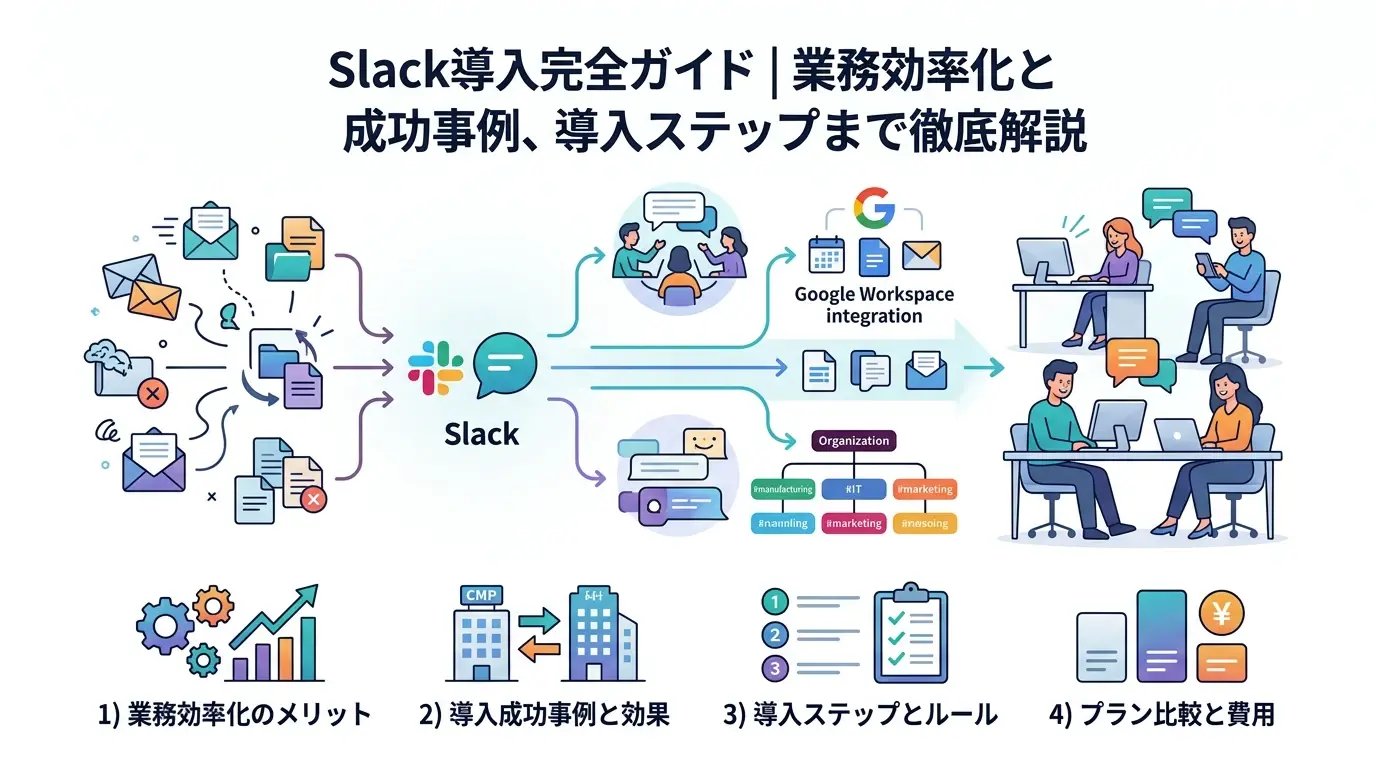
Slackの導入は、Google Workspace等の外部ツール連携やチャンネルごとの情報整理により、社内外の業務効率を大幅に引き上げます。メールの定型文を省き、迅速なコミュニケーションを実現できるのが最大の強みです。本記事では、無料・有料プランの違いや費用感から、製造業やIT企業での成功事例、トライアル運用やルール策定といった定着までの具体的手順を解説します。自社に最適な導入計画を立てる判断材料としてご活用ください。
この記事で分かること
- Slack導入による業務効率化の具体的なメリット
- 他社における実際の導入成功事例と効果
- 課題整理から運用ルール策定までの導入ステップ
- 無料プランと有料プランの違いや導入費用
Slack導入前に知っておきたい基本知識
企業がコミュニケーションツールを見直す際、最有力候補として挙がるのがSlackです。本格的な導入や移行を検討する前に、まずはSlack自体の特性と、現代のビジネス環境においてなぜこのようなツールが求められているのかを把握しておく必要があります。
Slackとはどのようなツールか
Slackは、アメリカのSlack Technologies社が開発し、現在はSalesforce社が提供しているビジネスチャットツールです。Slack公式サイトでも紹介されているように、世界中の企業で利用されており、日本国内でもIT企業から製造業、官公庁まで幅広い業種で導入が進んでいます。
最大の特徴は、「チャンネル」と呼ばれるグループを作成し、トピックやプロジェクトごとに情報を整理できる点です。メールのように「お疲れ様です」といった定型的な挨拶を省略し、チャット形式で本題のみを迅速にやり取りできます。また、テキストでのコミュニケーションだけでなく、音声通話や画面共有が可能な「ハドルミーティング」機能も備わっており、状況に応じた柔軟な情報共有が可能です。
従来のコミュニケーションツールとSlackの違いは、以下の表のように整理できます。
| ツール | 主な用途 | 情報共有の単位 | セキュリティ・管理機能 |
|---|---|---|---|
| 電子メール | 社内外のフォーマルな連絡 | 個人宛(Cc/Bccで複数人指定) | 企業ごとのサーバー管理 |
| 個人向けチャット(LINEなど) | プライベートな連絡 | 個人間またはグループ | 個人管理(企業側での統制不可) |
| Slack | 社内外の迅速な業務連絡 | チャンネル(トピック・プロジェクト別) | 企業によるアカウント管理・アクセス権限設定 |
企業でビジネスチャットが必要とされる背景
近年、多くの企業でSlackをはじめとするビジネスチャットが導入されている背景には、働き方の多様化と業務効率化への強い要求があります。総務省の令和7年版 情報通信白書などでも示されている通り、テレワークやハイブリッドワークが普及したことで、オフィス内での気軽な声掛けや対面での打ち合わせが困難になりました。これに伴い、離れた場所にいてもリアルタイムかつ気軽に情報共有ができる環境の構築が急務となっています。
また、従来のメールを中心としたコミュニケーションでは、業務スピードを阻害する以下のような課題が顕在化していました。
- 宛先の指定や定型文の入力に手間がかかり、意思決定のスピードが低下する
- 過去のやり取りがスレッド化されにくく、必要な情報や添付ファイルを検索しづらい
- Ccに多数のメンバーが含まれることで、自分にとって重要度の低い情報が埋もれてしまう
企業がデジタルトランスフォーメーション(DX)を推進する上で、社内の情報伝達のスピードは競争力に直結します。これらの課題を解決し、社内外のメンバーと円滑に連携するためのデジタルワークプレイスとして、ビジネスチャットの必要性が高まっています。
Slack導入で得られる5つのメリット
Slackを企業に導入することで、日常の業務プロセスやチーム内の情報共有のあり方が大きく変わります。ここでは、具体的にどのような効果が期待できるのか、5つの視点から解説します。
コミュニケーションの迅速化と円滑化
Slackの最大の特徴は、チャット形式によるスピーディーなやり取りです。従来のメールで必要だった「お疲れ様です」「お世話になっております」といった定型的な挨拶文を省き、本題のみを即座に伝える文化が根付きます。
また、メッセージに対する返信をテキストで打たずとも、絵文字を用いたリアクション機能(スタンプ)を活用することで、「確認しました」「賛成です」といった意思表示をワンタップで完了できます。これにより、無駄なメッセージの往復が減り、チーム全体のコミュニケーションが円滑に進行します。
外部ツール連携による業務効率化
Slackは、単なるチャットツールにとどまらず、業務のハブ(中心)として機能します。企業で利用されているさまざまなSaaSやシステムと連携させることで、複数の画面を行き来する手間を削減できます。
代表的な連携ツールとその効果は以下の通りです。
| 連携ツール例 | Slack上での主な活用方法 |
|---|---|
| Google ドライブ | ファイルの共有権限の付与や、ドキュメントへのコメント通知の受け取り。 |
| Zoom | チャット画面からコマンドを入力するだけで、即座にWeb会議を立ち上げ。 |
| Salesforce | 商談状況の更新通知をチャンネルで受け取り、チーム全体で顧客情報をリアルタイムに共有。 |
現在、Slackは数千種類以上の外部アプリケーションとの連携に対応しており、自社の業務フローに合わせたカスタマイズが可能です。連携可能なアプリの一覧は、Slack公式のApp Directoryで確認できます。
過去のやり取りの検索性向上
業務が進行するにつれて蓄積される膨大なメッセージやファイルの中から、必要な情報を素早く見つけ出せる高度な検索機能も大きなメリットです。Slackの検索窓からは、単なるキーワード検索だけでなく、以下のような詳細な絞り込みが可能です。
- 特定の発言者(from:@ユーザー名)
- 特定のチャンネル(in:#チャンネル名)
- 特定の日付や期間(after:YYYY-MM-DD、before:YYYY-MM-DD)
- ファイルの種類(has:link、has:starなど)
さらに、アップロードされたPDFやWordドキュメントなどのファイル内のテキストも検索対象となるため、「誰かが共有していた資料」を瞬時に探し出すことができます。
プロジェクトごとの情報整理が容易
Slackでは、「チャンネル」と呼ばれるグループを作成し、話題やプロジェクトごとにコミュニケーションの場を分割します。これにより、自分に関係のない情報がタイムラインに流れてくるのを防ぎ、必要な情報にのみ集中できる環境を構築できます。
チャンネルは目的に応じて以下の2種類を使い分けます。
- パブリックチャンネル:社内の誰でも検索・参加・閲覧が可能なチャンネル。情報の透明性を高め、部署間の垣根を越えたナレッジ共有を促進します。
- プライベートチャンネル:招待されたメンバーのみが参加・閲覧できるチャンネル。人事情報や経営会議など、機密性の高い情報のやり取りに使用します。
プロジェクトが終了した際は、チャンネルをアーカイブ(保存)することで、過去の経緯や決定事項の履歴を残したまま、現在のワークスペースを整理できます。
柔軟な働き方の実現
PCブラウザ、デスクトップアプリ、スマートフォンアプリ間でシームレスに同期されるため、オフィスにいるメンバーとリモートワーク中のメンバー、あるいは外出中の営業担当者がリアルタイムで連携できます。
また、相手の状況に合わせてメッセージを送信できる「予約送信機能」や、業務時間外の通知を停止する「おやすみモード」を活用することで、時間や場所にとらわれない非同期コミュニケーションが推進されます。これにより、多様なワークスタイルを尊重しながらも、チームの生産性を維持することが可能です。
Slack導入の成功事例
Slackの導入により、コミュニケーションの課題を解決し、業務効率化や組織風土の変革を実現した企業は多数存在します。ここでは、IT企業、製造業、スタートアップ企業の3つの視点から、具体的な成功事例を解説します。
| 企業規模・業種 | 導入前の主な課題 | 導入後の具体的な効果 |
|---|---|---|
| IT企業 | 部門間の情報分断、メールによる連絡の遅延 | 全社的な情報共有のオープン化、生産性向上 |
| 製造業 | 多様な現場(開発・製造・保守)の連携不足 | 部門間コミュニケーションの円滑化、AI連携による業務効率化 |
| スタートアップ | 急拡大する組織内の情報伝達の遅れ、外部連携の煩雑さ | 意思決定の迅速化、外部パートナーとのシームレスな協業 |
IT企業の導入事例と効果
IT企業であるGMOペパボ株式会社では、組織の拡大に伴い、部門間の情報共有が属人化しやすいという課題を抱えていました。この課題を解決するため、Slackを導入し、全社的なオープンな情報共有を推進しました。
同社が導入にあたって重視したのは、ツール単体の機能だけでなく、運用におけるグランドルールの徹底です。具体的には以下のようなルールが設けられました。
- 情報共有の際は、読み手が関心を持てるように背景や意図を添える
- 共有があった際は、スタンプや返信によるフィードバックを必ず行う
- プロフィール画像に顔写真を設定し、対面に近いコミュニケーションを再現する
また、発信するコンテンツの内容に応じてチャンネルを明確に使い分ける習慣を定着させました。これにより、情報の混線が防がれ、必要な情報へ瞬時にアクセスできる環境が整いました。結果として、メンバー同士の心理的安全性が高まり、コミュニケーションの活性化と業務生産性の向上が両立する効果が得られています。
製造業における部門間連携の改善事例
エレベーターやエスカレーターなどの都市空間移動システムを手掛けるフジテック株式会社では、研究、開発、製造、販売、保守といった多岐にわたる現場が存在し、部門間での迅速な情報連携が難しいという課題がありました。
同社は全社員に向けてSlackを導入し、各部門のやり取りを一つのプラットフォームに集約しました。さらに、Slack上で複数の生成AIモデルを利用できるアプリを活用することで、単なる連絡手段を超えた業務効率化を図っています。
製造業においては、現場で発生するトラブル報告や図面の確認など、リアルタイム性が求められるやり取りが頻発します。Slackの導入により、スマートフォンやタブレットから現場の写真を即座に共有し、関係部門がすぐに対応策を協議できる体制が構築されました。これにより、多様な現場の生産性が底上げされ、蓄積されたやり取りが企業の重要な情報資産として活用されるようになっています。
スタートアップ企業でのスピード経営実現事例
急成長を遂げるスタートアップ企業では、意思決定のスピードが事業の成否に直結するため、社内外の迅速なコミュニケーションが不可欠です。多くのスタートアップでは、組織の急拡大に伴う情報伝達の遅れや、投資家・外部パートナーとのメールによる煩雑なやり取りが課題となります。
これらの課題に対し、Slackの「Slack Connect」機能を活用することで、外部の企業と安全かつシームレスにチャンネルを共有する事例が増加しています。例えば、大企業とスタートアップの協業を促進するプロジェクトにおいて、従来は数百社の情報を表計算ソフトとメールで管理していましたが、Slackの導入によって双方向のコミュニケーションが加速し、持続的かつ効果的な連携が実現しました。
また、各種SaaS(顧客管理システムやタスク管理ツールなど)とSlackをAPI連携させることで、業務プロセスの大部分を自動化しています。これにより、情報の集約と意思決定の迅速化が達成され、スタートアップならではのスピード経営を強力に後押ししています。
Slack導入を成功させるためのステップ
Slackを企業に導入し、業務効率化やコミュニケーション改善の効果を最大化するためには、計画的な導入プロセスが不可欠です。単にツールを導入するだけでは、既存のメールや他のチャットツールと混在し、かえって現場の混乱を招く可能性があります。ここでは、導入を成功に導くための具体的なステップを解説します。
現状の課題整理と目的の設定
Slackを導入する最初のステップは、自社が現在抱えているコミュニケーション上の課題を洗い出し、導入の目的を明確にすることです。目的が曖昧なまま導入を進めると、利用が一部の社員にとどまったり、期待した効果が得られなかったりします。
まずは各部署の業務フローを見直し、情報共有の遅れや属人化、不要な会議の多さなど、具体的なボトルネックを特定します。その上で、Slackを使って何を解決したいのかを言語化し、社内で共有します。
| 現状の主な課題 | Slack導入による解決目的(例) |
|---|---|
| メールの挨拶文や定型文の作成に時間がかかっている | 社内連絡をチャットに移行し、情報伝達のスピードを上げる |
| プロジェクトの経緯や過去のデータが担当者しか把握していない | チャンネルに情報を集約し、過去のやり取りをチーム全員が検索・閲覧できる状態にする |
| 部署間の連携が弱く、情報共有にタイムラグが発生している | オープンなチャンネルを活用し、部門横断的なコミュニケーションを活性化する |
トライアル運用と社内への周知
目的が定まったら、いきなり全社で一斉に導入するのではなく、スモールスタートでトライアル運用を実施します。ITリテラシーの高い部署や、日常的に連携が多いプロジェクトチームなどを対象に先行導入し、実際の業務でどのように機能するかを検証します。
- トライアル対象となる部署やチームを選定する
- 対象者に対して、導入の目的と基本的な使い方を説明する
- 一定期間(例:1〜2ヶ月)実際の業務でSlackを使用する
- 利用状況を振り返り、現場のフィードバックを収集して課題を抽出する
トライアル運用で得られた知見をもとに、全社展開に向けた準備を進めます。全社へ周知する際は、単なる新しいツールの紹介ではなく、業務がどのように楽になるのか、どのようなメリットがあるのかを具体的に伝えることが定着の鍵となります。必要に応じて社内向けの説明会を開催し、基本的な操作マニュアルを配布します。
運用ルールの策定と定着化
Slackを効果的に活用し、情報過多やコミュニケーションのストレスを防ぐためには、自社の業務に合わせた運用ルールを策定することが重要です。ルールが厳しすぎると利用のハードルが上がり、緩すぎると重要な情報が埋もれてしまうため、バランスの取れた基準を設けます。
効果的な運用ルールの具体例
- チャンネルの命名規則を統一する(例:#pj-プロジェクト名、#dept-部署名)
- 宛先を明確にするため、メンション(@)を適切に使い分ける
- 緊急性の低い連絡には、返信の代わりにリアクション(絵文字)を活用する
- 業務時間外の通知によるストレスを防ぐため、おやすみモード(Do Not Disturb)を推奨する
ルールを定めた後は、それが形骸化しないよう定着化に向けた取り組みが必要です。各部署にSlackの推進担当者(アンバサダー)を配置し、現場からの質問に対応したり、便利な使い方を共有したりする体制を整えます。また、定期的に利用状況を確認し、使われていないチャンネルの整理やルールの見直しを行うことで、長期的な運用改善を図ります。
よくある質問(FAQ)
Slack導入を検討する際、多くの企業担当者から寄せられる疑問とその回答をまとめました。
Slack導入にかかる費用はどれくらいですか
Slackの利用料金は、選択するプランと支払い方法(月払い・年払い)によって異なります。企業規模や必要なセキュリティ要件に合わせてプランを選択できます。
| プラン名 | 月額料金(年払いの場合 / 1ユーザーあたり・税抜き) | 主な対象企業 |
|---|---|---|
| フリー | 0円 | 少人数のチーム、お試し利用 |
| プロ | 925円(税込1,018円) | 中小企業、単一のチーム |
| ビジネスプラス | 1,600円(税込1,760円) | 中堅企業、高度な管理機能が必要な企業 |
| Enterprise Grid | 要問い合わせ | 大企業、厳しいコンプライアンス要件がある企業 |
最新の正確な料金体系や各プランの詳細については、Slack公式の料金ページで確認できます。
無料プランと有料プランの主な違いは何ですか
無料プラン(フリー)と有料プラン(プロ以上)では、主にメッセージ履歴の閲覧可能範囲、外部アプリの連携数、セキュリティ・管理機能に大きな違いがあります。
- メッセージ履歴とファイルストレージ:無料プランでは直近90日間のメッセージとファイルのみ閲覧・検索可能となります。一方、有料プランでは制限がなくなり、過去のすべてのやり取りにアクセスできます。
- アプリ連携数:無料プランは最大10個までですが、有料プランは無制限に外部ツール(Google Workspace、Salesforce、Zoomなど)と連携できます。
- Slack Connect:有料プランでは、社外のパートナーや顧客と安全にチャンネルを共有できるSlack Connect機能を利用できます。
- セキュリティ機能:有料プランでは、シングルサインオン(SSO)やカスタムデータ保持ポリシーなど、企業向けの高度なセキュリティ管理が可能です。
本格的な業務利用や過去のナレッジを蓄積・検索したい場合は、有料プランへのアップグレードが推奨されます。
社外の人とSlackでやり取りすることは可能ですか
可能です。Slackには社外のメンバーと安全にコミュニケーションをとるための機能が備わっています。
有料プランで利用できる「Slack Connect」を使用すると、自社のワークスペースに外部の企業やフリーランスを招待し、専用のチャンネルでメッセージやファイルを共有できます。これにより、メールのやり取りで発生しがちな返信漏れやファイルのバージョン違いを防ぎ、プロジェクトの進行をスムーズにします。また、無料プランであっても、ワークスペースのゲストとして特定のアカウントを招待することは可能です(ただし、有料プランで提供されているマルチチャンネルゲストやシングルチャンネルゲストとは利用できる機能や制限の仕様が異なります)。
導入後のセキュリティ対策は安全ですか
Slackはエンタープライズ級のセキュリティ基準を満たしており、安全に利用するための様々な対策が講じられています。保存中および転送中のデータはすべて暗号化されます。
さらに、管理者は以下の機能を用いて自社のセキュリティポリシーに合わせた運用が可能です。
- 二段階認証(2FA)の必須化
- シングルサインオン(SSO)によるアクセス管理(SAML対応)
- Enterprise Key Management(EKM)による独自の暗号化キー管理(Enterprise Gridプラン)
- 情報漏洩対策(DLP)ツールとの連携
ISO 27001やSOC 2などの国際的なコンプライアンス認証も取得しており、金融機関や官公庁など、厳格なセキュリティが求められる組織でも導入されています。
他のチャットツールからSlackへ移行する際の手順を教えてください
ChatworkやMicrosoft Teamsなどの他のビジネスチャットツールからSlackへ移行する場合、データのエクスポートとインポート機能を利用します。基本的な移行手順は以下の通りです。
- 既存ツールからのデータエクスポート:現在利用しているチャットツールの管理画面から、メッセージ履歴やユーザーデータ、ファイルなどをCSVや専用フォーマットでエクスポートします。
- Slackワークスペースの初期設定:Slack上で新しいワークスペースを作成し、チャンネル構成や運用ルールをあらかじめ設計します。
- データのインポート:Slackのインポートツールを使用し、エクスポートしたデータを読み込みます。Slackは標準でCSVファイルのインポートに対応しています。
- ユーザーの招待と権限設定:従業員をSlackに招待し、適切なチャンネルへの参加と権限設定を行います。
大規模な組織や複雑なデータ構造を持つ場合は、移行作業に専門的な知識が必要になることがあります。必要に応じてSlackの公式サポートや導入支援パートナーへの相談を検討してください。
まとめ
この記事では、Slack導入による業務効率化のメリットから、成功事例、導入をスムーズに進めるための具体的なステップまでを解説しました。要点は以下の通りです。
- コミュニケーションの迅速化や外部ツール連携により、業務効率が大幅に向上する
- IT企業や製造業など、業種を問わず情報共有や部門間連携の課題解決に貢献している
- 導入成功には、目的の明確化、トライアル運用、運用ルールの策定と定着化が不可欠である
Slackは単なるチャットツールにとどまらず、組織全体の生産性を高める情報共有の基盤となります。まずは自社の課題を整理し、無料プランでのトライアル運用からSlackの導入を実践してみましょう。