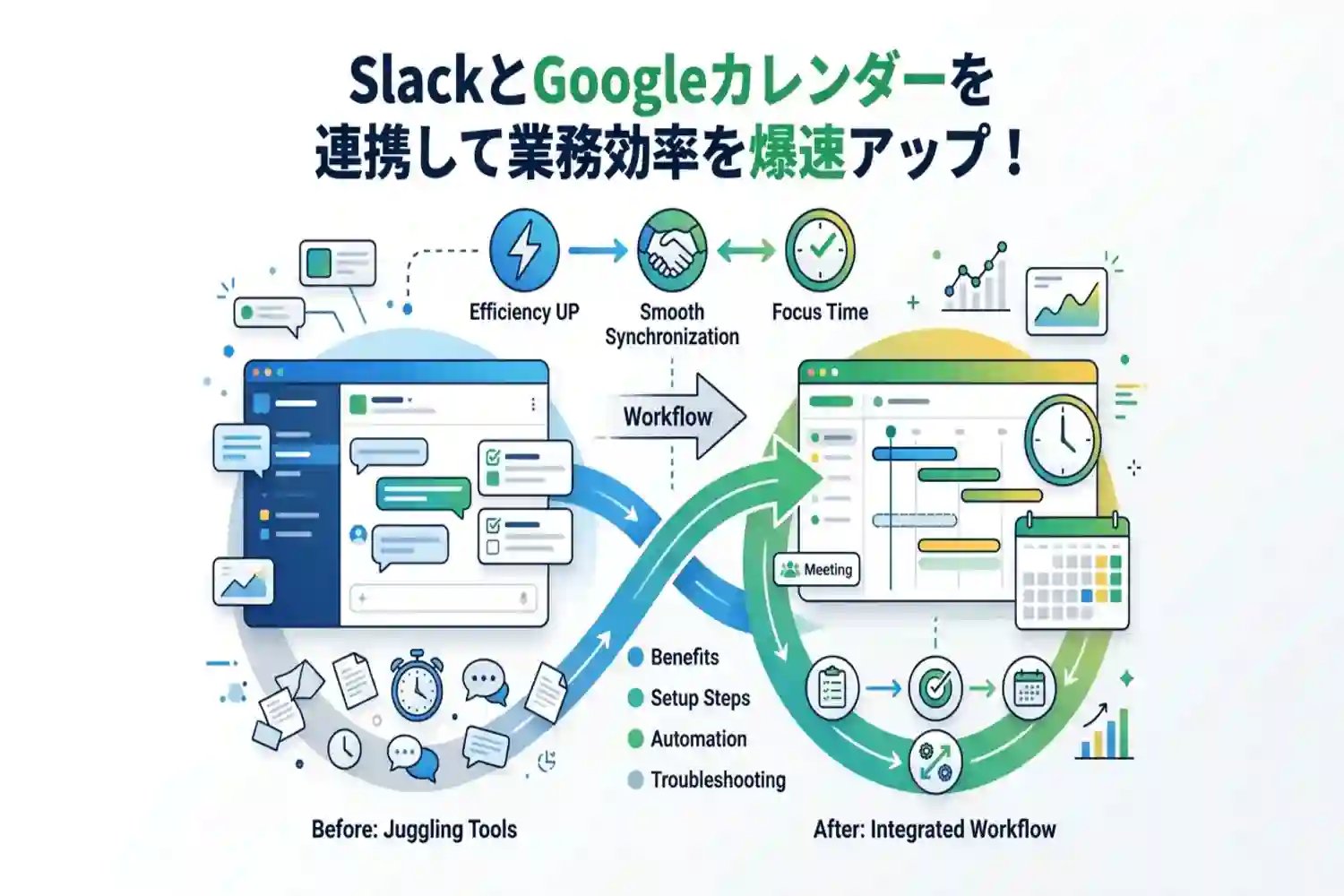
日々の業務で「Slack」と「Googleカレンダー」を行き来し、スケジュール管理や通知確認に手間を感じていませんか?両者を連携すれば、Slack上で予定の確認やリマインダーの受け取りが完結し、業務効率が劇的に向上します。
この記事で分かること
- SlackとGoogleカレンダーを連携するメリット
- アプリ追加から認証までの具体的な設定手順
- 通知の自動化やステータス同期などの活用術
- 連携できない、通知が来ない時の対処法
本記事を読めば、ツール間の移動を減らし、チームの予定共有をスムーズにする方法がすぐに実践できます。
SlackとGoogleカレンダーを連携するメリットとは
SlackとGoogleカレンダーを連携させることで、日々の業務効率は飛躍的に向上します。ビジネスチャットツールであるSlackと、スケジュール管理ツールの定番であるGoogleカレンダーを連携する主なメリットについて詳しく見ていきましょう。
スケジュール管理がSlack内で完結する
Googleカレンダーと連携することで、Slackの画面から離れることなくスケジュールの確認や調整が可能になります。通常であれば、チャット画面とカレンダー画面を行き来して予定を確認する必要がありますが、連携機能を使えばその手間を省くことができます。
| 項目 | 連携前 | 連携後(Slack内で完結) |
|---|---|---|
| 予定の確認 | ブラウザや専用アプリを開いてカレンダーを確認 | Slackのショートカットやアプリタブから即座に確認 |
| 予定の作成 | Googleカレンダーを開いて日時や参加者を入力 | Slackのメッセージやコマンドから直接予定を作成 |
| 招待への返答 | メールやカレンダーアプリから「参加・不参加」を選択 | Slackの通知メッセージ内のボタンをクリックするだけで完了 |
このように、複数のアプリケーションを切り替える時間を削減できるため、目の前のタスクに集中しやすい環境を構築できます。
ミーティングの通知やリマインダーを見逃さない
日々の業務に追われていると、うっかり会議の時間を忘れてしまうことがあります。SlackとGoogleカレンダーを連携しておけば、会議の開始数分前にSlackへダイレクトメッセージとしてリマインダーが届くため、予定のすっぽかしを防ぐことができます。
- 会議開始の1分前や5分前など、好みのタイミングで通知を受け取れる
- 通知メッセージ内のリンクから、Google MeetやZoomなどのビデオ会議に直接参加できる
- 予定の変更やキャンセルがあった場合も即座に通知される
特にリモートワーク環境下では、チャットツールに通知を集約させることで、情報を見落とすリスクを大幅に軽減できるという大きな利点があります。メールの通知に埋もれがちなスケジュール変更も、Slackならリアルタイムで把握可能です。
チームメンバーと予定を簡単に共有できる
個人のスケジュール管理だけでなく、チーム全体での予定共有もスムーズになります。特定のSlackチャンネルにGoogleカレンダーを連携させることで、チームの定例会議やメンバーの休暇予定などを自動的にチャンネルへ投稿することが可能です。
- プロジェクトの専用チャンネルに、関連するマイルストーンや会議の予定を共有する
- 毎朝、その日のチーム全体のスケジュールを自動投稿して朝会代わりに活用する
- メンバーのステータス(会議中、外出中など)をSlackのプロフィールに自動反映させる
ステータスの自動同期機能を活用すれば、相手が今連絡を取りやすい状況かどうかを一目で判断できるようになります。これにより、「会議中とは知らずにメンションを送ってしまった」といったコミュニケーションのすれ違いを防ぎ、チーム全体の連携をより円滑にすることができます。連携の仕様や詳細なメリットについては、Slack公式のヘルプセンターでも解説されていますので、併せて参考にしてください。
SlackとGoogleカレンダーの連携手順
SlackとGoogleカレンダーを連携させることで、スケジュール管理やミーティングの通知をSlack上で一元化できるようになります。ここでは、実際に連携を行うための具体的なステップを順を追って解説します。
SlackのアプリディレクトリからGoogleカレンダーを追加する
まずは、SlackのワークスペースにGoogleカレンダーのアプリをインストールする必要があります。パソコン版のSlackアプリ、またはブラウザ版から以下の操作を行いましょう。
- Slackの左側サイドバーにある「App」をクリックします。
- 検索バーに「Googleカレンダー」または「Google Calendar」と入力して検索します。
- 検索結果に表示されたGoogleカレンダーアプリを選択し、「追加」をクリックします。
この操作により、ブラウザが起動してSlackのアプリディレクトリページが開きます。ページ内の「Slackに追加」ボタンを再度クリックすることで、インストールの準備が整います。
Googleアカウントを認証して連携を許可する
アプリの追加画面に進むと、Googleアカウントとの連携を許可するための認証プロセスが始まります。連携したいGoogleカレンダーが紐づいているGoogleアカウントを正しく選択してアクセスを許可することが重要です。
- 「Googleアカウントを接続する」というプロンプトが表示されたら、連携させたいアカウントを選択します。
- SlackがGoogleカレンダーのデータにアクセスするためのリクエスト画面が表示されるので、内容を確認して「許可」をクリックします。
- 認証が完了すると自動的にSlackの画面に戻り、Googleカレンダーアプリからウェルカムメッセージが届きます。
もし会社のアカウントと個人のアカウントを複数持っている場合は、誤って別のアカウントを連携しないように注意してください。
連携するチャンネルや個人の設定を行う
Googleアカウントの認証が完了したら、次に通知を受け取る場所や、どのような情報を同期するかといった詳細な設定を行います。設定項目を適切にカスタマイズすることで、チーム全体や個人の業務効率がさらに向上します。
通知設定と共有範囲のカスタマイズ
SlackのGoogleカレンダーアプリの「ホーム」タブから、通知のタイミングやステータスの同期などを細かく設定できます。以下の表は、主な設定項目とその内容をまとめたものです。
| 設定項目 | 設定内容と活用方法 |
|---|---|
| イベントの通知 | ミーティング開始の1分前や10分前など、指定したタイミングでSlackにリマインダーを送信します。 |
| スケジュールの更新通知 | 予定の追加、変更、キャンセルがあった際に、リアルタイムで通知を受け取ることができます。 |
| 毎日のスケジュール | 毎朝指定した時間に、その日の予定一覧をダイレクトメッセージで受け取るように設定できます。 |
| ステータスの同期 | Googleカレンダーの予定に合わせて、Slackのステータス(「ミーティング中」など)を自動的に更新します。 |
また、特定のプロジェクトやチームで予定を共有したい場合は、特定のSlackチャンネルにGoogleカレンダーを連携させることも可能です。チャンネル内で専用のコマンドを入力するか、アプリの設定画面から対象のチャンネルを選択することで、そのチャンネルにカレンダーの通知を投稿する設定が行えます。チームの運用ルールに合わせて最適な通知設定を見つけることが、連携の効果を最大限に引き出すポイントです。
公式の詳しい設定手順については、Slack公式ヘルプセンターのGoogleカレンダー連携ガイドも参考にするとスムーズに設定を進めることができます。
SlackとGoogleカレンダー連携の便利な活用術
SlackとGoogleカレンダーを連携すると、単に予定を通知するだけでなく、日々の業務を効率化するためのさまざまな便利機能が利用できます。ここでは、特に活用したい3つの機能とその設定方法について解説します。
毎日のスケジュールを自動で通知させる設定
Googleカレンダーと連携すると、毎朝その日のスケジュールをSlackに自動で通知させることができます。これにより、カレンダーアプリを開かなくても、始業時に一日の流れを把握でき、予定の抜け漏れを防ぐことが可能です。
この機能は、Slack内のGoogle Calendarアプリから簡単に設定できます。設定の手順は以下の通りです。
- Slackのサイドバーから「Google Calendar」アプリを開く
- 「設定」タブをクリックする
- 「毎日のスケジュール」セクションで、通知を受け取る時間(例:午前8時)を選択する
- 通知を受け取る曜日(平日のみ、毎日など)を指定する
設定が完了すると、指定した時間にSlackのダイレクトメッセージとしてその日の予定一覧が届きます。朝のタスク確認を自動化できるため、リモートワークやチームでのスケジュール共有に非常に役立ちます。
ステータスをGoogleカレンダーの予定と同期する
Slackのステータス機能とGoogleカレンダーを同期させることで、予定に合わせて自動的にステータスを更新できます。例えば、カレンダーに「ミーティング」と登録されている時間帯には、Slackのステータスが自動的に「ミーティング中」となり、カレンダーのアイコンが表示されます。
この機能を活用することで、チームメンバーはあなたが今話しかけても良い状況かどうかを一目で判断できるようになります。同期されるステータスの例は以下の通りです。
- ミーティング中(カレンダーアイコン)
- 外出・移動中(車や電車のアイコン)
- 休暇中(ヤシの木のアイコン)
ステータス同期を有効にするには、Google Calendarアプリの「設定」タブから「ステータスの同期」をオンにするだけです。予定が終了すると、ステータスは自動的にクリアされるため、手動で変更する手間が省けます。詳細な仕様については、Slack公式ヘルプセンターも参考にしてください。
Slackから直接Googleカレンダーに予定を追加する
Slack上でチームメンバーと会話している最中に、そのままミーティングの予定を入れたくなることがあります。Googleカレンダー連携を行っていれば、Slackの画面から離れることなく、直接予定を作成できます。
予定の追加方法にはいくつかのアプローチがあります。以下の表でそれぞれの特徴を整理しました。
| 追加方法 | 操作手順 | おすすめの活用シーン |
|---|---|---|
| ショートカットメニュー | メッセージ入力欄の「+」アイコンから「予定を作成」を選択 | 新規でミーティングや予定を素早く作成したい時 |
| スラッシュコマンド | メッセージ入力欄に「/gcal」と入力して送信 | キーボード操作だけでスムーズに予定を追加したい時 |
| メッセージから作成 | 特定のメッセージの「その他のアクション(…)」から「予定を作成」を選択 | チャットのやり取りをそのまま会議の議題として設定したい時 |
特にメッセージから予定を作成する機能は、会話の文脈をそのまま予定の詳細に引き継げるため、後から「何の会議だったか」を思い出す手間が省けます。Slack上で完結するスケジュール管理をぜひ取り入れてみてください。
よくある質問(FAQ)
SlackとGoogleカレンダーの連携に関して、多くのユーザーから寄せられる疑問とその解決策をまとめました。設定時や運用中に困ったことがあれば、まずはこちらを確認してください。
SlackとGoogleカレンダーが連携できない原因は何ですか
連携がうまくいかない場合、いくつかの原因が考えられます。最も多いのは、ワークスペースの管理者によってアプリの追加が制限されているケースです。この場合、管理者にGoogleカレンダーアプリのインストール承認をリクエストする必要があります。
主な原因と対処法は以下の表を参考にしてください。
| 原因 | 対処法 |
|---|---|
| ワークスペースの権限制限 | 管理者にアプリ追加の承認をリクエストする |
| ブラウザのキャッシュやCookieの問題 | ブラウザのキャッシュをクリアするか、シークレットウィンドウで試す |
| Googleアカウントの認証エラー | 正しいGoogleアカウントでログインしているか確認し、再度連携を行う |
連携したGoogleカレンダーの通知が来ないのはなぜですか
通知が届かない場合は、Slack側とアプリ側の両方の設定を確認する必要があります。特に、Slackのおやすみモード(Do Not Disturb)が有効になっていると通知は届きません。
- Slackの全体的な通知設定がオフ、またはおやすみモードになっていないか確認する
- Googleカレンダーアプリの「設定」タブで、リマインダーや予定の更新通知がオンになっているか確認する
- チャンネルに通知を飛ばしている場合、そのチャンネルがミュートされていないか確認する
また、Slack公式のヘルプセンターでも、通知設定に関する詳細なトラブルシューティングが案内されていますので、設定を見直す際の参考にしてください。
個人の予定をチームメンバーに見られないように連携できますか
はい、個人の予定の詳細を隠したまま連携することは十分に可能です。Slackのステータス同期機能を利用した場合、予定のタイトルや参加者などの詳細は他のメンバーには表示されず、単に「ミーティング中」や「カレンダーの予定」といったステータスアイコンのみが表示されます。
さらにGoogleカレンダー側で予定の公開設定を「非公開」にしておけば、万が一カレンダー自体を共有している場合でも、スケジュールの詳細が漏れることはありません。プライバシーを保護しつつ、チームに離席中であることを伝えることができます。
複数のGoogleカレンダーを一つのSlackアカウントに連携できますか
一つのSlackアカウントに対して、複数のGoogleカレンダーの予定を通知させることは可能です。たとえば、個人のスケジュール用カレンダーと、チーム共有のプロジェクト用カレンダーの両方から通知を受け取ることができます。
ただし、Slackのステータスと自動同期できるのはメインのカレンダー1つのみに制限されているという点には注意が必要です。複数のカレンダーの予定をステータスに反映させることは現在の仕様ではできません。通知を受け取るための設定手順は以下の通りです。
- Slack内のGoogleカレンダーアプリを開く
- メッセージ入力欄で「/gcal settings」と入力して送信する
- 表示された設定画面から、通知を受け取りたい追加のカレンダーを選択する
SlackからGoogleカレンダーの連携を解除する方法を教えてください
プロジェクトの終了やアカウントの変更などで連携を解除したい場合は、Slackのアプリ設定から簡単に解除手続きが行えます。連携を解除しても、Googleカレンダー自体の予定が削除されることはありません。
連携を解除する手順は以下の通りです。
- Slackのサイドバーから「App」セクションにある「Google Calendar」を選択する
- 画面上部の「設定」タブをクリックする
- アカウント情報の下にある「連携を解除する」ボタンをクリックする
- 確認画面が表示されたら、再度解除を承認する
もしワークスペース全体からアプリを削除したい場合は、ワークスペースの管理者権限が必要となります。個人の連携解除であれば、上記の手順でいつでも実行可能です。
SlackとGoogleカレンダーが連携できない原因は何ですか
SlackとGoogleカレンダーの連携設定を進めているにもかかわらず、エラーが表示されたり設定が完了しなかったりする場合、いくつかの代表的な原因が考えられます。ここでは、連携できない際によくある原因とその解決策について詳しく解説します。
ワークスペースの管理者によるアプリ追加の制限
最も頻繁に見られる原因の一つが、Slackのワークスペースにおける権限設定です。セキュリティ上の理由から、ワークスペースの管理者やオーナーがサードパーティ製アプリのインストールを制限している場合があります。この設定が有効になっていると、一般のメンバーはGoogleカレンダーアプリを自由に追加することができません。
アプリを追加しようとした際に「アプリの承認をリクエストする」といったメッセージが表示された場合は、ご自身で設定を進める前に、ワークスペースの管理者に連携の許可を求める必要があります。
Googleアカウントの認証エラーやアカウントの相違
連携処理の途中でGoogleアカウントの認証が正しく行われないことも、連携に失敗する大きな原因です。特に、ブラウザで複数のGoogleアカウント(個人のアカウントと会社用のアカウントなど)に同時にログインしている環境では、意図しない別のアカウントを選択してしまい、権限エラーが発生することがあります。
また、過去に連携したことがある場合でも、Google側のパスワード変更やセキュリティ設定の更新によって認証トークンが無効になり、再認証が求められているケースも少なくありません。
ブラウザやSlackアプリの一時的な不具合
システムの一時的なエラーや、ブラウザおよびSlackアプリに蓄積された古いキャッシュデータが原因で、連携プロセスが正常に完了しないことがあります。画面が真っ白になったり、読み込み中のままフリーズしてしまったりする場合は、この可能性が高いと言えます。
キャッシュのクリアと再起動の実行
このような一時的な不具合に直面した場合は、以下の手順でトラブルシューティングを行ってみてください。
- 現在開いているブラウザのタブを閉じ、ブラウザのキャッシュとCookieを消去する
- シークレットウィンドウ(プライベートブラウズ)を開き、再度Slackにログインして連携を試みる
- デスクトップ版のSlackアプリを利用している場合は、アプリのメニューから「キャッシュを消去して再起動」を実行する
これらの基本的な操作を行うだけで、連携プロセスが正常に進むようになるケースが非常に多く見られます。
ネットワークやセキュリティソフトによる通信の遮断
企業内ネットワークからアクセスしている場合、社内のファイアウォールやVPN、または導入されているセキュリティソフトがSlackとGoogle間の通信を遮断していることがあります。特に社内規定で外部クラウドサービスへのアクセスが厳しく制限されている環境では、ネットワーク管理者に確認を取ることが重要です。
連携できない原因と対処法の一覧
ここまで解説した主な原因と、それに対する具体的な対処法を以下の表に整理しました。ご自身の状況と照らし合わせて、適切な対応を行ってください。
| 連携できない主な原因 | 具体的な対処法 |
|---|---|
| 管理者によるアプリ追加制限 | ワークスペースの管理者にGoogleカレンダーアプリのインストール承認をリクエストする。 |
| アカウントの相違・認証エラー | ブラウザで正しいGoogleアカウントにログインしているか確認し、必要に応じて再認証を行う。 |
| キャッシュや一時的な不具合 | ブラウザのキャッシュをクリアする、シークレットウィンドウを使う、Slackアプリを再起動する。 |
| ネットワークやセキュリティの制限 | 社内ネットワークのファイアウォールやVPNの設定を確認し、情報システム部門に相談する。 |
もしこれらの対処法をすべて試しても問題が解決しない場合は、Slack公式のヘルプセンターで最新の障害情報や詳細なトラブルシューティング手順を確認することをおすすめします。
連携したGoogleカレンダーの通知が来ないのはなぜですか
SlackとGoogleカレンダーの連携は正常に完了しているはずなのに、予定のリマインダーやミーティングの通知がSlack上に届かない場合、いくつかの設定が原因となっている可能性があります。通知が来ない場合は、Slack側とGoogleカレンダー側の両方の設定を確認することが重要です。
よくある原因と確認すべき設定項目
通知が届かない際によくある原因と、それぞれの確認箇所を以下の表にまとめました。ご自身の状況と照らし合わせて確認してみてください。
| 確認箇所 | 考えられる原因 | 解決策 |
|---|---|---|
| Slackのアプリ設定 | Googleカレンダーアプリの通知がオフになっている | アプリの「ホーム」タブから通知設定をオンにする |
| Slackのステータス | おやすみモード(DND)が有効になっている | おやすみモードのスケジュールを見直すか一時解除する |
| Googleカレンダー側 | 予定自体に通知が設定されていない | Googleカレンダーのデフォルトの通知設定を見直す |
| チャンネル設定 | チャンネルがミュートされている、またはアプリが未追加 | チャンネル詳細からミュートを解除し、アプリを追加する |
1. Slack内のGoogleカレンダーアプリの通知設定を確認する
最も一般的な原因は、Slackに追加したGoogleカレンダーアプリ自体の設定で、通知がオフになっていることです。以下の手順で設定を確認し、必要に応じて変更してください。
- Slackのサイドバーにある「App」セクションから「Google Calendar」をクリックして開きます。
- 上部の「ホーム」タブを選択します。
- 「設定」の項目を探し、通知を送信するタイミング(予定の1分前、10分前など)が正しく選択されているか確認します。
ここで通知が「オフ」になっていると、ミーティング開始前などのリマインダーは届きません。また、毎日のスケジュールまとめ通知が来ない場合も、この画面から「毎日のスケジュール」の配信設定を有効にする必要があります。
2. Slackのおやすみモード(DND)の影響を考慮する
Slack全体、あるいは該当するワークスペースでおやすみモードがオンになっていると、Googleカレンダーからの自動通知もミュートされてしまいます。
- プロフィールアイコンをクリックし、「通知を一時停止する」の項目を確認する。
- 自動的におやすみモードになるスケジュール(夜間や週末など)が、業務時間と被っていないか確認する。
もし業務時間中に通知を受け取りたい場合は、おやすみモードのスケジュール設定を調整してください。
3. Googleカレンダー自体の予定に通知が設定されているか
Slackの通知は、Googleカレンダー側の予定データを基に動作します。そのため、Googleカレンダー上で作成した予定自体に「通知」が設定されていない場合、Slack側にもリマインダーが飛ばないことがあります。
Googleカレンダーの設定画面から「マイカレンダーの設定」を開き、「予定の通知」の項目でデフォルトの通知が設定されているか確認しましょう。詳しくはSlack公式のGoogleカレンダー連携に関するヘルプでも、設定のトラブルシューティングについて解説されています。
4. チャンネルに通知を飛ばしている場合の注意点
個人のダイレクトメッセージではなく、特定のチャンネルにGoogleカレンダーの予定(チームの定例会議など)を通知させている場合、チャンネル固有の設定が原因となることがあります。
- そのチャンネルに「Google Calendar」アプリがインテグレーションとして追加されているか。
- チャンネルの通知設定が「ミュート」になっていないか。
- チャンネルの通知設定で「すべての新規メッセージ」など、適切な通知レベルが選択されているか。
チャンネルにアプリが追加されていない場合は、チャンネル詳細の「インテグレーション」タブからアプリを追加することで、正常に通知が届くようになります。
個人の予定をチームメンバーに見られないように連携できますか
SlackとGoogleカレンダーを連携する際、「自分のプライベートな予定や、他のメンバーには知られたくない個人のスケジュールまで筒抜けになってしまうのではないか」と不安に感じる方も多いでしょう。結論から言うと、適切な設定を行うことで、個人の予定の詳細をチームメンバーに見られないように連携することは十分に可能です。
プライベートな予定を非公開にする設定方法
個人の予定を隠しつつ、スケジュール管理の利便性を保つためには、Googleカレンダー側とSlack側の両方で設定を確認しておくことが重要です。
Googleカレンダー側での公開設定の変更
最も確実な方法は、Googleカレンダーで予定を作成する際に、その予定のプライバシー設定を「非公開」にすることです。Googleカレンダーの予定が非公開に設定されていれば、Slackと連携してステータスが自動更新される際にも、予定の具体的なタイトルや内容は表示されません。具体的な手順は以下の通りです。
- Googleカレンダーを開き、新しく予定を作成するか、既存の予定の編集画面を開きます。
- 予定の公開設定(カレンダーアイコンの横にある設定)を「デフォルトの公開設定」から「非公開」に変更します。
- 「保存」をクリックして予定を更新します。
この設定についての詳細は、Googleカレンダーヘルプの予定のプライバシー設定も参考にしてください。
Slack連携時の通知先を「自分のみ(Slackbot)」に設定する
GoogleカレンダーアプリをSlackに連携する際、スケジュールのリマインダーや毎日の予定一覧の通知先をパブリックチャンネルに設定してしまうと、チャンネルに参加している全員に予定が通知されてしまいます。個人のスケジュール管理として利用する場合は、通知先を必ず自分自身(Google CalendarアプリのDM)に設定しましょう。
- Slackの「App」セクションから「Google Calendar」を開きます。
- 「設定」タブまたは「ホーム」タブの設定メニューにアクセスします。
- 通知の送信先チャンネルが自分のDM(ダイレクトメッセージ)になっていることを確認します。
チームメンバーに見える情報と見えない情報の違い
設定によって、Slack上で他のチームメンバーにどこまでの情報が共有されるのかを正確に把握しておくことで、安心して連携機能を活用できます。Googleカレンダーの公開設定ごとのSlackでの見え方を以下の表にまとめました。
| Googleカレンダーの公開設定 | Slackのステータス表示 | 他のメンバーからの見え方 |
|---|---|---|
| デフォルト(公開) | 予定のタイトルと時間が表示される | 「A社との商談」「通院」など、予定の具体的な内容が全員に伝わる |
| 非公開 | 「予定あり」というステータスのみ表示される | 予定が入っていること(離席中であること)だけが伝わり、詳細はわからない |
| 空き時間 | ステータスは更新されない | 予定が入っていない状態と同じように見える |
このように、業務上のミーティングは公開設定にしておき、プライベートな用事や集中したい作業時間は非公開設定にするなど、用途に合わせて公開範囲を使い分けるのがおすすめです。これにより、プライバシーを守りながらも「今は連絡がつきにくい時間帯である」という状況だけをチームに共有することができ、スムーズなコミュニケーションが実現します。
複数のGoogleカレンダーを一つのSlackアカウントに連携できますか
Slackを利用していると、「仕事用のカレンダー」と「プライベート用のカレンダー」など、複数のGoogleカレンダーを連携させてスケジュールを一元管理したいと考える方も多いでしょう。結論から言うと、1つのSlackアカウントに対して直接認証できるGoogleアカウントは1つのみです。
しかし、設定や運用方法を工夫することで、複数のカレンダーの予定をSlack上で管理・通知させることが可能です。ここでは、複数のカレンダーを連携するための具体的な方法と注意点を解説します。
同じGoogleアカウント内の複数カレンダーを連携する場合
1つのGoogleアカウント内に作成した「マイカレンダー」や、チームメンバーから共有されている「共有カレンダー」であれば、複数のカレンダーをSlackと連携させることができます。
チャンネルごとに異なるカレンダーの通知を設定できるため、プロジェクトや部署ごとのスケジュール管理などに非常に便利です。
- SlackのGoogleカレンダーアプリを開く
- 設定から通知を送りたいチャンネルと対象のカレンダーを選択する
- 必要なカレンダーの数だけ、チャンネルへの追加設定を繰り返す
異なるGoogleアカウントのカレンダーを連携する代替案
仕事用と個人用など、まったく異なるGoogleアカウントで管理しているカレンダーをSlackに連携させたい場合は、Googleカレンダー側の「共有機能」を活用するのが最も効果的です。
Slackに連携しているメインのGoogleアカウントに対して、別のアカウントのカレンダーを共有することで、実質的に複数のGoogleアカウントの予定を一つのSlackアカウントで管理できるようになります。
Googleカレンダーの共有手順
- 連携させたいサブのGoogleアカウントでGoogleカレンダーを開く
- 共有したいカレンダーの設定を開き、「特定のユーザーとの共有」にメインのGoogleアカウントのメールアドレスを追加する
- メインのGoogleアカウントで共有リクエストを承認する
- SlackのGoogleカレンダーアプリを開き、共有されたカレンダーの通知設定を行う
複数カレンダー連携時の機能制限と注意点
複数のカレンダーを扱う際、SlackのGoogleカレンダーアプリの仕様上、いくつかの制限事項があります。以下の表にまとめましたので、運用前に確認しておきましょう。
| 機能 | 複数カレンダーでの対応状況 | 詳細・注意点 |
|---|---|---|
| チャンネルへの予定通知 | 対応可能 | カレンダーごとに異なるチャンネルを指定して、リマインダーや新規予定の通知を送ることができます。 |
| 毎日のスケジュール概要の受信 | メインカレンダーのみ | ダイレクトメッセージで毎朝届く一日のスケジュール概要は、メインカレンダーの予定のみが対象となります。 |
| Slackのステータス同期 | メインカレンダーのみ | 予定に合わせてSlackのステータス(「会議中」など)を自動変更する機能は、1つのメインカレンダーしか同期できません。 |
このように、ステータスの自動更新や毎日のスケジュール通知など、一部の便利な機能はメインカレンダーに限定されます。そのため、最も重要なスケジュールが入っているカレンダーをメインとして連携させることをおすすめします。詳細な仕様や最新のアップデート情報については、Slack公式ヘルプセンターもあわせてご参照ください。
SlackからGoogleカレンダーの連携を解除する方法を教えてください
SlackとGoogleカレンダーの連携を解除したい場合、いくつかのステップを踏むことで簡単に設定を取り消すことができます。プロジェクトの終了や担当者の変更など、連携が不要になった際には、適切な手順で解除を行いましょう。
個人のGoogleカレンダー連携を解除する手順
まずは、自分自身のSlackアカウントとGoogleカレンダーの連携を解除する方法について解説します。以下の手順に従って操作を行ってください。
- Slackのデスクトップアプリまたはブラウザ版を開き、画面左側のサイドバーから「App」または「その他」の中にある「Google Calendar」を選択します。
- Google Calendarアプリの画面上部にある「設定(Settings)」タブをクリックします。
- 設定画面を下へスクロールし、「アカウントの接続を解除する」または「Disconnect」ボタンをクリックします。
- 確認のポップアップが表示されるので、再度「接続を解除する」を選択して完了です。
この操作により、個人のスケジュール通知やステータス同期が完全に停止されます。再度連携が必要になった場合は、初めから設定をやり直す必要があります。
チャンネルに追加されたGoogleカレンダーを削除する方法
特定のチャンネルに設定されているGoogleカレンダーの通知や共有を解除したい場合は、個人設定の解除とは異なる手順が必要です。チャンネル内の不要な通知を減らしたい場合に有効です。
- 対象となるSlackチャンネルを開きます。
- メッセージ入力欄に「/gcal settings」と入力して送信(Enter)します。
- Google Calendarアプリから設定メニューがメッセージとして表示されます。
- 現在連携されているカレンダーの一覧が表示されるので、解除したいカレンダーの横にある「削除」または「Disconnect」をクリックします。
ワークスペース全体からGoogleカレンダーアプリを削除する(管理者向け)
ワークスペースの管理者であれば、Slackのワークスペース全体からGoogleカレンダーアプリそのものを削除(アンインストール)することも可能です。この操作を行うと、ワークスペース内のすべてのメンバーの連携が強制的に解除されます。
- Slackのメニューから「設定と管理」>「アプリを管理する」を選択します。
- ブラウザでアプリディレクトリの管理画面が開くので、インストール済みのアプリ一覧から「Google Calendar」を選択します。
- ページ下部にある「アプリを削除する」をクリックし、確認画面で同意してアンインストールを完了させます。
この操作は影響範囲が大きいため、実行する前にチームメンバーへ事前のアナウンスを行うことを強くおすすめします。
連携解除に関するトラブルシューティング
連携解除の操作を行っても、設定がうまく反映されない場合やエラーが発生することがあります。そのような場合に確認すべきポイントを以下の表にまとめました。
| 発生する問題 | 主な原因 | 解決策・対処法 |
|---|---|---|
| アプリの削除ボタンが表示されない | ワークスペースの権限不足 | アプリの削除や設定変更が管理者に制限されている可能性があります。ワークスペースの管理者に権限を確認してください。 |
| 解除したのに通知が届き続ける | チャンネル連携が残っている | 個人の連携を解除しても、チャンネルごとの連携設定が残っている場合があります。「/gcal settings」コマンドでチャンネル設定を確認してください。 |
| ブラウザの管理画面が開かない | ブラウザのキャッシュやCookieの問題 | 一度ブラウザのキャッシュをクリアするか、シークレットモードでSlackにログインして再度お試しください。 |
Slack公式のヘルプセンターでも、アプリの管理や削除に関する詳細な手順が案内されています。必要に応じて、Slack ワークスペースからアプリを削除するのページも参考にしてください。
まとめ
この記事では、SlackとGoogleカレンダーの連携方法や便利な活用術について解説しました。両者を連携させることで、日々の業務効率が大きく向上します。重要なポイントは以下の通りです。
- スケジュール確認やリマインダー通知がSlack内で完結し、予定の見逃しを防げる
- アプリディレクトリから簡単に追加でき、ステータス同期やSlackからの予定追加が可能
- 個人の予定を非公開にする設定や、複数カレンダーの連携、不要時の連携解除も簡単に行える
SlackとGoogleカレンダーの連携は、数分の設定で大きなメリットを得られる強力な機能です。さっそく連携を設定し、より快適なスケジュール管理を実践してみましょう!