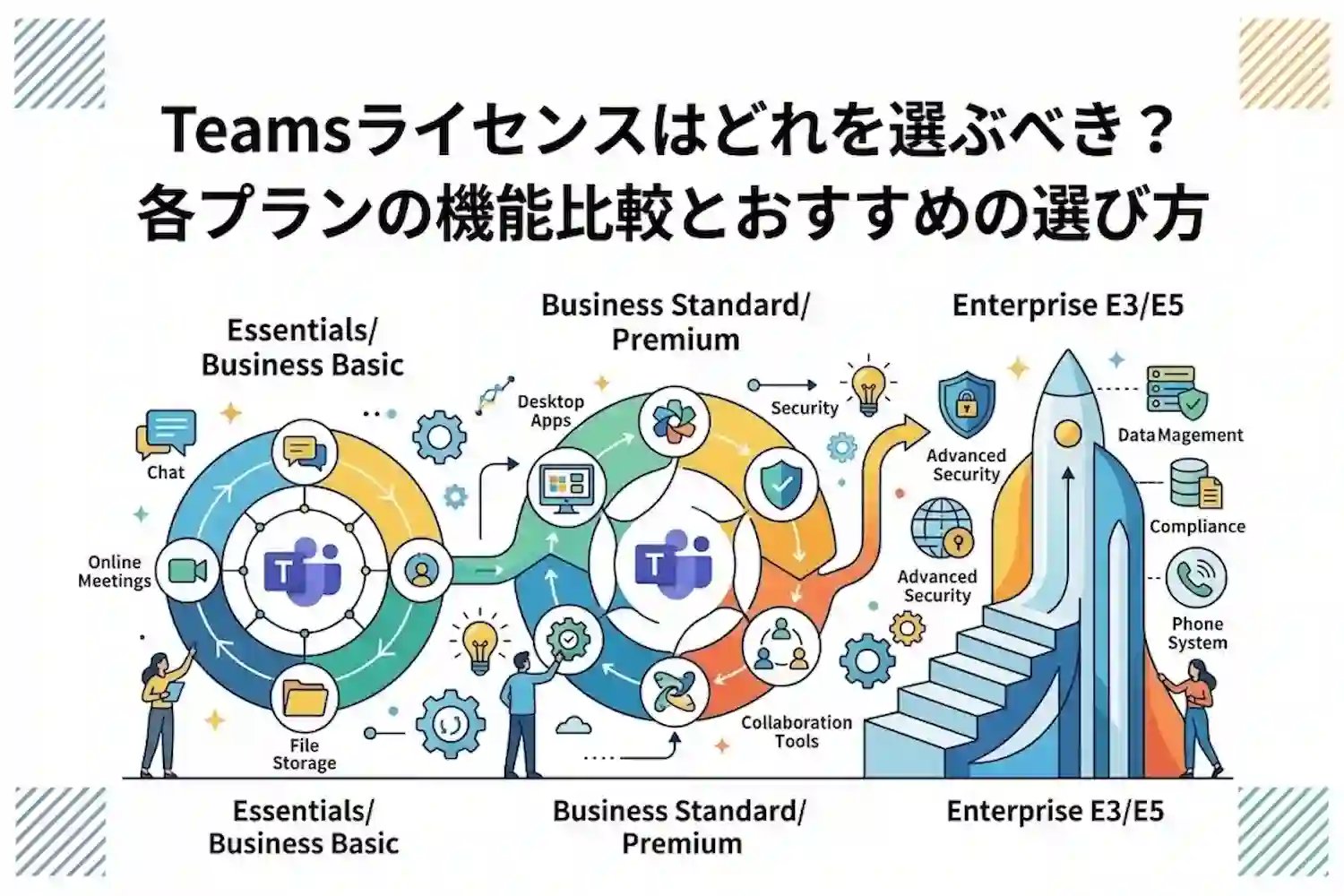
Microsoft Teamsのライセンスは、利用目的や規模に応じて無料版から有料のMicrosoft 365プラン(Business Basic、Standardなど)まで多岐にわたります。無料版はチャットやWeb会議の基本機能に限定され、会議の録画や高度なセキュリティ機能を利用するには有料ライセンスへの移行が必要です。自社に最適なプランを選ぶには、利用人数、デスクトップ版Officeアプリの要否、必要なセキュリティレベルを基準に判断することが重要です。
この記事で分かること
- Teams無料版と有料版の具体的な機能差
- Microsoft 365の主要プラン別の料金と特徴
- 自社の規模や目的に合わせた最適なライセンスの選び方
- ゲスト招待やTeams Premiumなど運用に関する疑問への回答
各プランの機能比較を通じて、コストと要件のバランスが取れた最適なライセンス選びをサポートします。
Teamsライセンスの基本と無料版・有料版の違い
Microsoft Teamsは、チャットやWeb会議、ファイル共有などの機能が統合されたコミュニケーションツールです。Teamsには無料で利用できるプランと、Microsoft 365のサブスクリプションに含まれる有料プラン(または単体の有料プラン)が存在します。自社の利用目的や規模に合わせて、どちらを選ぶかが重要になります。
ここでは、無料版の機能制限や、有料版へ移行するメリットについて具体的に解説します。
Teamsの無料版でできることと制限事項
Teamsの無料版は、小規模なチームでの簡単な連絡や短時間の打ち合わせに適しています。テキストチャットや1対1の通話、基本的なグループ会議は問題なく利用できますが、ビジネスで本格的に活用するにはいくつかの制限があります。
- 会議の最長時間は60分まで
- 1回の会議に参加できる人数は最大100人まで
- ファイル共有用のクラウドストレージは5GBまで
- 会議の録画や文字起こし機能は利用不可
このように、長時間の会議や大規模なオンラインイベントを開催することはできません。例えば、社外のクライアントとの商談中に60分で通話が強制的に切断されてしまうと、業務の進行に支障をきたすだけでなく、相手に不信感を与えかねません。また、ストレージが5GBに制限されていると、提案資料や動画データなどの大容量ファイルを頻繁にやり取りするチームでは、すぐに容量上限に達してしまいます。
なお、以前提供されていた旧無料版Teams(Teamsクラシック)はすでにサポートを終了しており、現在の新しい無料版では以前よりも機能が制限されています。セキュリティ管理やユーザーごとの細かな権限設定もできないため、機密情報を扱う業務には不向きです。
有料のTeamsライセンスに移行するメリット
有料のTeamsライセンス(Microsoft 365 Business Basicなど)に移行すると、無料版の制限が解除され、ビジネスに必要な高度な機能が利用できるようになります。
無料版と有料版の主な違いは以下の通りです。
| 機能・項目 | 無料版 | 有料版(Business Basicの例) |
|---|---|---|
| 会議の最長時間 | 60分 | 30時間 |
| 会議の最大参加人数 | 100人 | 300人 |
| クラウドストレージ | 5GB | 1ユーザーあたり1TB |
| 会議の録画・文字起こし | 不可 | 可能 |
| セキュリティと管理機能 | 基本機能のみ | 高度なアクセス制御・ログ管理 |
有料版へ移行する最大のメリットは、会議時間の制限が実質的になくなることと、大容量のクラウドストレージが利用できることです。これにより、社内外との長時間の打ち合わせや、大容量ファイルの共有がスムーズに行えます。
また、会議の録画機能や文字起こし機能が使えるようになるため、会議に参加できなかったメンバーへの情報共有も容易になります。さらに、組織全体でのアクセス制限やログ管理といった高度なセキュリティ機能が提供されるため、情報漏洩のリスクを抑え、安全に業務を遂行できる環境が整います。加えて、有料プランでは24時間体制の電話およびWebサポートが受けられるため、万が一のシステムトラブル時にも迅速な対応が可能です。
企業向けTeamsライセンスの主要プラン比較
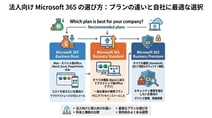
企業向けに提供されているTeamsを含むライセンスは、主に「Microsoft 365 Business」シリーズとして展開されています。ここでは、従業員300名以下の中小企業向けに提供されている3つの主要プランの機能と料金を比較します。
| プラン名 | 月額料金(年払い相当) | デスクトップ版Officeアプリ | 高度なセキュリティ・デバイス管理 |
|---|---|---|---|
| Business Basic | 約1,049円 | 不可(Web・モバイル版のみ) | なし |
| Business Standard | 約2,098円 | 可能 | なし |
| Business Premium | 約3,298円 | 可能 | あり(Intune、Defenderなど) |
※料金は2026年7月の価格改定後、2026年9月時点の参考価格(税別)です。契約形態や販売チャネル、Copilotなどのアドオンの有無により変動する場合があるため、契約前にMicrosoft公式サイトで最新価格をご確認ください。
Microsoft 365 Business Basicの特徴と料金
Microsoft 365 Business Basicは、1ユーザーあたり月額1,049円(年払い時)で利用できるエントリー向けのプランです。TeamsでのチャットやWeb会議、1TBのクラウドストレージ(OneDrive)、法人向けメール(Exchange)といったクラウドサービスを低コストで導入できます。
最大の特徴は、デスクトップ版のOfficeアプリが含まれていない点です。WordやExcelを利用する場合は、ブラウザ上で動作するWeb版、またはスマートフォンやタブレット用のモバイル版を使用する必要があります。
このプランは次のような条件に当てはまる企業に適しています。
- すでにパッケージ版のOfficeソフトを所有している
- 社外でのメール確認やチャット、Web会議の利用が主な目的である
- ドキュメント作成の頻度が低く、Web版のOfficeアプリで業務が完結する
Microsoft 365 Business Standardの特徴と料金
Microsoft 365 Business Standardは、1ユーザーあたり月額2,098円(年払い時)で提供される標準的なプランです。Business Basicのすべてのクラウドサービスに加え、PCにインストールして使用できるデスクトップ版のOfficeアプリ(Word、Excel、PowerPointなど)が利用可能になります。
1ユーザーにつき最大5台のPC(WindowsまたはMac)、5台のタブレット、5台のスマートフォンにOfficeアプリをインストールできるため、複数のデバイスを使い分ける環境に対応します。オフライン環境でも高度なドキュメント作成やデータ集計を行えるため、日常的にOfficeファイルを作成・編集する従業員が多い企業に導入されています。
Microsoft公式の法人向けプラン情報によると、多くの中小企業において最もバランスの取れた選択肢として選ばれています。
Microsoft 365 Business Premiumの特徴と料金
Microsoft 365 Business Premiumは、1ユーザーあたり月額3,298円(年払い時)で提供される最上位プランです。Business Standardの機能に加えて、組織のデータを守る高度なセキュリティ機能とデバイス管理機能が統合されています。
具体的には以下の機能が追加されます。
- Microsoft Intune:会社支給および個人所有(BYOD)のPCやスマートフォンの設定・アプリを遠隔管理する機能
- Microsoft Defender for Business:ランサムウェアやマルウェアなどの脅威からデバイスを保護するエンドポイントセキュリティ
- Microsoft Entra ID P1:多要素認証(MFA)や条件付きアクセスによる安全なID管理
テレワークの普及により社外から社内データへアクセスする機会が増えた企業や、複数のセキュリティ対策ソフトを個別に契約する手間とコストを削減したい企業に選ばれています。
大企業向けエンタープライズプランとの違い
これまで紹介した「Business」シリーズは、利用ユーザー数が最大300名までに制限されている中小企業向けのライセンスです。一方、従業員数が300名を超える企業や、より厳格なコンプライアンス要件が求められる企業向けには、「Microsoft 365 E3」や「Microsoft 365 E5」といったエンタープライズプランが用意されています。
エンタープライズプランでは、利用人数の上限がなく無制限にユーザーを追加できるほか、以下のような違いがあります。
- より高度な情報保護機能(機密情報の自動分類や暗号化)
- 大容量のメールボックスや無制限のクラウドストレージ(条件あり)
- 高度なデータ分析ツールやインサイダーリスク管理機能
利用人数が300名未満であっても、金融機関や医療機関など、業界特有の厳しいセキュリティ基準を満たす必要がある場合は、あえてエンタープライズプランを選択するケースがあります。
自社に最適なTeamsライセンスの選び方
Teamsライセンスを選定する際は、現在の従業員数や将来的な増員計画、そして業務上不可欠なアプリケーションやセキュリティ要件を基準に絞り込むことが重要です。
利用人数と企業規模で選ぶ
Microsoft 365のライセンスは、利用人数によって選択できるプランが明確に分かれています。利用ユーザー数が300名を超える場合は、大企業向けのエンタープライズプラン(E3、E5など)を選択する必要があります。
一方、300名以下の企業であれば、コストパフォーマンスに優れた中小企業向けのBusinessプラン(Basic、Standard、Premium)が利用可能です。自社の現在の従業員数だけでなく、数年後の採用計画も加味してプランを選択してください。
| 企業規模(利用人数上限) | 該当するライセンスシリーズ | 推奨される主なプラン |
|---|---|---|
| 300名以下 | Businessプラン | Microsoft 365 Business Basic / Standard / Premium |
| 無制限(300名超に対応) | Enterpriseプラン | Office 365 E1 / E3 / E5、Microsoft 365 E3 / E5 |
必要なOfficeアプリとセキュリティ機能で選ぶ
人数要件でシリーズを絞り込んだ後は、業務に必要な機能要件で具体的なプランを決定します。ここではデスクトップ版Officeアプリの要否と、高度なセキュリティ・デバイス管理機能の要否の2点が重要な判断基準となります。
- Web会議やチャットが中心で、OfficeアプリはWebブラウザ版で十分な場合:Business Basic(またはOffice 365 E1)
- PCにインストールして使うデスクトップ版のWordやExcelが必要な場合:Business Standard
- テレワーク環境の構築や、会社支給・私用デバイス(BYOD)の高度なセキュリティ管理が必要な場合:Business Premium(またはMicrosoft 365 E3 / E5)
特に近年は、リモートワークの普及に伴い、社外から社内データへ安全にアクセスするための環境構築が求められています。サイバー攻撃への対策や、万が一デバイスを紛失した際の情報漏えいリスクを軽減したい場合は、高度な脅威保護機能やデバイス管理機能(Microsoft Intune)が標準で含まれるBusiness Premium以上のプランが適しています。
各プランの詳細な提供機能や最新の料金については、Microsoft 365 ビジネスプランの比較ページも併せて確認し、自社の要件と照らし合わせて最終的な決定を行ってください。
よくある質問(FAQ)
Teamsライセンスの購入方法を教えてください
Teamsライセンスは、Microsoftの公式サイトから直接購入する方法と、Microsoftの認定パートナー(販売代理店)経由で購入する方法の2種類があります。自社の要件や社内規定に合わせて適した窓口を選択してください。
- Microsoft公式サイトからの直接購入:Web上からクレジットカードまたは請求書払いで即座に契約を開始できます。少人数での利用や、すぐに使い始めたい企業に適しています。
- 販売代理店経由の購入:請求書払いや口座振替など、日本企業の商習慣に合わせた決済方法を選択できます。また、導入支援や独自のサポート窓口を利用できるため、専任のIT担当者がいない企業におすすめです。
ゲストをTeamsに招待するには有料ライセンスが必要ですか
会議を主催し、外部のユーザーをゲストとして招待するホスト側には有料のTeamsライセンスが必要です。一方、招待される側のゲストユーザーに有料ライセンスは必要ありません。
ゲストは、招待メールに記載されたリンクをクリックすることで、無料のMicrosoftアカウントを利用して会議に参加できます。また、ブラウザ版のTeamsを利用すれば、専用アプリをインストールせずに参加することも可能です。ただし、ゲストユーザーは組織のファイルへのアクセスやチャネルの作成など、一部の機能が制限されます。
Teamsライセンスの解約やプラン変更はいつでも可能ですか
Teamsを含むMicrosoft 365のサブスクリプションは、Microsoft 365管理センターからいつでも解約やプラン変更の手続きが可能です。ただし、契約形態(月間契約か年間契約か)によって、解約時のキャンセルポリシーや返金の有無が異なります。
| 契約形態 | 解約・変更のタイミング | 返金・違約金の扱い |
|---|---|---|
| 月間契約 | いつでも解約・変更可能 | 利用した日数分のみ請求され、違約金は発生しません。 |
| 年間契約 | いつでも手続き自体は可能 | 契約後7日以内の解約であれば日割り計算で返金されます。それ以降の解約では、残りの契約期間分の料金が請求されます。 |
詳細なキャンセルポリシーについては、Microsoftのサブスクリプションのキャンセルに関する公式ドキュメントを確認してください。
Teams Premiumとはどのようなライセンスですか
Teams Premiumは、既存のMicrosoft 365ライセンスに追加して利用するアドオン(拡張)ライセンスです。標準のTeamsには含まれない、より高度な会議機能やセキュリティ要件を満たすために提供されています。
- AIによるインテリジェントな要約:会議の議事録、タスク、重要なポイントをAIが自動生成します。
- 高度な会議保護:エンドツーエンドの暗号化や、会議の録画防止、ウォーターマーク(透かし)の追加など、機密情報を保護する機能が利用できます。
- ウェビナー機能の強化:参加者の登録管理、待機リストの設定、カスタム登録ページなど、大規模なオンラインイベントの運営を効率化します。
高度なセキュリティが求められる役員会議や、顧客向けのウェビナーを頻繁に開催する企業に適しています。機能の詳細はTeams Premiumの公式ページをご参照ください。
個人向けと法人向けのTeamsライセンスの違いは何ですか
Teamsライセンスは、個人向け(Microsoft 365 Personalなど)と法人向け(Microsoft 365 Business Basicなど)で、会議の制限や管理機能に大きな違いがあります。業務で利用する場合は、セキュリティやコンプライアンスを管理できる法人向けライセンスの選択が基本となります。
| 比較項目 | 個人向け(Microsoft 365 Personalなど) | 法人向け(Microsoft 365 Business Basicなど) |
|---|---|---|
| 会議の最大時間 | 最長30時間 | 最長30時間 |
| 会議の最大参加人数 | 最大300人 | 最大300人 |
| クラウドストレージ | 1TB(OneDrive) | 1TB(OneDrive)+ SharePointによる組織単位の共有 |
| 管理機能とセキュリティ | なし | ユーザーアカウントの一括管理、アクセス権限の設定、監査ログの取得が可能 |
| 独自ドメインのメール | 不可 | Exchange Onlineを利用し、自社ドメインのメールアドレスを作成可能 |
個人向けライセンスは、あくまで個人の生産性向上や家族間のコミュニケーションを目的としています。組織として情報漏えい対策やアカウント管理を行う必要がある場合は、法人向けライセンスが必要です。
まとめ
本記事では、Teamsライセンスのプラン比較と最適な選び方を解説しました。要点は以下の通りです。
- 本格的な業務利用には、機能制限のない有料版への移行が適しています。
- 低コスト重視なら「Business Basic」、デスクトップ版Officeが必要なら「Business Standard」が推奨されます。
- 高度なセキュリティが求められる場合は「Business Premium」が最適です。
自社の利用人数や必要なOfficeアプリ、セキュリティ要件を明確にすることがプラン選択の鍵です。まずは自社の業務環境を整理し、最適なTeamsライセンスの導入を進めてみましょう。