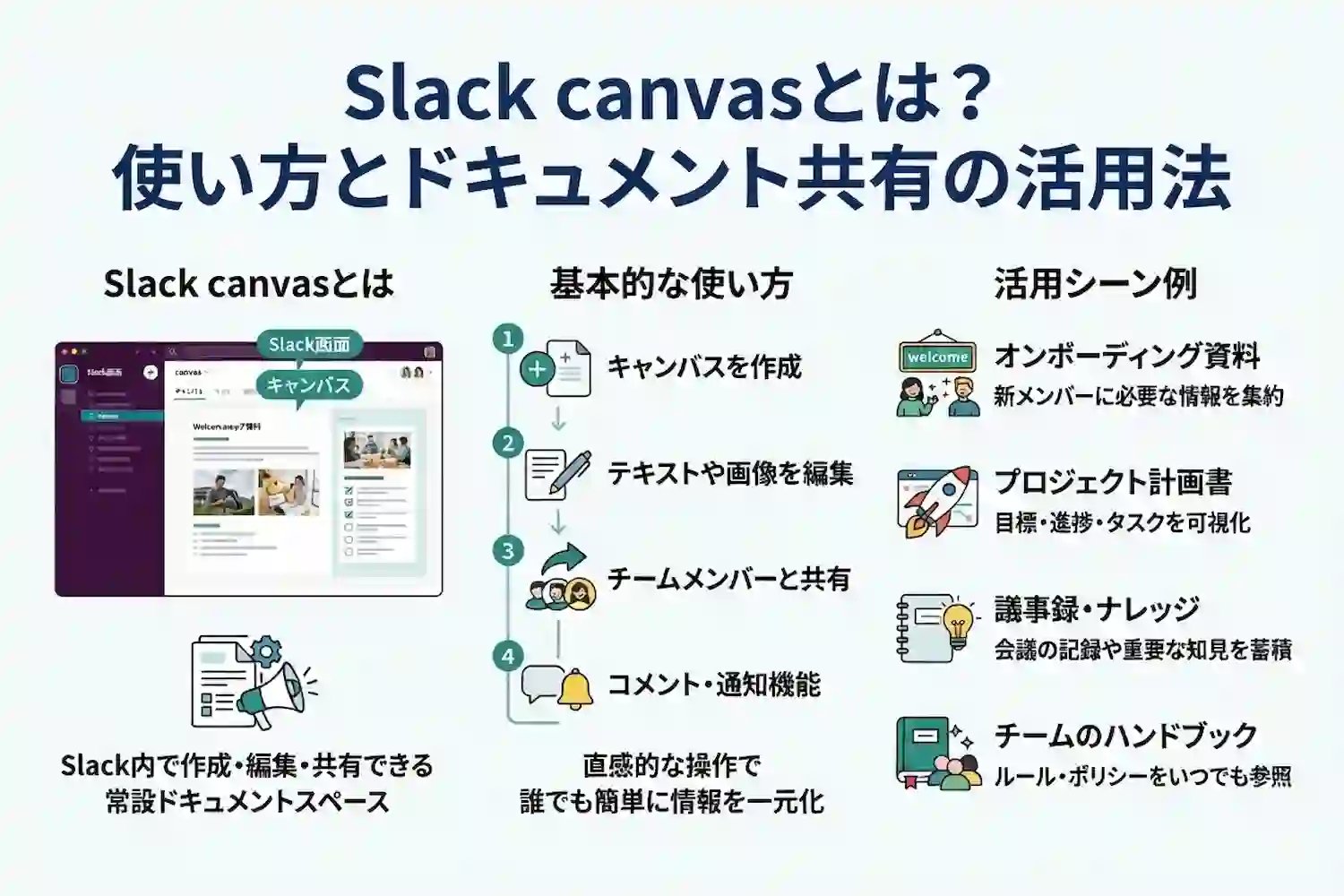
Slack canvas(キャンバス)とは、Slackに組み込まれた、書式付きの文書を作って共有できるスペースです。メッセージには収まらない議事録やプロジェクト計画を、会話の流れから切り離してまとめておけるため、「あの情報どこだっけ」を減らせます。この記事では、Slack canvasでできること、使い方、プランごとの違い、そして情シス・IT管理者が押さえたい共有範囲と管理設定のポイントを、Slack公式のヘルプをもとに整理します。
この記事で分かること
- Slack canvasとは何か、メッセージやファイルとの違い
- canvasでできることと、基本の使い方(STEP形式)
- アクセス権限の種類と、共有時に注意したい点
- プランによる違いと、管理者が設定できる項目
- 議事録・ナレッジ共有など、業務での活用例
Slack canvasとは?メッセージに収まらない情報をまとめる場所
canvasは書式付きの文書を作り、共有できるSlack内のスペース
Slackの公式ヘルプでは、canvasを、書式付きのコンテンツを作って共有できる、Slackに組み込まれたスペースと説明しています。プロジェクト計画や議事録など、単純なメッセージには収まらない情報を共有したいときに作成します。
Slackが2023年4月に発表した際の説明では、Slackが「仕事を実際に行う場所」だとすれば、canvasは「ナレッジを集め、チーム内外で共有する場所」とされています。流れていくチャットを補う、残しておく情報の置き場所と考えると分かりやすいでしょう。
チャンネルやDMのcanvasと、単独のcanvasがある
canvasには、使い方の異なる2つの形があります。公式の情報によると、各チャンネルとダイレクトメッセージ(DM)には、canvasが自動的に組み込まれています。チャンネルのcanvasは、そのチャンネルにアクセスできる人が見られ、DMのcanvasは、DMのメンバーだけが見られます。一方で、会話に紐づけずに作る独立したcanvas(スタンドアロンcanvas)もあります。
| 種類 | 特徴 | 主な使いどころ |
|---|---|---|
| チャンネル・DMのcanvas | 会話の右上のcanvasアイコンから開く。会話に紐づく | チャンネルの目的、ルール、よく使うリンクの整理 |
| スタンドアロンcanvas | サイドバーのファイルから作成し、必要な会話で共有する | 議事録、プロジェクト計画、ナレッジ記事 |
なお、提供範囲はプランで異なります。公式ヘルプには、チャンネルとDMのcanvasは全プランで利用でき、スタンドアロンのcanvasは有料プランのみと記載されています。この記載は、canvasの使い方のヘルプでも、管理者向けの設定のヘルプでも同じです。契約中のプランで使えるかは、念のため実際の画面でも確認してください。
メッセージ・ファイルとの違い
メッセージは時間とともに流れていきますが、canvasは更新しながら使い続けられる文書です。ファイルを添付する場合と比べると、Slackを離れずにコメントやスレッドで共同編集できる点が特徴です。
- メッセージ:その場のやり取り向き。後から探しにくい
- ファイル添付:完成した資料の共有向き。更新のたびに差し替えが必要
- canvas:更新し続ける情報の置き場所向き。コメントで共同編集できる
Slack canvasでできること
見出し・表・チェックリストなどで文書を整える
公式ヘルプによると、canvasの本文には、見出し、ブロック引用、箇条書き、チェックリスト、表、絵文字、太字、斜体、取り消し線などの書式を使えます。テキストを目立たせるコールアウトも使え、色を変更できます。
音声や動画を挿入してその場で再生したり、ファイルや別のcanvasをプレビュー表示したりもできます。「/」キーのショートカットや、ブロックのドラッグによる並べ替えにも対応しています。
コメントとメンションで、その場で相談する
canvasには、ブロックごとにコメントを付けられます。コメントには「解決」の操作があり、一覧は「最新」「未読」「解決済み」で並べ替えられます。「@」でメンションすると通知を送れますが、相手がそのcanvasにアクセスできる場合に限られ、アクセス権がない人には通知されません。
ワークフローを埋め込んで、手順と自動化をセットにする
Slackの公式の機能紹介では、ワークフローをcanvasに含められると案内されています。自動化の使い方と背景を、同じ場所にまとめて伝えられるため、「このフォームから申請する」といった手順を、見つけやすい形で残せます。
AIで下書きを作る
公式ヘルプのヒントには、AIを使って新しいcanvasの作成をすぐに始めたり、すでに書いた内容を編集したりできると記載されています。会話の内容を元に、プロジェクト計画の下書きや要点のまとめを作る使い方が紹介されています。
利用できるAI機能は、プランによって異なります。詳しい回数の上限や料金は、確認できた公式ページでは見つかりませんでした(要確認)。なお、管理者は、AI機能へのアクセスを制限できると案内されています。
テンプレートで書き始めを楽にする
canvasのテンプレートも用意されています。既存のcanvasを変換して、カスタムのテンプレートを作れます。ただし、公式ヘルプには、現時点ではモバイルアプリでテンプレートの作成、共有、使用はできないと記載されています。
Slack canvasの使い方:4つのSTEP
画面の表記は更新される場合があるため、実際の表示を優先してください。ここでは、デスクトップ版の基本の流れを説明します。
STEP1:canvasを作成する
公式ヘルプでは、デスクトップの「ホーム」タブで、サイドバーの「ファイル」を開き、右上のプラスボタンから「canvas」を選ぶ手順が案内されています。モバイルでは、「ファイル」から「新しいcanvas」を選びます。なお、フロントラインメンバーは作成できないと記載されています。
STEP2:内容を書き、書式を整える
議事録やプロジェクト計画など、残したい情報を書きます。最初は、見出しと箇条書き、チェックリストだけで十分です。慣れてきたら、表やコールアウトを使って読みやすく整えましょう。
STEP3:チャンネルやDMにタブとして追加する
作ったcanvasは、会話のヘッダーのプラスから、タブとして追加できます。既存のcanvasを選ぶか、その場で新規に作成して挿入し、アクセス権を確認して共有します。チャンネルでは、タブを右クリックして「デフォルトでcanvasを表示する」を選ぶと、初回アクセス時などに自動で開く設定ができます。
STEP4:共有範囲と権限を確認する
共有の前に、誰がどこまでできるかを必ず確認します。権限の種類は次の章で説明します。公開のチャンネルで共有するときは、見える範囲に特に注意してください。
Slack canvasのアクセス権限と共有の考え方
権限は4段階:招待制・閲覧・コメント・編集
Slack公式のヘルプでは、canvasの可視性とアクセス権限が、次のように整理されています。
| 権限 | できること |
|---|---|
| 招待されたメンバーのみ(デフォルト) | 共有されていないメンバーには、検索結果にも一覧にも表示されない |
| 閲覧可能 | 開いて読める。他のメンバーに閲覧権限を付与できる(共有の制限がオンの場合を除く)。変更やコメントはできない |
| コメント可能 | コメントと絵文字リアクションを追加できる。canvas自体の変更や権限の付与はできない |
| 編集可能 | 変更、コメント、他のメンバーへの閲覧・編集権限の付与ができる(共有の制限がオンの場合、付与できるのはオーナーのみ) |
共有の制限がオンの場合、権限を付与できるのはcanvasのオーナーだけです。なお、コメント可能な人については、確認できた公式ヘルプでは、変更や権限の付与はできないとされています。ヘルプの表記は更新されることがあるため、実際の画面で確認してください。
公開チャンネルで共有すると、全員に見える場合がある
ここは特に注意が必要です。公式ヘルプには、「招待されたメンバーのみがアクセス可能」に設定したcanvasでも、パブリックチャンネルで共有すると、ワークスペースまたはEnterpriseオーガナイゼーションの全員に表示されると記載されています。非公開のつもりで置いた情報が、意図せず広く見えてしまう原因になり得ます。
共有を制限し、アクセスリクエストで運用する
共有の制限を有効にすると、権限を付与できるのはcanvasのオーナーだけになり、他のメンバーはアクセスをリクエストする形になります。リクエストが届くと、オーナーに通知され、承認するか無視するかを選べます。このアクセスリクエストの機能は、有料プランで利用できると記載されています。
ゲストや外部の人の扱い
公式ヘルプによると、ゲストとフロントラインメンバーは、所属するチャンネルで共有されたcanvasだけを、閲覧・編集できます。Slack Connectなどでつながる外部の人は、閲覧や編集ができても、他のメンバーにアクセス権を付与することはできません。
情シスが押さえたいSlack canvasの管理設定
オーナー・管理者が設定できる4つの項目
Slackの公式ヘルプには、canvasについて、オーナーや管理者が管理できる設定が整理されています。
| 設定項目 | 内容 |
|---|---|
| バージョン履歴 | 編集権限のある人が履歴を見て以前の版に戻せる。無効にすると、最新版だけが利用できる状態になる(履歴データそのものが削除されるかは、ヘルプに明記がない) |
| 共有の制限 | 既定では編集権限のある人が共有できる。共有をオーナーだけに制限できる |
| 更新メッセージ | チャンネルやDMのcanvasが更新されたときに、会話へ投稿されるメッセージ。オフにしたり、会話ごとの管理をメンバーに任せたりできる |
| 印刷 | 閲覧または編集の権限がある人は印刷できる。この設定を無効にできる |
管理画面の場所は、プランによって異なります。Free、Pro、Business+ではワークスペースの管理者が設定し、Enterpriseでは組織のオーナーと管理者が設定します。Enterpriseの共有の制限は、ワークスペース単位では設定できないと案内されています。
削除と復元のルールを把握する
canvasは、作成者またはオーナーが削除できます。公式ヘルプによると、削除後24時間以内であれば復元でき、復元はファイルのcanvasにある「削除済み」から行います。ただし、モバイルからは、削除したcanvasの復元はできません。
AI機能とSlackbotの設定も確認する
管理者は、Slack内のAI機能へのアクセスを、制限したり、特定の機能を完全にオフにしたりできます。また、Slackbotがcanvasを作成・編集する設定も、管理者向けのヘルプに記載があります。無料のワークスペースでは、canvasが有料プランのみのため、この設定は表示されないとされています。Enterpriseの組織では、組織のオーナーと管理者が、チャンネルやcanvas、リストへのAIのアクセスを個別に制限できるとも案内されています。ただし、この設定が制限するのはAIの読み取りアクセスだけで、メンバーがSlackbotを使って、制限されたチャンネルにメッセージを送ったり、canvasに内容を追加したりすることは、引き続きできます。AIでcanvasを作る運用を考える場合は、管理者の設定とあわせて確認しましょう。
導入前の確認リスト
| 確認項目 | 確認する内容 |
|---|---|
| プラン | スタンドアロンcanvasが使えるプランか |
| 既定の共有範囲 | メンバーに、公開チャンネルで共有すると全員に見える点を周知しているか |
| 共有の制限 | オーナーのみに制限するか、運用ルールで管理するか |
| バージョン履歴 | 履歴を残すか、最新版のみにするか |
| AI機能 | canvasでAIを使う範囲と、対象のメンバーを決めたか |
| ゲスト・外部共有 | ゲストや外部の人に見せてよい情報の基準があるか |
Slack canvasの活用例:業務で使いやすい場面
議事録・決定事項の記録
会議の議事録や決定事項を、チャンネルのタブに置いておくと、後から参加したメンバーも経緯を追えます。チェックリストで宿題を整理し、コメントで確認することもできます。
プロジェクト計画とタスクの見える化
目的、スケジュール、担当者を一つのcanvasにまとめ、関係するチャンネルに共有します。更新のたびに資料を送り直す必要がなく、最新の内容を常に見てもらえます。なお、Slack上でのタスクの管理方法そのものは、別の記事で扱うテーマのため、ここでは詳しく触れません。
チャンネルの目的・ルールの整理
チャンネルのcanvasに、目的、使い方のルール、よく使うリンクをまとめておくと、新しいメンバーが迷いません。ワークフローを埋め込めば、「ここから申請する」という入口もそろえられます。
社内ナレッジ・FAQの共有
よくある質問や手順書を、canvasにまとめて共有する使い方もあります。ただし、共有範囲の設定を誤ると、見せたくない人にも見えてしまいます。公開してよい内容かを確認してから共有しましょう。
よくある質問(FAQ)
Slack canvasは無料プランでも使えますか?
公式ヘルプ(使い方と管理者向けのどちらも)には、チャンネルとDMのcanvasは全プランで使え、スタンドアロンのcanvasは有料プランのみと案内されています。念のため、実際の画面でもご確認ください。
Slack canvasは自分だけで使えますか?
デフォルトでは、canvasは招待されたメンバーだけがアクセスできる設定です。共有しなければ、他のメンバーの検索結果や一覧には表示されません。ただし、パブリックチャンネルで共有すると、全員に見える場合があるため注意してください。
Slack canvasで共同編集はできますか?
できます。編集権限のあるメンバーは、内容の変更とコメントができ、Slackを離れずに、コメントやスレッドで共同編集できると案内されています。権限を細かく分けたいときは、コメントのみや閲覧のみの権限を使い分けましょう。
誤って削除したSlack canvasは復元できますか?
削除後24時間以内であれば、デスクトップから復元できます。ファイルのcanvasにある「削除済み」を確認してください。モバイルからは復元できません。
管理者はSlack canvasの共有を制限できますか?
できます。管理者は、共有をcanvasのオーナーだけに制限する設定を使えます。オーナーと管理者は、バージョン履歴、更新メッセージ、印刷の設定も管理できます。画面の場所はプランで異なるため、公式ヘルプで確認してください。
共有範囲を決めてから、小さなcanvasで試してみよう
Slack canvasは、流れていくチャットを補い、残しておきたい情報を整理できるスペースです。便利な一方で、共有範囲の設定を誤ると、意図せず多くの人に情報が見えてしまうことがあります。ここまでの内容を整理します。
- canvasは、書式付きの文書を作って共有できる、Slack内のスペース
- チャンネル・DMのcanvasと、スタンドアロンのcanvasがあり、提供範囲はプランで異なる
- 権限は、招待制・閲覧・コメント・編集の段階で、デフォルトは招待されたメンバーのみ
- 公開チャンネルで共有すると、全員に見える場合があるため要注意
- 管理者は、共有の制限、バージョン履歴、更新メッセージ、印刷、AI機能を管理できる
まずは、チームの議事録を1つ、チャンネルのタブに置くところから始めてみてください。共有範囲のルールを先に決めておけば、安心してナレッジの置き場所として育てていけます。