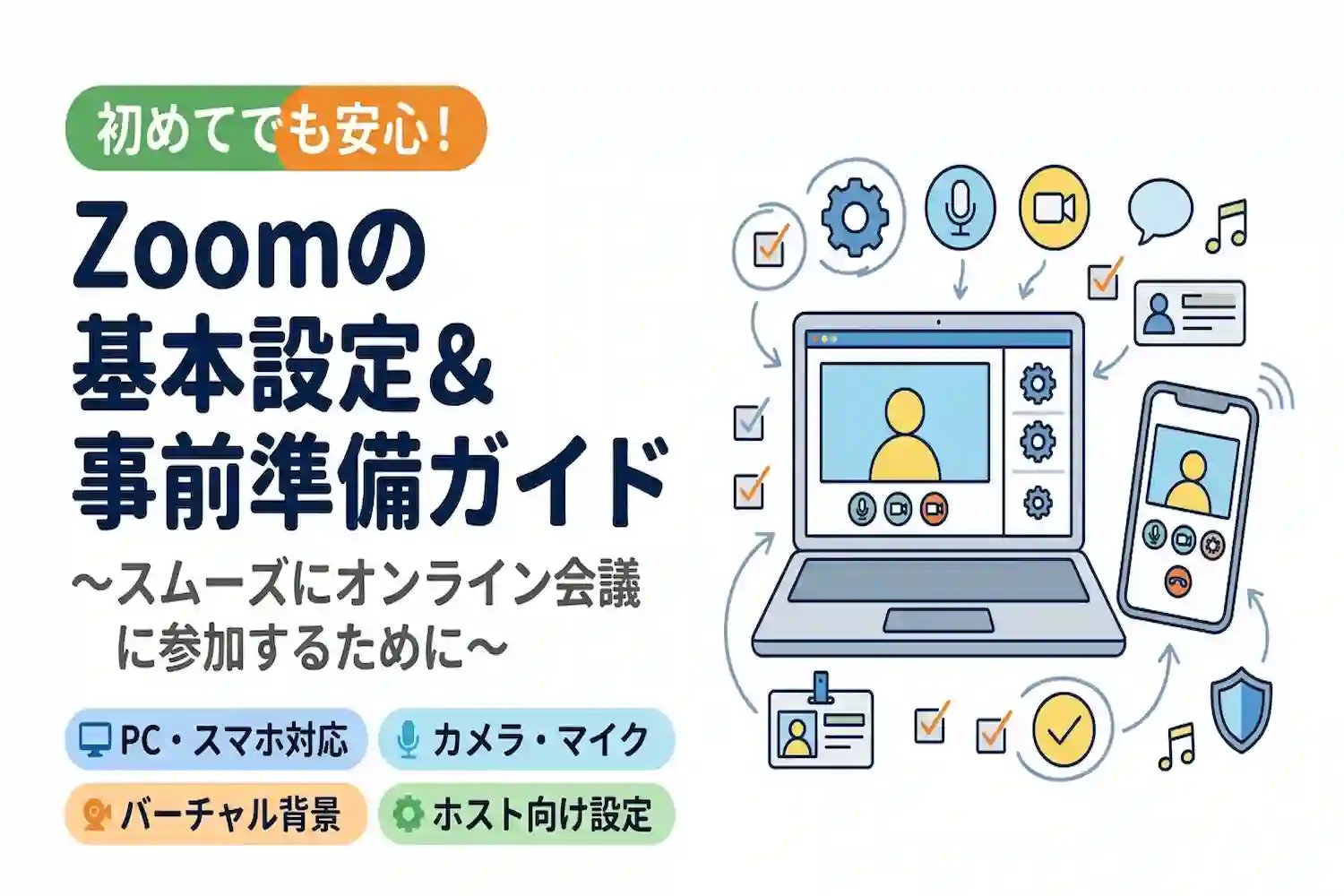
Zoomのオンライン会議へスムーズに参加するには、事前のカメラ・マイクのテストと表示名の変更が不可欠です。招待URLから参加するだけならアカウント登録は不要ですが、バーチャル背景の固定や会議の主催にはサインインが求められます。
この記事で分かること
- パソコン・スマホ別のマイク、カメラ、表示名の初期設定手順
- バーチャル背景やノイズ抑制など通話環境を整える機能の設定
- ホスト向けの待機室、画面共有、録画に関するセキュリティ設定
パソコン版では歯車アイコンの「設定」から音声や映像を事前確認でき、スマホ版ではアプリへのマイク・カメラの権限許可と「Wi-Fiまたは携帯のデータ通信」の選択で通話が可能になります。利用端末や参加・主催の目的に合わせて必要な項目を設定してください。
Zoomの設定を始める前に知っておくべき基本知識
Zoomでカメラやマイク、背景などの各種設定を行うには、専用アプリのインストール状況とアカウントへのサインイン(ログイン)状態の2点が大きく関係します。利用環境やログインの有無によって操作できる設定メニューの範囲が異なるため、まずはアプリの導入手順とアカウント作成の要否を確認しておくことが重要です。
アカウント作成とアプリダウンロードの流れ
Zoomの設定機能をすべて利用し、変更した内容を次回以降の会議にも保存しておくためには、無料のアカウント登録と専用アプリ(Zoom Workplace)のダウンロードが必要です。パソコンやスマートフォンで環境を整える際は、以下の手順で進めます。
- Zoom公式サイトにアクセスし、画面右上の「サインアップは無料です」から生年月日とメールアドレスを入力してアカウントを作成する(GoogleアカウントやApple ID、Facebookアカウントとの連携登録も可能)
- 登録したメールアドレス宛に届く認証メールから本登録を完了させ、名前とパスワードを設定する
- パソコンの場合はZoomダウンロードセンター、スマートフォンやタブレットの場合はApp Store(iPhone・iPad)またはGoogle Playストア(Android)から「Zoom Workplace」アプリをインストールする
- インストールしたアプリを起動し、「サインイン」を選択して登録済みのメールアドレスとパスワードを入力する
アプリにサインインすると、画面右上のプロフィールアイコン(または歯車マークの「設定」アイコン)から、音声や映像、背景などの詳細な事前設定画面へアクセスできるようになります。すでにアプリをインストールしている場合は、最新の設定項目を利用するためにアプリのバージョンを最新状態へアップデートしてから設定を始めてください。
サインインしなくても使える機能とサインインが必要な設定
他の人が主催する会議にゲストとして参加するだけであれば、アカウントを作成してサインインしなくてもZoomを利用できます。しかし、サインインしていない状態では事前の設定変更や保存に制限がかかるため、用途に合わせてサインインの有無を判断する必要があります。
サインインしていない状態(ゲスト参加)と、サインインしている状態で行える設定の違いは以下の通りです。
| 設定・機能項目 | サインインなし(ゲスト参加) | サインインあり(アカウント利用) |
|---|---|---|
| 会議への参加 | 可能(招待URLまたはミーティングIDを使用) | 可能 |
| マイク・カメラの切り替え | 会議中または参加直前の画面でのみ変更可能 | 会議前でもアプリの設定画面からテスト・変更可能 |
| 表示名(名前)の変更 | 参加するたびに毎回入力が必要(会議中の変更は主催者の許可設定による) | プロフィール設定で固定でき、すべての会議に自動反映される |
| バーチャル背景・ぼかし | 会議画面から一時的な変更のみ可能(一部機能に制限あり) | 事前に画像を複数登録でき、次回以降も設定が維持される |
| プロフィール画像(アイコン) | 設定不可(カメラオフ時は名前のみ表示) | 任意の画像を登録でき、カメラオフ時に表示される |
| 会議の主催・スケジュール設定 | 利用不可 | 可能(待機室やパスコードなどのセキュリティ設定を含む) |
サインインせずに会議へ参加した場合、マイクの音量調整や表示名の入力などはその場限りの一時的な設定となり、会議が終了するとリセットされます。また、主催者側が「認証されたユーザーのみ参加可能」というセキュリティ制限をかけている会議には、サインインなしでは入室できません。
自分が主催者として会議のスケジュールを組む場合だけでなく、毎回同じ名前や背景設定を維持してスムーズに会議へ参加したい場合もアカウントへのサインインが必須です。パソコンやスマートフォンでの具体的な初期設定へ進む前に、手元のアプリでサインインが完了しているかを確認してください。
パソコン版(Windows・Mac)でのZoom初期設定
パソコンにインストールしたZoom Workplaceアプリ(デスクトップクライアント)の初期設定は、会議へ参加する前のホーム画面から行えます。事前に音声・映像・表示名の3点を整えておくことで、会議開始直後の接続トラブルを防ぎ、スムーズにコミュニケーションを開始できます。
各種設定画面を開くには、アプリを起動してサインインした後、画面右上にあるプロフィールアイコンをクリックし、表示されるメニューから「設定」を選択します(旧バージョンでは画面右上の歯車アイコンをクリックします)。
マイクとスピーカーの音声テスト設定
オンライン会議で最も発生しやすいトラブルが「相手の声が聞こえない」「自分の声が相手に届かない」といった音声の問題です。設定画面の左メニューから「オーディオ」を選択し、使用するマイクとスピーカーの動作確認を行います。
- 「スピーカー」項目のプルダウンメニューから、使用する出力機器(ヘッドホンや内蔵スピーカーなど)を選択し、「スピーカーをテスト」をクリックします。テスト音が流れ、出力レベルのバーが動けば正常です。
- 「マイク」項目のプルダウンメニューから、使用する入力機器を選択し、「マイクのテスト」をクリックします。マイクに向かって話し、数秒後に録音された自分の声が再生されれば正常に機能しています。
- 声の大きさが不安定な場合は、「マイク音量を自動調整」にチェックを入れることで、発声の大きさに応じた適切な音量へ自動的に補正されます。
また、オーディオ設定の下部には、会議参加時の操作を簡略化できるオプションがあります。利用環境に合わせて以下の項目を設定しておくと便利です。
| 設定項目 | 機能と設定変更による変化 | おすすめの利用シーン |
|---|---|---|
| ミーティングへの参加時にコンピューターでオーディオに自動接続 | 会議室に入室した際、「コンピューターでオーディオに参加」ボタンを毎回クリックしなくても、自動的にパソコンのマイクとスピーカーが有効になります。 | 常に同じパソコンとオーディオ機器を使って会議に参加する場合 |
| ミーティングへの参加時にマイクをミュートに設定 | 入室した瞬間のマイク状態が自動的に「ミュート(消音)」になります。発言する際だけ自分でミュートを解除します。 | 参加人数が多い会議や、周囲の生活音・雑音が入る可能性がある環境 |
| スペースキーを長押しして一時的にミュートを解除 | ミュート状態のままキーボードのスペースキーを押し続けている間だけマイクがオンになり、キーから指を離すと再びミュートに戻ります。 | 相槌や短い返事など、一時的に素早く発言したい場合 |
もしテスト中に音が出ない、または声を認識しない場合は、パソコン本体のシステム設定(Windowsの「サウンド設定」やMacの「システム設定」内の「サウンド」)で、該当する機器がミュートになっていないか、Zoomアプリへのマイクアクセス権限が許可されているかを確認してください。周囲の雑音を抑えるノイズ抑制機能については、第4章で詳しく解説します。
カメラの映像確認と外見を補正する設定
設定画面の左メニューから「ビデオ」を選択すると、現在認識されているカメラのプレビュー映像が表示されます。外付けのWebカメラを接続しているにもかかわらず内蔵カメラの映像が映っている場合は、「カメラ」のプルダウンメニューから使用する機器を切り替えます。
ビデオ設定では、自分の映り方や画面の表示形式を以下の項目で調整できます。
- マイビデオをミラーリング:自分の画面に映るプレビュー映像を鏡のように左右反転させます。髪型や身だしなみを整えやすくなりますが、相手側には反転していない本来の向きで映像が届くため、文字を書いたフリップなどを見せても相手には正しく読めます。
- 外見を補正する:チェックを入れると肌ツヤを滑らかに見せるフィルターがかかります。スライダーを左右に動かすことで、補正の強さを細かく調整できます。
- 低照度に対して調整:部屋の照明が暗い場合に、映像全体の明るさを引き上げて顔を見やすくします。「自動」のほかに「手動」を選択して明るさの度合いをスライダーで指定することも可能です。
- ミーティングへの参加時にビデオをオフにする:会議へ入室した瞬間にカメラがオフの状態から始まるため、身だしなみや背景の準備が整ってから手動でカメラをオンにできます。
なお、カメラが正常に映らない場合は、ノートパソコンのレンズ部分に物理的なプライバシーシャッターが閉まっていないか、他のビデオ通話アプリがカメラを起動したままになっていないかを確認してください。背景を隠すバーチャル背景やぼかし機能の設定手順については、第4章で扱います。
表示名(名前)とプロフィール画像の変更設定
会議の参加者一覧や、カメラをオフにしている際の画面中央には、アカウントに登録された「表示名」と「プロフィール画像」が表示されます。初期状態ではメールアドレスの一部やパソコンの端末名がそのまま設定されていることがあるため、ビジネスシーンでは「氏名(会社名・部署名)」などの分かりやすい表記に変更しておく必要があります。
アプリの設定画面から常時使用する表示名と画像を変更する手順は以下のとおりです。
- 設定画面の左メニューから「プロフィール」を選択し、現在のアイコンの横に表示されている「マイプロフィールを編集」をクリックします。
- Webブラウザが起動し、Zoomのマイプロフィールページが開きます。サインインを求められた場合は、アプリと同じアカウント情報を入力します。
- 画面右側の「編集」をクリックし、「表示名」の欄に会議画面で表示させたい名前を入力して「保存」をクリックします。「名前(名・姓)」の欄とは別に「表示名」の欄が設けられているため、会議で相手に見せたい名称は「表示名」に入力します。
- プロフィール画像を変更する場合は、丸いアイコン部分の鉛筆マークをクリックし、パソコン内に保存されている画像ファイル(2MB以下のJPG、GIF、PNG形式)を選択して表示範囲を調整し、「保存」をクリックします。
Webブラウザ上で保存した内容は、すぐにパソコン版アプリにも反映されます。なお、参加する会議ごとに一時的に名前を変えたい場合は、会議に入室した後、画面下部のメニューから「参加者」を開き、自分の名前の横にカーソルを合わせて「詳細」から「名前の変更」を選択することで、その会議中に限って別の表示名へ切り替えることも可能です。ただし、プロフィール画像は会議中に変更できないため、事前に設定を済ませておきましょう。
スマホ・タブレット版(iPhone・Android)でのZoom初期設定
スマートフォンやタブレット(iPhone・iPad・Android)でZoomを利用する場合、パソコン版とは画面構成やOS側の権限管理が異なります。モバイル端末ならではの初期設定を事前に済ませておくことで、会議開始時の音声トラブルやカメラの誤作動を防げます。
スマホアプリのインストールと権限許可の設定
モバイル端末でZoomを使うには、iPhone・iPadは「App Store」、Androidは「Google Play ストア」から公式アプリ「Zoom Workplace」をインストールします。アプリをインストールした後、最初の会議に参加する際やアプリ初回起動時に、OSから機能へのアクセス権限を求めるポップアップが表示されます。
ビデオ通話や音声通話を正常に行うため、初回起動時に表示される「マイク」と「カメラ」へのアクセス権限は必ず許可を選択してください。誤って「許可しない」を選択してしまった場合は、端末側の設定アプリから権限を手動で切り替える必要があります。OS別の設定変更ルートは以下の通りです。
| OSの種類 | 権限設定の変更手順 | 必須の許可項目 |
|---|---|---|
| iOS / iPadOS(iPhone・iPad) | 「設定」アプリ > アプリ一覧から「Zoom」を選択 > 各項目のトグルスイッチをオン(緑色)にする | マイク、カメラ、ローカルネットワーク(同一Wi-Fi内の機器接続時)、Bluetooth(ワイヤレスイヤホン使用時) |
| Android | 「設定」アプリ >「アプリ」>「Zoom」>「権限」を選択 > 各項目を「アプリの使用中のみ許可」に設定する | マイク、カメラ、付近のデバイス(Bluetooth機器使用時) |
モバイル環境でのオーディオ接続設定
スマホやタブレットでZoomの会議室に入室した直後、初期状態ではマイクもスピーカーも接続されていない状態になることがあります。画面左下にヘッドフォンのアイコン(「オーディオに参加」)が表示されている場合は、音声の接続設定が必要です。
Wi-Fiまたは携帯のデータ通信の選択
会議画面左下の「オーディオに参加」をタップすると、接続方法の選択肢が表示されます。ここで「Wi-Fiまたは携帯のデータ通信」をタップすると、インターネット回線経由での音声通話が有効になり、相手の声が聞こえ、こちらの声も届くようになります。
毎回入室するたびにこの選択操作を行う手間を省くには、アプリの設定から自動接続を有効にします。設定手順は以下の通りです。
- Zoomアプリのホーム画面右下にある「詳細」(または「設定」)をタップします。
- メニューの中から「ミーティング」を選択します。
- 「オーディオに自動接続」をタップし、「Wi-Fiまたは携帯のデータ通信」にチェックを入れます。
この設定を完了しておくと、次回から会議に入室した瞬間に自動でインターネット音声が接続されます。入室直後に周囲の音を拾わせたくない場合は、同じ「ミーティング」設定画面内にある「マイクを常にミュート」をオンにしておくと安全です。
通話音声が聞こえない場合のデバイス設定確認
「Wi-Fiまたは携帯のデータ通信」を選択してオーディオに接続したにもかかわらず相手の声が聞こえない場合は、出力先のスピーカー設定や端末の音量設定を確認します。会議画面の左上にあるスピーカーアイコンを確認し、「×」印がついている場合はタップしてスピーカーをオンに切り替えます。
それでも解決しない場合は、以下の項目を順番に確認してください。
- 端末本体の「メディア音量」または「通話音量」が最小になっていないか、本体側面の音量ボタンを上げて確認する。
- Bluetoothイヤホンやヘッドセットを接続している場合、意図しない別の機器(カーステレオや別室のスピーカーなど)に音声が出力されていないか確認する。
- 会議画面左下のアイコンが「オーディオに参加」のままになっていないか確認する(ヘッドフォンマークが表示されている場合は未接続の状態です)。
スマホでのカメラ切り替えと表示名の設定
スマートフォンのカメラは、画面側の「インカメラ(フロントカメラ)」と背面の「アウトカメラ(リアカメラ)」の2種類があります。会議中に自分の顔を映す場合はインカメラを使用し、手元の資料や周囲の状況を相手に見せたい場合はアウトカメラに切り替えます。
カメラの切り替えは、自分の映像が映っている状態で会議画面の左上(または右上)に表示されるカメラの回転アイコンをタップするだけで即座に行えます。また、会議に参加する前からカメラをオフにしておきたい場合は、アプリの「詳細」>「ミーティング」設定内にある「自分のビデオを常にオフ」を有効にしておきます。
参加者一覧に表示される自分の「表示名(名前)」やアイコン画像は、サインインしているかどうかで変更方法が異なります。会議の用途に合わせて事前に正式な氏名や所属部署名を設定しておくことで、主催者が参加者を識別しやすくなります。
アカウントにサインインしている状態で表示名やプロフィール画像を変更する手順は以下の通りです。
- Zoomアプリ右下の「詳細」をタップします。
- 画面最上部に表示されている自分の名前(アカウント情報欄)をタップします。
- 「プロファイル写真」をタップすると、スマホ内のカメラロールから画像を選択してアイコンを設定できます。
- 「表示名」をタップし、会議画面に表示させたい名前を入力して保存します。
サインインせずに会議に参加する場合は、ミーティングIDを入力する画面の直下に表示名の入力欄があるため、入室の都度そこで名前を書き換えてから参加します。また、すでに入室した後の会議中であっても、画面下部の「参加者」をタップし、一覧にある自分の名前をタップして「名前の変更」を選択すれば、その場で表示名を修正できます(主催者が名前の変更を許可している場合に限ります)。
会議を快適にするZoomの便利機能設定
Zoomの基本的な映像・音声の確認が終わったら、自宅やオフィスといった利用環境に合わせて周辺機能を調整します。プライバシーの保護や生活音の遮断、スムーズな資料提示を行うための設定手順を解説します。
バーチャル背景とぼかし背景の設定
自宅の部屋やオフィスの様子を他の参加者に見せたくない場合は、人物の輪郭を自動で認識して背景のみを加工する「ぼかし」や、任意の画像に差し替える「バーチャル背景」を設定します。
パソコン版アプリで会議の開始前に設定する手順は以下の通りです。
- Zoomデスクトップアプリを起動し、画面右上のプロフィールアイコンから「設定」(歯車マーク)をクリックします。
- 左側のメニューから「背景とエフェクト」を選択します。
- 「バーチャル背景」タブの中にある「ぼかし」を選択すると背景全体がすりガラスのようにぼやけ、用意されている画像を選択すると背景がその画像に切り替わります。
- 手持ちの画像を背景にしたい場合は、画像一覧の右上にある「+」ボタンをクリックし、「画像を追加」からパソコン内の画像ファイルを選択します。
会議中に切り替える場合は、画面下部のコントロールバーにある「ビデオの停止」横の「^」をクリックし、「バーチャル背景を選択」または「背景をぼかす」を選びます。スマートフォンアプリの場合は、会議画面下部のメニューを右へスワイプして「詳細」をタップし、「背景とエフェクト」から同様に設定できます。
設定画面の下部にある「グリーンバックがあります」のチェックボックスは、実際に物理的な緑色の背景幕(クロマキー)を設置している場合のみチェックを入れます。グリーンバックがない環境でチェックを入れると人物の透過処理が正常に機能しないためオフのままにします。
また、「マイビデオをミラーリング」にチェックを入れると、自分の画面に表示される映像が鏡のように左右反転します。背景画像に企業ロゴや文字を入れている場合、自分の画面では文字が裏返って見えますが、他の参加者には正しい向きで表示されているため、そのまま利用して問題ありません。
なお、バーチャル背景やぼかし機能を使用するには、端末のプロセッサ(CPU)やOSが一定の要件を満たしている必要があります。選択肢が表示されない場合や、画像を選択しても適用されない場合は、Zoomサポートで公開されているバーチャル背景のシステム要件と自身の端末スペックを照らし合わせて確認してください。
周囲の雑音を消すノイズ抑制の設定
Zoomには、マイクが拾う周囲の環境音や生活音を自動で判別してカットし、発言者の声だけをクリアに届ける「背景雑音を抑制」機能が備わっています。パソコン版アプリの「設定」>「オーディオ」にある「Zoom最適化オーディオ」の項目で、4つのレベルから選択できます。
| 設定項目 | ノイズ抑制の強さ | カットされる雑音の例と適した利用環境 |
|---|---|---|
| 自動 | 中程度 | 標準設定。中程度のノイズ抑制を行います。音楽などの音は抑制されません(Zoomの説明に基づく)。 |
| 低 | 弱め | 小さく持続的な雑音(空調音など)のみを抑えます。静かな個室での会議や、音楽を流したい場合に適しているとZoomは案内しています。 |
| 中 | 標準 | 扇風機の音やペンで机を叩く音など、一定の雑音を抑えます。一般的なオフィスや自宅での会議に適しています。 |
| 高 | 強め | 紙のくしゃくしゃ音やキーボードのタイピング音など、より多くの雑音を抑えます。最も強力な設定で、騒がしい環境に向いています。 |
「高」に設定すると雑音を強力に除去できる反面、パソコンのCPU負荷が高まる場合があります(Zoomの説明)。声の聞こえ方への影響には個人差があるため、通常は「自動」から試し、雑音が気になるときのみ段階的に強めて、相手に聞こえ方を確認してもらうのがおすすめです。
一方で、楽器のオンラインレッスンや音楽の配信など、加工されていない生の音をそのまま相手に届けたい場合は、ノイズ抑制機能が楽器の音を雑音と誤認して消してしまうことがあります。その場合は、「オーディオ」設定画面で「ミュージシャン用のオリジナルサウンド」を選択し、会議画面の左上に表示される「オリジナルサウンド:オフ」をクリックして「オン」に切り替えることで、ノイズ抑制を無効化できます。
画面共有の権限と詳細な共有設定
手元の資料やWebブラウザの画面を参加者に見せる「画面共有」は、事前の権限設定と共有時のオプション選択によって、情報漏洩の防止や動画のスムーズな再生が可能になります。
セキュリティ上の初期設定では、主催者(ホスト)のみが画面共有を行える状態になっていることがあります。参加者にも資料を共有してもらう場合は、会議中にホストが画面下部の「共有」(または「画面の共有」)横にある「^」をクリックし、「高度な共有オプション」を開きます。「共有できるのは誰ですか?」の項目を「ホストのみ」から「すべての参加者」に変更すると、参加者側でも画面共有ボタンが使えるようになります。
また、自分が画面共有を開始する際に「共有」ボタンをクリックすると、共有する対象の選択画面が表示されます。このとき、画面全体(デスクトップ)を選択すると、チャットツールの通知ポップアップや無関係なフォルダまで参加者に見えてしまうリスクがあります。社外秘のファイルやプライベートな通知の映り込みを防ぐため、共有対象は「画面全体」ではなく特定の「ウィンドウ(アプリケーション)」のみを選択するのが安全です。
共有対象の選択画面の下部には、用途に合わせて活用できるオプションがあります。
- 音声を共有:パソコン内で再生する動画や音声ファイルの音を、そのままクリアな音質で参加者に届けたい場合にチェックを入れます。
- ビデオクリップ用に最適化:動画を含むスライドや映像ファイルを共有する際、参加者側でのカクつきやコマ落ちを防ぎ、滑らかに再生させたい場合にチェックを入れます。
なお、「ビデオクリップ用に最適化」にチェックを入れると、映像の滑らかさが優先される代わりに画面の解像度が少し下がり、細かいテキストがぼやけて見えることがあります。文字中心のドキュメントやエクセルシートを共有する際はチェックを外し、動画を再生するときのみチェックを入れるように使い分けてください。
Macを使用している場合、初めて画面共有を行う際にOS側のセキュリティ制限によって画面が映らないことがあります。その場合は、Macの「システム設定」>「プライバシーとセキュリティ」>「画面収録(または画面とシステムオーディオの録音)」を開き、一覧にある「Zoom(zoom.us)」のスイッチをオンにしてアプリを再起動すると共有できるようになります。
主催者(ホスト)が知っておきたいZoomのスケジュールとセキュリティ設定
Zoomでミーティングを主催するホストは、自身のカメラやマイクの調整だけでなく、会議室全体のセキュリティや参加者の権限をあらかじめ管理する必要があります。ホスト向けの設定は、会議を予約する際の「スケジュール画面」で個別に指定する方法と、ブラウザからZoomウェブポータルにサインインしてアカウント全体のデフォルト(初期値)として固定する方法の2種類があります。会議の目的や参加者の属性に合わせて、入室制限や録画の準備を整えておきましょう。
待機室の有効化とパスコードの設定
第三者による不正な侵入(Zoom爆撃)や、予定時刻より早くアクセスした参加者との鉢合わせを防ぐには、「待機室」と「パスコード」の設定が不可欠です。Zoomのセキュリティ仕様上、スケジュールしたミーティングには、パスコード・待機室・認証されたユーザーのみ参加許可のいずれか1つ以上が有効になります。いずれも設定されていない場合は待機室が自動で有効になります(アカウントの種類による違いは要確認)。
パスコードは招待リンク(URL)に暗号化されて埋め込まれる設定が標準となっているため、参加者はリンクをクリックするだけで入室できます。一方、ミーティングIDを手入力して参加するユーザーには、パスコードの入力画面が表示されます。待機室を有効にした場合、参加者は一度仮想の待合室に案内され、ホストが「許可」をクリックした人だけが会議室に入れる仕組みになります。
会議のスケジュール作成時に、これらを設定する手順は以下の通りです。
- Zoomデスクトップアプリを開き、ホーム画面の「スケジュール」をクリックします。
- 「セキュリティ」の項目にある「パスコード」にチェックが入っていることを確認します(任意の英数字に変更も可能です)。
- 参加者を一人ずつ確認してから入室させたい場合は、「待機室」にもチェックを入れます。
- 日時などの必要事項を入力し、「保存」をクリックして予約を完了します。
社外の取引先との商談や面接では待機室を有効にし、前の会議が長引いた際に入れ替わりで次の参加者が入ってきてしまう事態を防ぎましょう。反対に、数十人規模の社内定例会などで入室承認の手間を省きたい場合は、待機室のチェックを外してパスコードのみを有効にしておくと進行がスムーズになります。
参加者のビデオ・マイクの初期状態設定
参加者が会議室に入室した瞬間のカメラ(ビデオ)とマイク(オーディオ)のオン・オフ状態は、ホスト側で事前に制御できます。大人数が参加するセミナーや研修では、入室直後の生活音や話し声が重なって進行の妨げになるケースが少なくありません。あらかじめマイクをオフ(ミュート)の状態で入室させる設定にしておくことで、静かな環境で会議を開始できます。
ビデオとマイクの初期状態は、以下の手順で設定します。
- アプリの「スケジュール」画面を開き、「ビデオ」の項目で「ホスト」と「参加者」それぞれの「オン」または「オフ」を選択します。
- 画面下部の「詳細オプション」をクリックして展開します。
- 「エントリー時に参加者をミュート」にチェックを入れ、「保存」をクリックします。
ここで「オフ」や「ミュート」に設定しても、参加者の権限を完全に奪うわけではありません。特別な制限をかけない限り、参加者は入室後に自分の画面から手動でカメラをオンにしたり、ミュートを解除して発言したりできます。毎回スケジュール画面で設定するのが手間に感じる場合は、Zoomウェブポータルの「設定」内にある「ミーティング」タブから、「参加者ビデオ」をオフ、「入室時に参加者をミュートする」をオンに切り替えておくと、以降に作成するすべての会議に自動適用されます。
クラウド録画・ローカル録画の保存設定
会議の議事録作成や欠席者への共有のためにミーティングを録画する場合、保存先として「ローカル録画」と「クラウド録画」の2種類から選択します。契約しているプランや使用するデバイスによって利用できる機能が異なるため、事前の確認が必要です。
| 比較項目 | ローカル録画 | クラウド録画 |
|---|---|---|
| 対象プラン | 無料プラン・有料プラン共通 | 有料プラン(プロ以上)のみ |
| 保存先 | パソコン本体(内蔵ストレージなど) | Zoomのクラウドサーバー上 |
| 対応デバイス | パソコン(Windows・Mac)のみ | パソコン・スマホ・タブレット |
| 共有方法 | 動画ファイルを直接送付、または外部ストレージへアップロード | 発行された視聴用URLとパスコードを共有 |
無料アカウントを利用している場合や、社内のセキュリティ規定で外部クラウドへのデータ保存が制限されている場合は、パソコン本体に動画ファイル(MP4形式)を保存するローカル録画を使用します。ただし、スマートフォンやタブレットからはローカル録画を実行できないため、モバイル端末で主催して録画したい場合は有料プランのクラウド録画が必須となります。
ローカル録画の保存先フォルダを確認・変更したい場合は、Zoomデスクトップアプリ右上のプロフィールアイコンから「設定」を開き、左メニューの「レコーディング」を選択してください。「ローカルレコーディング」の項目に表示されているパスが現在の保存先であり、「変更」ボタンから任意のフォルダを指定できます。
また、録画の押し忘れを防ぎたい場合は、スケジュール画面の「詳細オプション」にある「自動的にミーティングをレコーディング」にチェックを入れておきます。有料プランのアカウントであれば、その際に「ローカルコンピュータ上」か「クラウド内」のどちらに自動保存するかも指定可能です。クラウド録画の空き容量や共有リンクの権限設定は、Zoomウェブポータルの「設定」内にある「記録」タブから詳細に管理できます。
よくある質問(FAQ)
Zoomの設定を初期状態(リセット)に戻すにはどうすればいいですか?
Zoomには、すべての設定を一括で初期状態に戻すリセットボタンは搭載されていません。そのため、初期状態に戻したい箇所に応じて、手動で設定を変更するか、アプリの再インストールを行う必要があります。
端末ごとのアプリ設定(オーディオやビデオの調整など)を初期化したい場合と、アカウントに紐づくWebポータルの設定を戻したい場合では、対処法が異なります。
- パソコンやスマホのアプリ設定を戻したい場合:Zoomアプリを一度アンインストールし、関連するキャッシュや設定ファイルを削除してから再インストールします。Windowsの場合は、コントロールパネルから通常のアンインストールを行うだけでなく、Zoom公式が提供している削除ツール(CleanZoom)を使用すると、パソコン内に残った設定データを完全に消去して初期状態に戻せます。
- Webポータルの設定を戻したい場合:ブラウザからZoomのWebポータルにサインインし、「設定」メニューから変更した項目を一つずつ手動で元の状態(トグルスイッチのオン・オフ)に切り替える必要があります。Webポータル上の設定はクラウド上に保存されているため、アプリを再インストールしても初期化されません。
会社のパソコンでZoomの設定が変更できない項目があるのはなぜですか?
会社のパソコンや支給された法人アカウントを使用している際に、設定のトグルスイッチがグレーアウトして操作できない場合は、組織のシステム管理者がその項目の変更を制限しているためです。
法人向けのZoomプラン(プロ、ビジネス、エンタープライズなど)では、情報漏洩の防止や社内ルールの統一を目的として、管理者がグループ単位またはアカウント全体で設定を強制適用できます。対象となる項目の横には「管理者によってロックされています」というメッセージや鍵のアイコンが表示されます。
利用者個人の判断でこのロックを解除することはできません。業務上どうしても変更が必要な設定(画面共有の許可やローカル録画の有効化など)がロックされている場合は、社内の情報システム部門やZoomの管理者へ直接問い合わせて、権限の付与や設定変更を依頼してください。
パソコンを買い替えた場合、Zoomの設定は自動的に引き継がれますか?
パソコンを買い替えた際、新しいパソコンで同じZoomアカウントにサインインすると、クラウド(Webポータル)に保存されている設定のみが自動的に引き継がれます。一方、古いパソコンの本体内に保存されていたデバイス依存の設定は引き継がれないため、再設定が必要です。
引き継がれる項目と、新しいパソコンで再設定が必要な項目は以下の通りです。
| 設定の分類 | 引き継ぎの有無 | 主な該当項目 |
|---|---|---|
| アカウント(クラウド)に保存される設定 | 自動的に引き継がれる | プロフィール情報(表示名・アイコン画像)、スケジュール済みのミーティング設定、待機室やパスコードのデフォルト設定、クラウド録画の設定 |
| 端末(ローカル)に保存される設定 | 引き継がれない(再設定が必要) | 使用するマイク・スピーカー・カメラの選択、外見を補正する設定の度合い、パソコン内の画像を追加したバーチャル背景、ローカル録画の保存先フォルダ、キーボードショートカットのカスタマイズ |
新しいパソコンにZoomアプリをインストールした後は、最初の会議に参加する前にオーディオとビデオのテストを行い、追加していた背景画像などを再度アップロードするとスムーズに利用を開始できます。
ZoomのWebブラウザ版とアプリ版で設定できる項目に違いはありますか?
ZoomのWebポータル(ブラウザの設定画面)とデスクトップ・モバイルアプリの設定画面では、管理する役割が異なるため、設定できる項目に明確な違いがあります。
- Webブラウザ(Webポータル)で設定する項目:アカウント全体のルールや、主催する会議の仕様・セキュリティを制御します。待機室の有効化、ブレイクアウトルームや投票機能のオン・オフ、共同ホスト機能の有効化、クラウド録画の共有制限など、アプリ側には表示されない高度な項目が多数含まれます。
- アプリ版で設定する項目:使用している端末のハードウェア(カメラ、マイク、スピーカー)の動作や、会議中の画面表示を直接調整します。ノイズ抑制の強弱、ビデオの明るさ調整、デュアルモニターの使用設定、チャット通知の受け取り方などが該当します。
また、アプリをインストールせずにブラウザ上でそのまま会議に参加する「Webクライアント」を利用している場合は、パソコンの処理能力の制約により、アプリ版と比べて選択できる背景処理や音声・映像の補正機能が大幅に制限されます。会議中の環境を細かく調整したい場合は、アプリ版をインストールして設定を行ってください。
無料版のZoomアカウントでもすべての設定機能を使えますか?
無料版(ベーシックプラン)のアカウントでも、マイクやカメラの調整、バーチャル背景、待機室、画面共有といった基本的な設定機能はすべて利用できます。しかし、ビジネス向けの高度な管理機能や一部の記録機能に関する設定は、有料版(プロプラン以上)でなければ表示されない、あるいは選択できない仕様になっています。
無料版では利用できず、有料プランへのアップグレードが必要となる代表的な設定項目は以下の通りです。
| 設定・機能項目 | 無料版(ベーシック) | 有料版(プロ以上) |
|---|---|---|
| クラウド録画の設定 | 利用不可(ローカル録画のみ設定可能) | 利用可能(自動録画や共有権限の設定も可能) |
| 共同ホストの割り当て設定 | 利用不可 | 利用可能(ホスト権限の一部を他者へ付与可能) |
| 投票・クイズ機能の設定 | プランや管理設定により異なる(要確認) | 利用可能(事前の質問作成や集計が可能) |
| パーソナルミーティングID(PMI)のカスタマイズ | 変更できない場合が多い(最新の仕様は要確認) | 任意の10桁の数字に変更可能 |
| SNSでのライブ配信設定 | 利用不可 | 利用可能(YouTubeやFacebook等への配信設定) |
| AI機能(会議の要約・会議中の質問・ノート作成) | 回数制限あり(要約・会議中の質問は主催した会議で月3回まで、My Notesは月3回まで) | 利用範囲が広がる(プランごとの上限・内容はZoom公式ページで要確認) |
自分が使いたい設定項目がWebポータルやアプリの設定画面に見当たらない場合は、現在の契約プランの制限によるものかどうかを疑ってみてください。無料版(ベーシック)では、1対1の会議を含め、1回のミーティングは最長40分に制限されます。この時間制限の解除を含め、上記の機能が必要な場合は、アカウント管理画面からプランのアップグレードを検討してください。なお、Zoomは2026年6月にAI Companionのブランドを終了し、AI機能をZoom Workplaceへ統合しています。画面上の名称や提供範囲は変わる可能性があるため、最新情報はZoom公式ページでご確認ください。
まとめ
本記事では、パソコンやスマートフォンでZoomを利用する際の初期設定から、オンライン会議の質を高める詳細設定までを解説しました。
- 全機能を固定して使うにはアカウントへのサインインが必要
- 会議前に音声・映像のテストとOSの権限許可を完了させる
- 背景設定やノイズ抑制で周囲の環境を問わず快適に通話できる
- ホストは待機室や録画設定でセキュリティと利便性を管理できる
事前設定を済ませておくことで、当日の通信トラブルを防ぎスムーズに会議へ参加できます。まずはアプリを開き、マイクとカメラのテストから実践してみましょう。