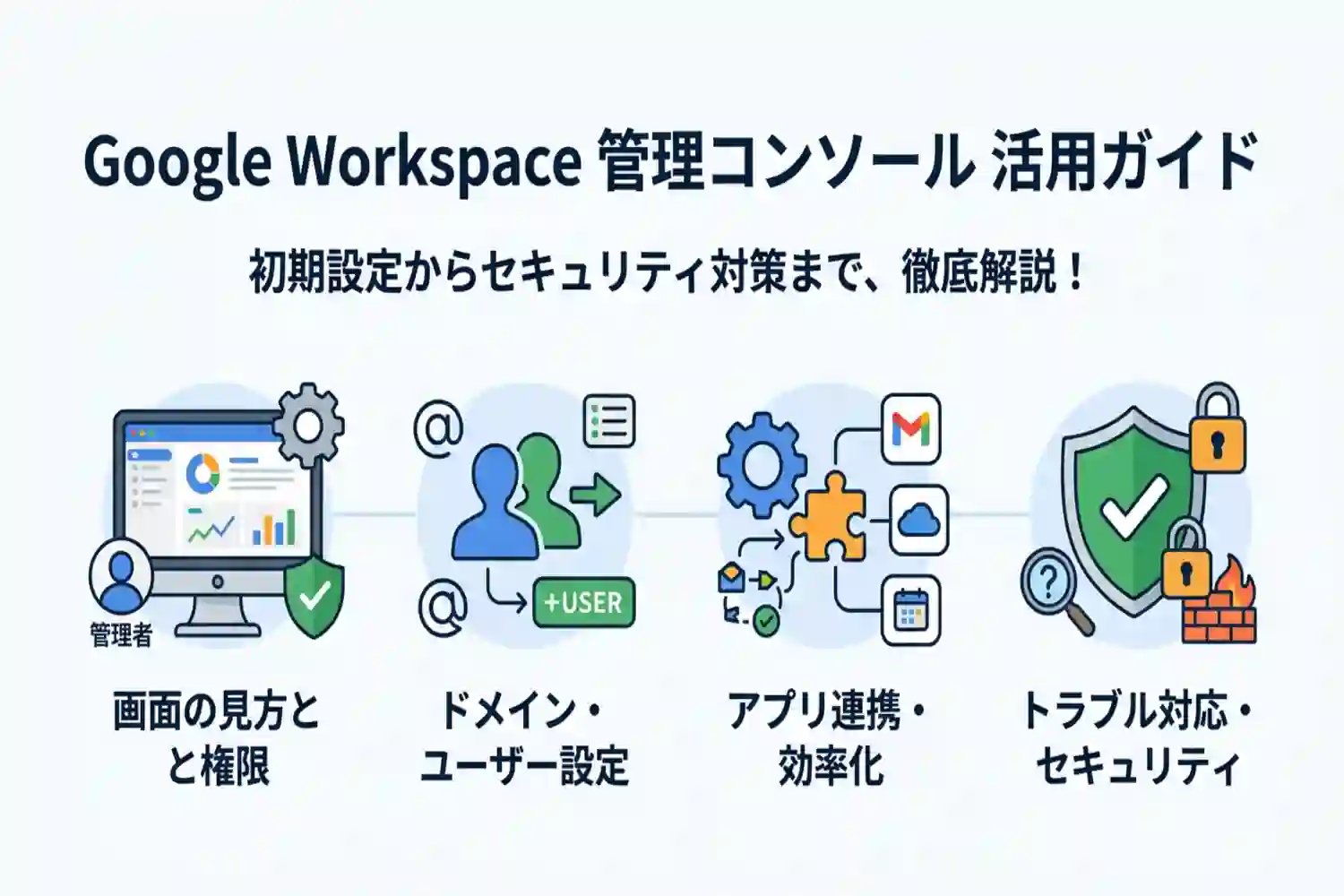
Google Workspaceの管理コンソールは、ユーザー追加やセキュリティ設定など、組織のIT環境を一元管理する重要なツールです。「ログインしたものの使い方が分からない」という方に向けて、本記事では画面の見方から初期設定、応用テクニック、トラブル対応までを徹底解説します。正しい設定をマスターし、安全でスムーズな組織運営を実現しましょう。
この記事で分かること
- 管理コンソールの基本的な見方と権限の違い
- ドメイン登録やユーザー追加などの初期設定手順
- アプリ連携を活用した業務効率化のポイント
- トラブル発生時の原因調査とセキュリティ対策
Google Workspace 管理コンソールの基礎知識
Google Workspace 管理コンソールとは、組織内のGoogle Workspaceアカウントや各種サービス、セキュリティ設定などを一元的に管理するための専用画面です。管理者はこのコンソールを通じて、ユーザーの追加や削除、アプリケーションのアクセス制御、モバイルデバイスの管理など、組織のITインフラを安全かつ効率的に運用するための重要な操作を行います。
企業の規模が大きくなるほど、セキュリティポリシーの統一やアカウント管理の煩雑さが課題となりますが、管理コンソールを正しく理解して活用することで、システム管理者の業務負担を大幅に軽減することが可能です。
管理コンソール画面の見方とメニュー構成
管理コンソールには、ウェブブラウザから「admin.google.com」にアクセスし、管理者権限を持つアカウントでログインすることでアクセスできます。ログイン後のダッシュボード(ホーム画面)には、よく使用する機能がアイコンとともに整理して配置されており、直感的に操作できるよう設計されています。
画面左側のナビゲーションメニュー、またはホーム画面の各アイコンから、目的の設定項目へと進むことができます。主に利用する代表的なメニュー構成とそれぞれの役割は以下の通りです。
| メニュー名 | 主な機能と役割 |
|---|---|
| ユーザー | 新規ユーザーのアカウント作成、パスワードの再設定、ユーザー情報の編集やアカウントの削除など、従業員のアカウント管理全般を行います。 |
| グループ | メーリングリストの作成や、部署・プロジェクト単位でのアクセス権限を一括で管理するためのグループを作成・設定します。 |
| 組織部門 | 会社内の部署や拠点ごとにユーザーやデバイスを分類し、それぞれに異なるポリシーやアプリの設定を適用するための階層構造を管理します。 |
| アプリ | GmailやGoogle ドライブ、Google Meetなど、Google Workspaceのコアサービスやサードパーティ製アプリの設定、有効化・無効化を管理します。 |
| セキュリティ | 2段階認証プロセスの強制、パスワードポリシーの設定、データ保護など、組織全体のセキュリティレベルを維持するための詳細な設定を行います。 |
| レポート | ユーザーのログイン状況、ファイルの共有履歴、セキュリティ上の脅威など、組織内の活動状況をログとして確認・分析します。 |
これらのメニューは、組織の規模や要件に合わせて柔軟に設定を変更できるようになっています。各メニューのより詳細な機能や画面構成については、Google Workspace 管理者ヘルプの管理コンソールへのログインなどの公式ドキュメントも併せて確認すると、最新のインターフェースや仕様を把握するのに役立ちます。
特権管理者とカスタム管理者の違い
Google Workspaceを安全に運用するためには、適切な権限管理が不可欠です。管理コンソールを操作できる管理者アカウントには、大きく分けて「特権管理者」と「カスタム管理者(または事前定義された管理者)」の2種類が存在します。
特権管理者とは
特権管理者は、Google Workspaceのすべてのアカウント設定やシステム構成に対して、無制限のアクセス権と変更権限を持つ最上位の管理者です。お支払い情報の変更、ドメインの追加や削除、他の特権管理者の割り当てなど、システム全体に関わる重要な操作は特権管理者のみが実行できます。
セキュリティ上のリスクを最小限に抑えるため、特権管理者の数は必要最小限にとどめることが推奨されています。また、日常的な業務には特権管理者アカウントを使用せず、管理作業を行う場合のみログインすることが望ましい運用方法です。
カスタム管理者(事前定義された管理者)とは
一方、カスタム管理者は、特定の業務や役割に応じた限定的な権限のみを付与された管理者です。Google Workspaceには、あらかじめいくつかの管理者ロールが用意されており、組織のニーズに合わせて権限を割り当てることができます。必要に応じて、独自の権限セットを持つカスタムロールを作成することも可能です。
代表的な事前定義された管理者ロールには以下のようなものがあります。
- ユーザー管理者:特権管理者以外のユーザーの作成、削除、パスワード変更などを行えます。
- グループ管理者:Google グループの作成、メンバーの追加や削除、設定の管理を行います。
- ヘルプデスク管理者:ユーザーのパスワード再設定やアカウントの復元など、日常的なサポート業務を担当します。
- サービス管理者:GmailやGoogle カレンダーなど、特定のサービスの設定やデバイス管理を行います。
このように、業務内容に応じて適切な管理者ロールを割り当てることで、一部の担当者に権限が集中するのを防ぎ、組織全体のセキュリティとガバナンスを強化することができます。権限の割り当てに関する詳細は、管理者ロールについてを参照して、自社に最適な権限設計を行ってください。
Google Workspace 管理コンソールで最初に行うべき設定
Google Workspaceを組織に導入した際、安全かつスムーズに運用を開始するためには、管理コンソールでの初期設定が欠かせません。ここでは、アカウント開設直後に管理者が必ず行うべき3つの重要な設定手順について詳しく解説します。
自社ドメインの登録と有効化
Google Workspaceで自社独自のメールアドレスを利用するためには、まずドメインの登録と有効化(所有権の証明)を行う必要があります。この設定を完了させないと、Gmailをはじめとする各種サービスを独自ドメインで利用することができません。
ドメインの有効化は、対象のドメインを自社が正しく所有していることをGoogleに示すためのセキュリティ対策でもあります。具体的な手順としては、ドメインの管理会社(レジストラ)のコントロールパネルにログインし、Googleが指定する確認コード(TXTレコードまたはCNAMEレコード)をDNS設定に追加します。
また、Gmailでメールを送受信するためには、MXレコードの設定も同時に行う必要があります。設定方法の詳細については、Google Workspace管理者ヘルプのドメインの所有権を証明するをご参照ください。
ドメイン設定時の主なDNSレコードの役割
| レコードの種類 | 役割と目的 | 設定の必須度 |
|---|---|---|
| TXTレコード | ドメインの所有権証明、およびSPF(なりすまし防止)の設定に使用します。 | 必須 |
| MXレコード | メールの配送先サーバーを指定し、Gmailでの送受信を可能にします。 | 必須 |
| CNAMEレコード | 所有権証明の代替手段や、カスタムURL(例: mail.example.com)の作成に使用します。 | 任意 |
ユーザー追加とプロフィールの設定
ドメインの有効化が完了したら、次に従業員がGoogle Workspaceを利用できるようにユーザーアカウントを追加します。ユーザーを追加することで、それぞれに個別のメールアドレスとクラウドストレージが割り当てられます。
管理コンソールの「ユーザー」メニューから新しいユーザーを作成し、氏名、メインのメールアドレス、初期パスワードを設定します。組織の規模に応じて、以下の追加方法を使い分けることで効率的に設定を進めることができます。
- 個別追加:数名程度の小規模な組織や、中途入社などで都度アカウントを発行する場合に適しています。
- CSVファイルによる一括追加:数十名から数百名規模のユーザーを一度に登録する際に便利です。
- ディレクトリ同期:既存のActive DirectoryやLDAPサーバーと連携し、ユーザー情報を自動同期します。
ユーザーを追加する際は、単にアカウントを発行するだけでなく、部署や役職に応じた「組織部門(OU)」を作成し、ユーザーを適切に配置しておくことをおすすめします。組織部門を分けておくことで、後からアプリのアクセス権限やセキュリティポリシーを部門ごとに細かく制御できるようになります。
支払い方法と請求管理の確認
Google Workspaceには通常14日間の無料試用期間が設けられていますが、試用期間終了後もサービスを停止させることなく継続利用するためには、支払い方法の設定が不可欠です。
管理コンソールの「お支払い」メニューにアクセスし、サブスクリプションのステータスを確認します。ここで、請求先アカウントの設定と有効な支払い方法の登録を行います。日本国内で利用可能な主な支払い方法は以下の通りです。
- クレジットカードまたはデビットカード(Visa、Mastercard、JCB、American Expressなど)
- 銀行口座からの口座振替(条件を満たす場合)
- 販売代理店を通じた請求書払い
設定が完了すると、毎月初めに前月分の利用料金が自動的に計算され、登録した支払い方法に請求されます。また、この画面では現在のライセンス数や利用中のプラン(Business Starter、Business Standardなど)の確認・変更も可能です。意図しない課金を防ぐためにも、不要なユーザーアカウントが残っていないか、定期的にライセンス数を見直す運用を心がけましょう。
Google Workspace 管理コンソールを活用した業務効率化
Google Workspace 管理コンソールは、単なるユーザー管理や初期設定を行うだけのツールではありません。組織全体のセキュリティを担保しながら、日々の業務フローを最適化し、従業員の生産性を向上させるための多彩な機能が備わっています。ここでは、管理コンソールを活用して業務効率化を実現するための具体的な設定方法や運用ノウハウを解説します。
アプリのアクセス制御と連携設定
企業でGoogle Workspaceを運用する際、すべての従業員に同じ権限を付与するのではなく、部署や役職に応じた適切なアクセス制御を行うことが重要です。管理コンソールでは、組織部門(OU)と呼ばれるグループ単位で、各アプリケーションのオン・オフや詳細な権限を柔軟に設定できます。
例えば、社外とのやり取りが多い営業部門にはGoogle ドライブの外部共有を許可し、機密情報を扱う人事・経理部門には外部共有を制限するといった運用が可能です。これにより、情報漏洩のリスクを最小限に抑えつつ、業務に必要な利便性を確保することができます。
また、サードパーティ製のクラウドサービス(SaaS)との連携も業務効率化に直結します。Google WorkspaceをIDプロバイダ(IdP)として設定し、SAML認証を用いたシングルサインオン(SSO)を構築することで、従業員は複数のパスワードを管理する手間から解放されます。管理コンソールの「ウェブアプリとモバイルアプリ」メニューから、連携したいサービスを簡単に追加・管理することが可能です。
カレンダーやMeetの全社共通ルールの設定
組織内での円滑なコミュニケーションやスケジュール調整を支えるのが、Google カレンダーとGoogle Meetです。管理コンソールから全社共通のルールやリソースをあらかじめ設定しておくことで、従業員が迷うことなくツールを活用できるようになります。
特に重要なのが、会議室や社用車、プロジェクターなどの「リソース」の登録です。管理者がカレンダーのリソースを作成して管理することで、従業員は予定を作成する際に会議室の空き状況を同時に確認し、予約を押さえることができるようになります。
| 対象アプリ | 主な設定項目 | 業務効率化へのメリット |
|---|---|---|
| Google カレンダー | リソース(会議室・備品)の登録 | 予定の作成と同時に場所や機材を確保でき、ダブルブッキングを防ぐ |
| Google カレンダー | 予定の外部共有のデフォルト設定 | 社外メンバーとのスケジュール調整時に、意図しない詳細情報の漏洩を防ぐ |
| Google Meet | 録画機能の有効化・無効化 | 会議の録画を許可することで、欠席者への情報共有や議事録作成を効率化する |
| Google Meet | 外部参加者のアクセス制御 | 社外ゲストが会議に参加する際の承認プロセスを統一し、スムーズな進行を支援する |
これらの設定は、組織のポリシーに合わせて細かくカスタマイズ可能です。デフォルトの動作を最適化しておくことで、従業員一人ひとりの設定の手間を省き、組織全体の生産性向上に寄与します。
エイリアスアドレスの作成と活用
業務効率化において非常に便利な機能の一つが、メールエイリアスの活用です。エイリアスアドレスとは、ユーザーのメインのメールアドレス(プライマリアドレス)に紐づけて作成できる別名のアドレスのことです。
管理コンソールから設定を行うことで、1人のユーザーにつき追加料金なしで最大30個までのエイリアスアドレスを作成できます。例えば、「t.yamada@example.com」という個人のアドレスに対して、「sales@example.com」や「info@example.com」といったエイリアスを追加することが可能です。
- キャンペーンやプロジェクトごとに専用の窓口アドレスを即座に発行できる
- 役割が変わった際にも、過去の担当者宛のメールを新しい担当者が漏れなく受信できる
- 追加のユーザーライセンスを購入する必要がないため、コスト削減につながる
- 受信したメールはすべてメインのGmailトレイに集約されるため、確認漏れを防げる
エイリアスアドレスを追加する手順はシンプルです。管理コンソールの「ユーザー」リストから対象のユーザーを選択し、「ユーザー情報」セクションにある「予備のメールアドレス(メールエイリアス)」から任意の文字列を追加するだけで完了します。なお、複数のユーザーで1つのエイリアスを共有することはできず、エイリアス自体はGoogleアカウントではないため、エイリアスのアドレスで直接Googleサービスにログインすることはできない点にも注意してください。詳細な仕様については、ユーザーの予備のメールアドレス(メールエイリアス)を追加、削除するの公式ヘルプも参考にしてください。
なお、複数人で1つのアドレスを共有して送受信を行いたい場合は、エイリアスではなく「Google グループ」の共同トレイ機能を利用するのが適しています。用途に応じてエイリアスとグループを使い分けることが、メール業務を効率化する鍵となります。
Google Workspace 管理コンソールでのトラブル対応と監査
Google Workspaceを組織で安全かつ安定して運用するためには、トラブル発生時の迅速な対応と日々の監査が欠かせません。管理コンソールには、問題の早期発見や解決、セキュリティの維持に役立つ強力な機能が多数備わっています。ここでは、日常的な運用の中で発生しやすいトラブルへの対処法と、監査機能の活用方法について解説します。
メールの送受信エラーの原因調査
「取引先からのメールが届かない」「送信したメールがエラーで返ってくる」といったメール関連のトラブルは、業務に直接的な影響を与えます。このような場合、管理コンソールの「メールログ検索」機能を使用することで、サーバーを経由したメールの配信状況を詳細に追跡できます。送信者、受信者、日付、メッセージIDなどの条件で検索し、メールがどの段階でブロックされたか、または遅延しているかを確認することが可能です。
メールの送受信エラーにおいて、よく見られる原因と対処法は以下の通りです。
| エラーの主な原因 | 詳細と確認すべきポイント | 解決に向けた対処法 |
|---|---|---|
| SPF・DKIM・DMARCの設定不備 | ドメインのなりすまし防止機能が正しく設定されていない場合、迷惑メールとして判定されやすくなります。 | DNSレコードの設定を確認し、正しいSPFレコードやDKIM署名を追加します。 |
| 添付ファイルの制限超過 | Google Workspaceの標準的な送信上限である25MBを超えるファイルが添付されている場合に発生します(2026年2月以降、Enterprise Plusプランのみ送信上限が50MB・受信上限が70MBに拡大されています)。 | Googleドライブにファイルをアップロードし、共有リンクをメールに記載して送信するようユーザーに案内します。Enterprise Plusを契約している場合は、拡大された上限が管理コンソールで有効になっているか確認します。 |
| 受信側のスパムフィルター | 送信先のセキュリティ設定によって、正当なメールでもブロックされることがあります。 | メールログ検索でエラーコードを確認し、必要に応じて受信側の管理者にホワイトリストへの追加を依頼します。 |
不審なログインの検知とアカウント保護
組織の機密情報を守るためには、不正アクセスの兆候をいち早く察知し、被害を未然に防ぐことが重要です。管理コンソールの「レポート」機能や「アラートセンター」を活用することで、普段とは異なる場所からのログインや、短時間での複数回のパスワード入力失敗など、疑わしいアクティビティを自動的に検知できます。
万が一不審なアクセスが確認された場合は、被害の拡大を防ぐために即座に該当アカウントのパスワードをリセットし、ログインセッションを無効化するなどの対応が必要です。日頃から以下のようなアカウント保護対策を実施しておくことを推奨します。
- 全ユーザーに対する2段階認証(2要素認証)の強制適用
- パスワードの強度要件の設定と定期的な見直し
- 退職者や異動者のアカウントの速やかな停止または削除
- サードパーティ製アプリへのアクセス権限の定期的な監査
サポートへの問い合わせとヘルプの活用
管理コンソールの機能だけでは原因が特定できない場合や、システム障害が疑われる場合は、Googleの公式サポートを活用しましょう。Google Workspaceの有料プランを利用している管理者は、24時間365日体制のサポートを電話、チャット、メールで受けることができます。
サポートへスムーズに問い合わせを行うための手順は以下の通りです。
- 管理コンソールの画面右上にある「ヘルプ(クエスチョンマークのアイコン)」をクリックします。
- ヘルプアシスタントが開くので、質問内容や直面しているトラブルの概要を入力します。
- 提案されたヘルプ記事で解決しない場合、「サポートへのお問い合わせ」を選択し、希望する連絡方法(チャット、電話など)を選びます。
また、日常的な設定方法の確認や仕様の把握には、Google Workspace 管理者ヘルプを参照するのが効果的です。公式ヘルプには最新のアップデート情報やトラブルシューティングの手順が網羅されており、自己解決を図る上で非常に役立ちます。
よくある質問(FAQ)
Google Workspace 管理コンソールのアプリは無料で使えますか
Google Workspace の管理者が利用できるスマートフォン向けアプリ「Google Admin」自体は、iOSやAndroidの各アプリストアから無料でダウンロードできます。
ただし、アプリを利用して管理コンソールにログインし、各種設定やユーザー管理を行うためには、前提としてGoogle Workspace の有料ライセンス契約が必要です。アプリ単体で無料の管理機能が提供されるわけではありませんのでご注意ください。
ユーザーの追加に上限はありますか
ご契約いただいているエディション(プラン)によって、追加できるユーザー数の上限が異なります。
中小企業向けのBusinessエディションでは最大300ユーザーまでという制限がありますが、大規模組織向けのEnterpriseエディションではユーザー数の上限はありません。
| エディション(プラン) | ユーザー数の上限 |
|---|---|
| Business Starter | 最大300ユーザー |
| Business Standard | 最大300ユーザー |
| Business Plus | 最大300ユーザー |
| Enterprise(各プラン) | 無制限 |
300名を超えるユーザーで利用する予定がある場合や、将来的に組織の規模が拡大する見込みがある場合は、あらかじめEnterpriseエディションの導入をご検討ください。詳細はGoogle Workspace の料金プランをご確認いただけます。
管理コンソールでドメインを追加するメリットは何ですか
管理コンソールでドメインを追加すると、1つのGoogle Workspace アカウント内で複数のドメインを一元管理できるようになります。具体的なメリットは以下の通りです。
- 別ブランドや子会社ごとに異なるメールドメイン(セカンダリドメイン)を割り当てて運用できる
- 既存のユーザーに対して、別ドメインのメールアドレスを「エイリアス」として追加し、複数のアドレスでメールを受信できる
- 請求やセキュリティポリシーの管理を1つの管理コンソールに統合でき、管理者の負担が軽減される
複数の事業を展開している企業や、ブランドごとにメールアドレスを使い分けたい企業にとって、非常に利便性の高い機能です。
管理者の権限を他のユーザーに譲渡することはできますか
はい、管理者の権限を他のユーザーに譲渡することは可能です。
権限を譲渡するには、現在の管理者が管理コンソールにログインし、新しく管理者にしたいユーザーに対して「特権管理者」のロールを割り当てます。その後、新しい管理者が問題なくログインできることを確認してから、元の管理者の権限を削除するという手順を踏みます。
なお、Google ではセキュリティ上のリスク分散や、アカウントロック時の対応策として、特権管理者を組織内に2名以上配置することを推奨しています。
二段階認証を設定せずに利用し続けることは可能ですか
二段階認証を設定せずに利用し続けることは、一部の環境ではシステム上可能ですが、セキュリティの観点から推奨されません。
特にGoogle Workspace では、セキュリティ強化の一環として、すべての特権管理者アカウントに対して二段階認証プロセスが必須化されています。設定を怠ると、管理コンソールにログインできなくなるなどの影響が出ます。
また、一般ユーザーに対しても、管理者が管理コンソール側から二段階認証を強制する設定が可能です。不正アクセスや情報漏洩を防ぐためにも、2段階認証プロセスによるビジネスの保護を参考に、組織全体で二段階認証を有効化することを強くお勧めします。
まとめ
この記事では、Google Workspace 管理コンソールの基本的な使い方から、初期設定、業務効率化、そしてトラブル対応までを徹底解説しました。管理コンソールは、組織のIT環境を安全かつ効率的に運用するための中核となるツールです。
- ドメイン登録やユーザー追加などの初期設定を正確に行うことが運用の第一歩です。
- 特権管理者とカスタム管理者を使い分け、適切な権限管理を行うことがセキュリティ向上に繋がります。
- 二段階認証の必須化やアクセス制御により、情報漏洩や不正アクセスを未然に防ぐことができます。
管理コンソールの多彩な機能をフル活用すれば、日々の業務効率は劇的に向上します。まずは自社のセキュリティ設定やユーザー権限を今一度見直し、より安全で快適なGoogle Workspace環境の構築を実践してみましょう。