⚠️ 重要な更新情報(2026年9月時点):Google Workspace Individualの公式ページでは、現在、新規契約向けのプランとして「Google Workspace Business Standard」が案内されています。一方、Googleの公式ヘルプには現在もWorkspace Individualのサービス説明が残っており、GoogleからIndividualの終了・統合が正式に発表されたことは確認できません。料金プランや他プランとの比較については、Google Workspace Individualの料金は?他プランとの違いやメリットを徹底解説で詳しく解説していますので、あわせてご確認ください。本記事では、予約スケジュール機能の使い方を中心にご紹介します(操作方法や仕様はGoogle公式ヘルプの記載と一致しています)。
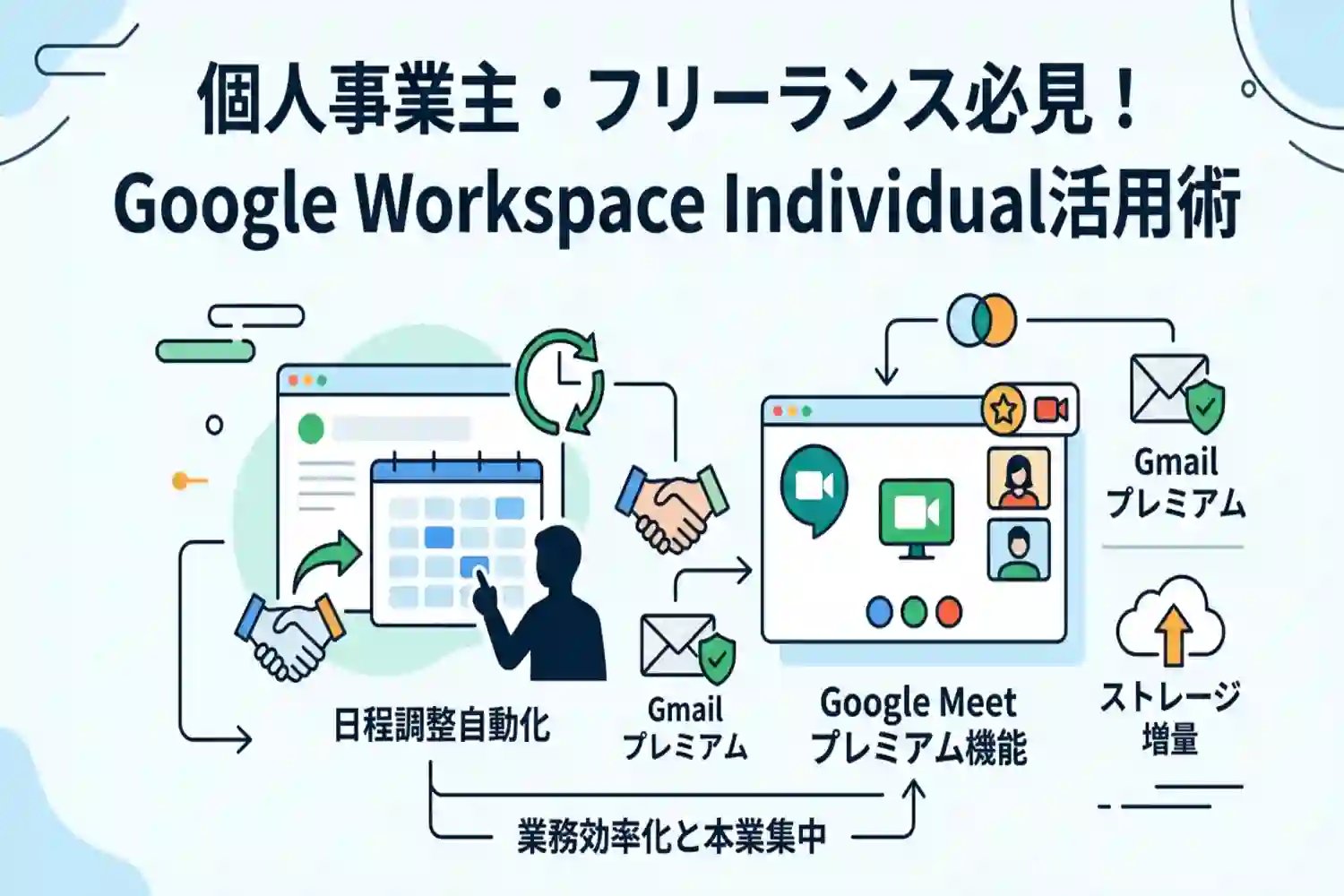
個人事業主やフリーランスの方で、顧客との日程調整やオンライン会議の準備に手間取っていませんか?Google Workspace Individualには、既存の無料Googleアカウントをそのままアップグレードし、高度な予約スケジュール機能やGoogle Meetのプレミアム機能などを追加できる特徴があります。本記事では、面倒な日程調整を自動化する予約ページの作成手順から、実務での活用方法までを解説します。プランの料金体系や他プランとの違いについては、こちらの記事をご参照ください。
この記事で分かること
- 予約スケジュール機能の具体的な設定手順と活用方法
- 予約ページを顧客に共有する方法
- Google MeetやGmailのプレミアム機能の詳細
Google Workspace Individualの予約スケジュール機能の魅力
個人事業主やフリーランスにとって、顧客とのアポイントメント調整は手間のかかる業務の一つです。予約スケジュール機能は、そのような日程調整の課題を解決し、ビジネスの生産性を向上させます。ここでは、この機能の具体的な魅力について詳しく解説します。
予約ページを簡単に作成できる
プログラミングやWebデザインの専門知識がなくても、直感的な操作でプロフェッショナルな予約ページを構築できるのが大きな特徴です。提供するサービスの内容や所要時間に合わせて、複数の予約枠を柔軟に設定できます。この点はGoogle公式ヘルプでも確認できます。
予約ページの作成において、主に以下のような項目を細かくカスタマイズすることが可能です。
- サービスごとの所要時間(15分、30分、60分など)
- 予約を受け付ける時間帯と曜日
- 予約受付の締め切り時間(直前予約の防止)
- 予約と予約の間の準備時間(バッファタイムの設定)
作成した予約ページは独自のURLとして発行されるため、自身のウェブサイトに埋め込んだり、SNSのプロフィール欄やメールの署名にリンクを貼り付けたりすることで、顧客をスムーズに予約画面へ誘導できます。なお、公開された予約ページは、カレンダー本体の共有設定とは独立して誰でも閲覧できる仕様になっているため、リンクの共有範囲には注意してください。
Googleカレンダーとの自動連携で予定管理がスムーズ
最大のメリットは、普段利用しているGoogleカレンダーと完全に統合されている点です。予約ページ上の空き状況は、ご自身のカレンダーの予定をリアルタイムで参照して自動的に更新されます。
これにより、ダブルブッキング(予定の重複)を確実に防ぐことが可能です。顧客が予約ページから日時の選択を完了すると、自動的に双方のGoogleカレンダーに予定が追加されます。オンライン会議の場合は、同時にGoogle Meetのビデオ会議リンクも自動発行されるため、日程調整のために何度もメールを往復させる必要がなくなり、業務効率が改善します。
顧客へのリマインダーメール自動送信
予約の無断キャンセル(ノーショー)や日時の勘違いは、ビジネスにおいて大きな損失となります。予約スケジュール機能には、予約日時が近づくと顧客に対して自動でリマインダーメールを送信する機能が備わっています。
リマインダーの送信タイミングは、ビジネスの性質に合わせて設定できます。この自動化により、手動で確認メールを送る手間を省きつつ、顧客の予約忘れを効果的に防止できます。
従来の予約管理との比較
予約スケジュール機能を導入することで、従来の手法と比べてどれほど業務が効率化されるのかを表にまとめました。
| 比較項目 | 従来のメール・電話での調整 | 予約スケジュール機能 |
|---|---|---|
| 日程調整の手間 | 候補日の提示など複数回のやり取りが必要 | 顧客が空き枠を選ぶだけで即時完了 |
| ダブルブッキングのリスク | 手動転記のミスやタイムラグによる重複が発生しやすい | カレンダーとリアルタイム連携し自動ブロック |
| リマインダー送信 | 手作業で個別にメールを作成・送信する必要がある | 設定した日時に自動でメールを送信 |
さらに詳しい設定方法や仕様については、Googleカレンダー ヘルプセンターの予約スケジュールに関する公式ガイドも参考にしてください。
予約スケジュール機能の具体的な使い方
予約スケジュール機能は、Googleカレンダー上で高度な設定を行えるようになっています。ここでは、実際に予約ページを作成し、設定をカスタマイズして顧客に共有するまでの具体的な手順を詳しく解説します。
予約ページの作成手順
予約ページの作成は、普段利用しているGoogleカレンダーの画面から直感的な操作で行うことができます。複雑なシステムを導入する必要はなく、数回のクリックで基本的な予約枠を公開することが可能です。
- パソコンのブラウザからGoogleカレンダーを開きます。
- 画面左上にある「作成」ボタンをクリックし、表示されるメニューから「予約スケジュール」を選択します。
- 予約スケジュールの設定パネルが開くので、タイトル(例:「個別相談」や「オンラインカウンセリング」など)を入力します。
- 予約枠の長さ(例:30分、60分など)を選択し、対応可能な日時をカレンダー上でドラッグして指定します。
- 「次へ」をクリックし、予約ページに表示する写真や名前、場所(Google Meetや対面など)、説明文を入力して「保存」をクリックします。
以上の手順で、顧客がアクセスできる予約ページが完成します。Googleカレンダーの予約スケジュール機能に関する公式ヘルプでも詳細な作成手順が案内されており、記事の手順と一致しています。なお公式ヘルプによると、予約スケジュール機能の一部は対象となるGoogle WorkspaceサブスクリプションまたはGoogle Oneメンバーシップが必要とされているため、ご自身の契約プランで利用できる範囲を事前に確認することをおすすめします(契約プランの選び方はこちらの記事でも解説しています)。
予約枠の設定とカスタマイズ方法
ビジネスの要件に合わせて、予約枠の条件を細かくカスタマイズすることができます。顧客とのダブルブッキングを防ぎ、無理のないスケジュール管理を実現するためには詳細な設定が不可欠です。
予約スケジュールの設定画面では、以下のような項目を調整することができます。いずれもGoogle公式ヘルプで確認できる項目です。
| 設定項目 | 概要と活用例 |
|---|---|
| 予約枠の長さ | 1回の予約にかかる時間を任意の長さで設定できます。サービス内容に応じて柔軟に変更可能です。 |
| 予約の受付期間 | 予約を受け付ける期間と、直前予約の締め切りを設定し、急な予定変更を防ぎます。 |
| 予定の間の緩衝時間(バッファ) | 予約と予約の間に休憩や準備のための時間(準備時間)を自動的に設けることができます。 |
| 1日の最大予約件数 | 1日に受け付ける予約の最大数を制限することで、業務過多を防ぎ、サービスの品質を維持することができます。 |
| 予約時の入力フォーム | 氏名・メールアドレスは必須項目として設定されており、電話番号やカスタム項目をオプション項目として追加できます(オプション項目を必須化することも可能)。 |
作成した予約ページを顧客に共有する方法
予約ページが完成したら、顧客にアクセスしてもらうために共有を行います。主な共有方法は次の通りです。
- 予約ページのURLを直接コピーして、メールやSNS、LINEなどのメッセージツールで送信する。
- 自身のウェブサイトやブログに、予約ページへ遷移するボタン(HTMLコード)を埋め込む。
- ウェブサイトのページ内に、予約カレンダー自体をインラインで直接埋め込んで表示させる。
- メールの署名欄に予約ページのリンクを追加し、日常的なやり取りの中で自然に予約を促す。
特にウェブサイトへの埋め込み機能は、顧客が外部サイトに遷移することなくスムーズに予約を完了できるため、予約の離脱率を下げる効果が期待できます。ご自身のビジネスの集客導線に合わせて、最適な共有方法を選択してください。
あわせて使いたいその他の便利機能
予約スケジュール機能と組み合わせることで、さらに業務効率を高められる機能もあわせてご紹介します。ここでは、オンライン会議や顧客とのメールコミュニケーションを向上させる代表的な機能を取り上げます。
Google Meetのプレミアム機能でオンライン会議を快適に
予約ページ経由でオンライン会議が設定された場合、Google Meetのプレミアム機能もあわせて活用できます。これにより、クライアントとの重要な商談や、複数人が参加するオンラインセミナーなどをスムーズかつプロフェッショナルに進行できるようになります。
- 最長24時間のグループ通話:無料版の60分制限がなくなり、時間を気にせず長時間の会議やワークショップを開催できます。
- ノイズキャンセリング機能:周囲の雑音を自動的に除去し、クリアな音声でコミュニケーションが取れます。
- 会議の録画と文字起こし:会議の内容をGoogle ドライブに録画データとして保存したり、文字起こし機能を利用して議事録作成を効率化したりすることが可能です。
- ブレイクアウトルームやアンケート機能:参加者を少人数のグループに分けたり、会議中にリアルタイムでアンケートを実施したりと、双方向のやり取りを活性化させます。
これらの機能について詳しくは、Google Workspace 向けの Meet のプレミアム機能の公式ヘルプも参考にしてください。
Gmailのプロフェッショナルな機能で顧客対応を強化
予約後のフォローアップメールなど、顧客との日々のコミュニケーションにも役立つ機能があります。
- マルチ送信モード(差し込み印刷):Google スプレッドシートで管理している顧客リストと連携し、宛名(会社名や氏名など)を個別に差し込んで一斉送信ができます。
- カスタムメールレイアウト:あらかじめ用意されたデザインテンプレートを活用し、独自のロゴやブランドカラーを反映したニュースレターやキャンペーンメールを作成できます。
- 電子署名(eSignature)機能の連携:Google ドキュメントなどで作成した契約書や同意書に対し、電子署名をリクエスト・管理する機能も提供されています。
よくある質問(FAQ)
予約スケジュール機能はスマートフォンからでも設定できますか
予約スケジュールの設定については、スマートフォンアプリとパソコンのウェブブラウザでできる操作が異なります。Google公式ヘルプによると、予約スケジュールの変更はウェブブラウザ版のGoogleカレンダーで行う必要があるとされています。
スマートフォンやタブレットのGoogleカレンダーアプリからは、すでに入っている予約の確認や、予約スケジュールのリンクをコピーして顧客に共有することは可能です。しかし、新しい予約スケジュールの作成や、予約枠の時間帯の変更といった詳細な設定は、パソコンのウェブブラウザからGoogleカレンダーにアクセスして行う必要があります。
そのため、初期設定やスケジュールの大きな変更はパソコンで行い、日々の予約確認や顧客へのリンク共有はスマートフォンで行うといった使い分けをおすすめします。
予約スケジュール機能を使うのに、どのプランが必要ですか
公式ヘルプによると、予約スケジュール機能の一部は対象となるGoogle WorkspaceサブスクリプションまたはGoogle Oneメンバーシップが必要とされています。現在ご利用中のプラン、またはこれから契約するプランで、この機能がどこまで使えるかについては、Google Workspace Individualの料金は?他プランとの違いやメリットを徹底解説で詳しく比較していますので、あわせてご確認ください。
解約はいつでも簡単にできますか
Google Workspaceの有料プランは、いつでもオンライン上から解約手続きを行うことができるとされています。Googleアカウントのサブスクリプション管理画面にアクセスし、解約手続きを進める流れです。
解約手続きを行った後も、すでに支払いが完了している現在の請求期間の終了日までは、引き続きすべてのプレミアム機能を利用することが可能とされています。期間が終了すると、自動的に無料のGoogleアカウントの機能へと戻り、作成した予約ページなどは利用できなくなりますが、アカウント自体やメールのデータが消えることはありません。
まとめ
本記事では、Google Workspace Individualの予約スケジュール機能を中心に、個人事業主の業務効率化に役立つ使い方をご紹介しました。
- 予約ページ作成とカレンダー自動連携で日程調整の手間を削減できる
- バッファタイムや1日の上限件数など、細かくカスタマイズできる
- Google Meetのプレミアム機能やGmailの強化と組み合わせることで、顧客対応がさらにスムーズになる
予約スケジュール機能そのものは、対象のGoogle WorkspaceプランやGoogle Oneメンバーシップで利用できる場合があります。ご自身にとってどのプランが最適かは、Google Workspace Individualの料金は?他プランとの違いやメリットを徹底解説で料金や他プランとの違いを比較したうえで判断することをおすすめします。
※本記事の内容は2026年9月時点で確認できた情報に基づいています。Googleの販売ページやヘルプページの記載は今後変更される可能性があるため、契約前には必ずご自身のアカウントでの申し込み画面や、Google公式サイトの最新情報をご確認ください。