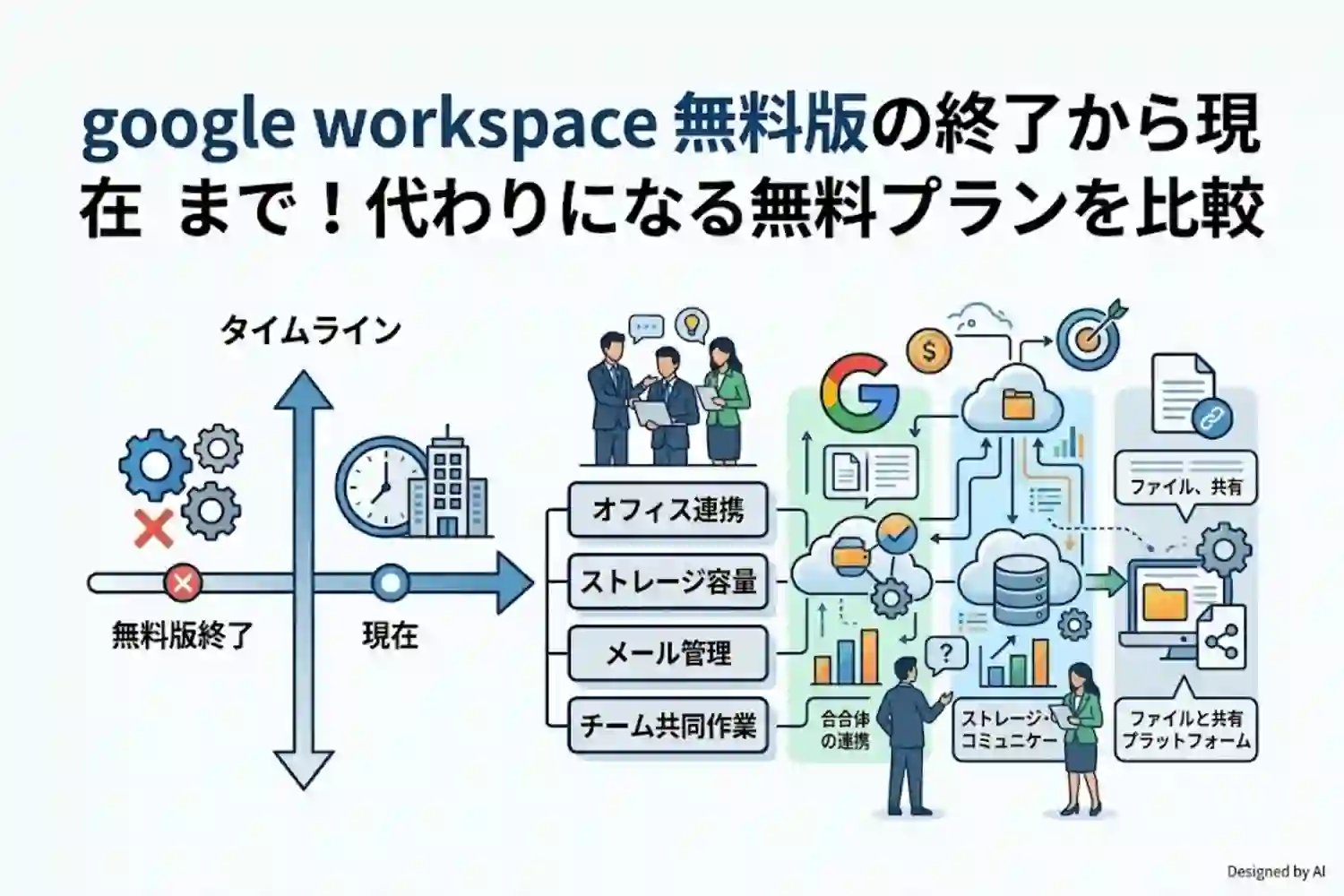
「Google Workspace(旧G Suite)無償版」が終了し、代替となる無料ツールをお探しではありませんか?本記事では、独自ドメインメールやグループウェアとして代わりになるおすすめの無料サービスを徹底比較します。
この記事で分かること
- Google Workspace無料版終了後の現在の選択肢
- 代わりになるおすすめの無料サービスと特徴
- 無料プランへの乗り換えとデータ移行手順
- 非営利団体や教育機関向けの無料プランの利用条件
結論として、完全無料で独自ドメイン運用を続けるなら、Zoho Mailなどの他社サービスへの乗り換えが有効な手段となります。自社に合う最適な無料プランを見つけ、コストを抑えた運用を実現しましょう。
google workspace 無料版の歴史と現在の選択肢
ビジネスや組織でのコミュニケーションツールとして広く普及しているGoogle Workspaceですが、かつては独自ドメインで利用できる無料版が存在していました。現在「google workspace 無料版」を探している方の多くは、過去に提供されていた無償版の情報を求めているか、あるいは現在の無料で使える代替手段を検討していることでしょう。ここでは、過去の無償版がどのような経緯で終了し、現在どのような選択肢が残されているのかを詳しく解説します。
G Suite無償版から有料化への変遷
Googleが提供する独自ドメイン向けのグループウェアは、2006年に「Google Apps for Your Domain」として登場しました。当初は無料で利用できる「Standard Edition」が提供されており、多くの個人や中小企業が独自ドメインのメールアドレスを無料で運用していました。しかし、2012年にこの無料版の新規登録受け付けが終了し、以降は既存ユーザーのみが利用できる状態が長く続きました。
その後、サービス名が「G Suite」から現在の「Google Workspace」へと変更される中、2022年に大きな転機が訪れます。GoogleはG Suite 無償版(旧称)の提供を終了し、有料のGoogle Workspaceプランへの移行を必須とする方針を発表しました。これにより、ビジネス目的で無償版を利用していたユーザーは、有料プランへアップグレードするか、他のサービスへ乗り換えるかの決断を迫られました。
ただし、完全な有料化には例外も設けられました。個人的な用途で利用しているユーザーに対しては、商用利用を行わないことを条件に、引き続き独自ドメインでの利用を無料で継続できるオプションが用意されました。しかし、これから新規でビジネス用途の独自ドメインメールを無料で作成することはできないため、新たに導入を検討している企業や個人事業主は、有料プランを契約するか、他の無料グループウェアを探す必要があります。
個人向け無料Googleアカウントとの違い
現在、誰でも新規で取得できる無料のGoogleサービスといえば、末尾が「@gmail.com」となる個人向けのGoogleアカウントです。これからビジネスや活動でGoogleのサービスを活用したい場合、有料のGoogle Workspaceを契約するべきか、個人向けの無料Googleアカウントで代用できるのか迷う方も多いでしょう。両者の主な違いを以下の表に整理しました。
| 比較項目 | 個人向け無料Googleアカウント | Google Workspace(有料版・Business Starter) |
|---|---|---|
| メールアドレス | @gmail.com | 独自ドメイン(例:@yourcompany.com) |
| ストレージ容量 | 15GB(Google ドライブ、Gmail、Google フォトで共有) | 30GBから(プランにより異なる) |
| 管理機能(管理コンソール) | なし(個人のみで管理) | あり(ユーザーアカウントやセキュリティの一括管理が可能) |
| カスタマーサポート | コミュニティフォーラムのみ | 24時間365日の専門サポートあり |
| セキュリティとコンプライアンス | 標準的なセキュリティ | 高度なセキュリティ設定、データ保護機能 |
個人向けの無料Googleアカウントでも、以下のような基本的な機能は問題なく利用できます。
- Gmail、Google ドライブ、Google ドキュメントなどの基本アプリの利用
- 最大100人まで参加可能なGoogle Meetでのビデオ会議(60分制限)
- 15GBのクラウドストレージの活用
- スマートフォンやタブレットからのシームレスなアクセス
しかし、ビジネスの信頼性に直結する独自ドメインのメールアドレスを使用できない点や、組織全体のアカウントを一元管理する機能が存在しない点が大きなデメリットとなります。
もし、チームや企業として利用するのであれば、組織のデータ保護やセキュリティ管理の観点から有料のGoogle Workspaceを導入することが推奨されます。一方で、個人事業主の立ち上げ期など、まずはコストをかけずに基本的な機能だけを使いたい場合は、個人向けの無料アカウントからスタートし、事業の成長に合わせて有料プランや他の代替ツールへ移行するという選択肢も有効です。
徹底比較!google workspace 無料版の代わりになる無料ツール
Google Workspace(旧G Suite)の無償版が終了した現在、コストを抑えてビジネス環境を構築したい企業や個人事業主にとって、代替となる無料ツールの選定は重要です。ここでは、目的別に独自ドメインメールに強いサービスと、チャットやカレンダーなどのグループウェア機能が充実したサービスに分けて徹底比較します。
独自ドメインメールに強い無料サービス
ビジネスにおいて信頼性を高めるためには、独自ドメインのメールアドレスが欠かせません。無料で独自ドメインを運用できる代表的なクラウドサービスを紹介します。
Zoho Mail(無料プラン)
Zoho Mailの「Forever Free」プランは、広告が表示されないクリーンなUIが特徴のビジネス向けメールサービスです。無料で独自ドメインを設定できる数少ない貴重な選択肢として人気を集めています。
- 最大5ユーザーまで利用可能
- 1ユーザーあたり5GBのストレージ容量
- 独自ドメインを1つ設定可能
- Webブラウザおよび専用モバイルアプリからのアクセスに特化
IMAPやPOPによる外部メールソフトからのアクセスは有料プランからとなりますが、Webメールのみで完結する小規模なチームや個人事業主には十分な機能を備えています。
グループウェア機能が充実した無料サービス
メールだけでなく、チャット、カレンダー、オンラインストレージなどのビジネスツールを統合して使いたい場合は、以下のグループウェアが有力な代替候補となります。
LINE WORKS(フリープラン)
LINE WORKSは、使い慣れたLINEと同じ操作感で導入できるため、ITツールに不慣れなメンバーが多い組織でもスムーズに定着しやすいのが最大のメリットです。
- 最大30ユーザーまで利用可能(2023年の仕様変更により100名から30名へ変更)
- 共有ストレージ容量は5GB
- トーク(チャット)、カレンダー、タスク管理、掲示板機能が無料
ただし、フリープランでは独自ドメインのメール機能は提供されていないため、メールよりもチャットを中心としたスピーディーなコミュニケーションを重視するチームに向いています。
Lark(Starterプラン)
Larkは、チャット、Web会議、カレンダー、ドキュメント作成などを1つのアプリに統合した次世代のコラボレーションツールです。無料プランでも非常に豊富な機能を利用できます。
- 最大50ユーザーまで利用可能
- 共有ストレージ容量は100GBと大容量
- ビデオ会議(時間制限あり)や自動文字起こし機能が利用可能
- 独自ドメインのメールアドレス設定が可能
多機能でありながら無料で始められるため、Google Workspaceの代替として機能網羅性を求める企業に最適です。
無料プランの機能比較表
各ツールの無料プランにおける主要なスペックを以下の表にまとめました。自社の運用体制や必要な機能に合わせて比較検討してください。
| サービス名 | 最大ユーザー数 | ストレージ容量 | 独自ドメインメール | 主な特徴 |
|---|---|---|---|---|
| Zoho Mail (Forever Free) | 5名 | 5GB / ユーザー | 利用可能 | 広告なし、Webメール・アプリ専用 |
| LINE WORKS (フリープラン) | 30名 | 5GB (共有) | 利用不可 | LINEと同等の操作性、チャット主体 |
| Lark (Starter) | 50名 | 100GB (共有) | 利用可能 | 多機能統合型、Web会議やドキュメントも充実 |
これらの無料ツールは、Google Workspaceの完全な代替とはならない部分もありますが、用途を絞ることでコストをかけずに十分なビジネス環境を構築できます。必要に応じて、Zoho Mail公式サイトなどの提供元ページで最新の仕様を確認し、自社に最適なサービスを選定することをおすすめします。
無料プランへの乗り換え手順
Google Workspaceから他の無料サービスへ移行する際、最も重要となるのが既存データの安全な移行です。ここでは、メールやファイルなどの重要なデータを失うことなく、スムーズに新しい環境へ乗り換えるための具体的な手順を解説します。
データのバックアップとエクスポート
まずは、現在Google Workspaceに保存されているデータを手元にダウンロードする必要があります。Googleが提供している標準機能を利用することで、各種データを一括でエクスポートすることが可能です。
データのバックアップには、公式ヘルプのGoogle データをダウンロードする方法で解説されている「Google データエクスポート(Google Takeout)」機能を利用するのが最も確実な手段となります。
主なデータのエクスポート形式
エクスポートされるデータのファイル形式は、対象となるサービスによって異なります。移行先の無料サービスやメールソフトで読み込める形式かどうかを事前に確認しておきましょう。
| データ種類 | 主なエクスポート形式 | 備考 |
|---|---|---|
| メール (Gmail) | MBOX形式 | Thunderbirdなど一般的なメールソフトで読み込み可能 |
| Google ドライブ | Microsoft Office形式、PDFなど | エクスポート時に任意の変換形式を選択可能 |
| Google カレンダー | iCalendar (ICS) 形式 | 多くのカレンダーアプリやグループウェアと互換性あり |
| 連絡先 | vCard または CSV形式 | 移行先のインポート仕様に応じて選択 |
エクスポート時の注意点
データ容量が大きい場合、Google側でのエクスポートファイルの作成処理に数時間から数日かかることがあります。そのため、移行計画には十分なスケジュール的余裕を持たせ、事前のテストバックアップを行うことをおすすめします。
新しいサービスへのデータインポート
データのエクスポートが完了したら、次は乗り換え先の無料プランや代替サービスへデータをインポートする作業に移ります。サービスを切り替えるタイミングには注意が必要です。
メールデータと独自ドメインの移行
独自ドメインを継続して利用する場合、メールの移行は慎重に行う必要があります。基本的な移行の流れは以下の通りです。
- 新しい無料メールサービスでアカウントを作成し、独自ドメインの登録設定を行う
- ドメインを管理しているサービスの管理画面で、DNSサーバーのMXレコードを新しいメールサービスの指定値に変更する
- パソコンのメールソフトを使用して、エクスポートしたMBOXファイルから過去のメールデータをインポートする
DNSのMXレコードを変更してから、インターネット全体に新しい設定が浸透するまでには、数時間から最大72時間程度かかる場合があります。この切り替え期間中は新旧両方のメールボックスを定期的に確認し、重要なメールの受信漏れを防ぐことが非常に大切です。
ドライブやカレンダーのデータ移行
Googleドライブに保存していたファイルは、ダウンロードして展開したフォルダをそのまま新しいクラウドストレージ(OneDriveやDropboxの無料プランなど)へアップロードすることで移行できます。フォルダ階層も維持されるため、手動での整理は最小限で済みます。
カレンダーの予定や連絡先については、新しいサービスのインポート機能を開き、ダウンロードしておいたICSファイルやCSVファイルを読み込ませるだけで、簡単に過去のデータを復元することが可能です。
よくある質問(FAQ)
Google Workspaceの無料版や代替サービス、各種プランに関するよくある疑問をまとめました。導入や移行を検討する際の参考にしてください。
Google Workspaceの14日間無料トライアルは誰でも利用できますか
はい、Google Workspaceを初めて利用する新規の組織や個人であれば、誰でも14日間の無料トライアルを利用することができます。トライアル期間中は、選択したプランのすべての機能を制限なく試すことが可能です。
ただし、トライアルを開始する際には以下の点に注意が必要です。
- お申し込み時にクレジットカードなどの支払い情報の登録が必要です。
- トライアル期間が終了すると、自動的に有料プランへ移行し課金が開始されます。
- 課金を希望しない場合は、14日間が経過する前に管理コンソールからキャンセル手続きを行う必要があります。
トライアルの詳細は、Google Workspace公式サイトから確認できます。
非営利団体向けのGoogle Workspace for Nonprofitsは完全に無料ですか
はい、要件を満たした非営利団体であれば、「Google Workspace for Nonprofits」を完全に無料で利用することができます。このプランには、独自ドメインのGmailやGoogleドライブ、Google Meetなど、業務に必要な基本的なグループウェア機能が含まれています。
利用するためには、Googleが定める利用資格を満たし、TechSoup Japanなどのパートナー機関を通じて非営利団体としての認証を受ける必要があります。政府機関や医療機関、学校などは対象外となる場合があるため、事前に利用資格を確認することが重要です。
教育機関向けのGoogle Workspace for Education Fundamentalsの利用条件は何ですか
「Google Workspace for Education Fundamentals」は、教育機関向けに無償で提供されているエディションです。この無料プランを利用するための主な条件は以下の通りです。
- 政府が公式に認可した、初等、中等、高等教育機関であること。
- 国内および国際的な認定機関から教育機関としての承認を受けていること。
- 教育機関専用の独自ドメインを所有していること。
これらの条件を満たすことで、学生や教職員向けに安全な学習環境を無料で構築できます。より高度なセキュリティ機能や大規模なオンライン授業機能が必要な場合は、有料の上位エディションを検討することになります。
無料のGmailアカウントからGoogle Workspaceへデータを移行できますか
はい、個人の無料Gmailアカウント(@gmail.com)からGoogle Workspaceの有料アカウントへデータを移行することは可能です。Google Workspaceの管理コンソールに備わっている「データ移行サービス」を利用することで、スムーズにデータを移すことができます。
主に移行できるデータは以下の通りです。
- Gmailのメールデータ(受信トレイ、送信済みメール、アーカイブなど)
- Googleコンタクトに登録されている連絡先情報
- Googleカレンダーの予定データ
なお、Googleドライブのファイルについては、共有機能を利用して新しいアカウントに権限を付与し、オーナー権限を移行するなどの手動作業が必要になる場合があります。
Google Workspaceの無料版と有料版でサポート体制に違いはありますか
過去に提供されていたG Suite無償版(旧無料版)と現在の有料版では、サポート体制に大きな違いがあります。業務で利用する上で、トラブル時の迅速な対応が求められる場合は、公式サポートが充実している有料版の利用が推奨されます。
具体的なサポート体制の違いは以下の表の通りです。
| エディション | サポート体制 | 対応チャネル |
|---|---|---|
| 過去の無料版(G Suite無償版) | コミュニティサポートのみ | ヘルプフォーラムの閲覧・質問 |
| 有料版(Business Starterなど) | 24時間365日対応の公式サポート | 電話、メール、チャット |
| 教育・非営利団体向け(無料版) | 公式サポート | 電話、メール、チャット |
有料版や教育・非営利団体向けのプランでは、Googleの専任サポートチームに直接問い合わせることができるため、万が一のシステム障害や設定に関する疑問が生じた際にも安心して対応できます。
まとめ
本記事では、Google Workspace無料版(旧G Suite無償版)の終了に伴う現在の選択肢や、代わりとなる無料ツールについて解説しました。従来の無償版は終了しましたが、用途に合わせて最適なサービスを選ぶことで、コストを抑えた運用が可能です。
- 旧G Suite無償版は終了し、現在は原則有料プランへの移行が必要
- 独自ドメインメールやグループウェア機能を持つ代替の無料サービスが存在する
- 非営利団体や教育機関であれば、条件を満たすことで無料プランが利用可能
- 乗り換えの際は、確実なデータバックアップと移行手順の確認が重要
無料ツールへの乗り換えや有料プランの導入など、自社の状況に合った最適な環境づくりに向けて、まずは各サービスの比較や14日間の無料トライアルから実践してみましょう。