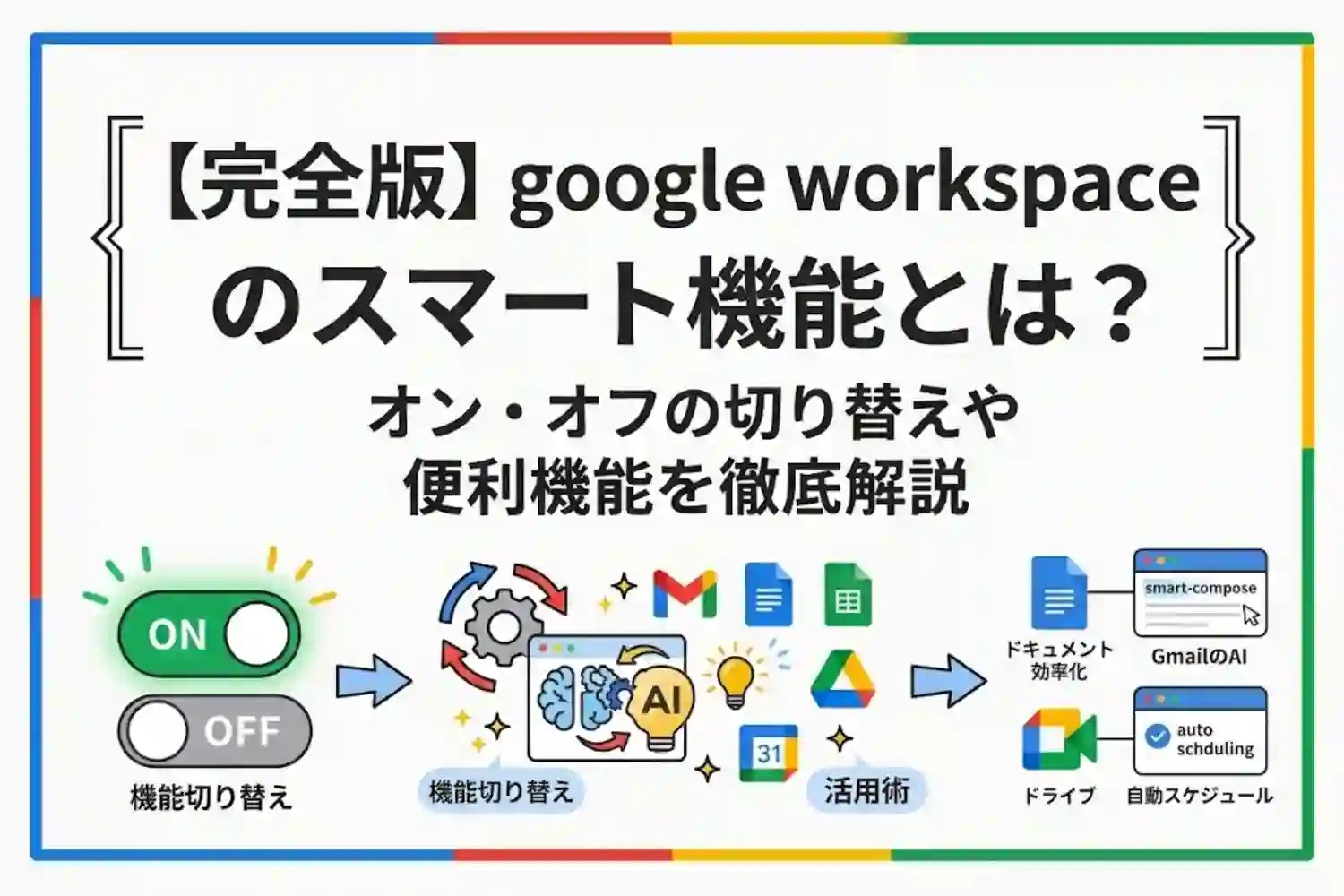
Google Workspaceのスマート機能は、AIを活用してGmailやカレンダー、ドライブでの日常業務を自動化・効率化する強力なツールです。「設定方法が分からない」「本当に便利なの?」と疑問に思う方も多いでしょう。本記事では、スマート機能の具体的な活用例から、オン・オフの切り替え手順まで徹底解説します。
この記事で分かること
- スマート機能の概要と業務効率化のメリット
- オン・オフを切り替える具体的な設定手順
- Gmailやカレンダーなどアプリ別の便利な活用例
- スマート機能とパーソナライズ機能の違い
結論として、セキュリティを保ちながら日々の作業の時短を大きく実現できるため、基本的には機能をオンにして積極的に活用することをおすすめします。
google workspace のスマート機能で業務効率化を実現
現代のビジネスシーンにおいて、日々の業務にかかる時間をいかに削減し、生産性を向上させるかは多くの企業にとって重要な課題となっています。その解決策の一つとして注目を集めているのが、Google Workspaceに搭載されている「スマート機能」です。この機能は、AI(人工知能)や機械学習の技術を活用してユーザーの定型業務を自動化・サポートし、本来集中すべきクリエイティブな業務に時間を割けるようにすることを目的としています。
スマート機能を活用することで、メールの作成やスケジュールの管理、ファイルの検索といった日常的なタスクが劇的にスムーズになります。本章では、スマート機能がなぜこれほどまでにビジネスの現場で求められているのか、そしてAIによるアシスト機能がどのような魅力を持っているのかを詳しく解説します。
なぜ今スマート機能が注目されているのか
近年、働き方改革やリモートワークの普及により、オンライン上でのコミュニケーションやデータ共有の機会が急増しました。それに伴い、毎日処理しなければならないメールやメッセージ、確認すべきファイルの量は膨大になっています。このような情報過多の状況下において、必要な情報へ瞬時にアクセスし、迅速に処理する能力が求められているため、スマート機能への注目が高まっています。
具体的にスマート機能が求められる背景には、以下のような要因が挙げられます。
- リモートワークによるデジタルコミュニケーションの増加と処理負担の増大
- 定型業務や反復作業にかかる時間を削減し、生産性を向上させたいという企業のニーズ
- AI技術の進化により、実用的で精度の高いアシストが可能になったこと
これらの背景から、単なるグループウェアとしての役割を超え、ユーザーの行動を予測して先回りしてサポートしてくれる機能が不可欠となっています。Googleは公式のGoogle Workspace 管理者 ヘルプでも、スマート機能とパーソナライズによってユーザーの作業効率を向上させる仕組みについて解説しており、多くの企業で標準的な機能として活用が進んでいます。
AIを活用したアシスト機能の魅力
スマート機能の最大の魅力は、Googleが長年培ってきた高度なAIと機械学習技術が各アプリケーションにシームレスに統合されている点です。ユーザーが特別な操作や設定を行わなくても、日常的にツールを使用するだけでAIが学習し、最適な提案を行ってくれます。
AIを活用したアシスト機能は多岐にわたりますが、代表的なメリットとして「時間の節約」と「ミスの削減」が挙げられます。例えば、文章を入力している最中に次に入力する単語やフレーズを予測して提案してくれる機能や、受信したメールの内容から自動的に短い返信文の候補を作成してくれる機能などは、日々の小さな時間の積み重ねを大幅に削減します。
以下は、AIを活用した主なアシスト機能がもたらす業務上のメリットを整理した表です。
| アシスト機能の目的 | 業務にもたらす主なメリット | 活用シーンの例 |
|---|---|---|
| 文章作成のサポート | タイピングの手間を省き、迅速なコミュニケーションを実現する | 取引先への定型的なメール返信や、社内向け報告書の作成 |
| 情報の自動抽出と整理 | 手動での入力漏れを防ぎ、スケジュール管理を正確に行う | 航空券の予約完了メールやイベントの案内からの予定追加 |
| 優先順位の自動判定 | 重要な情報を埋もれさせず、迅速な対応を可能にする | 大量の受信トレイから、対応が必要な重要メールをハイライト表示 |
このように、Google Workspaceのスマート機能は、ユーザーの思考を途切れさせることなく、直感的かつ効率的に業務を進めるための強力なパートナーとなります。AIが裏側で文脈を理解し、適切なタイミングでサポートを提供してくれるため、デジタルツールに不慣れなユーザーであっても自然とその恩恵を受けることができるのが大きな特徴です。
google workspace のスマート機能を有効にする設定ガイド
Google Workspaceのスマート機能は、GmailやGoogleチャット、Google Meetなどの各種サービスで日々の業務を効率化するための強力なアシスト機能です。これらの機能を利用するには、ユーザー自身で設定を有効にする必要があります。ここでは、パソコンやスマートフォンから設定を変更する具体的な手順について詳しく解説します。
個人のアカウントでオンにする方法
スマート機能を有効にする設定は、主にGmailの設定画面から行います。普段利用しているデバイスに合わせて設定を行いましょう。
パソコンのブラウザから設定する手順
パソコン版のGmailを利用して設定を変更する手順は以下の通りです。
- パソコンのブラウザでGmailを開き、画面右上の歯車アイコン(設定)をクリックします。
- 「すべての設定を表示」をクリックして、詳細な設定画面を開きます。
- 「全般」タブを下にスクロールし、「スマート機能とパーソナライズ」の項目を見つけます。
- 機能を有効にするため、チェックボックスにチェックを入れます。
- ページ最下部の「変更を保存」をクリックして設定を完了させます。
スマートフォンアプリから設定する手順
AndroidやiPhoneのGmailアプリからも、同様に設定を有効にすることが可能です。
- スマートフォンでGmailアプリを開き、左上のメニューアイコン(三本線)をタップします。
- メニューの下部にある「設定」を選択し、設定を変更したいアカウント(メールアドレス)をタップします。
- 「全般」セクションにある「スマート機能とパーソナライズ」のチェックボックスをオンにします。
この設定を行うことで、Gmailの自動振り分けやスマートコンポーズなどの便利な機能が利用可能になります。また、「他の Google サービスのスマート機能とパーソナライズ」という項目も併せて有効にすると、GoogleカレンダーやGoogleドライブなど、他のGoogleサービス間でのデータ連携によるアシスト機能も利用できるようになります。詳細な仕様やデータの取り扱いについては、Googleの公式ヘルプも参考にしてください。
不要な場合のオフへの切り替え手順
スマート機能によるデータの利用や自動処理を停止したい場合は、いつでも設定をオフに切り替えることができます。オフにする場合の手順も、オンにする際と同様にGmailの設定画面から行います。
- パソコンでGmailを開き、右上の歯車アイコンから「すべての設定を表示」をクリックします。
- 「全般」タブ内の「スマート機能とパーソナライズ」のチェックを外します。
- 機能の無効化に関する確認画面が表示されたら、「機能をオフにする」を選択します。
- 画面の一番下にある「変更を保存」をクリックします。
設定をオフにした場合の機能の制限や影響について、以下の表にまとめました。
| 設定項目 | オンの場合の動作 | オフにした場合の影響 |
|---|---|---|
| スマート機能とパーソナライズ | メールの自動振り分けや検索候補の提示が最適化される | スマートコンポーズや重要マークの自動付与が停止する |
| 他の Google サービスのスマート機能とパーソナライズ | Gmailのデータをもとにカレンダーへ予定が自動追加される | Googleアシスタントによる請求書の支払いリマインダーなどが機能しなくなる |
なお、これらの設定変更は即座に反映されますが、過去に処理されたデータが自動的に削除されるわけではありません。プライバシーを重視して機能を無効化したい場合は、ご自身の利用状況に合わせて各項目のオン・オフを適切に管理することが重要です。
アプリ別に見るgoogle workspace のスマート機能の活用例
Google Workspaceのスマート機能は、各種アプリケーションと連携することで、日常の業務プロセスを大幅に効率化します。AI(人工知能)や機械学習の技術がユーザーの行動パターンを学習し、最適なタイミングでサポートを提供します。ここでは、特に利用頻度の高いGmail、Googleカレンダー、Googleドライブにおける具体的な活用例を詳しく解説します。
| アプリケーション | 代表的なスマート機能 | 期待できる業務効率化の効果 |
|---|---|---|
| Gmail | スマートコンポーズ、スマートリプライ | 定型文の自動提案によるメール作成と返信の時短 |
| Googleカレンダー | Gmailからの予定自動追加 | 予約メールなどからのスケジュール手入力の手間削減 |
| Googleドライブ | 優先ワークスペース、検索サジェスト | 必要なファイルへの素早いアクセスと検索時間の短縮 |
Gmailのスマートコンポーズでメール作成を時短
Gmailには、メールの作成や返信を強力にサポートする機能が備わっています。中でも代表的なものが「スマートコンポーズ」と「スマートリプライ」です。
スマートコンポーズは、ユーザーがメールの文章を入力している最中に、続く言葉やフレーズをAIが予測して提案する機能です。提案されたテキストは「Tab」キーを押すだけで入力できるため、タイピングの手間を大幅に省くことができます。また、スマートリプライは、受信したメールの内容を解析し、短く適切な返信の候補をボタンとして表示します。
- よく使う挨拶や定型文の入力を自動化できる
- スマートフォンからのメール作成でも予測変換が機能し素早く返信できる
- 過去のメール傾向からユーザー独自の言い回しを学習する
これらの機能により、日々のメール対応にかかる時間を劇的に短縮することが可能です。機能の詳細や仕様については、Gmail、Chat、Meet のスマート機能とパーソナライズの公式ヘルプでも確認できます。
Googleカレンダーの自動予定追加機能
Googleカレンダーのスマート機能は、Gmailとの強力な連携によって真価を発揮します。ユーザーの受信トレイに届いた特定のメールから情報を抽出し、カレンダーに自動で予定を追加する機能が用意されています。
例えば、出張時の航空券のフライト情報、ホテルの宿泊予約、レストランの予約完了メールなどを受信すると、その日時や場所が自動的にGoogleカレンダーにスケジュールとして登録されます。手動で予定を入力する手間が省けるだけでなく、入力漏れや日時の転記ミスを防ぐ効果もあります。
- 予約完了メールをGmailで受信する
- AIがメール内の日時・場所・予約番号などの詳細情報を自動抽出する
- Googleカレンダーの該当する日時に予定が自動作成される
予定が変更になった場合でも、変更を知らせるメールを受信すればカレンダー上のスケジュールも自動で更新されるため、常に最新の情報を把握し続けることができます。
Googleドライブのファイル検索と提案機能
膨大なデータが保存されるGoogleドライブでは、目的のファイルにいかに早くたどり着けるかが業務効率を左右します。Googleドライブのスマート機能は、ユーザーの過去の行動履歴や現在進行中のプロジェクトを分析し、必要なファイルを予測して提案します。
「優先」タブやワークスペースの機能では、直近で閲覧・編集したファイルや、直近の会議予定に関連するドキュメントが自動的にピックアップされて表示されます。これにより、フォルダの階層を深くたどることなく、ワンクリックで作業を再開できます。
さらに、検索機能もスマート化されており、検索窓にキーワードを入力し始めた段階で、関連性の高いファイルや共同作業者の名前がサジェスト(提案)されます。スペルミスがあってもAIが意図を汲み取って適切な検索結果を返すため、ファイル探しのストレスを大幅に軽減できます。
これらの検索と提案のアルゴリズムは常に学習を続けており、使えば使うほど個人のワークスタイルにフィットした高い精度へと向上していきます。
スマート機能とパーソナライズ機能の関係性
Google Workspaceをより便利に活用するうえで、スマート機能とパーソナライズ機能の違いを正しく理解することは非常に重要です。この2つの機能はそれぞれ独立してオン・オフを設定できますが、連携させることでさらに高い業務効率化を実現できます。
それぞれの機能の役割と違い
Google Workspaceにおける「スマート機能」と「他のGoogleサービスでのパーソナライズ機能」は、データを利用する範囲と目的が明確に異なります。スマート機能は、主にGmailやGoogle Chat、Google MeetといったGoogle Workspaceのサービス内での利便性を高め、日々の作業をアシストするためのものです。一方でパーソナライズ機能は、WorkspaceのデータをGoogle マップやGoogle アシスタントなど、他のGoogleサービスで活用して個別のユーザー体験を向上させる役割を持っています。
それぞれの機能の違いをわかりやすく表にまとめました。
| 機能名 | 主な役割 | データの利用範囲 | 具体的な機能の例 |
|---|---|---|---|
| スマート機能 | Workspaceアプリ内での作業効率化・自動化 | Google Workspaceの各サービス内 | Gmailのスマートコンポーズ、スマートリプライ、Googleカレンダーへの予定の自動追加 |
| パーソナライズ機能 | 他のGoogleサービスにおけるユーザー体験の最適化 | Workspaceから他のGoogleサービスへ | Google マップでのレストラン予約の表示、Google アシスタントによる請求書の支払い期限のリマインド |
このように、スマート機能が日々のメール作成やスケジュール管理を直接的にアシストするのに対し、パーソナライズ機能はGoogleのエコシステム全体でユーザーをサポートします。機能の詳しい仕様については、Google Workspace 管理者 ヘルプの公式ドキュメントでも確認することができます。
両方を活用して得られる相乗効果
これら2つの機能は、両方を有効にすることでシームレスな情報連携が可能となり、日々の業務やスケジュール管理にかかる手間を大幅に削減することができます。
具体的に得られる相乗効果として、以下のような活用メリットが挙げられます。
- Gmailで受信した出張のフライト情報やホテルの予約完了メールが、自動的にGoogleカレンダーに予定として追加される(スマート機能)
- 出張当日にGoogle マップを開くと、カレンダーに登録されたホテルの場所や予約情報が目的地としてスムーズに表示される(パーソナライズ機能)
- Google アシスタントに話しかけるだけで、Gmailに届いている重要な請求書の期限や次のミーティングの予定をすぐに確認できる(両機能の連携)
このように、Google Workspace内のデータが他のGoogleサービスと連携することで、ユーザーは必要な情報を自ら探すことなく、最適なタイミングで受け取れるようになります。情報の入力漏れや確認の手間を防ぐためにも、会社のセキュリティ要件等で制限されていない限りは両方の機能をオンにしておくことをおすすめします。
よくある質問(FAQ)
ここでは、Google Workspaceのスマート機能に関して、ユーザーの皆様からよく寄せられる疑問について詳しく解説します。設定の変更やプライバシーに関する不安を解消し、より安心して機能をご活用ください。
Google Workspaceのスマート機能は無料で使えますか?
はい、Google Workspaceのスマート機能は追加料金なしで無料で利用できます。個人向けの無料Googleアカウントはもちろん、企業向けのGoogle Workspaceの各プランにも標準で搭載されています。
スマートコンポーズやスマートリプライ、Googleドライブの検索サジェストなど、業務効率化に役立つ機能はすべて基本機能の一部として提供されているため、コストを気にすることなく日々の業務の生産性向上に活用することが可能です。
スマート機能をオフにすると過去のデータは削除されますか?
スマート機能をオフにしても、過去に送受信したメール、作成したドキュメント、Googleカレンダーに登録済みの予定など、ユーザー自身のデータが削除されることはありません。
機能の設定を無効にした場合、AIによる文章の自動提案やメールの自動振り分けといったアシスト機能が停止するだけです。データの安全性は維持されるため、必要に応じていつでも設定を切り替えることができます。
スマート機能とパーソナライズの違いは何ですか?
スマート機能とパーソナライズ機能は、どちらもAIを活用してユーザーの利便性を高めるものですが、データの利用範囲と提供される機能の目的に明確な違いがあります。
| 機能の名称 | データの利用範囲 | 主な機能・連携の例 |
|---|---|---|
| スマート機能 | Gmail、Google Chat、Google Meetなどのサービス内 | スマートコンポーズ、スマートリプライ、プロモーションメールの自動振り分け |
| パーソナライズ機能 | Googleマップ、Googleアシスタント、Google Payなど他のGoogleサービス | Gmailで受信したレストランの予約情報をGoogleマップに表示、アシスタントによるリマインダー通知 |
スマート機能は主にコミュニケーションツール内での作業を効率化するのに対し、パーソナライズ機能はGoogleのエコシステム全体でシームレスな体験を提供します。詳しくはGmail のスマート機能とパーソナライズの公式ヘルプも参考にしてください。
スマホアプリからスマート機能の設定を変更できますか?
はい、スマートフォンからでも簡単に設定の変更が可能です。iOSおよびAndroid向けのGmailアプリから、以下の手順でスマート機能のオン・オフを切り替えることができます。
- Gmailアプリを開き、左上のメニューアイコン(三本線)をタップする
- メニューを下までスクロールし、「設定」を選択する
- 設定を変更したいアカウント(メールアドレス)をタップする
- 「スマート機能とパーソナライズ」の項目を探し、チェックボックスで有効・無効を切り替える
設定を変更すると、同じアカウントでログインしているパソコン版や他のデバイスにも即座に反映されます。
スマート機能が勝手にオンになることはありますか?
Googleはユーザーのプライバシーとデータ保護を重視しているため、ユーザーの明示的な同意なしにスマート機能が勝手にオンになることはありません。
初めてGmailやGoogle Workspaceのサービスを利用する際、または機能のアップデートがあった際に、画面上に設定の選択を求めるプロンプトが表示されます。ここでユーザー自身が「機能を有効にする」を選択した場合のみ、データが利用されます。
ただし、企業や学校などの組織でGoogle Workspaceを利用している場合、組織の管理者がGoogle Workspace 管理コンソールからデフォルトの設定を一括で管理していることがあります。設定が変更できない場合は、社内のシステム管理者に確認することをおすすめします。
まとめ
本記事では、Google Workspaceのスマート機能について、その魅力や設定方法、アプリ別の活用例を解説しました。AIを活用したアシスト機能により、日々の業務効率を大幅に向上させることが可能です。
- スマート機能はAIを活用し、メール作成や予定追加、ファイル検索を自動化・効率化する
- 機能のオン・オフは、個人のアカウント設定からいつでも簡単に切り替えが可能である
- パーソナライズ機能と併用することで、より自分に合った相乗効果が得られる
毎日のルーティンワークを時短し、より重要な業務に集中するためにも、ぜひご自身のアカウントでスマート機能をオンにして、その便利さを体感してみてください。