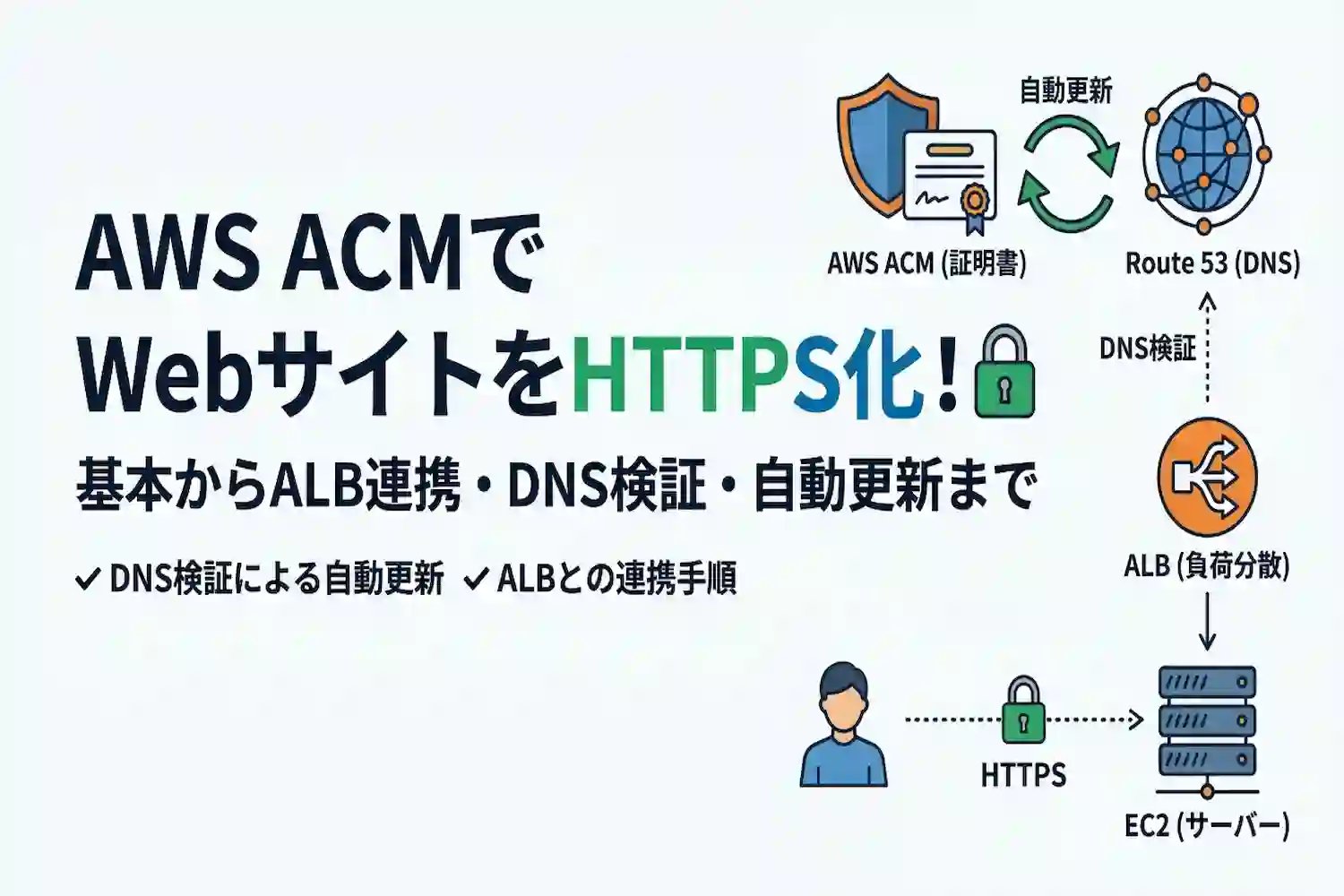
AWS ACM(AWS Certificate Manager)は、SSL/TLS証明書の発行から自動更新までを管理するサービスです。ALB(Application Load Balancer)やCloudFrontと連携する場合、パブリック証明書を無料で利用できます。
この記事で分かること
- AWS ACMの基本機能と無料で使える条件
- Route 53と連携してDNS検証で証明書を発行する手順
- ALBに証明書を紐付けてHTTPS通信を有効化する設定
- EC2単体への導入可否やリージョン制限の注意点
ただし、無料で使える標準のパブリック証明書(エクスポート不可)はEC2へ直接インストールできず、ALB等を経由させる必要があります。また、自動更新にはRoute 53等を用いたDNS検証の選択が推奨されます。本記事では、独自ドメインの検証からALBのリスナー設定、HTTPのリダイレクト処理まで、WebサイトをHTTPS化する具体的な手順を解説します。
AWS ACM(Certificate Manager)とは?基本機能とメリット
AWS ACM(AWS Certificate Manager)は、AWS上のウェブサイトやアプリケーションで使用するSSL/TLS証明書の発行、保管、更新を一元管理するマネージドサービスです。HTTPSによる通信の暗号化を実装する際、従来のオンプレミス環境や手動運用で発生していた複雑な証明書管理の作業をAWS側で自動化します。
SSL/TLS証明書の発行と管理を自動化するサービス
通常、独自ドメインに対してSSL/TLS証明書を導入するには、サーバー上で秘密鍵とCSR(証明書署名要求)を生成し、認証局(CA)への申請、ドメイン所有権の検証、発行された証明書ファイルのサーバーへの配置といった複数の工程を管理者が手動で行う必要があります。
AWS ACMを利用すると、秘密鍵の生成やCSRの作成といった手作業を行うことなく、マネジメントコンソールやAWS CLIから対象ドメインを指定するだけで証明書のプロビジョニングが完了します。発行された証明書と秘密鍵はAWSのセキュアな基盤内で暗号化して保管されるため、管理者が秘密鍵ファイルを直接扱うことによる紛失や外部漏洩のリスクを排除できます。
発行した証明書は、以下のようなAWSの各種統合サービスに対してコンソール上の操作のみで直接紐付けることができます。
- Elastic Load Balancing(ALB / NLB / CLB)
- Amazon CloudFront
- Amazon API Gateway
- AWS Elastic Beanstalk
- AWS App Runner
パブリック証明書が無料で利用できる料金体系
AWS ACMを通じて発行するパブリックSSL/TLS証明書(ドメイン認証:DV証明書)のうち、ALBやCloudFrontなどACMと統合されたAWSサービスで使う標準の証明書(エクスポート不可)は、追加費用なしで提供されます。単一ドメイン(FQDN)だけでなく、複数のサブドメインをカバーするワイルドカード証明書を発行する場合も証明書自体の発行費用や更新費用は発生しません。
一般的な商用の認証局で証明書を取得する場合と、AWS ACMを利用する場合のコストや管理面の違いは以下の通りです。
| 比較項目 | AWS ACM(パブリック証明書) | 一般的な商用認証局(CA) |
|---|---|---|
| 証明書の発行・更新費用 | 無料 | 有料(年間数千円〜数十万円) |
| 対応する認証レベル | ドメイン認証(DV)のみ | ドメイン認証(DV)、企業実在認証(OV)、EV認証 |
| 秘密鍵とCSRの作成 | AWSが自動実行(ユーザー操作不要) | サーバー管理者による手動作成が必要 |
| 証明書の配置作業 | 統合サービス(ALB等)へ画面操作で紐付け | 対象サーバーへ証明書ファイルをアップロードし設定 |
このように証明書自体のコストはかかりませんが、証明書を紐付けて稼働させるALBやAmazon CloudFrontなどのAWSリソースの利用料金、およびAmazon Route 53のホストゾーン維持費やDNSクエリ料金は別途通常通り課金されます。また、社内の閉域網システムなどで独自のプライベート認証局を構築する「AWS Private CA」を利用する場合は、CAの維持費や発行するプライベート証明書ごとの料金が発生します。秘密鍵をエクスポートして使える「エクスポート可能パブリック証明書」は有料で、2026年2月時点の公式価格表では、標準のFQDNあたり7ドル、ワイルドカードあたり79ドルが、発行時と更新時に課金されます。料金体系の詳細はAWS Certificate Manager の料金ページで確認できます。
証明書の自動更新機能で有効期限切れを防止
AWS ACMで発行されるパブリック証明書の有効期間は、2026年2月18日以降、新規発行・更新分とも198日(約6.5か月)です(従来は13か月=395日)。これは、CA/Browser Forumが証明書の有効期間を200日以内とする要件を定めたことへの対応で、利用者側の操作は不要です。手動で証明書を管理している環境では、有効期限の把握漏れや更新作業の遅れによって期限切れを起こし、ブラウザにセキュリティ警告が表示されてサービス停止に至る運用トラブルが少なくありません。
AWS ACMでは、有効期限が近づいた証明書を検知して、新しい証明書の再発行から関連付けられたALBなどのリソースへの適用までをダウンタイムなしで自動的に完了させます。具体的には、有効期限の45日前から自動更新プロセスが開始され、既存の通信に影響を与えることなくバックグラウンドで証明書が差し替えられます。なお、2026年2月以前に発行された395日の証明書は、更新されるまでそのまま使え、更新は有効期限の60日前に始まります(更新後は198日になります)。
ただし、この完全な自動更新を機能させるためには以下の条件を満たしている必要があります。
- 証明書がALBやCloudFrontなどのAWS統合サービスに関連付けられて使用中であること
- 証明書の検証方法として「DNS検証」を選択し、検証用のCNAMEレコードがDNS上に維持されていること(メール検証は2027年に廃止される予定のため、非推奨です)
とくに検証方法として「DNS検証」を選び、Amazon Route 53などで検証用レコードを登録しておけば、更新のたびに管理者が承認ボタンを押すなどの介入作業が不要となり、証明書の期限切れリスクを根本から防ぐことができます。自動更新のスケジュールや詳細な動作要件については、AWS公式ドキュメントのマネージド更新に関する解説を参照してください。
AWS ACMでSSL証明書を発行する前に準備すべきこと
AWS ACM(AWS Certificate Manager)でパブリックSSL/TLS証明書を発行し、WebサイトをHTTPS化するためには、事前のインフラ構築が必要です。ACMは単独でWeb通信を暗号化するわけではなく、ドメイン管理サービスやロードバランサーなどのAWSリソースと組み合わせて稼働するためです。
証明書のリクエスト作業をスムーズに進めるため、以下の2つの環境をあらかじめ整えておく必要があります。
| 事前準備の項目 | 使用する主なサービス | ACM連携における役割 |
|---|---|---|
| 独自ドメインとDNS環境の用意 | Amazon Route 53(または外部ドメイン事業者) | 証明書の所有権確認(DNS検証)および名前解決の実施 |
| 証明書を適用する配信基盤の用意 | ALB(Application Load Balancer) | 発行したSSL証明書のバインド(紐付け)とHTTPS通信の終端 |
独自ドメインの取得とRoute 53へのホストゾーン作成
ACMでSSL証明書を発行する際、申請者がそのドメインの正当な所有者であることを証明する必要があります。そのため、まずはHTTPS化の対象となる独自ドメイン(例:example.com)を取得し、Amazon Route 53にパブリックホストゾーンを作成して名前解決ができる状態にしておきます。
独自ドメインの取得とホストゾーンの準備には、主に以下の2通りの方法があります。
- Route 53で新規に独自ドメインを登録する(自動的にパブリックホストゾーンも作成される)
- お名前.comやムームードメインなどの外部レジストラで取得したドメインに対し、Route 53でパブリックホストゾーンを手動作成する
外部のドメイン事業者で取得したドメインを使用する場合は、Route 53のホストゾーン作成後に生成される4つのネームサーバー(NSレコード)の値を、外部ドメイン事業者側の管理画面に設定して権限を委譲する作業が必要です。ネームサーバーの切り替え情報がインターネット全体に反映(DNS浸透)するまでには数時間から最大48時間ほどかかるため、証明書の発行作業前に済ませておくことが重要です。
ドメインのDNS管理をRoute 53に集約しておくと、後の手順で行うドメイン所有権の検証用レコード登録をACMコンソール上からワンクリックで完了できるため、設定ミスを防ぎ作業時間を大幅に短縮できます。
HTTPS化の対象となるALB(Application Load Balancer)の構築
ACMで発行した標準のパブリック証明書(エクスポート不可)は、秘密鍵の抽出や証明書ファイル自体のダウンロードが制限されており、EC2インスタンス内のWebサーバー(ApacheやNginxなど)へ直接インストールすることができません(有料のエクスポート可能パブリック証明書は例外です。詳細はFAQを参照)。ACMと統合されたAWSサービスであるElastic Load Balancing(ALBなど)やAmazon CloudFront、Amazon API Gatewayなどにアタッチして利用する仕様となっています。
一般的なWebシステム構成でEC2上のアプリケーションをHTTPS化する場合、前段にALB(Application Load Balancer)を配置し、ALBにACMの証明書を設定してSSL終端(HTTPS通信の暗号化・復号処理)を行わせます。ACMでの作業に入る前に、ALB側で以下の状態まで構築を完了させておいてください。
- インターネット面向きのALB(スキームがInternet-facing)が2つ以上のアベイラビリティーゾーン(パブリックサブネット)に配置されていること
- ALBのセキュリティグループで、インバウンドルールにHTTP(ポート80)およびHTTPS(ポート443)の通信許可が設定されていること
- バックエンドのEC2インスタンス等を登録したターゲットグループが作成され、HTTP(ポート80)でのヘルスチェックが正常(Healthy)に通っていること
- Route 53のホストゾーンにて、独自ドメイン(Aレコードのエイリアス)のルーティング先としてALBが指定され、HTTPでWebページが表示できること
さらに、ACMで証明書を発行するリージョンは、必ず対象のALBを構築したリージョンと同一にするという点に注意が必要です。たとえば東京リージョン(ap-northeast-1)に構築したALBへ証明書を紐付ける場合、ACMの証明書も東京リージョンでリクエストしなければ一覧に表示されず選択できません。事前にALBがどのリージョンで稼働しているかを確認したうえで、次章の証明書発行手順へ進みます。
AWS ACMの具体的な使い方と証明書発行の手順
事前準備としてRoute 53のホストゾーンとALBの構築が完了したら、AWSマネジメントコンソールからAWS Certificate Manager(ACM)を操作してSSL/TLS証明書のリクエストを行います。
ACMコンソールからパブリック証明書をリクエストする
まずはAWSマネジメントコンソールにログインし、ACMの管理画面から証明書の発行手続きを開始します。具体的な操作手順は以下の通りです。
- 画面上部の検索バーに「ACM」または「Certificate Manager」と入力し、表示されたサービス名をクリックしてACMコンソールを開きます。
- コンソール画面右上のリージョン選択メニューを確認し、証明書を関連付けるALBと同じリージョン(東京リージョンであれば「アジアパシフィック (東京) ap-northeast-1」)を選択します。
- 左側のナビゲーションペインから「証明書」を選択し、画面右上の「証明書をリクエスト」ボタンをクリックします。
- 証明書タイプを選択する画面が表示されたら、「パブリック証明書をリクエスト」にチェックが入っていることを確認して「次へ」をクリックします。
ACMで発行した証明書は、原則として同一リージョン内のAWSリソースにのみアタッチできます。インターネット向けに公開するWebサイトやAPIのHTTPS化には「パブリック証明書」を使用します。「プライベート証明書」はAWS Private CAを利用した社内システム等の閉域網向け機能であり、別途プライベートCAの維持費用が発生するため、一般的なWeb公開用途ではパブリック証明書を選択してください。
ドメイン名(FQDN)とワイルドカード証明書の指定方法
「パブリック証明書をリクエスト」の詳細設定画面に進んだら、「ドメイン名」のセクションで証明書を適用したいドメイン名を入力します。
「完全修飾ドメイン名 (FQDN)」の入力欄には、HTTPS化したいWebサイトのアドレス(例:www.example.com や example.com)を入力します。また、「この証明書に別の名前を追加」ボタンをクリックすると、1つの証明書に複数のドメイン名(SANs:Subject Alternative Names)を含めることができます。
複数のサブドメインを運用する場合や、将来的にサブドメインを追加する予定がある場合は、アスタリスク(*)を用いたワイルドカード証明書の指定が適しています。指定方法による保護範囲の違いは以下の通りです。
| 指定方法 | 入力例 | 保護されるドメインの範囲 | 保護されないドメインの例 |
|---|---|---|---|
| 単一ドメイン(FQDN) | www.example.com |
指定した www.example.com のみ |
example.com、api.example.com |
| ワイルドカード | *.example.com |
同一階層の任意のサブドメイン(www.example.com、api.example.com など) |
example.com(ネイキッドドメイン)、sub.api.example.com(2階層下のサブドメイン) |
| 複数指定(推奨設定) | example.com と *.example.com |
ネイキッドドメインおよび第1階層のすべてのサブドメイン | sub.api.example.com |
AWS公式ドキュメントのACM証明書の特徴に記載されている通り、ワイルドカード(*.example.com)単体ではアスタリスク部分に文字列が入らないネイキッドドメイン(Zone Apexとも呼ばれる example.com)は保護対象に含まれません。そのため、実運用では1つ目の入力欄に example.com を入力し、「この証明書に別の名前を追加」をクリックして2つ目の入力欄に *.example.com を追加する組み合わせが広く採用されています。
なお、同画面の下部にある「キーアルゴリズム」の項目は、特別な要件がない限りデフォルトの「RSA 2048」のままで問題ありません。クライアントとの互換性が最も高く、ALBでも標準的にサポートされています。
検証方法の選択(DNS検証とメール検証の違い)
ドメイン名の入力が完了したら、リクエスト者がそのドメインの正当な所有者であることを証明するための「検証方法」を選択します。ACMでは「DNS検証」と「Eメール検証」の2種類が提供されています。
| 比較項目 | DNS検証(推奨) | Eメール検証 |
|---|---|---|
| 所有権の確認手段 | 対象のドメインのDNS設定にACM指定のCNAMEレコードを追加する | ドメインの登録者アドレスや管理者アドレス宛に届く承認メール内のリンクを開く |
| Route 53との連携 | ACMコンソール上のボタン操作のみでレコード登録が完結する | 連携機能なし(メールの受信環境が必要) |
| 証明書の自動更新 | CNAMEレコードが存在する限り完全自動で更新される | 有効期限が近づくたびに手動でのメール承認作業が必要になる場合がある |
| 発行までの所要時間 | 数分〜30分程度(DNSの伝播状況による) | メール受信および承認リンクのクリック後、数分程度 |
特別な理由がない限り、検証方法は「DNS検証」を選択してください。DNS検証を選んでおけば、一度CNAMEレコードを設定するだけで、証明書の有効期限(198日)が迫った際の更新プロセスもすべてバックグラウンドで自動的に完了します。
一方、Eメール検証を選択した場合、admin@example.com、webmaster@example.com などの特定のシステム管理者用メールアドレス宛に確認メールが送信されます。対象ドメインでメールサーバーを構築していない場合は承認メールを受信できず、更新時にも手作業が発生して有効期限切れのリスクが高まります。さらに、ACMはCA/Browser Forumの決定に基づき、2027年にかけてEメール検証を廃止する予定です。2027年3月31日以降は新規リクエストができなくなり、2027年9月30日以降は既存のEメール検証証明書も更新されません。そのため、新規にはDNS検証を選択してください。既存のEメール検証の証明書は、DNS検証へ切り替えられます。
「DNS検証 - 推奨」にチェックを入れ、必要に応じて管理用のタグを設定したら、画面右下の「リクエスト」ボタンをクリックします。これで証明書のリクエスト手続きは完了し、ステータスが「保留中の検証」となった証明書が一覧に表示されます。
Route 53とAWS ACMを連携したDNS検証の手順
ACMでパブリック証明書のリクエストを完了した直後は、ステータスが「保留中の検証」となっています。証明書を有効化するには、リクエストしたドメインの所有権を証明するためのDNS検証を完了させる必要があります。ドメインのDNS管理にAmazon Route 53を使用している場合、ACMのコンソール画面から数クリックの操作のみで検証用のCNAMEレコードを登録できます。
ACM画面からRoute 53へCNAMEレコードを自動作成する
同一のAWSアカウント内にあるRoute 53のパブリックホストゾーンで対象ドメインを管理している場合、ACMコンソールから直接CNAMEレコードを書き込む機能を利用できます。手動で検証用の文字列をコピー&ペーストする必要がないため、入力ミスによる検証の失敗を防げます。
具体的な操作手順は以下の通りです。
- ACMコンソールの左メニューから「証明書一覧」を開き、ステータスが「保留中の検証」となっている対象の証明書IDをクリックします。
- 証明書の詳細画面にある「ドメイン」セクションを確認し、右上に配置されている「Route 53 でレコードを作成」ボタンをクリックします。
- レコード作成の対象となるドメイン名の一覧が表示されるため、チェックボックスが選択されていることを確認します。
- 画面右下の「レコードを作成」ボタンをクリックします。
操作が完了すると、画面上部に「DNS レコードが正常に作成されました」という緑色のバナーが表示されます。この時点で、Route 53の対象ホストゾーン内にACMが指定した「CNAME名」と「CNAME値」を持つレコードが追加されています。
なお、画面上で「Route 53 でレコードを作成」ボタンがグレーアウトしてクリックできない場合は、操作しているIAMユーザーまたはロールにRoute 53への変更権限(route53:ChangeResourceRecordSetsなど)が不足しているか、対象ドメインのパブリックホストゾーンが同一アカウントのRoute 53上に存在しないことが原因です。また、ワイルドカード証明書とベースドメインを同時にリクエストした場合、生成される検証用のCNAMEレコードが同一の内容になるため、1つのレコードがRoute 53に作成されるだけで両方の検証が完了します。
ステータスが「発行済み」になるまでの確認方法
Route 53へのCNAMEレコード作成後、ACMは自動的にDNSの名前解決を試行し、レコードの存在が確認でき次第、証明書を発行します。通常、レコードの作成から数分〜30分程度で検証が完了します。
検証の進行状況は、ACMコンソールの証明書詳細画面で確認します。画面右上の更新アイコン(リロードボタン)をクリックし、「証明書ステータス」および「ドメイン」セクションのステータス表記がどのように変化するかをチェックしてください。
| ステータス表示 | 現在の状態と必要な対応 |
|---|---|
| 保留中の検証 | ACMがRoute 53に作成されたCNAMEレコードの伝播と確認を行っている状態です。検証が完了するまでそのまま待機します。 |
| 発行済み(成功) | ドメインの所有権が確認され、SSL/TLS証明書の発行が完了した状態です。全体の証明書ステータスが「発行済み」、ドメイン個別のステータスが「成功」に変わると、ALBなどのリソースへ証明書を関連付けられるようになります。 |
| 検証タイムアウト(失敗) | 証明書のリクエストから72時間以内にCNAMEレコードが確認できなかった状態です。このステータスになった場合は証明書を再利用できないため、新たに証明書をリクエストし直す必要があります。 |
AWS Certificate Manager ユーザーガイドのDNS検証に関するドキュメントに記載されている通り、証明書を更新し続けるためには検証用のCNAMEレコードをRoute 53上に残しておく必要があります。証明書が「発行済み」になった後も、Route 53に作成されたCNAMEレコードは削除しないでください。レコードを削除すると、有効期限が近づいた際の自動更新時にドメインの所有権が確認できなくなり、更新処理が失敗します。
ステータスが「発行済み」に切り替わったことを確認できたら、次は発行された証明書をALB(Application Load Balancer)に設定してHTTPS通信を有効化します。
ALBにAWS ACMの証明書を設定してHTTPS化する手順
AWS ACMで発行したSSL/TLS証明書は、Application Load Balancer(ALB)のリスナーに紐付けることで初めて通信の暗号化に利用できます。ALB側で暗号化と復号の処理(SSL/TLS終端)を一括して行うため、バックエンドのEC2インスタンスなどに個別の証明書をインストールする必要はありません。
ALBのリスナー設定にHTTPS(ポート443)を追加する
まずはAWSマネジメントコンソールから対象のALBを選択し、HTTPS通信を待ち受けるためのリスナーを追加します。具体的な操作手順は以下の通りです。
- EC2コンソールを開き、左側のナビゲーションペインから「ロードバランサー」を選択します。
- HTTPS化したい対象のALBをクリックし、画面下部の「リスナーとルール」タブを開いて「リスナーの追加」ボタンをクリックします。
- プロトコルに「HTTPS」を選択し、ポート番号が「443」になっていることを確認します。
- 「デフォルトアクション」の項目で「ターゲットグループへ転送」を選択し、リクエストの振り分け先となる既存のターゲットグループを指定します。
この設定を行う際、ALBのセキュリティグループでインバウンドルールにHTTPS(ポート443)が許可されているか必ず確認してください。リスナーを追加しても、セキュリティグループ側でポート443の通信が遮断されているとクライアントはALBに接続できません。あわせて、ALBとバックエンドのEC2間は通常のHTTP(ポート80など)で通信するため、ターゲットグループ自体のプロトコル設定を変更する必要はありません。
セキュリティポリシーとACM証明書の紐付け設定
リスナーの基本設定に続けて、同じ画面の下部にある「セキュアリスナーの設定」セクションでセキュリティポリシーとACM証明書を指定します。
セキュリティポリシーとは、クライアントとALB間の通信で使用を許可するSSL/TLSプロトコルのバージョンと暗号スイートの組み合わせを定義したものです。要件に応じて以下の基準で選択します。
| ポリシーの選択肢 | サポートされるTLSバージョン | 主な選択基準と特徴 |
|---|---|---|
| ELBSecurityPolicy-TLS13-1-2-Res-PQ-2025-09 | TLS 1.3 / TLS 1.2 | コンソールでHTTPSリスナーを作成する際のデフォルトで、AWSが推奨するポスト量子(耐量子)TLS対応のポリシーです。TLS 1.3とTLS 1.2をサポートし、TLS 1.2ではGCMモードのECDHE暗号スイートに限定されます。特別な制限がない限り、これを選択します。 |
| ELBSecurityPolicy-TLS13-1-2-2021-06 | TLS 1.3 / TLS 1.2 | TLS 1.3と1.2をサポートする従来からのポリシーです。耐量子に対応した同等のポリシーは、別名の ELBSecurityPolicy-TLS13-1-2-PQ-2025-09 として用意されています。 |
| ELBSecurityPolicy-TLS13-1-3-2021-06 | TLS 1.3のみ | セキュリティ要件が極めて厳格で、接続元のクライアント環境がすべてTLS 1.3に対応していることが確実なシステムで利用します。 |
| ELBSecurityPolicy-2016-08 | TLS 1.2 / TLS 1.1 / TLS 1.0 | 古いOSやブラウザを搭載したレガシー端末からのアクセスをどうしても切り捨てられない場合にのみ選択します。 |
なお、リスナー作成時にポリシーを指定しない場合、コンソールでは ELBSecurityPolicy-TLS13-1-2-Res-PQ-2025-09 が、AWS CLIやCloudFormation、AWS CDKなどでは古い ELBSecurityPolicy-2016-08 が既定になります。IaCで構築する場合は、ポリシーを明示的に指定してください。各ポリシーに含まれる詳細な暗号スイートの一覧については、AWS公式ドキュメントのHTTPSリスナー作成ガイドで確認できます。
セキュリティポリシーを選択したら、すぐ下にある「デフォルトのSSL/TLSサーバ証明書」の設定に移ります。「証明書ソース」で「ACMから」を選択し、プルダウンメニューから前章で発行したドメインのACM証明書を選んで画面右下の「追加」ボタンをクリックすれば、HTTPSリスナーの作成は完了です。なお、プルダウンに目的の証明書が表示されない場合は、ACM証明書を発行したリージョンとALBが稼働しているリージョンが一致しているか、また証明書のステータスが「発行済み」になっているかを見直してください。
HTTP(ポート80)からHTTPSへリダイレクトする設定
HTTPSリスナーを追加しただけの状態では、ユーザーがブラウザに「http://」から始まるURLを入力した場合に暗号化されていないHTTPのまま通信が行われてしまいます。すべてのアクセスを確実に暗号化するため、HTTP(ポート80)で受けたリクエストを自動的にHTTPS(ポート443)へ転送するリダイレクト設定を行います。
- ALBの「リスナーとルール」タブに戻り、既存の「HTTP:80」リスナーにチェックを入れて「リスナーの管理」から「リスナーの編集」を選択します。
- 「デフォルトアクション」の設定を「ターゲットグループへ転送」から「URLへリダイレクト」へ変更します。
- リダイレクト先のプロトコルに「HTTPS」、ポートに「443」を入力します。
- 「URIの部分」はデフォルトの「元のリクエストを保持」のままにし、ステータスコードは「301 - 恒久的に移動」を選択して「変更の保存」をクリックします。
ステータスコードに301を選択することで、検索エンジンに対してもHTTPSのURLが正規のページであることを正しく伝えられます。もし、まだ「HTTP:80」のリスナー自体が存在しない場合は、新規に「HTTP:80」リスナーを追加する際に最初から上記の「URLへリダイレクト」アクションを指定して作成してください。
ブラウザからHTTPS通信ができるか動作確認する
すべての設定が完了したら、Webブラウザを開いて実際に独自ドメインへアクセスし、通信が正常に暗号化されているかを確認します。検証時は以下の項目をチェックしてください。
- 「https://(設定した独自ドメイン)」へアクセスし、セキュリティ警告が表示されずにWebページが表示されるか
- ブラウザのアドレスバー左側のアイコンをクリックし、「この接続は保護されています」といったメッセージとともにACMで発行した証明書の有効期限やドメイン情報が表示されるか
- 「http://(設定した独自ドメイン)」でアクセスした際、アドレスバーのURLが自動的に「https://〜」へ書き換わり、ステータスコード301でリダイレクトされるか
もしブラウザに「この接続ではプライバシーが保護されません」などの警告が表示される場合は、アクセスしているURLのドメイン名とACM証明書に登録したドメイン名(FQDN)が完全に一致しているかを確認します。また、ページ自体が表示されずタイムアウトする場合は、Route 53のAレコード(エイリアス)が対象のALBを正しく向いているか、ALBのセキュリティグループでポート80および443のインバウンド通信が許可されているかを順番に調査してください。
よくある質問(FAQ)
AWS ACMで発行した証明書をEC2に直接インストールできますか?
ALBなどACMの統合サービス向けに発行する標準のパブリック証明書(無料・エクスポート不可)は、Amazon EC2インスタンス上のWebサーバー(ApacheやNginxなど)に直接インストールすることはできません。秘密鍵のダウンロードやエクスポートが仕様上できないためです。ただし、2025年6月17日に登場した有料の「エクスポート可能パブリック証明書」であれば、発行時にエクスポートを有効にすることで、EC2などへ配置できます。ACMと統合されたAWSサービスを介してのみ利用できます。
EC2で稼働するWebサイトをHTTPS化する場合、主に以下の3つの方法から構成を選択します。
- EC2の前段にALB(Application Load Balancer)やAmazon CloudFrontを配置し、そこにACMの証明書を紐付ける
- 無料SSL証明書のLet's Encryptや商用の認証局から証明書を取得し、EC2内のWebサーバーへ直接インストールする
- ACMのエクスポート可能パブリック証明書(有料、標準のFQDNあたり7ドル・ワイルドカードあたり79ドル)を発行し、EC2へ配置する。更新時にも課金され、配置の自動化は別途検討が必要
特別な要件がない限り、証明書の自動更新や管理コスト削減の観点から、ALBまたはCloudFrontを前段に配置してACMと連携させる構成が一般的です。
CloudFrontでAWS ACMを使う場合に注意すべきリージョンの制限はありますか?
Amazon CloudFrontにAWS ACMの証明書を設定する場合、必ず米国東部(バージニア北部)リージョン(us-east-1)で証明書を発行する必要があります。東京リージョン(ap-northeast-1)など他のリージョンで発行した証明書は、CloudFrontのディストリビューション設定画面で選択肢に表示されず、紐付けることができません。
これは、CloudFrontが特定のリージョンに依存しないグローバルサービスであり、管理の基準となるリージョンがバージニア北部に固定されているためです。利用するサービスごとに証明書を発行すべきリージョンは以下の通り異なります。
| 連携するAWSサービス | 証明書を発行するリージョン |
|---|---|
| ALB(Application Load Balancer) | ALBが構築されているのと同じリージョン(例:東京リージョン) |
| Amazon CloudFront | 米国東部(バージニア北部)リージョン(us-east-1)固定 |
| Amazon API Gateway | エンドポイントタイプによる(リージョン別なら同一リージョン、エッジ最適化ならバージニア北部) |
ALBとCloudFrontの両方に独自ドメインの証明書を設定したい場合は、東京リージョンとバージニア北部リージョンのそれぞれで同一ドメインの証明書を発行して利用します。
外部の認証局で取得したSSL証明書をAWS ACMにインポートして使えますか?
外部の認証局(デジサート、グローバルサイン、セコムトラストシステムズ、Let's Encryptなど)で取得したサードパーティ製のSSL/TLS証明書は、ACMにインポートしてALBやCloudFrontなどに割り当てることができます。インポート作業はACMのマネジメントコンソールまたはAWS CLIから実行でき、その際に以下のデータが必要です。
- PEM形式でエンコードされた証明書ボディ(サーバー証明書)
- PEM形式でエンコードされた証明書チェーン(中間CA証明書)
- 暗号化されていない(パスフレーズが解除された)PEM形式の秘密鍵
ただし、外部からインポートした証明書にはACMによる自動更新機能が適用されない点に注意が必要です。有効期限が切れる前に、再度外部の認証局で更新手続きを行い、新しい証明書をACMへ再インポートして上書きする運用が求められます。有効期限切れを防ぐため、Amazon EventBridgeやAmazon CloudWatchを利用して期限切れ前のアラート通知を設定しておくことが推奨されます。
AWS ACMのDNS検証でステータスが「保留中の検証」から進まない原因は何ですか?
DNS検証においてステータスが「保留中の検証(Pending validation)」のまま数時間経過しても「発行済み」に変わらない場合、DNSレコードの解決が正常に行われていないことが原因です。リクエストから72時間以内に検証が完了しないと、リクエストはタイムアウトとなり失敗します。主な原因として以下の項目を確認してください。
- ドメインレジストラ(お名前.comやRoute 53 Domainsなど)側のネームサーバー設定と、Route 53のパブリックホストゾーンに記載されている4つのNSレコードの値が一致しているか
- 手動でCNAMEレコードを登録した場合、レコード名にドメイン名が二重で付与されていないか(例:
_xxx.example.com.example.comのようになっていないか) - CNAMEレコードの値(ターゲット)をコピーする際に、不要なスペースや改行が含まれていないか
- 誤ってプライベートホストゾーン側にCNAMEレコードを作成していないか
特に多いトラブルは、ドメイン取得時や移管時にネームサーバーの切り替えが完了しておらず、インターネット上からRoute 53のホストゾーンが参照できないケースです。コマンドプロンプトやターミナルからdigコマンドまたはnslookupコマンドを実行し、登録したCNAMEレコードがパブリックなDNSサーバーから引ける状態になっているかを確認することで原因を切り分けられます。
AWS ACMではEV証明書やOV証明書を発行することはできますか?
AWS ACMで新規に発行できるパブリック証明書は、ドメインの使用権のみを確認するDV証明書(ドメイン認証型)のみであり、OV証明書(企業実在認証型)やEV証明書(拡張検証型)を発行することはできません。
金融機関や大規模なECサイトなど、セキュリティポリシーやコンプライアンスの要件によって運営組織の実在証明を含むOV証明書やEV証明書の利用が義務付けられている場合は、外部の商用認証局へ申請して証明書を取得する必要があります。取得後、その証明書と秘密鍵をACMへインポートすることで、ALBやCloudFrontなどのAWSリソースにOV証明書やEV証明書を適用したHTTPS通信が可能になります。
まとめ
本記事では、AWS ACMを用いたSSL/TLS証明書の発行と、Route 53やALBと連携したHTTPS化の手順を解説しました。重要なポイントは以下の通りです。
- ACMはALBなど統合サービス向けのパブリック証明書を無料で発行でき、自動更新により期限切れを防げる(有効期間は198日、更新は45日前から)
- Route 53と連携したDNS検証により、CNAMEレコードの登録と所有権確認を自動化できる
- 標準の証明書はEC2単体には直接導入できないため、ALB等の対応サービスに紐付けてHTTPS化する(直接配置したい場合は有料のエクスポート可能証明書もある)
ACMを活用すれば、証明書管理のコストと運用負荷を削減できます。本記事の手順を参考に、AWS環境のHTTPS化をぜひ実践してみてください。