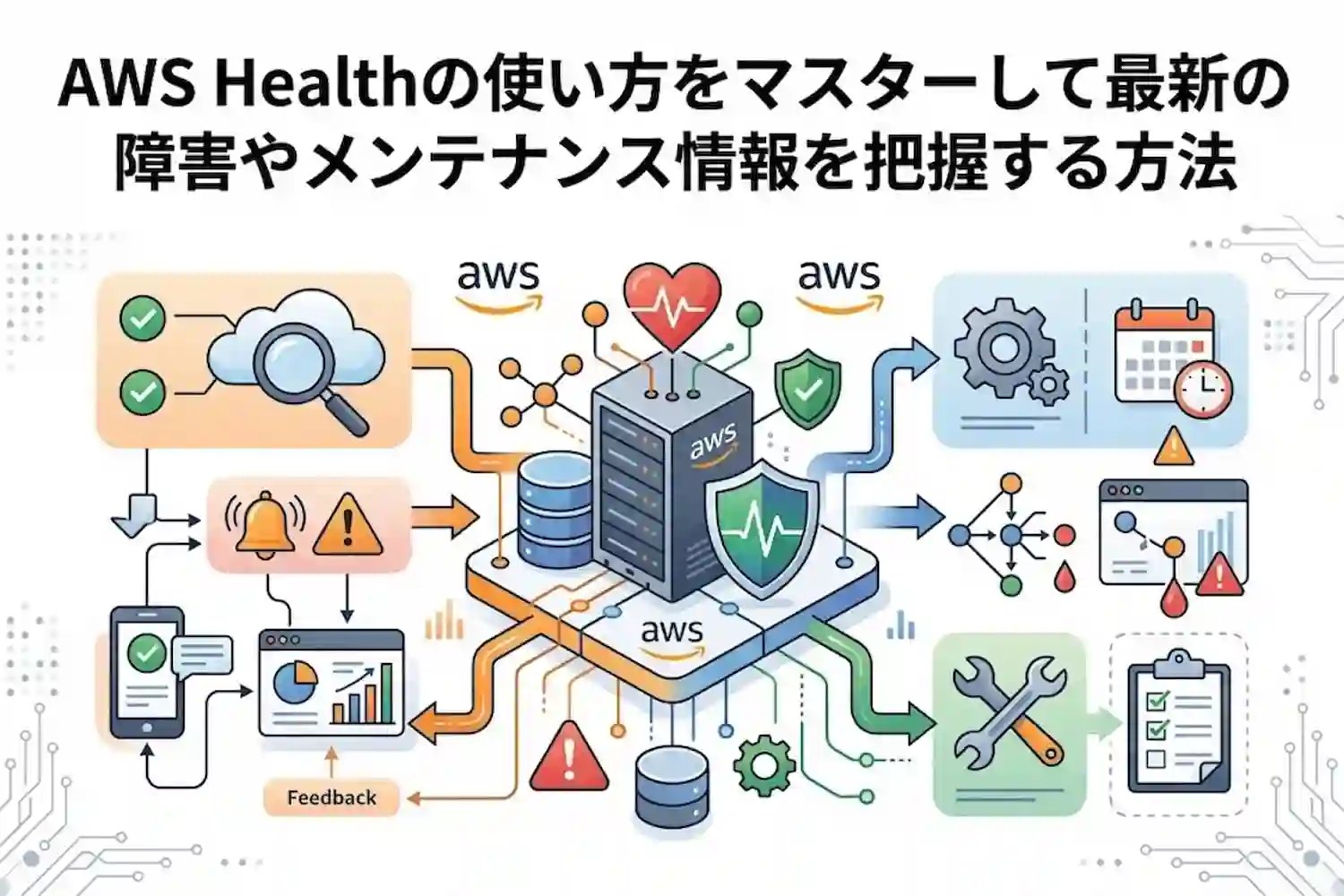
AWS Healthは、利用中のAWS環境における障害、定期メンテナンス、アカウント固有のイベント情報を一元管理するサービスです。AWS Health Dashboardを通じてリソースへの影響を迅速に把握できるほか、Amazon EventBridgeやSNSと連携することで、重要な通知をメールやチャットで自動的に受け取ることが可能です。さらに、AWS Health APIに対応したサポートプランに加入していれば、APIを利用して独自システムやサードパーティ製ツールとの統合も実現できます(対象プランはFAQで解説します)。
この記事で分かること
- AWS Healthが提供する3種類のイベントとダッシュボードの確認方法
- 障害やメンテナンス通知をメール等で受け取るための連携手順
- AWS Health APIやOrganizationsを活用した組織全体の健全性管理
本記事では、AWS Healthを活用してシステムの健全性を維持し、障害発生時のダウンタイムを最小限に抑えるための具体的な運用フローを提示します。
AWS Healthの全体像と導入の重要性
AWS Healthは、利用中のAWSリソースやサービスに関するパフォーマンスの問題、インフラストラクチャの障害、予定されているメンテナンスなどの情報を一元的に提供するサービスです。AWS上でシステムを運用する際、クラウド基盤側の状態変化を迅速に把握することは、自社サービスの可用性を保つために欠かせません。AWS Healthを活用することで、影響を受けるリソースを正確に特定し、迅速な対応や事前の対策を講じることが可能になります。
AWS環境の健全性を維持するために
クラウド環境では、物理サーバーの保守やネットワーク機器の更新など、インフラストラクチャの管理をAWSが担います。これにより運用負荷は大幅に軽減されますが、基盤側の障害やメンテナンスによる影響を完全に避けることはできません。AWS環境の健全性を維持するためには、AWS側で発生している事象が自社のシステムにどのような影響を及ぼすかを常に把握しておく必要があります。
AWS Healthは、AWS全体の一般的なステータス情報だけでなく、現在ログインしているAWSアカウントで利用中のリソースに直接影響するパーソナライズされた情報を提供します。これにより、不要なアラートに悩まされることなく、対応が必要な事象に集中して運用リソースを割り当てることができます。組織全体の健全性管理や監視ツールとの連携といった応用的な運用については後述しますが、まずはAWS Healthから提供される情報を正しく理解することが運用の第一歩となります。
AWS Healthが提供する3種類のイベント
AWS Healthでは、通知される情報を大きく3つのカテゴリに分類して提供しています。それぞれのイベントの性質を理解することで、通知を受け取った際の緊急度や対応方針を迅速に判断できます。
| イベントの種類 | 概要 | 具体例 |
|---|---|---|
| オープンな問題 (Open and recent issues) | 現在発生している、または最近解決した、AWSサービスやリソースに影響しうる問題に関する通知です。 | AWSサービスの運用上の問題、特定リソースに影響する障害 |
| 予定された変更 (Scheduled changes) | AWS側で計画されているメンテナンスやアップデートに関する事前の通知です。 | EC2インスタンスの停止予定、サポート終了に伴う自動アップグレード |
| その他の通知 (Other notifications) | 障害やメンテナンス以外の、アカウントの管理やセキュリティ、請求などに関する通知です。 | S3バケットが公開アクセスを許可している可能性の通知、請求に関する通知、証明書のローテーション |
これらのイベントは、API上では「issue(問題)」「scheduledChange(予定された変更)」「accountNotification(アカウント通知)」の3つのカテゴリで扱われます。いずれも、AWS Health Dashboardで確認できます。日常的なチェックやメンテナンス時の具体的な対応手順については次章で詳しく解説します。
障害発生時の情報源としての活用
自社のシステムで異常を検知した際、その原因がアプリケーション側の不具合なのか、AWS基盤側の障害なのかを切り分けることは初動対応において極めて重要です。AWS Healthは、この切り分けを行うための一次情報源として機能します。
障害発生時の情報収集において、AWS Healthは以下のような利点を持っています。
- 影響を受けている具体的なリソースID(EC2のインスタンスIDなど)が明記されるため、調査範囲を即座に絞り込める
- イベントの更新内容を時系列(タイムライン)で確認できる
- アカウントに紐づく正確な情報が提供されるため、自社への影響の有無を確実に見極められる
なお、AWS Health Dashboardには、サインイン不要で誰でも見られる公開ページ「Service health」と、サインインして見る「Your account health」があります。Service healthは特定のアカウントに紐づかない公開イベントを表示し、Your account healthは自社アカウントに固有のイベントを、リソースIDなどの詳細つきで確認できる点が特徴です。アカウント固有のイベントには影響を受けるリソースが表示されるため、公開イベントと見分けられます。障害発生時には、まずYour account healthで自社への影響を確認し、必要に応じてService healthで全体の状況も確認すると、的確な状況把握と関係各所へのエスカレーションにつながります。
AWS Healthを使った実践的な運用フロー
AWS Healthを実際の運用業務に組み込むことで、AWS環境のトラブルを未然に防ぎ、障害発生時の影響を最小限に抑えることができます。ここでは、日々の監視からメンテナンス対応、障害時のエスカレーションまでの具体的な手順を解説します。
日常的なダッシュボードのチェック方法
AWS環境の健全性を維持するためには、定期的にAWS Health Dashboardを確認する習慣をつけることが重要です。AWSマネジメントコンソールにログインし、検索バーから「Health」と入力してダッシュボードにアクセスします。
ダッシュボードの「Your account health」を開いた際は、主に以下のタブを確認して状況を把握します。
- オープンな問題(Open and recent issues):進行中、または最近解決した問題(過去7日間)を確認します。
- 予定された変更(Scheduled changes):今後予定されているメンテナンスや、サポート終了などのライフサイクルイベントを確認します。カレンダー表示も利用できます。
- その他の通知(Other notifications):セキュリティに関する通知や、請求関連の通知などを確認します(過去7日間)。
- イベントログ(Event log):過去90日間のすべてのイベントを、ステータスや開始時刻で絞り込んで確認します。
日次チェックでは、特に「オープンな問題」と「予定された変更」に新しい項目が追加されていないかを確認します。AWS Health Dashboard の使用開始の公式ドキュメントも参考にしながら、運用チーム内でチェック担当者と確認時刻を明確に定めておくことで、重要な通知の見落としを防ぐことができます。
メンテナンス通知を受け取った際の対応手順
AWSでは、基盤となるハードウェアの老朽化やセキュリティアップデートに伴い、Amazon EC2やAmazon RDSなどのリソースに対して計画的なメンテナンスが実施されます。通知を受け取った際は、影響範囲を特定し、適切な事前対応を行う必要があります。
メンテナンス通知に対する基本的な対応フローは以下の通りです。
- AWS Health Dashboardの「予定された変更」タブから、対象のイベント詳細を開く。
- 「影響を受けるリソース」タブを確認し、メンテナンス対象となるリソースID(インスタンスIDなど)を特定する。
- 対象リソースが稼働しているシステムの影響度を評価し、社内の関係各所へ周知する。
- 必要に応じて、メンテナンスウィンドウの変更や事前対応(再起動や別インスタンスへの切り替え)を実施する。
リソースの種類によって必要な対応は異なります。代表的なメンテナンスの種類と対応例を以下の表にまとめます。
| 対象サービス | メンテナンスの主な理由 | 推奨される対応例 |
|---|---|---|
| Amazon EC2 | 物理ホストのハードウェア劣化、基盤のパッチ適用 | 通知された期限までにインスタンスを停止・起動し、別の正常な物理ホストへ移行させる。 |
| Amazon RDS | OSのセキュリティ更新、データベースエンジンのマイナーバージョンアップ | システムの閑散期に合わせてメンテナンスウィンドウを設定し、フェイルオーバーによるダウンタイムを許容する。 |
| AWS Lambda | 古いランタイムのサポート終了(非推奨化) | サポート期限までに、関数のコードを最新のランタイムで動作するように改修し、デプロイし直す。 |
一部のメンテナンスでは、指定された期間内であればユーザー自身のタイミングでメンテナンスを実行し、サービス影響を最小化することが可能です。強制的にメンテナンスが実行される前に、計画的な対応を完了させることが運用のベストプラクティスです。
障害発生時の状況把握とエスカレーション
予期せぬ障害が発生し、自社のシステムに影響が出ている場合、AWS Health Dashboardの「オープンな問題」タブが一次情報源となります。イベントのステータス(オープン、クローズなど)や、影響を受けているリージョンおよびサービスの詳細をいち早く確認します。
障害対応時のエスカレーション手順として、以下のポイントを押さえておくことが重要です。
- AWS Healthのイベント詳細に記載されているタイムラインを確認し、障害の発生時刻と自社システムの異常発生時刻を突き合わせる。
- 影響を受けているリソースIDを抽出し、ロードバランサーからの切り離しや、別リージョン・別アベイラビリティーゾーンへのフェイルオーバーを実施する。
- AWSサポートへ問い合わせを行う際は、AWS HealthのイベントARN(Amazon Resource Name)をチケットに記載して関連性を明示する。
- 解決済みのステータスに変わった後、自社システムが正常に復旧しているか動作確認を行う。
AWS基盤側の障害であると特定できた場合は、自社システム側の無用なトラブルシューティングを停止し、復旧を待つ判断を下すための重要な根拠となります。ステータスの更新は随時行われるため、障害継続中はダッシュボードを継続的に監視し、社内のステークホルダーに対して定期的な状況報告を実施します。
AWS Healthをさらに使いこなす応用テクニック
基本的なダッシュボードの確認や通知設定に加え、複数のアカウント管理や外部ツールとの連携を行うことで、AWS Healthの運用効率は大幅に向上します。ここでは、組織規模での健全性管理や、監視運用の自動化に役立つ具体的な手法を解説します。
AWS Organizationsを利用した組織全体の健全性管理
複数のAWSアカウントを運用している場合、各アカウントにログインしてAWS Health Dashboardを確認するのは非効率です。AWS Organizationsと連携することで、組織内の全アカウントのヘルスイベントを一元的に把握する仕組みを構築できます。
組織ビュー(Organizational view)を有効化すると、管理アカウントまたは委任された管理者アカウントから、メンバーアカウントに影響を与えるイベントをまとめて確認できるようになります。具体的な活用方法は以下の通りです。
- 管理アカウントからAWS Health Dashboardにアクセスし、「組織ビュー」を有効化する
- 組織のメンバーアカウントのイベントを、リージョン・アカウント・サービスで絞り込んで確認する
- 運用チームには、管理アカウントではなく委任された管理者アカウントから組織ビューを使わせる(AWSが推奨する方法)
組織ビューを使うには、AWS Organizationsで「すべての機能」を有効にしている必要があります。組織ビューではイベントが90日間保持されます。EventBridgeやAPIで組織全体のイベントを扱う方法、必要なサポートプランなどの詳細は、AWS Healthの組織ビューに関する公式ドキュメントおよび関連ページで確認してください。
AWS Health Aware(AHA)による通知のカスタマイズ
AWS Health Aware(AHA)は、AWSが公開しているサンプルのフレームワークで、AWS Healthのアラートを取得して指定の宛先に送れます。AWS Organizationsと組み合わせると、組織内の複数アカウントのアラートをまとめて扱うこともできます。リージョンでの絞り込みや、影響を受けるアカウント・リソースの把握にも対応しています。
- 通知先:Slack、Microsoft Teams、Amazon Chime(Webhook)、メール(Amazon SES)、Amazon EventBridge
- AHAはAWS Health APIを利用するため、APIに対応したサポートプランが必要
- サポートはベストエフォートで、更新状況はGitHubのリポジトリで確認が必要
なお、収集したイベントをAmazon AthenaやAmazon QuickSightなどで可視化する構成は、公式資料で確認できていません。導入する場合は、最新のAWS公式ブログとGitHubのドキュメントを確認してください。
サードパーティ製監視ツールとの統合
すでにDatadogやPagerDuty、Slackなどの外部ツールを利用してシステム監視を行っている場合、AWS Healthのイベントをこれらのツールに統合することで、運用フローを一本化できます。
統合の基本となるのは、Amazon EventBridgeです。AWS Healthのイベント(source: aws.health)をEventBridgeルールで検知し、Amazon SNSトピックなどのターゲットへ送信します。EventBridgeは、DatadogやPagerDutyなどのSaaSパートナーとの連携にも利用できます。
- Slack連携:Amazon Q Developer in chat applications(旧AWS Chatbot)を使い、EventBridgeルールとSNSトピック経由でチャンネルに通知する。イベントの種類(eventTypeCategoryやeventTypeCode)で絞り込める
- PagerDuty・Datadog連携:EventBridgeのSaaSパートナー連携を利用して、イベントを各ツールに送る(設定手順は各ツールの公式ドキュメントで確認)
このように外部ツールと連携させることで、通知の見落としを減らし、担当者へ素早く共有できる運用につなげられます。自社の既存の監視体制に合わせて、最適な統合経路を設計してください。
よくある質問(FAQ)
AWS Health Dashboardとは何ですか
AWS Health Dashboardは、AWSのサービス全体の健全性ステータスと、お客様のAWSアカウントに直接影響を与える可能性のあるイベント情報を一元的に確認できるウェブインターフェースです。
具体的には、サインイン不要で見られる公開イベント(Service health)に加えて、EC2インスタンスの停止予定通知や請求関連の通知など、アカウント固有のイベントを把握できます。ダッシュボードは追加料金なしで、すべてのAWSユーザーが利用できます。詳細はAWS Healthユーザーガイドを参照してください。
AWS Healthの通知をメールで受け取る方法はありますか
はい、AWS Healthのイベント通知をメールで受け取ることは可能です。主に以下の2つの方法が利用されます。
- AWS User Notificationsで、AWS Healthの通知を有効にし、Eメールやチャットツールへ通知する
- Amazon EventBridgeでAWS Healthイベントを検知し、Amazon SNSトピックを経由して指定したメールアドレスへ配信する
AWS User Notificationsを使うと、コンソール上から通知設定を行えます。なお、公開イベント(アカウント固有でないイベント)はAWS User Notificationsのマネージド通知では受け取れず、EventBridgeルールなどの設定が必要です(2026年8月のドキュメント更新による)。重要なメンテナンスや障害発生時に見落としを防ぐため、本番環境のアカウントではメール通知の設定を推奨します。
AWS HealthとPersonal Health Dashboardの違いは何ですか
現在、両者は1つのサービスに統合されています。かつてAWSでは、すべてのお客様に向けた全体的なサービス稼働状況を示す「Service Health Dashboard」と、アカウント固有のイベントを示す「Personal Health Dashboard」という2つの別々のダッシュボードが提供されていました。
2022年2月に統合の第一弾が発表され、これらは「AWS Health Dashboard」として統合されました。以下の表に、旧名称と現在の機能の対応関係を整理します。
| 旧ダッシュボード名 | 現在の機能名(AWS Health Dashboard内) | 表示される主な内容 |
|---|---|---|
| Service Health Dashboard | Service health(サービスの正常性) | アカウントに紐づかない公開イベント(サービスの稼働状況や障害情報)。サインイン不要で閲覧可能 |
| Personal Health Dashboard | Your account health(アカウントの正常性) | 利用中のリソースに対するメンテナンス、障害、セキュリティ通知 |
AWS Health APIを利用するための条件は何ですか
AWS Health APIを利用してプログラムからイベント情報を取得したり、自社の監視システムと連携したりするには、対象のAWSアカウントが対象のAWSサポートプランに加入している必要があります。
AWS Health APIの利用条件に記載されている通り、以下のいずれかのサポートプランが必要です。
- AWS Business Support+
- AWS Enterprise Support
- AWS Unified Operations
なお、上記のプランを提供していないリージョンの場合や、まだ新プランに移行していない場合は、従来のBusiness、Enterprise On-Ramp、Enterprise Supportでも利用できます。対象プランに加入していないアカウントからAPIを呼び出すと、SubscriptionRequiredExceptionエラーになります。API連携を前提とした運用設計を行う場合は、事前のプラン確認が必須です。
過去の障害履歴はどこで確認できますか
ご自身のアカウントに影響を与えた過去のイベント履歴は、AWS Health Dashboardの「イベントログ(Event log)」タブから確認できます。ここでは、過去90日間のイベントを、ステータスや開始時刻で絞り込んで確認できます。
また、アカウントに紐づかない公開イベントは、Service healthの「Service history」で過去12か月分を確認できます。広範囲に影響した大規模な障害については、AWSが「Post-Event Summaries(事後報告)」を専用のページで公開しています。根本原因やAWS側の改善策を把握し、自社システムの可用性向上に役立てることができます。
まとめ
この記事では、AWS Healthを活用してAWS環境の最新の障害やメンテナンス情報を把握し、適切に対応する方法について解説しました。重要なポイントは以下の通りです。
- AWS Healthが提供する「障害」「メンテナンス」「アカウント通知」の3つのイベントを正確に把握する
- Amazon EventBridgeなどと連携し、重要な通知を自動で受け取る運用フローを構築する
- AWS OrganizationsやAPIを活用し、組織全体の健全性管理や外部ツールとの統合を行う
AWS Healthを日常的な運用に組み込むことで、システム障害による影響を最小限に抑え、安定したインフラ運用が可能になります。まずはAWS Health Dashboardにアクセスし、現在の環境の健全性チェックから実践してみましょう。