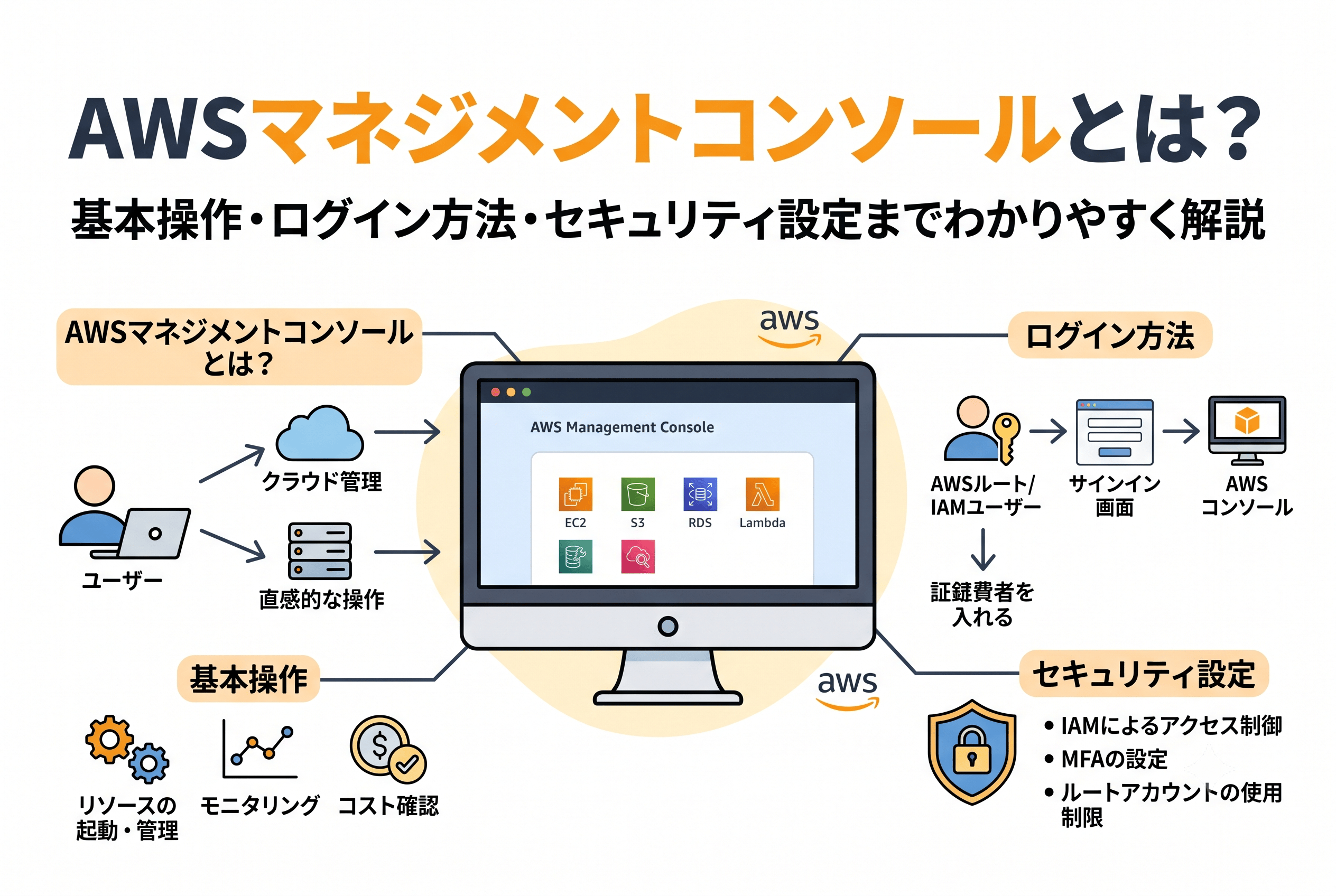
AWSマネジメントコンソールは、Amazon Web Services(AWS)の各種サービスをブラウザ上で一元的に操作・管理できるWebアプリケーションです。本記事では、AWSマネジメントコンソールの基本機能からログイン方法、ルートユーザーとIAMユーザーの違い、セキュリティ設定、CLIとの使い分けまで、AWSをこれから運用する担当者が押さえておくべきポイントを整理して解説します。
この記事で分かること
- AWSマネジメントコンソールの基本機能と全体構成
- ルートユーザーとIAMユーザーの違いと使い分け方
- 安全に利用するためのセキュリティ設定のポイント
- AWS CLIとの違いと、それぞれが向いている場面
- 初心者がつまずきやすいポイントと対処法
AWSマネジメントコンソールとは何か
AWSマネジメントコンソールとは、200を超えるAWSの各サービスをブラウザ上のグラフィカルな画面から検索・操作・監視できる、AWS公式のWebベース管理ツールです。略して「マネコン」と呼ばれることもあります。
AWS公式ドキュメントでは、マネジメントコンソールは個々のAWSサービスコンソールへ一元的にアクセスできるウェブベースのアプリケーションと説明されています。統合ナビゲーションを使うことで、サービスの検索や通知の確認、AWS CloudShellへのアクセス、アカウントや請求情報の確認、コンソール設定のカスタマイズなどを行えます。サインイン後に最初に表示されるホーム画面は「AWS Console Home」と呼ばれ、よく使うサービスへのショートカットや稼働状況のウィジェットを自由に配置できます。
EC2(仮想サーバー)、S3(ストレージ)、RDS(データベース)といった主要サービスはもちろん、AI・機械学習やIoT関連のサービスまで、コードを書かずにクリック操作で扱える点が最大の特徴です。AWS未経験のエンジニアでも、視覚的にリソースの状態を把握しながら設定を進められるため、クラウド活用の入り口として広く利用されています。
マネジメントコンソールでできる主な操作
マネジメントコンソールでは、リソースの作成・設定変更からコスト確認、アクセス権限管理まで、AWS運用に必要なほぼすべての操作が行えます。
具体的には、以下のような操作が可能です。
- EC2インスタンスやRDSデータベースなどリソースの作成・起動・停止
- サービスごとの利用状況や月額料金のリアルタイム確認
- IAMによるユーザー・権限管理やアクセス制御の設定
- CloudTrailなどによる操作ログ・アクセス履歴の確認
- サポートへの問い合わせやドキュメントへのアクセス
サービス数が多いAWSでは、どこに何があるかを把握しづらいという声も少なくありません。検索バーやお気に入り登録機能を活用すれば、必要なサービスへ迷わずたどり着けるようになり、日々の運用効率が大きく向上します。
AWSマネジメントコンソールへのログイン方法
AWSマネジメントコンソールへのログインには、ルートユーザーとIAMユーザーという2種類のサインイン方法があり、用途に応じて使い分けます。AWSアカウントを作成すると、すべてのAWSサービスとリソースへの完全なアクセス権を持つルートユーザーと呼ばれる1つのサインインアイデンティティから利用が始まります。
以下の手順に沿って進めることで、初回ログインからセキュリティを確保した運用体制への移行までスムーズに行えます。
STEP1:ルートユーザーで初回サインインする
AWSアカウントを新規作成した直後は、登録したメールアドレスとパスワードを使ってルートユーザーとしてサインインします。この時点ではIAMユーザーがまだ存在しないため、ルートユーザーでのログインが唯一の手段です。
ログイン画面でルートユーザーを選択し、登録メールアドレスとパスワードを入力するとマネジメントコンソールが表示されます。初回サインインの直後は、後述するMFA(多要素認証)の設定を必ず行うことが推奨されています。
STEP2:管理者権限を持つIAMユーザーを作成する
ルートユーザーでログインしたら、最初に行うべき作業は日常運用に使う管理者用IAMユーザーの作成です。AWSのベストプラクティスでは、ルートユーザーにアクセスする代わりに日常的なタスク用の管理者ユーザーを作成することが推奨されています。
具体的な作成手順は次のとおりです。
- IAMコンソールにアクセスし、管理者用のユーザーグループを作成する
- そのグループに「AdministratorAccess」ポリシーをアタッチする
- 新規IAMユーザーを作成し、作成したグループに割り当てる
- 作成したIAMユーザーに対してもMFAを設定する
次回以降は、このIAMユーザーの認証情報でサインインするのが基本運用となります。
STEP3:IAMユーザーで日常的にサインインする
IAMユーザー作成後は、サインインのたびにアカウントID(またはエイリアス)、IAMユーザー名、パスワードを入力してログインします。ルートユーザーとは異なるサインインURLを使う点が特徴です。
MFAを有効にしている場合は、パスワード入力後に認証アプリで発行されたワンタイムパスコードの入力が求められます。複数人で運用する組織では、IAM Identity Centerを使ってユーザーとアクセス権限を一元管理する方法もあります。
ルートユーザーとIAMユーザーの違い
ルートユーザーはAWSアカウントに1つだけ存在し全権限を持つ特別なアカウントであるのに対し、IAMユーザーは用途や担当者ごとに必要な権限だけを付与できる個別アカウントです。この違いを理解せずに運用すると、セキュリティリスクや権限管理の混乱につながります。
両者の違いを整理すると、以下のようになります。
| 項目 | ルートユーザー | IAMユーザー |
|---|---|---|
| 作成数 | アカウントに1つのみ | 複数作成可能 |
| 権限 | すべての操作が可能 | 付与された権限のみ |
| 主な用途 | 初期設定・緊急時の特権操作 | 日常的な運用業務 |
| 権限の制限 | 不可(剥奪できない) | 細かく設定可能 |
ルートユーザーでしかできない操作
ルートユーザーは、アカウントの解約や一部の請求設定変更など、ごく限られた特権的タスクのためだけに使うべきアカウントです。スタンドアロンのAWSアカウントでメールアドレスやルートユーザーパスワード、アクセスキーを更新する場合や、アカウントを閉鎖する場合にはルート認証情報が必要になります。一方で、アカウント名や連絡先情報、リージョン設定などはルートユーザー以外でも変更可能です。
こうした特権操作の頻度は本来少ないため、ルートユーザーの利用自体を「例外的なイベント」として扱い、ログインが発生した際にはアラートで検知できる仕組みを整えておくと安心です。
IAMユーザーを使うべき理由
日常的なリソース操作にはIAMユーザーを使うことで、誤操作や不正アクセスのリスクを大幅に抑えられます。理由は、IAMユーザーであれば担当者や部署、アプリケーションごとに必要最小限の権限だけを付与できるためです。
例えば、開発担当者にはEC2の操作権限のみ、経理担当者には請求情報の閲覧権限のみを付与するといった形で、業務範囲に応じた権限設計(最小権限の原則)が可能になります。複数の担当者が関わる組織ほど、この権限分離の効果は大きくなります。
安全に利用するためのセキュリティ設定
AWSマネジメントコンソールを安全に運用するうえで欠かせないのが、MFAの有効化とアクセス権限の適切な管理です。AWSは堅牢なセキュリティ機能を備えていますが、その効果を引き出せるかどうかは利用者側の設定次第になります。
MFA(多要素認証)を有効化する
ルートユーザー・IAMユーザーともに、サインイン直後にMFAを有効化することが強く推奨されます。Trusted Advisorでは、ルートユーザーアカウントでMFAが有効になっていることを確認するセキュリティチェックが提供されており、Security Hubでもルートユーザーへの MFA設定が業界標準のベストプラクティスとして評価対象になっています。
MFAを設定すると、パスワードに加えて認証アプリが発行するワンタイムパスコードの入力が必要になるため、パスワード漏えいだけではアカウントを乗っ取られるリスクを大幅に下げられます。
セッションタイムアウトとアクセスキーの管理
マネジメントコンソールには、一定時間操作がないと自動的にログアウトする仕組みが備わっており、不正利用のリスクを軽減します。あわせて、IAMユーザーに発行するアクセスキーにも有効期限を設定し、定期的なローテーションを行うことが望ましいとされています。
可能であれば、長期的な認証情報を持つIAMユーザーよりも、一時的なセキュリティ認証情報を発行するIAMロールの利用が推奨されています。長期キーの管理負荷を減らしつつ、セキュリティレベルを高められる点がメリットです。
操作ログを記録し、不審なアクセスを検知する
誰がいつどのような操作を行ったかを把握できなければ、セキュリティインシデント発生時の原因究明が困難になります。CloudTrailなどのログ記録サービスを有効にし、ルートユーザーのサインインなど重要なイベントが発生した際に通知される仕組みをあらかじめ整えておくことが効果的です。
AWS CLIとの違いと使い分け方
AWSマネジメントコンソールはブラウザ操作で直感的に扱えるのに対し、AWS CLI(コマンドラインインターフェース)はコマンドによる操作の自動化や再現性に優れています。どちらか一方が常に優れているわけではなく、目的に応じた使い分けが重要です。
両者の特徴を比較すると、以下のようになります。
| 項目 | マネジメントコンソール | AWS CLI |
|---|---|---|
| 操作方法 | ブラウザでのクリック操作 | コマンド入力 |
| 必要な知識 | 専門知識不要 | コマンド・スクリプトの知識 |
| 再現性・自動化 | 手動操作のため低い | スクリプト化により自動化が容易 |
| 向いている場面 | 学習・検証・少数リソースの管理 | 大量リソースの一括操作・定型処理 |
初めてAWSに触れる担当者や、設定内容を画面で確認しながら進めたい場合はマネジメントコンソールが適しています。一方、同じ構築作業を繰り返す場合や、インフラをコードとして管理したい場合はCLIやIaC(Infrastructure as Code)ツールとの併用が効率的です。実務では、初期検証はコンソール、定常運用や大規模環境はCLIという形で使い分ける企業も少なくありません。
AWSマネジメントコンソールを使いこなすためのポイント
マネジメントコンソールを効率的に活用するには、画面構成への理解と、自社の運用ルールに沿ったカスタマイズが欠かせません。サービス数が多いAWSだからこそ、最初に基本操作を整理しておくことで後々の運用負荷を抑えられます。
よく使うサービスをお気に入り登録する
頻繁に利用するサービスは、検索のたびに探すのではなくお気に入り登録しておくと、操作効率が上がります。統合ナビゲーションのお気に入り機能を使えば、必要なサービスへ数クリックでアクセスできるようになります。
コストと利用状況を定期的に確認する
AWSは従量課金制のため、使っていないサービスを放置するとコストが積み上がってしまいます。請求情報ダッシュボードを定期的に確認し、不要なリソースは早めに見直す運用を習慣化することが重要です。
操作の属人化を防ぐマニュアル整備
マネジメントコンソールは手動操作が中心になるため、担当者ごとに操作方法や手順が異なりやすいという課題があります。基本操作や権限申請のフローを社内マニュアルとして整備し、誰が対応しても同じ品質で運用できる体制を作っておくと、引き継ぎやトラブル対応もスムーズになります。
本記事の振り返りと次のアクション
AWSマネジメントコンソールは、AWSの多様なサービスをブラウザから一元管理できる公式ツールであり、ルートユーザーとIAMユーザーを適切に使い分けることが安全な運用の出発点になります。初回はルートユーザーでサインインしてMFAを有効化し、速やかに管理者用IAMユーザーを作成して日常運用へ切り替えること、そしてアクセスキーの管理や操作ログの記録といったセキュリティ対策を並行して進めることが、トラブルのない運用につながります。
まずは自社のAWS環境でルートユーザーのMFA設定状況とIAMユーザーの権限設計を見直すところから始めてみてください。CLIによる自動化や、より高度なアクセス管理は、コンソール運用に慣れてから段階的に取り入れていくとよいでしょう。