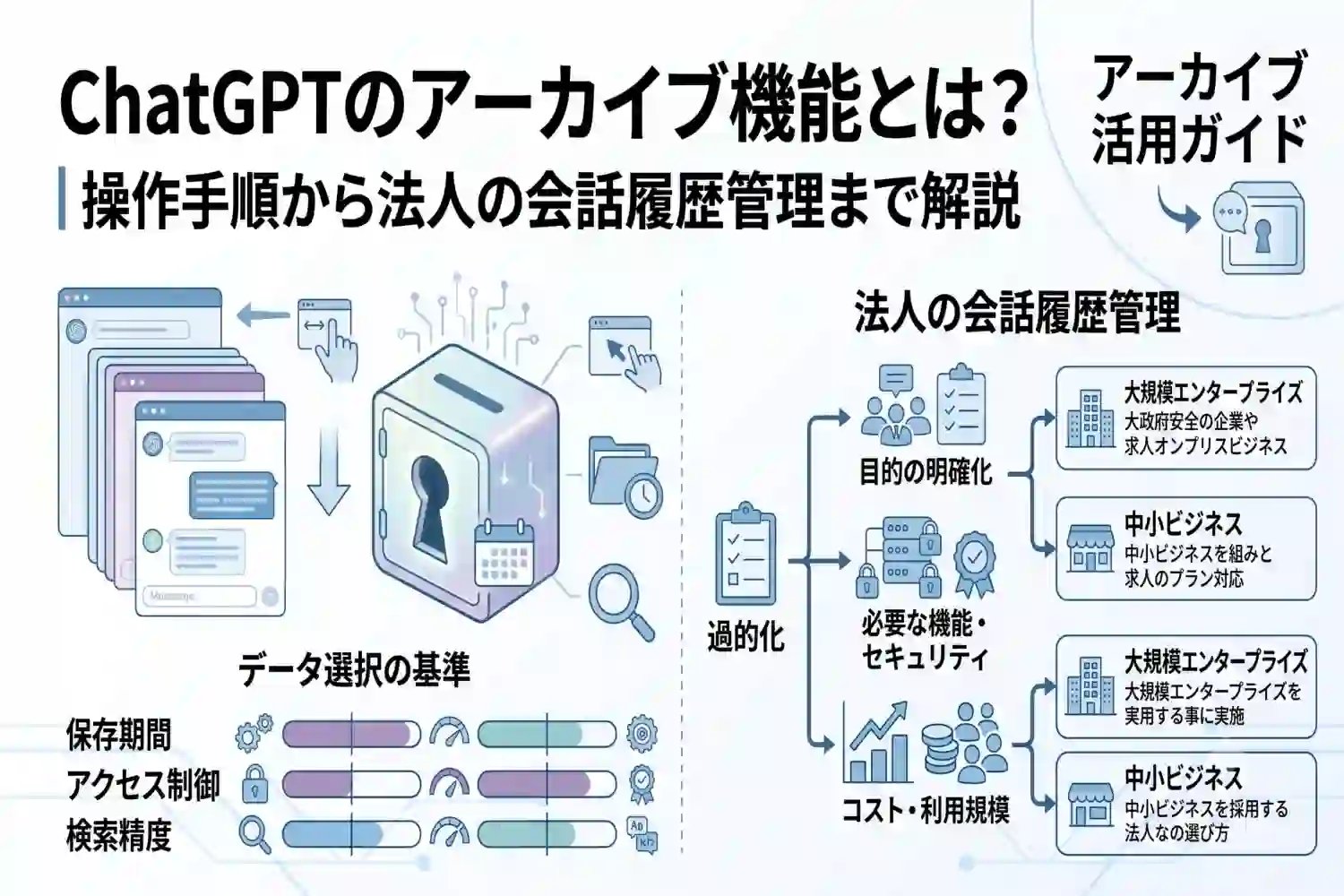
ChatGPTの会話履歴は、整理しないまま放置すると重要なやり取りが埋もれ、業務上の知識資産として活用できなくなります。アーカイブ機能を使えば、履歴を削除せずにサイドバーから非表示にして整理でき、データエクスポートを組み合わせれば組織内のナレッジ管理にも応用できます。本記事では、ChatGPTのアーカイブ機能の仕組みと操作手順を解説したうえで、IT管理者・情シス担当者の視点から、企業内での会話履歴管理をどう設計するかまで踏み込んで解説します。
ChatGPTの「アーカイブ」機能とは何か
ChatGPTのアーカイブ機能とは、会話履歴をサイドバーのリストから非表示にする整理機能です。削除とは異なり、アーカイブした会話はいつでも復元でき、内容は保持されます。
利用頻度は低いが保存しておきたい会話を整理するのに適しており、サイドバーの肥大化を防ぐ実用的な手段です。アーカイブした会話は「設定」画面から「アーカイブ済みのチャット」を選択することで確認・復元できます。なお、会話履歴をオフにする機能(学習への非使用設定)やメモリ機能とは別の概念であり、混同しないよう注意が必要です。
アーカイブ・削除・履歴オフの違い
会話データの扱い方は目的によって使い分けが必要です。それぞれの違いを以下に整理します。
- アーカイブ:サイドバーから非表示にするが、会話は保持される。設定画面から復元可能
- 削除:会話を完全に消去する。復元不可
- 履歴オフ(学習オプトアウト):新しい会話をサイドバーに記録せず、モデル学習にも使用されない設定
- データエクスポート:全会話履歴をHTML/JSON形式(要確認:最新の出力形式はOpenAI公式サイトでご確認ください)でダウンロードし、外部に保存する機能
法人利用では、これらの機能をそれぞれ適切な場面で組み合わせることが重要です。たとえば、機密性の高いやり取りには履歴オフを使い、業務上価値ある会話はアーカイブまたはエクスポートして管理するといった運用が考えられます。
ChatGPTのアーカイブ機能の操作手順
アーカイブは左サイドバーから数ステップで完了します。以下の手順で操作してください。なお、UIは随時アップデートされるため、最新の画面はOpenAI公式サイトでご確認ください。
- 左サイドバーに表示されている過去の会話リストの中から、アーカイブしたい会話にカーソルを合わせます。
- 右端に表示される「…(三点リーダー)」をクリックし、メニューから「アーカイブする」を選択します。
- サイドバーから該当の会話が消えれば、アーカイブ完了です。
アーカイブした会話の確認方法
アーカイブ済みの会話は以下の手順で確認できます。
- 右上のユーザーアイコンをクリックし、「設定」を開きます。
- 「アーカイブ済みのチャット」を選択します。
- アーカイブした会話の一覧が表示されます。
アーカイブの解除・削除
アーカイブした会話を元に戻したい場合は、アーカイブ管理画面で「↑」ボタンをクリックするか、会話を開いて「アーカイブを解除する」を選択します。完全に削除する場合はゴミ箱アイコンをクリックしますが、削除後の復元はできないため注意が必要です。
データエクスポートで会話履歴を外部保存する方法
ChatGPTには、すべての会話履歴をHTML形式とJSON形式でダウンロードできるデータエクスポート機能があります(出力形式は変更される場合があるため、公開前にOpenAI公式サイトでご確認ください)。この機能を使うことで、アーカイブ機能ではカバーできない長期保存やバックアップが可能になります。
- 右上のユーザーアイコン→「設定」→「データ管理」の順に進みます。
- 「データのエクスポート」をクリックし、確認画面で「エクスポートの確認」を選択します。
- 登録メールアドレスにダウンロードリンクが送られてきます(通常数分以内)。
- リンクからZIPファイルをダウンロードし、解凍するとHTML/JSONファイルが含まれています。
JSONファイルにはすべての会話データが構造化された形式で含まれており、システム連携やナレッジベースへの取り込みに活用できます。HTMLファイルはブラウザで閲覧できるため、検索や参照が簡単です。
エクスポートデータの主な活用方法
- 重要なプロンプト・回答のナレッジベース化と社内共有
- プロジェクト終了時の業務記録としての保管
- 監査・コンプライアンス対応のための会話ログ保存
- ChatGPT活用ノウハウの蓄積と横展開
法人・IT管理者が知っておくべき会話履歴の管理設計
個人によるアーカイブ操作の習熟だけでは、組織全体のChatGPT利用を適切にガバナンスすることはできません。IT管理者が検討すべきポイントは、どのプランを選択し、どのような管理ポリシーを設定するかという設計レベルの判断です。
プランによる履歴管理の違い
ChatGPTの会話履歴の取り扱いは、利用プランによって異なります。法人利用においては特に以下の違いを把握しておく必要があります。
- 無料版・ChatGPT Plus:デフォルトで会話データが保存され、モデル改善に使用される可能性がある。オプトアウト設定(学習への使用を拒否)が可能
- ChatGPT Team:入力データはデフォルトでモデル学習に使用されない。管理者ダッシュボードでメンバー管理が可能
- ChatGPT Enterprise:入力データが学習に使われない。SSO(シングルサインオン)、SCIM(自動プロビジョニング)、管理者による利用状況モニタリング、監査ログ取得など、法人統制に必要な機能を一通り備える
機密情報を扱う業務でChatGPTを活用する場合は、ChatGPT EnterpriseまたはAPIの活用が前提となります。API経由での利用はデフォルトで入力データが学習に使われないため、セキュリティ要件の高い業務に適しています(2026年6月時点・要確認)。
会話履歴の管理ポリシー整備
IT管理者として取り組むべきガバナンス施策として、以下のポイントを押さえておくことが重要です。
- 機密情報・個人情報のChatGPTへの入力を禁止するガイドラインの策定と周知
- 学習オプトアウト設定の全社徹底(Teamプラン以上ではデフォルトで対応済み)
- ChatGPT Enterpriseを利用した監査ログの取得と定期レビュー
- DLP(データ損失防止)ツールやCASBとの組み合わせによる入力監視
- シャドーAI(未承認ツールの業務利用)の把握と統制方針の明確化
会話履歴を組織知識として活用する方法
ChatGPTの会話履歴をデータエクスポートで取り出し、組織のナレッジベースに組み込む取り組みを進める企業が増えています。プロンプトと回答のパターンを蓄積・整理することで、ChatGPT活用のベストプラクティスを部門横断で共有できます。
具体的な手順としては、各担当者が有用と判断した会話をアーカイブで整理し、月次または四半期ごとにエクスポートして共有フォルダへ格納、情シスまたはDX推進部門が整形・分類してナレッジ管理ツール(SharePoint、Confluenceなど)に取り込む流れが実現しやすい形です。
共有リンク機能と注意点
ChatGPTでは、特定の会話を外部リンクで共有できます。チームメンバーへの情報共有や社内レビューに便利ですが、リンクを持つ人であれば誰でも会話内容を閲覧できる点に注意が必要です。
共有する際は以下の点を確認してください。
- 会話内に機密情報・個人情報・社外秘の内容が含まれていないか
- リンクの共有範囲を必要最小限のメンバーに限定できるか
- 共有後に内容を更新した場合、リンク先の表示が変わるかどうかをOpenAIの最新仕様で確認する
ChatGPTの会話履歴管理を整えて、組織のAI活用を前進させる
ChatGPTのアーカイブ機能は、会話をサイドバーから非表示にして整理するシンプルな仕組みですが、データエクスポートや共有リンクと組み合わせることで、法人利用における情報資産管理の基盤として活用できます。
IT管理者・情シス担当者としては、個別機能の操作手順の把握にとどまらず、ChatGPTのプラン選定・利用ポリシー策定・監査ログ管理のあり方を含めた組織横断の設計が重要です。まず自組織でのChatGPT利用実態を把握し、現行プランがガバナンス要件を満たしているか確認するところから始めることをお勧めします。