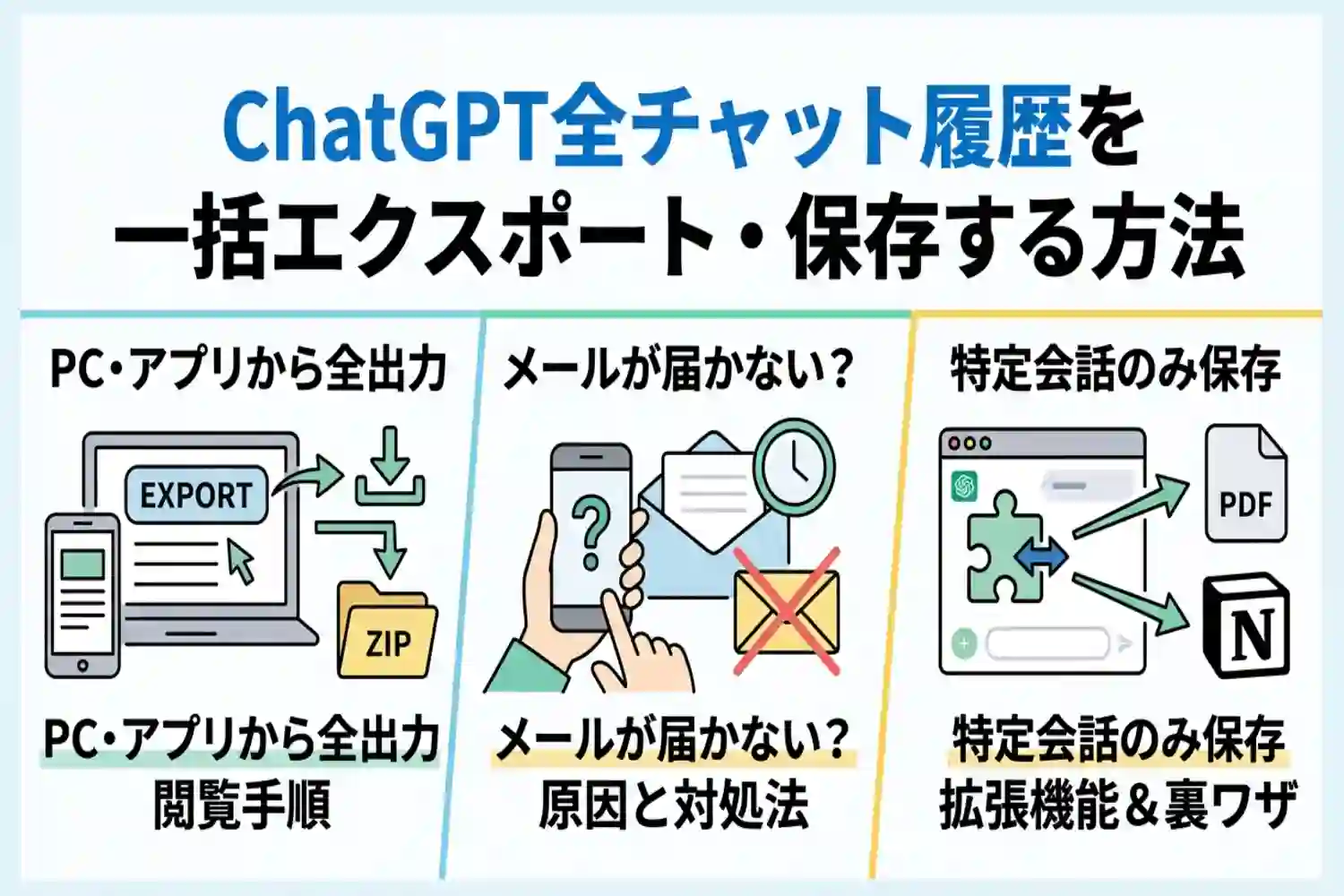
ChatGPTの全チャット履歴は、設定画面の「データコントロール」からリクエストすることで、ZIPファイルとして一括エクスポートできます(ZIP内のファイル構成は公式ヘルプに一覧がなく、一般的にはHTMLやJSONが含まれると報告されています)。
この記事で分かること
- PC・スマホアプリから全データを出力し閲覧する手順
- ダウンロード用メールが届かない時の原因と対処法
- 特定の会話のみをPDFやNotionに保存する拡張機能と裏ワザ
全履歴のバックアップには標準機能、個別の会話保存にはChrome拡張機能や共有リンク、ブラウザの印刷機能を使い分けるのが効率的です。目的別の手順とトラブル解決策を具体的に確認していきましょう。
ChatGPTのチャット履歴やデータをエクスポートする基本手順
ChatGPTには、これまでにやり取りしたすべてのチャット履歴やアカウントの登録情報を一括で出力し、手元の端末に保存できる公式のデータエクスポート機能が備わっています。重要なプロンプトのバックアップを取りたい場合や、過去の対話ログをローカル環境で検索・管理したい場合に役立ちます。
データのエクスポートは、設定画面からリクエストを送信し、登録メールアドレス宛に届く専用リンクからZIPファイルをダウンロードする流れで進めます。利用しているデバイスごとのメニュー配置や操作方法の違いは以下の通りです。
| 利用環境 | 設定画面へのアクセス方法 | ダウンロード時の特徴 |
|---|---|---|
| PCブラウザ版 | 画面右上または左下のプロフィールアイコンをクリック | 大画面で操作しやすく、ダウンロード後のZIPファイル解凍や閲覧がスムーズに行える |
| スマホアプリ版(iPhone・Android) | 画面左上のメニューボタンからプロフィール名をタップ | 外出先からでも出力リクエストが可能だが、ファイルを開く際にスマホ内のファイル管理アプリを使用する |
なお、OpenAIのシステム仕様上、公式ヘルプで案内されているのはアカウント全体のエクスポートで、特定のチャットだけを選んで出力する方法は案内されていない点に留意してください。この機能は、OpenAI公式ヘルプによるとFree・Go・Plus・Proで利用できます。一方、ChatGPT Business・Enterprise・Healthcareのワークスペースでは、この方法でのエクスポートは利用できず、ワークスペースのオーナーに問い合わせるよう案内されています(Eduは役割やワークスペースの設定により異なります)。
PCブラウザ版からChatGPTをエクスポートするやり方
パソコンのWebブラウザ(Google Chrome、Microsoft Edge、Safariなど)からChatGPTのデータをエクスポートする手順は以下の通りです。
- ブラウザでChatGPTの公式サイトにアクセスし、データを出力したいアカウントでログインします。
- 画面の右上(またはサイドバーの左下)にある自分のプロフィールアイコンをクリックし、表示されたメニューから「設定(Settings)」を選択します。
- 設定ウィンドウが開いたら、左側のメニュー一覧から「データコントロール(Data controls)」をクリックします。
- 「データをエクスポートする(Export data)」という項目にある「エクスポートする(Export)」ボタンをクリックします。
- 確認用のポップアップ画面が表示されたら、注意事項を確認した上で「エクスポートを確認する(Confirm export)」をクリックします。
- エクスポートをリクエストした旨の確認が表示されれば、リクエストは完了です。メールまたはSMSで完了の通知が届くまで待ちます。
- ChatGPTに登録しているメールアドレスの受信トレイを開き、OpenAIから届いたデータエクスポートの完了メール(件名の表記は変更されることがあります)を開きます。電話番号のみで登録したアカウントの場合は、SMSを確認します。
- メール内のダウンロード用のボタン(またはリンク)をクリックすると、ブラウザ経由でパソコンにZIPファイルのダウンロードが開始されます。リクエストしたのと同じアカウントでログインした状態で開いてください。
リクエスト完了からメールが届くまでの時間は、アカウントに蓄積されているチャット履歴の量やサーバーの混雑状況によって変動します。OpenAIの公式ヘルプでは、提供までに最大7日かかる場合があり、準備ができるとメールまたはSMSで通知されるとされています。また、セキュリティ保護の観点から、メール受信から24時間が経過するとダウンロードリンクは無効になるため、メールを受信したら早めに保存作業を行う必要があります。
スマホアプリ版(iPhone・Android)からエクスポートするやり方
iPhone(iOS)やAndroidの公式モバイルアプリからでも、PC版と同様にデータのエクスポートをリクエストできます。スマートフォンでの操作手順は以下の通りです(スマホアプリ版の手順は公式ヘルプに記載がなく、画面の名称や配置はアプリのバージョンで変わるため、要確認です)。
- スマートフォンのChatGPTアプリを起動し、対象のアカウントにログインします。
- 画面左上のメニューアイコン(2本線または3本線のマーク)をタップしてサイドバーを開きます。
- サイドバーの最下部にある自分のアカウント名(またはプロフィールアイコン)をタップし、設定画面を開きます。
- メニュー一覧の中にある「データコントロール(Data Controls)」をタップします。
- 「データのエクスポート(Export Data)」をタップします。
- 確認画面が表示されるので、「エクスポートを確認する(Confirm export)」をタップしてリクエストを送信します。
- 登録メールアドレス宛にOpenAIからダウンロード案内メールが届いたら、メール内のダウンロード用リンクをタップします。
- スマートフォンの標準ブラウザ(SafariやChromeなど)が立ち上がり、ZIPファイルのダウンロードが実行されます。
スマートフォンでダウンロードしたZIPファイルは、iPhoneの場合は標準の「ファイル」アプリ内の「ダウンロード」フォルダ、Androidの場合は「Files by Google」などのファイル管理アプリ内の「ダウンロード」フォルダに保存されます。なお、出力されたファイルのデータサイズが大きい場合、モバイルデータ通信ではダウンロードに時間がかかったり通信容量を圧迫したりするため、Wi-Fi環境下でのダウンロードや、メールのリンク取得後にパソコンから開いて保存する方法も有効です。
ChatGPTでエクスポートしたZIPファイルの中身と確認方法
OpenAIから届いたメール内のダウンロード用リンクをクリックすると、拡張子が「.zip」の圧縮ファイルがダウンロードされます。内部のデータを閲覧・活用するには、まずお使いの端末(Windowsの「すべて展開」やMacのダブルクリックなど)でZIPファイルを解凍(展開)してください。
解凍したフォルダ内には、OpenAIの公式ヘルプでは、ZIPに「チャット履歴やその他のアカウントデータ」が含まれるとされています。具体的なファイル名は公式ヘルプに一覧がないため、以下は一般的に報告されている構成です(エクスポートによって内容が異なる場合があります)。
| ファイル・フォルダ名 | 形式 | 格納されているデータの内容 |
|---|---|---|
| chat.html | HTML | ブラウザ上で閲覧できる形式の全チャット履歴(エクスポートによっては含まれない場合がある) |
| conversations.json | JSON | 全チャットのテキスト、日時、使用モデルなどが構造化された生データ |
| user.json | JSON | 登録メールアドレスなどの基本情報(含まれる項目はアカウントにより異なる) |
| message_feedback.json | JSON | ChatGPTの回答に対して行った高評価(Good)や低評価(Bad)の履歴 |
| model_comparisons.json | JSON | モデルの回答比較に参加した際の選択ログ(参加していなければ空の場合が多い) |
| shared_conversations.json | JSON | 共有リンク機能で作成したスレッドの一覧(含まれない場合がある・要確認) |
| DALL-E等のフォルダ・画像 | WebP / PNG等 | 過去のチャット内で生成・アップロードした画像など(含まれる範囲は要確認) |
過去のやり取りをそのまま目で見て読み返したい場合は(含まれていれば)「chat.html」を、プログラムでの分析や外部ツールへの取り込みを行いたい場合は「conversations.json」を使用します。
chat.htmlをブラウザで開いて会話履歴を閲覧する手順
過去のプロンプトや回答をテキストとして確認したい場合は、解凍したフォルダ内にある「chat.html」を開きます。特別なソフトをインストールする必要はなく、普段使っているWebブラウザ(Google Chrome、Safari、Microsoft Edgeなど)で閲覧可能です。
- ダウンロードしたZIPファイルを右クリック(スマホの場合はタップ)し、任意のフォルダにすべて解凍する
- 解凍後のフォルダを開き、「chat.html」(設定によっては「chat」と表示)を探す
- 「chat.html」をダブルクリックして標準のWebブラウザで開く
- 画面上に時系列で並んだ会話履歴を確認し、特定の話題を探す場合はブラウザのページ内検索(Windowsは「Ctrl + F」、Macは「Command + F」)でキーワードを入力する
この手順でファイルを開く際、ZIPファイルを解凍せずに直接開くと、正しく表示されないことがあるため、事前にすべて解凍してください。
また、「chat.html」はインターネットを介さず端末内のデータ(ローカルファイル)を参照して表示されるため、オフライン環境でも閲覧できます。ただし、これまでの全履歴が1つのページにまとめて出力される仕組み上、やり取りが多いアカウントでは表示に時間がかかる場合があります。
conversations.jsonなどのデータファイルの活用法
「conversations.json」をはじめとするJSON形式のファイルは、システムやプログラムが処理しやすいようにテキストを構造化したデータです。Windowsのメモ帳やMacのテキストエディットで直接開くと、改行のない文字列や記号が羅列された状態で表示されるため、そのまま人間が読む用途には向いていません。
「conversations.json」には、画面上の表示テキストだけでなく、チャットのタイトル、スレッドの作成日時・更新日時、各メッセージの送信者ロール(userやassistant)、回答生成に使用されたAIモデルなどが記録されている場合があります(構成は変更されることがあります)。これらの生データは、主に次のような方法で活用できます。
- VS Code(Visual Studio Code)などのコードエディタで開き、整形機能(フォーマット)を使って階層構造を見やすく整理して閲覧する
- Pythonなどのプログラミング言語やMicrosoft Excelの「データの取得(Power Query)」機能を使い、必要な会話テキストと日時だけを抽出してCSVやスプレッドシートに変換する
- JSONのインポートに対応した外部のAIチャットUIやナレッジ管理ツールへファイルを読み込み、過去のやり取りを別環境へ移行する
このように、「chat.html」が閲覧用の完成品であるのに対し、「conversations.json」は二次加工やデータ分析に適したマスターデータとして機能します。また、同封されている場合は「user.json」や「shared_conversations.json」も同様にテキストエディタ等で開くことができ、過去に発行した共有リンクの棚卸しや登録情報の確認に利用できます。
ChatGPTのエクスポート用メールが届かない時の原因と対処法
ChatGPTでデータのエクスポートを実行しても、ダウンロード用のリンクが記載されたメールがすぐに届かないことがあります。リクエストしたデータファイルを受け取れない原因は、メールソフト側の振り分け設定やOpenAI側の処理状況など複数考えられます。
メールが見当たらない場合に確認すべき原因と、それぞれの具体的な対処法を以下の表に整理しました。
| 主な原因 | 発生する状況 | 具体的な対処法 |
|---|---|---|
| メールの自動振り分け・フィルタリング | 迷惑メールと判定されたり、別タブへ自動で分類されたりしている | すべてのフォルダ(迷惑メール・ゴミ箱・プロモーションなど)を検索する |
| ログイン方法(SSO)によるアドレスの誤認 | Appleの「メールを非公開」機能や、別アカウントのアドレスを見ている | ChatGPTの設定画面で登録メールアドレスを確認し、転送先の設定を見直す |
| OpenAIのサーバー遅延・システム障害 | アクセス集中やシステムトラブルにより、ファイル生成・送信処理が滞っている | 公式のステータスページで稼働状況を確認し、復旧するまで待機する |
| 蓄積されたチャット履歴のデータ肥大化 | 過去の会話数が膨大で、アーカイブ(ZIP)の作成に時間を要している | 公式では提供まで最大7日かかる場合があるため待機する。7日経っても届かない場合はOpenAIサポートへ連絡する |
迷惑メールフォルダやプロモーションタブを確認する
OpenAIから送信されるエクスポート完了メールは、システムによる自動送信メールであるため、利用しているメールサービス側のセキュリティ機能によって自動的にメインの受信トレイから除外されるケースがあります。まずはメールソフト内の検索窓を使い、キーワードを指定して全フォルダを対象に検索してください。
検索や確認を行う際は、以下のポイントをチェックします。
- Gmailの「プロモーション」タブや「迷惑メール」フォルダ、「ゴミ箱」に振り分けられていないか
- メール検索窓に「ChatGPT data export」や送信元ドメインの「openai.com」を入力してヒットするか
- ChatGPTに登録しているメールアドレスと、現在開いているメールボックスのアドレスが一致しているか
- 電話番号のみで登録したアカウントの場合は、メールではなくSMSに通知が届いていないか
- すでにエクスポートが進行中の場合は、完了するまで待つ必要がある(再リクエストできない旨が表示されることがある)
- 携帯キャリアのメールアドレス(ドコモ、au、ソフトバンクなど)や企業の独自ドメインを使用している場合、海外からの自動送信メールをサーバー側でブロックする設定(受信拒否設定)になっていないか
また、アカウント作成時に「Appleで続ける(Sign in with Apple)」を選択し、「メールを非公開」機能を利用した場合は注意が必要です。この機能を使うと「@privaterelay.appleid.com」という中継用のアドレスが発行されるため、Apple IDに紐づいた転送先メールボックスを確認するか、iCloudの設定画面からメール転送が有効になっているかを見直す必要があります。
OpenAIのシステム障害やサーバー遅延を疑う
メール設定に問題がないにもかかわらずメールが届かない場合、OpenAIのシステム側で障害が発生しているか、世界中からのリクエスト集中によってデータ書き出し用のバッチ処理が遅延している可能性があります。
OpenAIのシステム稼働状況は、公式のOpenAI Statusページでリアルタイムに公開されています。ページにアクセスし、「ChatGPT」の項目に障害やメンテナンスの案内が出ていないかを確認してください。障害発生やパフォーマンス低下が報告されている場合は、ユーザー側でできる対処はありません。システムが復旧し、順次メールが配信されるまで待機します。
時間を置いてから再度エクスポートをリクエストする
ChatGPTのエクスポート処理は、アカウントに紐づく過去のテキストデータや設定情報をすべて収集し、1つのファイルに圧縮してからメールを送信する仕組みです。そのため、長期間ChatGPTを利用していて会話履歴が大量に蓄積されているアカウントでは、ファイルの準備に時間がかかることがあります(公式ヘルプでは提供まで最大7日)。
システム障害が発生しておらず、迷惑メールフォルダにも見当たらない場合は、連続してリクエストボタンを押すのではなく、時間をおいてから再試行するのが確実です。すでにエクスポートが進行中の場合は、完了するまで待つよう案内されます(公式ヘルプ)。
再リクエストを行う際は、以下の手順で進めてください。
- 最初のエクスポート申請から、公式では提供まで最大7日かかる場合があるため、まずは待機する
- ブラウザのキャッシュやCookieが干渉している可能性を排除するため、ブラウザのシークレットモード(プライベートブラウズ)を開くか、スマホアプリ版など別の環境からログインし直す
- 設定画面の「データコントロール(Data controls)」から、再度エクスポートをリクエストする
なお、公式ヘルプには、エクスポートが混み合いにくい時間帯の案内はありません。7日経っても何も届かない場合は、OpenAIサポートに問い合わせてください。
特定の会話だけ保存したい時に便利なChrome拡張機能3選
ChatGPT公式のエクスポート機能は、アカウント内のすべてのチャット履歴を一括でバックアップする仕様であるため、特定のスレッドだけを単体で抽出する方法は案内されていません。また、ダウンロードリンクが記載されたメールの到着を待つ手間も発生します。
PCのGoogle Chrome環境で現在開いている特定の会話履歴だけを即座に個別保存したい場合は、Chrome拡張機能の導入が有効です。すべてChromeウェブストアから無料で追加でき、用途や保存先のツールに合わせて使い分けられます。
なお、以下は代表的な例として紹介しています。拡張機能の名称・対応形式・提供状況は変わることがあり、各機能の詳細は本記事では公式情報で確認できていません。導入前にChromeウェブストアの各ページで最新の内容を確認してください。
| 拡張機能名 | 対応する出力形式 | 主な特徴・強み | おすすめの用途 |
|---|---|---|---|
| Export ChatGPT | Markdown / PDF / PNG / TXT / JSONなど | 出力フォーマットが豊富で、会話内の特定の発言だけを選択して抽出可能 | 用途に応じてファイル形式を使い分けたい場合 |
| Save ChatGPT | TXT / Markdown / PDF | 設定不要のシンプルな設計で、メニューから直感的にファイルをダウンロード可能 | 余計な機能を省き、素早くローカル環境に保存したい場合 |
| ChatGPT to Notion | Notionページ(クラウド同期) | 見出しやコードブロックの装飾を維持したまま、指定のデータベースへ直接格納 | 出力結果をNotionで一元管理・検索したい場合 |
MarkdownやPDFなど多様な形式に対応したExport ChatGPT
Export ChatGPT(開発元によりExportGPTなどの名称で提供されているツールを含む)は、出力できるファイルフォーマットの多さと抽出範囲の柔軟性に優れた拡張機能です。インストールするとChatGPTの画面端や入力欄付近に専用の操作パネルが表示され、ワンクリックで希望の形式に変換してローカルストレージへ保存できます。
この拡張機能の利点は、スレッド内の必要なプロンプトと回答だけにチェックを入れて部分的にエクスポートできる点にあります。試行錯誤の過程で生じた不要なやり取りを除外し、最終的な成果物だけをドキュメント化したい場面で役立ちます。
主な対応フォーマットと活用シーン
- Markdown(.md):見出しや箇条書き、表組みの構造を保ったまま出力できるため、Obsidianなどのメモアプリや技術ブログの下書きへ転記する作業に適しています。
- PDF(.pdf):レイアウトが固定されるため、社内資料としての配布やオフライン環境での閲覧に向いています。
- 画像(.png):チャット画面全体を1枚の縦長画像としてキャプチャし、SNSでの共有やプレゼンテーション資料への貼り付けに利用できます。
Export ChatGPTで会話を出力する手順
- Chromeウェブストアから拡張機能を追加し、ChatGPTのページを再読み込みします。
- 保存したいチャットスレッドを開き、画面上に追加された「Export」ボタンにカーソルを合わせます。
- 表示されたメニューから希望のファイル形式(MarkdownやPDFなど)をクリックします。
- プレビュー画面が表示された場合は、出力したいメッセージのチェックボックスを選択し、ダウンロードを実行します。
ワンクリックで手軽に履歴を保存できるSave ChatGPT
Save ChatGPTは、複雑なカスタマイズ機能を省き、開いているスレッドを素早くファイル化することに特化した拡張機能です。常駐型のボタンやブラウザ右上の拡張機能アイコンから、直感的な操作で即座にファイルを書き出せます。
主にプレーンテキスト(TXT)、Markdown、PDFの3形式に対応しています。テキスト形式やMarkdown形式で出力すると、ユーザーの質問とChatGPTの回答が明確に区切られた状態で保存されるため、後からメモ帳やテキストエディタで内容を検索・編集する作業が容易になります。
Save ChatGPTが適しているケース
- 画面上に大きな操作パネルを表示させず、ChatGPT本来のUIを邪魔せずに使いたい
- 長文のプロンプトや生成されたプログラムコードを、装飾なしのテキストデータとして手元に控えたい
- 事前の初期設定や外部アカウント連携を行わず、インストール直後からすぐに使いたい
Save ChatGPTの基本的な使い方
- 拡張機能をブラウザに追加した状態で、保存対象のチャット画面を開きます。
- ブラウザ右上のパズルピース型アイコン(拡張機能メニュー)から「Save ChatGPT」を選択します。
- ポップアップメニューから「Save as TXT」や「Save as MD」など、目的の形式をクリックするとPCのダウンロードフォルダにファイルが保存されます。
美しいレイアウトで会話を出力できるChatGPT to Notion
ChatGPT to Notionは、PCのローカルフォルダにファイルをダウンロードするのではなく、クラウド型ワークスペース「Notion」のデータベースへ会話履歴を直接転送する拡張機能です。手動でテキストをコピー&ペーストすると崩れやすいコードブロックのシンタックスハイライトや表組み、数式などの書式を、Notionのブロック構造に自動変換して格納します。
保存時にチャットページのURLや作成日時がメタデータとして自動記録されるほか、任意のタグを付与して分類することも可能です。さらに、スレッド全体の一括保存だけでなく、各回答の横に表示されるピンアイコンをクリックして特定の回答のみを既存のNotionページへ追記する機能も備えています。
導入時の事前準備と連携手順
- あらかじめNotion側で、ChatGPTの履歴を保存するための新規データベース(テーブルビューなど)を作成しておきます。
- Chromeに拡張機能を追加し、ブラウザ右上のアイコンをクリックしてNotionアカウントへのアクセスを許可します。
- 連携設定画面で、手順1で作成したNotionのデータベースを保存先として指定します。
- ChatGPTの画面に戻り、入力欄付近や上部メニューに追加されたピンアイコンをクリックして「Save full chat」を選択すると、指定したNotionデータベースに新規ページとして会話が追加されます。
Chrome拡張機能を利用する際のセキュリティ上の注意点
サードパーティ製のChrome拡張機能は、ブラウザ上に表示されているチャット画面のDOM(HTML要素)を読み取ってデータを変換・出力する仕組みで動作します。業務上の機密情報や個人情報を含むやり取りを扱う場合は、拡張機能の提供元や権限設定を事前に確認することが不可欠です。
インストール前にはChromeウェブストアの詳細ページで「プライバシー慣行」の項目を確認し、入力データの外部送信が行われていないか、定期的なアップデートが継続されているかをチェックしてください。また、ChatGPT側の画面デザインやHTML構造が仕様変更されると、拡張機能が一時的に動作しなくなる場合がある点も把握しておく必要があります。
拡張機能を使わずにChatGPTの会話を個別に保存・共有する裏ワザ
社内PCのセキュリティ制限でブラウザの拡張機能をインストールできない場合や、スマートフォンから特定のやり取りだけを抜き出したい場合は、ChatGPTの標準機能とブラウザの基本機能で対応できます。公式の一括エクスポート機能のように全履歴を含むZIPファイルをダウンロードして解凍する手間を省き、必要な会話のみを即座に保存・共有する2つの手法を解説します。
| 保存・共有の方法 | 出力される形式 | 主なメリット | 注意点・制限事項 |
|---|---|---|---|
| 共有リンク機能(Share Link) | 専用URL(Webページ) | URLを送るだけで他者に共有でき、自分用のブックマーク保存にも使える | 画像やファイルを含めて共有される場合があり、会話中の名前や個人情報も見えてしまう。一部の機能を使ったチャットの共有可否は要確認 |
| ブラウザの印刷機能 | PDFファイル | オフライン環境でも閲覧でき、画面のレイアウトを保ったままローカルに保管できる | 会話が長いとページ数が多くなり、改ページ位置でコードブロックが途切れることがある |
共有リンク機能(Share Link)を使ってURLを発行する
ChatGPTの「共有リンク(Share Link)」は、特定のチャットルームのやり取りを専用のWebページとして公開し、そのURLを発行する公式機能です。他者への共有だけでなく、発行したURLをブラウザのお気に入り(ブックマーク)やメモアプリに登録しておけば、特定の会話だけを後から見返すためのアーカイブとして機能します。
- 保存・共有したいチャット画面を開き、画面右上(スマホアプリ版ではメニュー内)にある「共有する(上向き矢印のアイコン)」をクリックします。
- プレビュー画面が表示されたら、「リンクを作成する(またはリンクをコピー)」ボタンを押します。
- クリップボードに専用URLがコピーされるため、メモ帳やタスク管理ツール、チャットツールなどに貼り付けて保存します。
共有リンクを発行する際は、以下の仕様とプライバシー面の挙動を把握しておく必要があります。
- リンクを作成した時点までの会話がスナップショットとして保存され、作成後に同じチャットで会話を続けても共有ページ側には反映されない(個人アカウントでは「Update link」でリンクを更新できます。ワークスペースの共有リンクは共有後のメッセージが含まれる場合があります)
- URLを知っている人は誰でも会話内容を閲覧できる状態になるため、社外秘のデータや個人情報を入力したチャットでは使用を避ける
- 元のチャット履歴を左側のサイドバーから削除するか、設定画面の「データコントロール」内にある共有リンク管理メニューから該当リンクを消去すると、発行したURLも無効化される(すでに相手が自分の履歴に取り込んだコピーは削除されません)
なお、共有リンクの扱いについて、OpenAIのヘルプでは「共有リンクから会話を続ける機能は全プランで廃止された」と記載されている一方、閲覧者が会話を自分のチャット履歴に取り込める(import)という説明もあります。別のヘルプの案内では、相手が続けた会話は相手のアカウント内の別の非公開会話になるとされており、ヘルプ内で表現が一致していません。ボタン名や操作はアプリの更新で変わるため、最新の画面で確認してください。いずれの場合も、取り込まれたコピーは元のリンクを削除しても相手の履歴に残ります。
ブラウザの印刷機能を使ってPDFとして保存する
外部にURLを発行せず、パソコンやスマートフォンのローカルストレージにファイルとして個別の会話を残したい場合は、Webブラウザ標準の印刷(プリント)機能を使ってPDF化する方法が確実です。コピー&ペーストでテキストエディタに貼り付けると崩れてしまいがちな表(テーブル)や見出しの装飾、プログラムのコードブロックも、画面上の見た目通りに保存できます。
- PDFとして保存したいChatGPTのチャット画面をブラウザで開き、保存したい箇所まで画面をスクロールしてすべてのテキストを読み込ませます。
- キーボードのショートカットキー(Windowsは「Ctrl + P」、Macは「Command + P」)を押して、ブラウザの印刷プレビュー画面を呼び出します。
- 「送信先(プリンター)」のプルダウンメニューから「PDFに保存」を選択して出力を実行すると、指定したフォルダにPDFファイルが生成されます。
ChatGPTの画面はスクロール領域が特殊な構造になっているため、ブラウザやOSの環境によっては、印刷プレビューを開いた際に「現在画面に表示されている1ページ分しか出力されない」という現象が起きることがあります。会話全体がPDFに反映されない場合は、以下の手順で回避できます。
- 印刷設定の「詳細設定」を開き、倍率(スケール)を70%〜80%程度に縮小して1ページあたりの情報量を増やす
- コードブロックや背景色の黒塗りが消えてしまう場合は、詳細設定にある「背景のグラフィック」にチェックを入れる
- 上記でも全文が入らない場合は、チャット画面のテキストを最初から最後までドラッグして選択した状態で印刷画面を開き、詳細設定の「選択したコンテンツのみ」にチェックを入れてPDF化する
また、ChatGPTの画面設定を「ダークモード」にしていると、PDF化した際に背景が黒くなり文字が読みづらくなることがあります。PDFとして出力する前には、一時的にChatGPTのテーマ設定を「ライト(白背景)」に切り替えておくと、視認性の高いドキュメントとして保存できます。
よくある質問(FAQ)
ChatGPTのデータをエクスポートすると元のチャット履歴は消えますか?
エクスポートを実行しても、ChatGPTのアカウント上にある元のチャット履歴やアカウント設定などのデータは消えません。エクスポート機能は、サーバー上に保存されているデータの複製(コピー)を作成してZIPファイルとして出力する仕組みであるため、実行後もこれまで通り過去の会話を閲覧したり、続きからチャットを再開したりできます。
もしセキュリティ上の理由や画面の整理のためにChatGPT上から履歴を消去したい場合は、エクスポートしたZIPを実際に開いて内容を確認した後に、設定画面の「データコントロール」から「すべてのチャットを削除する」を手動で実行する必要があります。
無料プランのユーザーでもChatGPTのエクスポート機能は使えますか?
標準のデータエクスポート機能は、無料プラン(Free)のユーザーでも利用できます。Go・Plus・Proでも同様に利用できます(OpenAI公式ヘルプ)。
ただし、法人・組織向けプランである「ChatGPT Business(旧Team)」「ChatGPT Enterprise」「ChatGPT for Healthcare」のワークスペースでは、公式ヘルプ上、この方法でのエクスポートは利用できず、ワークスペースのオーナーへ問い合わせるよう案内されています。Eduは役割やワークスペースの設定によって異なります。
| プラン名 | エクスポート機能の可否 | 利用に関する条件・備考 |
|---|---|---|
| Free(無料プラン) | 利用可能 | アカウント全体の履歴などを一括出力できる |
| Plus / Pro | 利用可能 | 無料プランと同様の手順で全データを出力できる |
| Business / Enterprise / Healthcare | この方法では利用不可(公式ヘルプ) | ワークスペースのオーナーに問い合わせる。Eduは役割・設定により異なる |
メールで届いたダウンロードリンクには有効期限がありますか?
OpenAIの公式ヘルプセンターで案内されている通り、エクスポート用メールに記載されたダウンロードリンクの有効期限は受信から24時間です。リクエストしたのと同じアカウントでログインした状態で開く必要があります。
24時間を経過するとリンクをクリックしてもエラー画面が表示され、ZIPファイルを保存できなくなります。期限が切れてしまった場合でもアカウントのデータには影響しないため、再度ChatGPTの設定画面からエクスポートをリクエストし、新しいメールを受け取ってから期限内にダウンロードを完了させてください。
エクスポートしたファイルを別のChatGPTアカウントにインポートできますか?
OpenAIの公式ヘルプには、エクスポートしたZIPやJSONを別のアカウントに読み込ませて履歴を復元する機能の案内は見当たりませんでした(機能がないと断定はできないため、最新の情報は公式で確認してください)。エクスポートしたデータは、主にバックアップや閲覧を目的としたものです。
別のアカウントで過去のやり取りを引き継いで会話したい場合は、以下のような代替手段をとる必要があります。
- エクスポートした「chat.html」(含まれている場合)などを開き、引き継ぎたい会話のテキストをコピーして新アカウントのチャット欄に直接貼り付ける
- 新しいアカウントのチャット画面で「conversations.json」などのファイルを添付ファイルとしてアップロードし、過去の文脈としてAIに読み込ませる(ファイルには全履歴が含まれるため、必要な部分だけに絞り、個人情報に注意してください)
- 特定の会話のみであれば、旧アカウントで発行した共有リンク(Share Link)のテキストデータを参照する
エクスポートしたデータに生成した画像も含まれますか?
生成画像やアップロードした画像が、ZIPに含まれる場合があります。ただし、公式ヘルプには含まれるデータの内訳が書かれておらず、どの画像がどの形式で入るかは確認できませんでした(要確認)。
実際の含まれ方は、ZIPを解凍して確認するのが確実です。画像が見当たらない場合は、ChatGPTのチャット画面から個別にダウンロードして保管してください。
まとめ
ChatGPTのエクスポート方法と活用の要点は次の通りです。
- 設定画面からリクエストすると、全チャット履歴を含むZIPファイルがメールで届く
- 解凍後、「chat.html」が含まれていればブラウザで開いて過去の会話を閲覧できる
- メールが来ない時は迷惑メールフォルダやOpenAIの障害情報を確認する
- 特定の会話だけ保存したい場合は、Chrome拡張機能や共有リンク、ブラウザの印刷機能を使う
まずは設定画面からエクスポートを実行し、大切なデータのバックアップを実践してみましょう。