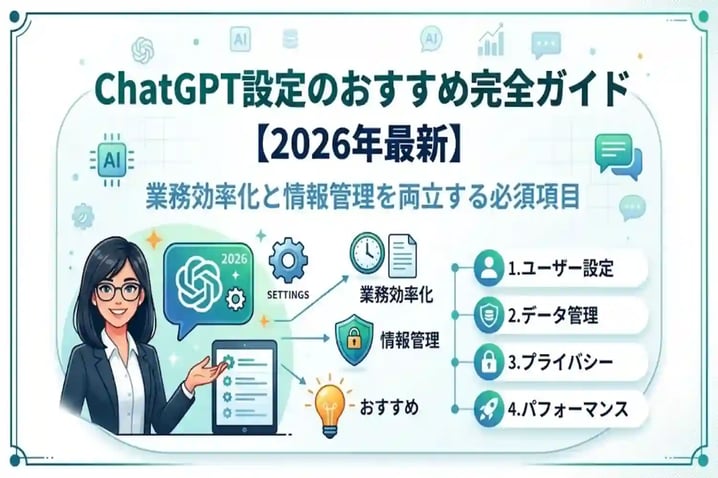
ChatGPTの設定を正しく整えると、毎回の繰り返し指示が不要になり、回答品質が安定し、情報漏洩リスクも大幅に下げられます。本記事では、個人の業務効率を高めるカスタム指示・メモリ・プロジェクト機能の設定方法と、法人・チーム展開前に必ず確認すべきセキュリティ・データ管理の設定を、2026年6月時点の最新仕様をもとに体系的に解説します。
ChatGPTの設定画面の開き方
設定はWeb版・アプリ版ともに同じ経路で開けます。2026年現在の手順は以下の通りです。
STEP 1:設定メニューにアクセスする
- ChatGPTにログインし、画面左下のアカウント名(またはアイコン)をクリックします。
- 表示されるメニューから「設定(Settings)」を選択します。
- 左サイドバーに「全般」「パーソナライズ」「データ制御」「セキュリティ」などのカテゴリが表示されます。
スマートフォン(iOS・Android)アプリの場合は、右上のメニューアイコンから「設定」に進む経路が基本ですが、細かい管理機能はWeb版(PC)での操作が最も充実しています。設定の変更・確認はできるだけWeb版で行うことを推奨します。
設定カテゴリの全体像
| カテゴリ | 主な設定項目 |
|---|---|
| 全般(General) | 言語・テーマ・アーカイブ管理 |
| パーソナライズ(Personalization) | カスタム指示・メモリ・パーソナリティ |
| データ制御(Data controls) | 学習利用のオプトアウト・データのエクスポート |
| セキュリティ(Security) | 2段階認証(2FA)・ログイン履歴 |
| 接続済みアプリ | 外部連携の管理 |
※メニュー名称はUIのアップデートにより変更されることがあります。最新状況はOpenAI公式サイトでご確認ください。
最優先で設定すべき3項目
① カスタム指示(Custom Instructions)
カスタム指示は、「自分は何者か」「どう回答してほしいか」をあらかじめ登録することで、以降のすべての新規チャットに自動適用される機能です。毎回の前提説明を省き、回答品質の安定化に直結する、業務活用の起点となる設定です。無料プランを含む全プランで利用できます。
設定経路:設定 → パーソナライズ → カスタム指示
入力欄は2つあり、それぞれ最大1,500文字まで入力できます。
- 「あなたについての詳細」欄:自分の職種・業界・知識レベル・業務内容など、ChatGPTに知っておいてほしい背景情報を記入します。例:「私はIT企業の情報システム部門の担当者です。インフラ構築・クラウド移行・社内セキュリティポリシーの策定が主な業務です。」
- 「回答方法についての指示」欄:回答のトーン・出力フォーマット・禁止事項などを指定します。例:「結論を最初に述べてから根拠を示してください。専門用語を使う場合は簡単な説明を添えてください。箇条書きで整理し、200字以内を目安にまとめてください。」
カスタム指示の書き方のコツ
- 1,500文字ぎりぎりまで詰め込まず、800〜1,200文字程度に収め、運用しながら修正できる余白を残す
- 職種・役割・知識レベルの3点は必ず記載する(回答の深さと専門性が変わる)
- 「回答は結論から」「表形式で整理」など出力フォーマットを具体的に指定すると品質が安定する
- 設定後は一時的に無効化したい場合、入力内容を削除しなくてもトグルをオフにするだけで停止できる
② メモリ機能(Memory)
メモリ機能は、ChatGPTがあなたとの会話から情報を自動的に蓄積し、次回以降のチャットでも参照できる機能です。カスタム指示が「書き込む固定ルール」であるのに対し、メモリは「会話から自動学習する動的な情報」です。
設定経路:設定 → パーソナライズ → メモリ
2026年現在、メモリには2種類あります。
- 保存済みメモリ(Saved memories):「丁寧語で答えてください」「私の担当業務はインフラ管理です」といった、明示的に覚えてほしい情報を保存する仕組みです。会話の中でChatGPTが重要と判断した情報が自動的に追加されます。
- チャット履歴の参照(Reference chat history):過去の会話全体をChatGPTが参照し、文脈に合わせた回答を生成します。「保存済みメモリを参照」をオフにすると、チャット履歴の参照も同時にオフになります。
メモリ運用の注意点
- 業務上の機密情報・個人情報・顧客データは意図せずメモリに蓄積されるリスクがあるため、入力しない運用ルールを設ける
- 共有PCや業務・プライベートを切り分けたい場面では「一時チャット(Temporary chat)」を利用する(メモリへの記録が行われない)
- 蓄積されたメモリは設定画面で個別に確認・削除が可能なため、月1回程度の棚卸しが推奨される
- チャット履歴をオフにすると、それ以前に蓄積されたメモリ情報も30日以内に削除される点に注意する
③ データ制御(学習利用のオプトアウト)
個人の無料・有料プラン(Free / Go / Plus / Pro)では、デフォルトで入力データがOpenAIのモデル学習に使われる設定になっています。業務上の情報をChatGPTに入力する場合は、必ずオプトアウト設定を行ってください。
設定経路:設定 → データ制御 → 「全員のデータを改善するためのモデルのトレーニング」をオフ
この設定をオフにすることで、入力した内容がOpenAIの次世代モデルの学習データとして使用されなくなります。ただし、この設定は「モデル学習への不使用」であり、会話履歴の保存(一定期間)とは別の問題です。また、オプトアウトをオフにした後、それ以前に入力した内容はさかのぼって除外されないため、業務活用開始前に設定することを推奨します。
業務効率化に直結するプロジェクト機能の設定
プロジェクト機能(Projects)は、業務テーマや案件ごとにカスタム指示・ファイル・チャット履歴をまとめて管理できる機能です。複数の業務を同一アカウントで並行して扱う場合に、文脈の混在を防ぎ、回答品質を維持するために効果的です。
| 機能 | 用途 | 使い分けの目安 |
|---|---|---|
| カスタム指示 | 常時適用したい固定ルール | 役割・出力フォーマット・トーン |
| メモリ | 会話から自動蓄積される動的情報 | 業務の進捗・クライアントの特性など |
| プロジェクト | 業務テーマ単位の文脈切り分け | 案件A・案件B・個人業務など |
プロジェクトには専用のカスタム指示を設定でき、ファイルやナレッジベースを格納することもできます。たとえば「社内セキュリティポリシー確認用」「ベンダー選定調査用」「社内FAQ整備用」のように分けて運用すると、異なる業務間でのコンテキスト汚染が避けられます。
セキュリティ設定:アカウント保護と不正アクセス対策
2段階認証(2FA)の有効化
2段階認証は、アカウントへの不正アクセスを防ぐための重要な設定です。設定経路はおおむね「設定 → セキュリティ → 2段階認証」とされていますが、UIのアップデートにより経路が変更される場合があります。認証アプリ(Google AuthenticatorやAuthyなど)を使ったTOTP方式が推奨されます。アカウントが不正アクセスされると、過去の会話履歴・カスタム指示・メモリ内容がすべて閲覧されるリスクがあるため、業務アカウントでは必須の設定です。正確な設定手順はOpenAI公式サポートページでご確認ください。
ログインセッション管理
現在ログイン中のデバイスを確認・管理することで、不正アクセスを早期に検知できます。設定画面のセキュリティカテゴリからデバイス管理を確認できる場合がありますが、UIのアップデートにより表示内容が変わる場合があります。見覚えのないデバイスがある場合はすぐにセッションを無効化し、パスワードを変更してください。最新の操作手順はOpenAI公式サポートページでご確認ください。
法人・チーム利用のための設定と注意点
個人プランと法人プランのデータ管理の違い
個人向けプラン(Free / Go / Plus / Pro)では、データ学習のオプトアウトを各自で行う必要があります。組織内でChatGPTを複数人に使わせる場合、社員一人ひとりの設定を徹底させるのは現実的ではありません。
- ChatGPT Business(10名以上〜):デフォルトで入力データがモデル学習に使われない設定になっています。ワークスペース管理者がデータ保持期間を管理でき、会話履歴の閲覧・エクスポート・削除が可能です。SOC 2 Type 2準拠のセキュリティ認証を取得しています。
- ChatGPT Enterprise:Businessの機能に加え、SSO(SAML)・SCIM連携による自動アカウント管理、RBAC(ロールベースアクセス制御)、監査ログの取得、データレジデンシー(データ保存リージョンの指定)などが利用できます。退職者のアカウントが残り続けるリスクをSCIM連携で自動排除できる点は、組織ガバナンスの観点で重要です。
法人展開前のガバナンスチェックリスト
- 法人プラン(Business / Enterprise)への移行が完了しているか、または個人プランでのオプトアウト設定を全員が完了しているか
- 「入力してよい情報」と「入力してはいけない情報」の社内ガイドラインを策定・周知しているか(顧客の個人情報・未公表の経営情報・M&A関連情報などは入力禁止とすることが推奨される)
- シャドーAI(個人アカウントによる業務利用)を防ぐためのアクセス制御・利用申請フローが整備されているか
- 管理者が監査ログを定期的に確認できる体制があるか(Enterpriseの場合)
- GPTsやプロジェクトの共有設定が、意図せず社外に公開されていないか確認しているか
入力情報の管理:マスキングによるリスク低減
たとえ法人プランを利用していても、機密情報をそのまま入力しない習慣を組織全体で徹底することが重要です。たとえば、「A社との契約金額は〇〇円」と入力するのではなく、「企業Xとの契約金額は〇〇円」のように固有名詞を伏せるマスキングを行うだけでも、万が一の際のリスクを大幅に低減できます。
設定の優先度と推奨する導入順序
ChatGPTの設定は多岐にわたりますが、優先度を以下の順に整理すると迷わず進められます。
- データ制御(学習利用オプトアウト):最初に必ず行います。業務利用開始前の設定が必須です。
- セキュリティ(2段階認証):アカウント保護の基本です。業務アカウントでは不可欠な設定です。
- カスタム指示:役割・出力形式を登録して毎回の前提説明を省きます。効果が即座に実感できます。
- メモリ機能:カスタム指示を設定した後に有効化します。運用しながら蓄積・整理していきます。
- プロジェクト機能:複数業務を並行して扱う場合に設定します。文脈の混在を防ぐのに効果的です。
ChatGPTの設定を整えることで得られる効果
ChatGPTをデフォルトのまま使い続けると、毎回の前提説明・フォーマット指定・役割付与が必要になり、本来の思考・判断・創造に使えるはずの時間が削られます。本記事で紹介した設定を一度整えることで、AIとのやり取りの質と速度が大きく変わります。
まずデータ制御と2段階認証を設定してセキュリティの土台を固め、次にカスタム指示で自分の役割と出力形式を登録してください。この2ステップだけで、日々のChatGPT活用の手触りが変わります。メモリとプロジェクトはその後、実際の業務の流れに合わせて徐々に整備していくのが現実的なアプローチです。
個人の設定が整ったら、次のステップは組織全体への安全な展開です。法人プランへの移行とガバナンスルールの整備を並行して進めることで、AI活用の効果を組織レベルに広げることができます。