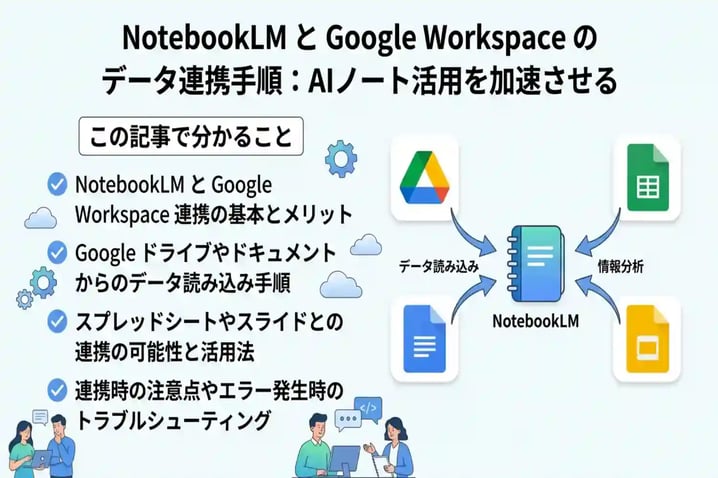
GoogleのAIノートアプリ「NotebookLM」を最大限に活用するには、Google Workspaceとのデータ連携が不可欠です。本記事では、Googleドライブやドキュメントなどの各種アプリとNotebookLMをスムーズに統合し、効率的に情報を分析・整理する手順を徹底解説します。連携の基本から具体的な活用法まで網羅しており、日々の業務や学習の生産性を飛躍的に向上させる方法が分かります。
※2026年7月時点のGoogle公式ドキュメントでは、サービス名が「Gemini Notebook(以前のNotebookLM)」に変更されています。本記事では便宜上「NotebookLM」と表記していますが、最新の名称はGoogle公式ヘルプでご確認ください。
この記事で分かること
- NotebookLMとGoogle Workspace連携の基本とメリット
- Googleドライブやドキュメントからのデータ読み込み手順
- スプレッドシートやスライドとの連携の可能性と活用法
- 連携時の注意点やエラー発生時のトラブルシューティング
データ連携の手順をマスターして、NotebookLMのAI機能をフル活用しましょう。
NotebookLMとデータ連携の基本概要
Googleが提供するAIツールであるNotebookLMは、手持ちのデータや資料を読み込ませることで、ユーザー専用のナレッジベースを構築できる画期的なサービスです。ここでは、NotebookLMの基本的な特徴と、データ連携によって実現できること、そしてGoogle Workspaceと統合するメリットについて解説します。
NotebookLMとは?連携でできること
NotebookLMは、ユーザーが指定した情報源(ソース)のみを基にして回答を生成する、RAG(検索拡張生成)に特化したAIアシスタントです。一般的な生成AIとは異なり、無関係な情報を出力するハルシネーション(幻覚)が起こりにくく、正確性が求められる業務に適しています。
データ連携を活用することで、以下のような多様なファイル形式や情報源をNotebookLMに直接読み込ませることができます。
- テキストベースの文書(PDF、Microsoft Word、テキストファイルなど)
- 表計算やプレゼンテーション(Googleスプレッドシート、Googleスライド、Excel、PowerPointなど)
- ウェブコンテンツ(ウェブサイトのURL、YouTube動画のURLなど)
- 音声ファイルや画像データ
これらのデータを連携させることで、膨大な社内マニュアルや議事録、過去の提案書などを一元管理し、必要な情報をAIに要約させたり、特定の質問に対する回答を抽出させたりすることが可能になります。多様なファイル形式に対応しているため、情報収集や分析の効率が飛躍的に向上します。
Google Workspaceとの連携が重要な理由
NotebookLMを単体で利用するだけでも便利ですが、Google Workspaceと連携させることで、その真価をさらに引き出すことができます。多くの企業が日々の業務でGoogleドライブやGoogleドキュメントを利用しており、そこに蓄積されたデータをシームレスにAIと結びつけることが重要です。
- 社内ナレッジの即時活用が可能になる
- 業務フローの自動化が実現できる
- Geminiなどの他のAIツールとの相乗効果が得られる
特に近年では、Google Workspace Studioを通じてNotebookLMをワークフローに組み込むことが可能になりました。これにより、社内資料を活用した業務支援ツールをノーコードで構築できるようになっています。
| ツール名 | 主な役割と特徴 | 得意なタスク |
|---|---|---|
| NotebookLM | 指定したソースに基づくRAG特化型AI | 社内資料の正確な要約、情報検索、事実確認 |
| Gemini | 高度な推論能力を持つ汎用型生成AI | 柔軟な文章作成、企画立案、最新情報の検索 |
NotebookLMとGoogleドライブの連携手順
NotebookLMを最大限に活用するためには、Google WorkspaceのコアであるGoogleドライブとの連携が欠かせません。ここでは、Googleドライブに保存されているファイルをNotebookLMにインポートする具体的な手順と、連携時に気をつけたいポイントを詳しく解説します。
Googleドライブ内のドキュメントを読み込む方法
- NotebookLMを開き、新しいノートブックを作成するか、既存のノートブックを開きます。
- 画面左側のソースパネルにある「ソースを追加」ボタンをクリックします。
- ソースの選択画面から「Google ドライブ」を選択します。
- Googleアカウントへのアクセス許可が求められた場合は、画面の指示に従って承認します。
- Googleドライブのファイル選択ウィンドウが表示されるので、読み込みたいファイルを選択して「挿入」をクリックします。
この手順により、指定したファイルの内容がNotebookLMにインポートされ、AIがそのデータを基に回答を生成したり、要約を作成したりできるようになります。なお、Googleドライブから直接読み込めるファイルについては、NotebookLM ヘルプセンターのソース管理ガイドも参考にしてください。
連携時の注意点とトラブルシューティング
| 項目 | 詳細・制限内容 |
|---|---|
| 対応ファイル形式 | Googleドキュメント、Googleスライド、PDFファイル、テキストファイル(.txt) |
| ファイルサイズの制限 | 1つのソースにつき最大200MBまで |
| 文字数の制限 | 1つのソースにつき最大500,000語まで |
| ソース数の上限 | 1つのノートブックにつき最大50個のソースまで |
| 音声ファイルの取り扱い | ローカルからのMP3・WAVなどの直接アップロードは可能ですが、Googleドライブ上の音声ファイルを直接インポートすることはサポートされていません |
- 対象のファイルがGoogleドライブ上で自分に閲覧権限が付与されているか確認する
- ファイル形式がNotebookLMのサポート対象(ドキュメント、スライド、PDFなど)であるか確認する
- ファイルの文字数やサイズがNotebookLMの制限を超えていないか確認する
- Googleアカウントの認証セッションが切れていないか、一度ログアウトして再ログインを試す
特に、共有ドライブに保存されているファイルや、他のユーザーから共有されたファイルの場合、適切なアクセス権限が設定されていないと読み込みエラーが発生することがあります。
NotebookLMとGoogleドキュメントの連携活用法
NotebookLMとGoogleドキュメントを連携させることで、文書作成や情報整理の効率が飛躍的に向上します。
GoogleドキュメントのデータをNotebookLMで分析する
- 膨大なテキストデータからの要約作成と重要ポイントの抽出
- 特定のキーワードやトピックに関する情報の迅速な検索
- ドキュメントの内容に基づいたQ&Aチャットの実行
- 複数のドキュメントを横断した情報の比較と整理
NotebookLMは読み込んだドキュメントの情報のみを情報源として回答を生成するため、一般的な生成AIで課題となるハルシネーション(AIの嘘)のリスクを大幅に軽減できます。ソースの追加や管理に関する詳細な仕様については、NotebookLM ヘルプセンターも参考にしてください。
NotebookLMの回答をGoogleドキュメントに出力する
- NotebookLMのチャットで回答を得る、または情報からメモを作成する
- 保存したい回答の右上にあるピン留めアイコンをクリックして「メモ」として保存する
- ノートボード上で出力したいメモを選択(複数選択も可能)する
- 画面上部のメニューから「Google ドキュメントに保存」を選択する
| 連携の方向 | 主な目的 | 具体的な活用シーンの例 |
|---|---|---|
| ドキュメント → NotebookLM | 情報のインプット・分析 | 社内規程集の読み込みと社内FAQの構築、長文の競合調査レポートの要約と論点整理 |
| NotebookLM → ドキュメント | 情報の整理・アウトプット | ブレインストーミング結果の企画書化、複数のメモを統合したブログ記事の構成案作成 |
NotebookLMと他のGoogle Workspaceアプリとの連携
Googleスライドとの連携の可能性
- Googleスライドを情報源(ソース)として読み込む(最大100枚まで)
- NotebookLMで生成した資料をGoogleスライドで編集する
NotebookLMのStudio機能を利用すると、読み込んだ多様な資料から10〜15枚程度のスライドデッキを自動生成できます。生成されたスライドはPDF形式で出力されるため、これをGoogleスライドにインポートすることで、テキストや画像の再編集が可能になります。AIが抽出した要点をベースに効率よく資料を仕上げることができます。
Googleスプレッドシートとのデータ連携について
| 連携の方向 | 機能の概要と特徴 |
|---|---|
| ソースとしての読み込み | Googleドライブから直接スプレッドシートをインポート可能(1ファイルあたり10万トークンの制限あり)。数値の複雑な計算よりも、データの傾向抽出や要約に優れています。 |
| スプレッドシートへのエクスポート | NotebookLM内で生成した「データテーブル」を、ワンクリックでGoogleスプレッドシートに出力できます。 |
これまで手作業で行っていた情報の構造化とデータ入力が自動化されるため、業務の生産性が飛躍的に向上します。
よくある質問(FAQ)
NotebookLMはどのようなファイル形式と連携できますか?
| データソースの種類 | 対応している形式・拡張子 | 備考 |
|---|---|---|
| Google Workspaceアプリ | Googleドキュメント、Googleスライド | Googleドライブから直接連携が可能 |
| ローカルファイル | PDF、テキスト(.txt)、Markdown(.md) | デバイスから直接アップロード |
| ウェブデータ | ウェブサイトのURL、YouTube動画のURL | 公開されているテキストデータや字幕を読み込み |
| 音声データ | MP3、WAVなど(ローカルからの直接アップロードのみ) | Googleドライブ上の音声ファイルの直接インポートはサポートされていません |
NotebookLMとGoogle Workspaceの連携に料金はかかりますか?
現在、NotebookLMはGoogleアカウントを持っていれば基本的には無料で利用することができます。GoogleドキュメントやGoogleスライドといったGoogle Workspaceの各種サービスとのデータ連携においても、追加のオプション料金などは発生しません。最新情報はGoogle公式ヘルプなどで確認することをおすすめします。
NotebookLMで連携したデータはAIの学習に利用されますか?
NotebookLMに連携したデータがAIのモデル学習に利用されることはありません。Googleは、ユーザーがアップロードしたソースドキュメントや、AIとのやり取り(チャット履歴)はユーザーのプライベートな情報として厳格に扱われることを明言しています。詳細はGoogle Workspaceの生成AIに関するプライバシーハブでご確認ください。
NotebookLMと連携できない場合の対処法は?
- ファイル形式が対応しているか確認する(未対応の拡張子ではないか)
- ファイルサイズや文字数が上限を超えていないか確認する
- Google Workspaceアカウントの管理者によって利用が制限されていないか確認する
- ブラウザのキャッシュをクリアし、再度ログインを試みる
NotebookLMはスマートフォンからも連携機能を使えますか?
はい、スマートフォンからでも利用可能です。Google公式ドキュメントによると、iOS・Android向けの「Gemini Notebookモバイルアプリ」が提供されており、アプリ経由でPDF・ウェブサイト・音声・YouTube・コピーしたテキストなどをソースとして追加できます。ただし、複数ソースを比較しながらの分析や長文のレポート作成など、本格的な作業はパソコンでの利用が推奨されます。
NotebookLMはどのようなファイル形式と連携できますか?(詳細版)
NotebookLMは、テキストベースの文書から音声、画像、ウェブコンテンツまで、非常に多様なファイル形式との連携に対応しています。
| カテゴリ | 対応形式 | 主な制限・注意点 |
|---|---|---|
| Googleアプリ | Googleドキュメント、Googleスライド(最大100枚)、Googleスプレッドシート(10万トークンまで) | Googleドライブから直接インポート可能 |
| ドキュメント | PDF(最大200MB)、テキスト(.txt)、Markdown(.md)、Word(.docx) | 1ソースあたり最大500,000語まで |
| 音声・動画 | MP3、WAVなど(ローカルアップロードのみ)、YouTube動画URL | Googleドライブからの音声ファイル直接インポートは非対応 |
| 画像・ウェブ | 画像ファイル(テキスト認識)、ウェブページURL | 公開ページのみ対応 |
NotebookLMとGoogle Workspaceの連携に料金はかかりますか?(詳細版)
利用形態に応じて以下のプランが提供されています。
| プラン種別 | 料金の有無 | 特徴と連携のメリット |
|---|---|---|
| 無料版(Standard) | 無料 | 基本的な連携機能を利用可能。個人の学習や小規模なリサーチに最適。 |
| 個人向け有料版(Plusなど) | 有料(Google One等に付帯) | 利用上限が拡張される。フリーランスや個人事業主の業務効率化に役立つ。 |
| 法人向け有料版(Pro / Enterprise等) | 有料(Workspaceプラン等に付帯) | 上限の大幅な緩和や高度なセキュリティ機能を搭載。チームでの連携に必須。 |
自社の利用目的と扱うデータの機密性に合わせて、最適なプランを選択することが重要です。最新の料金体系や提供条件については、Google Workspaceの公式料金ページをご確認ください。
NotebookLMで連携したデータはAIの学習に利用されますか?(詳細版)
NotebookLMで連携したデータはAIの学習には利用されません。Google Workspaceの生成AIに関するプライバシーハブにおいて、アップロードしたソースデータ、入力したプロンプト、AIからの回答は、基本となるAIモデルのトレーニングには使用されないことが明言されています。
| 項目 | 個人アカウント(無料版) | Google Workspace版(ビジネス版) |
|---|---|---|
| AIモデルの学習利用 | 利用されない | 利用されない |
| 人間のレビュアーによる確認 | フィードバック送信時などに確認される可能性がある | 確認されない |
| 管理者によるアクセス制御 | 不可 | 可能(管理コンソールで統制可能) |
- 会社が管理するGoogle Workspaceアカウントで利用する
- データの重要度に応じた利用制限や社内ルールを設ける
- 共有設定を適切に管理し、不要なアクセス権限を付与しない
NotebookLMと連携できない場合の対処法は?(詳細版)
| 発生している問題 | 主な原因 | 対処法 |
|---|---|---|
| ファイルが選択できない・グレーアウトしている | 非対応のファイル形式である | 対応している形式(PDF、Googleドキュメントなど)に変換する |
| 「読み込みに失敗しました」と表示される | 文字数やファイルサイズの制限を超過している | ファイルを分割するか、不要な部分を削除してサイズを減らす |
| Googleドライブのファイルが見つからない | アクセス権限がない、または別のアカウントでログインしている | 正しいGoogleアカウントでログインし、ファイルの閲覧権限を確認する |
| 会社や学校のアカウントで利用できない | Google Workspaceの管理者によって利用が制限されている | 組織の管理者に「アーリーアクセスアプリ」の許可をリクエストする |
| 音声ファイルをドライブから読み込めない | Googleドライブからの音声ファイルインポートは非対応 | 音声ファイルをローカルに保存してから直接アップロードする |
- 1ソースあたりの文字数が上限(最大50万語)を超えていないか
- 1つのノートブック内のソース数が上限(50個)に達していないか
- ファイル内に読み取れない特殊な文字コードや複雑なレイアウトが含まれていないか
- ブラウザのキャッシュとCookieを削除して再読み込みする
- シークレットウィンドウ(プライベートブラウズ)でNotebookLMを開き、連携を試す
- 広告ブロッカーなどのブラウザ拡張機能を一時的に無効化する
NotebookLMはスマートフォンからも連携機能を使えますか?(詳細版)
はい、スマートフォンからでも利用可能です。Google公式ドキュメントでは「Gemini Notebookモバイルアプリ」の存在が明記されており、iOS・Android向けの専用アプリが提供されています。アプリ経由でPDF・ウェブサイト・音声・YouTube・コピーしたテキストなどをソースとして追加可能です。
| 機能・項目 | パソコン版 | スマートフォン版(モバイルアプリ) |
|---|---|---|
| 専用アプリの有無 | なし(Webブラウザ利用) | あり(iOS・Android向けGemini Notebookアプリ) |
| Googleドライブ連携 | スムーズに操作可能 | 可能(一部操作に制限あり) |
| ファイルの読み込み | ドラッグ&ドロップ対応で容易 | PDF・音声・ウェブ・YouTubeなどに対応 |
| 適した用途 | データの連携、詳細な分析、出力作業 | 移動中のソース追加、連携済みデータの閲覧・質問 |
まとめ
この記事では、NotebookLMとGoogle Workspaceの連携方法と活用術について解説しました。ドライブやドキュメントとの統合により、情報整理や分析が劇的に効率化されます。
- Googleドライブから直接ファイルを読み込み、瞬時にデータ分析が可能(音声ファイルはローカルからの直接アップロードのみ対応)
- Googleドキュメントとの連携で、リサーチから資料作成までがスムーズに
- 連携データはAIの学習に利用されないため、安全に活用できる
- iOS・Android向けの専用モバイルアプリ(Gemini Notebook)でスマートフォンからも利用可能
NotebookLMの連携機能を使えば、日々の作業環境がよりスマートになります。まずはGoogleドライブのドキュメントを読み込むところから、ぜひ実践してみてください。