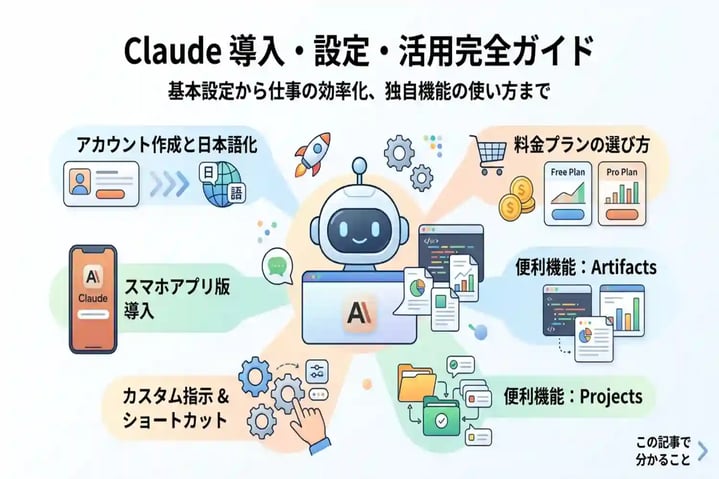
Anthropic社が開発した高性能AI「Claude(クロード)」を導入したものの、最適な設定方法がわからず悩んでいませんか?本記事では、アカウント作成などの基本設定から、日本語化、料金プランの選び方、さらに作業効率を劇的に向上させるArtifacts機能やカスタム指示などのカスタマイズ術までを網羅的に解説します。結論として、Claudeは初期設定を正しく行い、用途に合わせた独自機能を有効化することで、日常業務やクリエイティブな作業の生産性を最大限に引き出すことが可能です。
この記事で分かること
- Claudeのアカウント作成と日本語化などの初期設定手順
- 無料プランと有料プランの違いと設定方法
- ArtifactsやProjectsなど便利な独自機能の有効化
- スマホアプリ版の導入とおすすめの活用設定
Claudeの基本設定とアカウント作成手順
Anthropic社が開発した次世代AIアシスタントであるClaude(クロード)を使い始めるには、まずアカウントの作成と適切な初期設定を行う必要があります。ここでは、初めてClaudeを利用する方に向けて、登録手順から日本語での利用方法、そして用途に合わせた料金プランの選び方までを詳しく解説します。
Claudeのアカウント作成と初期設定
Claudeの利用を開始するためのアカウント作成は非常にシンプルで、数分で完了します。登録にはメールアドレス、もしくはGoogleアカウントを使用することができます。また、スパム対策として電話番号によるSMS認証が必須となっているため、手元にスマートフォンなどのSMSを受信できる端末を用意しておきましょう。
具体的なアカウント作成手順は以下の通りです。
- Claudeの公式サイトにアクセスします。
- 「Continue with Google」をクリックしてGoogleアカウントで連携するか、メールアドレスを入力して「Continue with email」をクリックします。
- メールアドレスで登録した場合は、入力したアドレス宛にログインコードが記載されたメールが届くので、そのコードを画面に入力します。
- 氏名(フルネーム)を入力し、利用規約とプライバシーポリシーに同意します。
- 電話番号を入力し、「Send SMS Code」をクリックしてSMS認証を行います。
- スマートフォンに届いた認証コードを入力すれば、アカウント作成は完了です。
アカウント作成が完了すると、すぐにチャット画面が表示され、Claudeとの対話を始めることができます。初期設定の段階で複雑な設定は必要なく、すぐに使い始められるのがClaudeの大きな魅力です。
日本語でClaudeを利用するための言語設定
海外のAIツールを利用する際、日本語にしっかり対応しているかどうかは重要なポイントです。Claudeは高度な多言語処理能力を備えており、特別な言語設定を行うことなく、非常に自然で流暢な日本語を利用することができます。
現在、Claudeの管理画面やメニューなどのユーザーインターフェース(UI)自体を日本語に変更する設定項目は用意されていません。しかし、チャットの入力欄(プロンプト)に日本語で質問や指示を入力するだけで、Claudeは自動的に言語を認識し、日本語で質の高い回答を生成してくれます。もし英語で返答されてしまった場合は、「日本語で答えてください」と指示を追加することで、確実に対応させることが可能です。
Claudeの料金プランと有料版の設定方法
Claudeには、手軽に試せる無料プランと、より高度な機能や制限の緩和を求めるユーザー向けの有料プランが用意されています。自身の利用頻度や目的に合わせて最適なプランを選択し、設定することが重要です。
現在提供されている主な料金プランの違いは以下の表の通りです(2026年7月時点・税抜・USD建て。最新情報は公式料金ページでご確認ください)。
| プラン名 | 月額料金 | 主な特徴と利用できるモデル |
|---|---|---|
| Claude(無料プラン) | 無料 | 基本的なチャット機能を利用可能。アクセス集中時には利用制限がかかる場合あり。Sonnet 5・Haiku 4.5などのモデルが利用可能。 |
| Claude Pro | $22(USD) | 無料プランより大幅に拡張された利用枠。新機能への早期アクセス権。Sonnet 5・Opus 4.8・Haiku 4.5など複数の最先端モデルを選択可能。 |
| Claude Max | $110〜(USD) | Proプランの5倍以上の利用枠。ヘビーユーザーや長大処理向け。Claude Codeの活用も含む。 |
| Claude Team | $25〜(USD)/1ユーザー | チームメンバー間のプロジェクト共有機能や、管理コンソールによるユーザー管理が可能。Standard/Premiumの2シートタイプあり。 |
業務で頻繁に長文の処理を行ったり、コーディングのサポートを受けたりする場合は、利用制限を気にせず快適に作業できるClaude Proへのアップグレードをおすすめします。有料版へのアップグレード設定は、チャット画面左下のプロフィールアイコン(イニシャル)をクリックし、「Upgrade to Pro」を選択することで手続き画面に進むことができます。クレジットカード情報を入力し、決済を完了させることで、即座に有料版の機能が解放されます。
Claudeを便利に使うためのカスタマイズ設定
Claudeの基本設定を終えたら、さらに作業効率を高めるためのカスタマイズ設定を行いましょう。ここでは、生成物のプレビューや編集がしやすくなるArtifacts機能、特定の業務に特化した環境を構築できるProjects機能、そしてアカウント全体でClaudeの振る舞いを固定できるカスタム指示について詳しく解説します。
Artifacts機能の有効化と設定
Artifacts(アーティファクツ)機能は、Claudeが生成したコードや文書、Webサイトのデザインなどを、チャット画面の横でリアルタイムにプレビューしながら編集できる強力な機能です。この機能を利用することで、結果を別のツールにコピーして確認する手間が省け、作業が大幅に効率化されます。
現在はすべてのユーザーに対してデフォルトで有効化されています。もし機能がオフになっている場合は、以下の手順で設定を有効化してください。
- 画面左下のアカウント名(ユーザーアイコン)をクリックし、メニューから「Settings(設定)」を選択します。
- 設定画面の左メニューから「Feature Preview(機能プレビュー)」などの該当する項目を開きます。
- 「Enable artifacts」のトグルスイッチをクリックしてオンにします。
設定完了後、Claudeにコードの作成やWebページのモックアップ作成を依頼すると、画面右側に専用のプレビューウィンドウが表示されます。生成されたコンテンツはバージョン管理されており、過去の状態に戻したり、最適な形式でダウンロードしたりすることも可能です。
Projects機能を使ったチーム設定
Projects機能は、特定の業務やプロジェクトごとに専用のワークスペースを作成し、AIとのやり取りを整理できる機能です。無料プランでも最大5プロジェクトまで利用でき、有料プランでは無制限に作成できます。チームメンバーとの共有はTeamプラン以上が必要です。
Projects機能を活用することで、毎回同じ前提条件を説明する手間を省き、業務に特化したAIアシスタントを構築できます。プロジェクトの設定項目は主に以下の通りです。
| 設定項目 | 概要と役割 |
|---|---|
| Project Instructions(プロジェクト指示) | そのプロジェクト内でのみ適用される独自のルールや出力形式を設定します。 |
| Knowledge(ナレッジベース) | 社内マニュアルや過去の企画書などのファイルをアップロードし、Claudeに参照させることができます。 |
| メンバー共有 | Teamプラン以上の場合、作成したプロジェクトを特定のチームメンバーと共有し、プロンプトやナレッジを共同利用できます。 |
プロジェクトを作成するには、左側のサイドバーから「Projects」を選択し、「Create Project」をクリックします。プロジェクト名と説明を入力した後、上記の各項目を設定していくことで、すぐに業務へ導入できます。
カスタム指示の設定方法
カスタム指示(Custom Instructions)は、すべてのチャットに対して共通して適用される前提条件やルールをあらかじめ登録しておく機能です。この設定を行うことで、Claudeが常にあなたの好みのトーンやフォーマットで回答するようになります。
Projects機能内の指示が特定のプロジェクトに限定されるのに対し、アカウント設定のカスタム指示は全体に影響を与えます。設定手順は以下の通りです。
- 画面左下のアカウント名から「Settings(設定)」を開きます。
- 「General」や「Profile」の項目内にあるカスタム指示の入力欄を探します。
- Claudeに守ってほしいルールを入力し、保存します。
効果的なカスタム指示を設定するためには、抽象的な要望を避け、具体的なルールを記述することが重要です。設定におすすめの内容をいくつか紹介します。
- 回答のトーン&マナー(例:常に「です・ます調」で、専門用語は避ける)
- 出力フォーマットの指定(例:結論から先に述べ、理由は箇条書きにする)
- 不要な前置きの省略(例:挨拶や「承知いたしました」などの前置きは書かない)
- 役割の定義(例:プロの編集者として、論理的かつ客観的な視点で回答する)
これらのカスタマイズ設定を組み合わせることで、Claudeは単なるチャットAIから、あなたやチームの業務に最適化された強力なパートナーへと進化します。必要に応じて設定を見直し、最も使いやすい環境を整えていきましょう。
スマートフォンアプリ版Claudeの設定
ClaudeはWebブラウザだけでなく、スマートフォンアプリでも快適に利用することができます。外出先での調べ物や、スマートフォンならではの機能を活かした使い方が可能です。ここでは、スマートフォンアプリ版Claudeのインストール手順や、アプリ版特有の便利な設定について詳しく解説します。
iOS版とAndroid版のインストールと設定
スマートフォンでClaudeを利用するには、まず専用のアプリをダウンロードしてインストールする必要があります。現在、iOS(iPhone・iPad)向けとAndroid向けの両方で公式アプリが提供されています。
インストールから初期設定までの手順は以下の通りです。
- 各OSのアプリストア(App StoreまたはGoogle Play)を開く
- 検索窓で「Claude」と入力し、Anthropic社が提供する公式アプリをダウンロードする
- アプリを起動し、Web版と同じアカウント(メールアドレスまたはGoogleアカウントなど)でログインする
Web版ですでにアカウントを作成している場合、同じアカウントでログインすることで過去のチャット履歴や設定が自動的に同期され、スマートフォンでもそのまま続きから作業を行うことが可能です。まだアカウントを持っていない場合は、アプリの画面案内に従って新規登録を行ってください。
| OS | ダウンロード元 | 対応デバイス |
|---|---|---|
| iOS | App Store | iPhone、iPad |
| Android | Google Play | Androidスマートフォン、タブレット |
アプリ版ならではの便利な設定
スマートフォンアプリ版のClaudeには、モバイル端末の特性を活かした独自の機能が搭載されています。これらの機能を適切に設定・活用することで、より直感的で効率的なAIとの対話が実現します。
カメラ・写真へのアクセス許可設定
アプリ版の大きな特徴として、スマートフォンのカメラで撮影した画像や、保存されている写真を直接Claudeに読み込ませて解析させることができます。この機能を利用するには、初回利用時にアプリからのカメラおよび写真ライブラリへのアクセスを許可する必要があります。
- iOSの場合:「設定」アプリ > 「Claude」 > 「写真」および「カメラ」のアクセスを許可する
- Androidの場合:「設定」アプリ > 「アプリ」 > 「Claude」 > 「権限」からカメラと写真・動画のアクセスを許可する
権限を許可することで、目の前にある書類を撮影してテキスト化や要約をさせたり、手書きのメモを読み込ませたりといった使い方がスムーズに行えるようになります。
音声入力機能の活用
スマートフォンでの文字入力が手間に感じる場合、音声入力を活用するのがおすすめです。スマートフォンの標準キーボードに搭載されているマイク機能を使用することで、話しかけるだけでプロンプト(指示)を入力できます。長文の指示を出す際や、手が塞がっている状況などで非常に重宝する機能です。
通知設定の最適化
スマートフォンの設定からClaudeアプリの通知を適切に管理することも大切です。端末の通知設定からClaudeの通知をオンにしておくことで、今後のアップデート情報などをタイムリーに受け取ることができます。不要な通知が多いと感じた場合は、端末の設定アプリから細かくオン・オフを切り替えてカスタマイズしてください。
よくある質問(FAQ)
Claudeの初期設定は無料でできますか
はい、Claudeの初期設定および基本的な利用は完全に無料で実行できます。Anthropic社の公式サイトにアクセスし、メールアドレス、またはGoogleアカウントを使用してサインアップするだけで、すぐにアカウントを作成できます。
無料プランでも、最新のAIモデルを利用した高度なテキスト生成や要約、コーディングのサポートなど、幅広い機能にアクセス可能です。ただし、無料プランには一定時間内のメッセージ送信回数に上限が設けられており、利用が集中する時間帯にはアクセスが制限される場合があります。より快適に利用したい場合は、有料プランであるClaude Proへのアップグレードを検討してください。
Claudeの日本語設定はどこで変更できますか
Claudeは、特別な言語設定を行わなくてもデフォルトで日本語に対応しています。チャット画面で日本語のプロンプト(指示)を入力すれば、AIは自動的に言語を認識し、自然な日本語で回答を生成します。
現在、Claudeのインターフェース(メニューや設定画面の表示)自体は英語で提供されている部分が多いですが、AIとの対話において不便を感じることはほとんどありません。もし英語で回答が返ってきてしまった場合は、「日本語で回答してください」と一言添えるだけで、即座に日本語での出力に切り替わります。
ClaudeのArtifacts機能の設定方法を教えてください
Artifacts(アーティファクツ)は、コードスニペット、テキスト文書、ウェブサイトのモックアップなどを、チャット画面とは別の専用ウィンドウで生成・表示できる非常に便利な機能です。現在はすべてのユーザーにデフォルトで有効化されていますが、もしオフになっている場合は以下の手順で有効化できます。
- 画面左下にあるご自身のアカウントアイコン(イニシャル)をクリックします。
- 表示されたメニューから「Feature Preview(機能プレビュー)」を選択します。
- 「Artifacts」の項目を見つけ、右側のトグルスイッチをオンにします。
ClaudeのProjects機能は無料プランでも設定できますか
はい、無料プランでもProjects機能を利用できます(最大5プロジェクトまで)。有料プランでは無制限に作成でき、Teamプラン以上ではチームメンバーとの共有も可能です。
| 機能・設定項目 | 無料プラン | Claude Pro(有料) | Claude Team(有料) |
|---|---|---|---|
| 基本的なチャット機能 | 利用可能 | 利用可能(優先アクセス・利用枠拡大) | 利用可能(優先アクセス・利用枠拡大) |
| Artifacts機能 | 利用可能 | 利用可能 | 利用可能 |
| Projects機能 | 利用可能(最大5つ) | 利用可能(無制限) | 利用可能(無制限・チーム共有可) |
Claudeのカスタム指示はどこで設定しますか
Claudeのカスタム指示は、利用目的に応じてアカウント全体に適用する方法と、特定のプロジェクトに絞って適用する方法の2箇所で設定できます。
- アカウント全体:「Settings」>「General」>「Claudeへの指示」欄に入力
- プロジェクトごと:各プロジェクトの「Set custom instructions」欄に入力
まとめ
この記事では、Claude(クロード)をより便利に使いこなすための各種設定方法について解説しました。以下のポイントを押さえて、自分に合った環境を構築しましょう。
- アカウントの初期設定や日本語での利用は、無料プランから簡単に始められます。
- 「Artifacts」機能はデフォルトで有効化されており、コードや文書の生成・プレビューが格段に快適になります。
- 「Projects」機能は無料プランでも最大5つまで利用可能。有料プランでは無制限に作成でき、Teamプランではチーム共有も可能です。
- 「カスタム指示」を活用すれば、出力スタイルの固定や役割の定義が可能です。
- iOS・Androidアプリ版を導入すれば、外出先でも手軽にClaudeを活用できます。
設定を少し工夫するだけで、Claudeの回答精度や日々の作業効率は劇的に向上します。まずは無料のアカウント作成と、便利なArtifacts機能の活用から実践してみましょう!