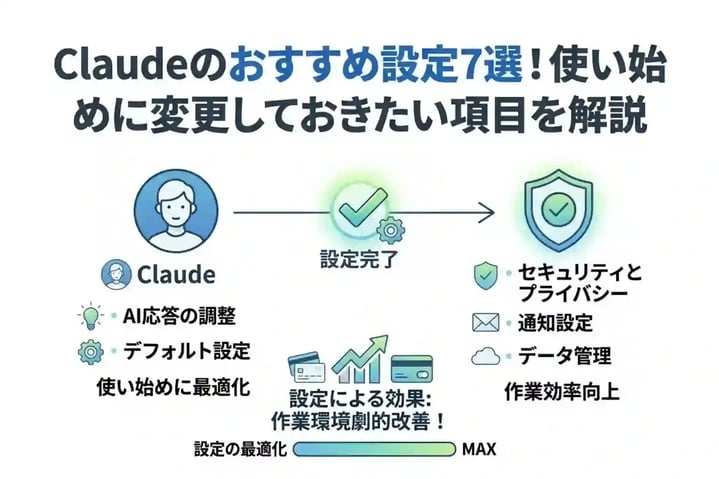
「Claudeを使い始めたけれど、初期設定のままでよいのか分からない」という方は多いのではないでしょうか。結論から言うと、Claudeはプライバシー保護、応答スタイル、機能のオン・オフなど複数の設定項目をカスタマイズすることで、格段に使いやすくなります。本記事では、Claudeを導入したら最初に確認・変更しておきたいおすすめ設定を7つ紹介し、それぞれをなぜ見直すべきかの理由もあわせて解説します。
この記事で分かること
- プライバシーを守るために確認すべき設定
- 応答の質を高めるカスタマイズ方法
- 作業効率を上げる便利機能の有効化方法
設定画面は、Claudeの画面左下にあるプロフィールアイコンから「Settings(設定)」を開くことでアクセスできます。それでは、具体的なおすすめ設定を見ていきましょう。
おすすめ設定1:データの学習利用(プライバシー)設定
まず最初に確認しておきたいのが、入力したデータがAIの学習に利用されるかどうかの設定です。個人向けプラン(Free・Pro・Max)では、2025年8月の規約変更以降、明示的にオプトアウト(学習拒否)しない限り、会話データがモデルの学習に利用される仕様になっています。
「Settings」>「Privacy(プライバシー)」を開き、「Help improve Claude(Claudeの改善に協力する)」のトグルをオフにすることで、学習利用を停止できます。オプトアウトした場合のデータ保持期間は30日間、学習に利用したままの場合は最長5年間データが保持される点も押さえておきましょう。機密性の高い情報を扱う可能性がある方は、最初にこの設定を見直しておくことを強くおすすめします。
おすすめ設定2:応答スタイル(Response Style)のカスタマイズ
Claudeには、回答のトーンや詳しさを調整できる「応答スタイル(Styles)」機能があります。標準の「Normal」のほか、簡潔な回答を好む方向けの「Concise」、より丁寧で詳細な説明を好む方向けの「Explanatory」、ビジネス向けの整った文体の「Formal」などが用意されています。画面左下の「Search and tools」メニューから「Use style」を選ぶことで切り替えられ、自分の好みに合わせて設定しておくことで、毎回のプロンプトで細かく指示する手間を省けます。業務によって使い分けたい場合は、チャットごとに一時的にスタイルを切り替えることも可能です。
おすすめ設定3:カスタム指示(プロフィール情報)の設定
「Settings」内には、自分の職業や興味関心、Claudeにどう振る舞ってほしいかをあらかじめ伝えておける項目があります。ここに「マーケティング業界で働いている」「回答は結論から簡潔に」といった情報を登録しておくと、Claudeが会話のたびにその前提を踏まえて回答してくれるようになります。毎回同じ背景説明を繰り返す手間がなくなるため、業務で頻繁に利用する方には特におすすめの設定です。文章のトーンや専門用語の使用可否など、細かい好みを書き込んでおくほど、以降のやり取りがスムーズになります。
おすすめ設定4:Artifacts(アーティファクト)機能の活用
Artifactsは、Claudeが生成したコードや文書、簡易的なWebページなどを、チャットとは別の専用パネルに表示できる機能です。標準で有効になっていますが、もし無効になっている場合は設定から有効化しておきましょう。資料やスライドのたたき台作成、簡単なツールのプロトタイピングなど、幅広い用途で役立ちます。チャット本文とは独立した画面に表示されるため、生成物を見ながら会話を続けられるのも利点です。
おすすめ設定5:コード実行とファイル作成機能の確認
Excel・Word・PowerPoint・PDFなどのファイルを会話の中で直接生成できる「コード実行とファイル作成」機能は、2026年2月以降、個人向けプラン(Free・Pro・Max)すべてでデフォルトで有効になっています。もし無効になっている場合は、「Settings」>「機能(Features)」から有効化しておくと、資料作成の幅が大きく広がります。法人プラン(Team・Enterprise)の場合は、組織の管理者による設定が必要です。なお、PowerPointやExcelの中にClaudeを組み込んで直接編集できる「Claude for PowerPoint」「Claude for Excel」というアドイン機能は別物で、こちらはPro以上の有料プラン限定です。
おすすめ設定6:Projects(プロジェクト)機能の整理
業務やテーマごとに会話やファイルをまとめて管理できる「Projects」機能を活用すると、関連する資料や指示を都度貼り付ける手間が省けます。Projects機能の利用範囲は契約プランによって異なり、Pro以上の有料プランでは制限なく複数のプロジェクトを作成・管理できます。案件ごと・クライアントごとにプロジェクトを作成し、それぞれに必要な参考資料や指示(カスタム指示)を登録しておくのがおすすめです。プロジェクトを分けておくことで、異なる案件の情報が混ざってしまうのを防ぎ、Claudeが毎回適切な前提のもとで回答してくれるようになります。現在ご自身のプランでどこまで作成できるかは、Settings画面またはサイドバーのProjects一覧から確認しておきましょう。
おすすめ設定7:会話履歴の検索・メモリ機能
過去の会話を参照する機能が有効になっているか確認しておきましょう。過去のやり取りを踏まえた回答が必要な場合に役立ちます。プライバシー上の理由でこの機能を無効にしたい場合は、設定から個別にオフにすることも可能です。特定のプロジェクトだけメモリを参照させたくない場合など、細かい単位での制御ができるかどうかは、今後の仕様変更もあわせて公式ヘルプで確認しておくと安心です。
設定を見直すタイミングの目安
7つの設定は、必ずしも導入初日にすべて完璧に決める必要はありません。実際の利用シーンに応じて、次のようなタイミングで見直すのがおすすめです。
- 導入直後:まずデータの学習利用設定だけは最初に確認しておく
- 数回使ってみた後:応答スタイルやカスタム指示を、実際の回答内容を見ながら微調整する
- 業務での本格活用を始めるとき:Projects機能を整理し、案件ごとの情報を切り分ける
- チームでの共有を検討するとき:法人プランへの移行やメモリ機能の運用ルールを見直す
7つの設定を一覧で確認する
ここまで紹介した設定項目を、確認場所とあわせて一覧表にまとめました。導入時のチェックリストとして活用してください。
| 設定項目 | 確認場所 | 見直す理由 |
|---|---|---|
| データの学習利用 | Settings>Privacy | 機密情報の学習利用を防ぐため |
| 応答スタイル | Search and tools>Use style | 毎回の指示の手間を減らすため |
| カスタム指示 | Settings>Profile | 背景説明の繰り返しをなくすため |
| Artifacts | Settings>Features | 生成物を見ながら会話を続けるため |
| コード実行とファイル作成 | Settings>Features | 資料作成の幅を広げるため |
| Projects | サイドバー>Projects | 案件ごとに情報を整理するため(プランにより利用範囲が異なる) |
| 会話履歴・メモリ | Settings>Privacy | 過去のやり取りを踏まえた回答を得るため |
設定と合わせて確認したい運用ルール
個人で使う場合は上記7つの設定を一通り見直せば十分ですが、業務でチームとして活用する場合は、設定項目そのものに加えて「誰が何を入力してよいか」という運用ルールも定めておくと、後々のトラブルを防ぎやすくなります。特に、顧客情報や社内の未公開情報を扱う可能性がある部署では、データの学習利用設定をオフにすることをルール化したうえで、担当者全員に周知しておくことが望ましいです。
よくある質問(FAQ)
Claudeの設定に関して、よく寄せられる質問をまとめました。
設定を変更すると過去の会話に影響しますか?
いいえ、設定の変更は基本的に今後の会話に適用されるものであり、過去に行われた会話の内容自体が書き換わることはありません。ただし、データの学習利用に関する設定は、今後の取り扱いに影響します。
スマホアプリとパソコン版で設定は同期されますか?
はい、同じアカウントでログインしていれば、設定内容はデバイス間で自動的に同期されます。パソコンで設定した内容がそのままスマホアプリにも反映されます。
法人アカウントの場合、個人で設定変更はできますか?
Team・Enterpriseプランの場合、データの学習利用やネットワークアクセスなど一部の設定は組織の管理者側で管理されており、個人ユーザーが自由に変更できない項目があります。詳細は組織の管理者にご確認ください。
おすすめの応答スタイルはどれですか?
どのスタイルが最適かは用途によって異なります。業務で素早く結論だけ知りたい場合は「Concise」、初めて触れる分野についてじっくり学びたい場合は「Explanatory」がおすすめです。まずは標準の「Normal」で試し、物足りなさを感じたら変更してみるとよいでしょう。
設定を初期状態に戻すことはできますか?
各設定項目は個別にオン・オフや選択を変更できるため、初期状態に戻したい場合は、変更した項目を一つずつ元の状態に設定し直してください。一括でリセットする機能の有無は今後変更される可能性があるため、最新の仕様はアプリ内でご確認ください。
複数人で同じアカウントを使う場合、設定はどうなりますか?
Claudeのアカウントは基本的に個人利用を前提としており、1つのアカウントを複数人で共有すると、カスタム指示やメモリ機能が意図しない形で混ざってしまう可能性があります。チームで利用する場合は、個人アカウントの使い回しではなく、メンバーごとにシートを割り当てられるTeamプランの利用を検討することをおすすめします。
カスタム指示にはどのような内容を書けばよいですか?
職業や役職、よく依頼するタスクの種類、好みの文体(丁寧語・カジュアルなど)、避けてほしい表現などを書いておくと効果的です。「メール文面は結論から3行以内でまとめてほしい」のように、具体的な出力形式まで指定しておくと、以降のやり取りが一段とスムーズになります。
設定を変更したことを忘れて困ることはありますか?
特にデータの学習利用設定は、一度確認した後は意識しなくなりがちです。定期的に(半年に1回程度)設定画面を見直す習慣をつけておくと、仕様変更があった場合にも気づきやすくなります。
設定を見直した後の次のステップ
7つの設定を一通り確認したら、実際の業務で数日間使ってみて、応答スタイルやカスタム指示の内容が自分の使い方に合っているかを検証してみましょう。Claudeとのやり取りは一度設定すれば終わりではなく、使い込むほどに「もう少しこう答えてほしい」という要望が出てくるものです。カスタム指示は何度でも書き換えられるため、最初から完璧を目指さず、使いながら少しずつ調整していく姿勢で問題ありません。
まとめ
この記事では、Claudeを使い始めたら確認しておきたいおすすめ設定を7つ紹介しました。重要なポイントは以下の通りです。
- プライバシーが気になる方は、まずデータの学習利用設定を確認する
- 応答スタイルやカスタム指示を設定すると、毎回の指示の手間が省ける
- Projects機能を活用すると業務ごとの情報整理がしやすくなる(プランにより利用範囲は異なる)
ご自身の利用スタイルに合わせて設定をカスタマイズし、Claudeをより快適に使いこなしましょう。特に業務で使う予定がある方は、データの学習利用設定だけでも導入初日に確認しておくと、後から慌てて見直す手間を減らせます。