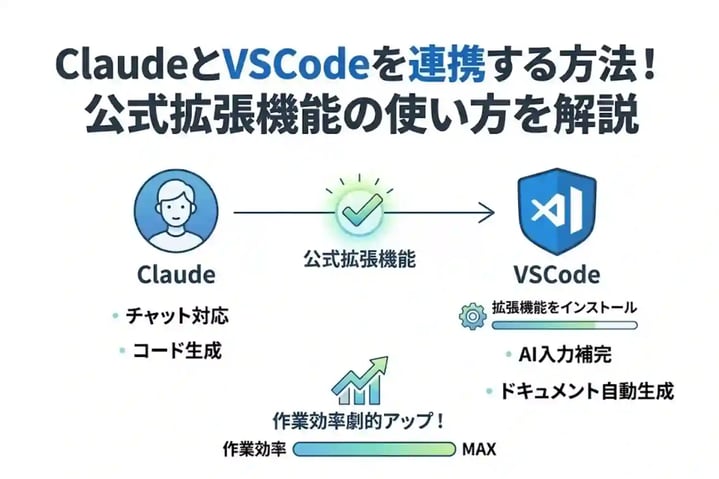
「Claudeを VSCode(Visual Studio Code)の中で使いたい」「エディタを離れずにAIにコードを書いてもらいたい」とお考えではありませんか。結論から言うと、Anthropic公式の拡張機能「Claude Code for VS Code」を導入すれば、エディタ内のサイドパネルからClaudeを直接呼び出し、コードの生成・編集・差分確認までをシームレスに行えます。本記事では、連携の具体的な手順と、連携後にできること、つまずきやすいポイントまで解説します。
この記事で分かること
- Claude とVSCode を連携する具体的な手順
- 連携後にVSCode内でできること
- 連携時に必要な料金プランやシステム要件
この記事を読めば、迷わずVSCode環境にClaudeを導入し、開発効率を高めることができます。
ClaudeとVSCodeを連携する方法
ClaudeをVSCodeと連携させる最も簡単な方法は、Anthropic公式の拡張機能「Claude Code for VS Code」をインストールすることです。この拡張機能は、ターミナルベースのAIエージェントツール「Claude Code」のCLIをバンドルしており、GUIパネルからClaudeを直感的に操作できます。
拡張機能のインストール手順
- VSCodeを開き、左サイドバーの「拡張機能」アイコン(Ctrl+Shift+X/Cmd+Shift+X)をクリックする
- 検索窓に「Claude Code」と入力する
- Anthropic発行の「Claude Code for VS Code」(認証済みパブリッシャーのマーク付き)を選び「インストール」をクリックする
- インストール後、エディタ右上に表示されるアイコンからパネルを開き、Claudeアカウント(サブスクリプションまたはコンソール/APIキー)で認証する
VS Code Marketplaceには類似の名称を持つサードパーティ製拡張機能も存在するため、発行元が「Anthropic」であることを必ず確認してインストールしてください。拡張機能を利用するには、VSCodeのバージョン1.98.0以上が必要です。バージョンが古い場合は、メニューの「ヘルプ」→「バージョン情報」で現在のバージョンを確認したうえで、先にVSCode本体をアップデートしておきましょう。
認証に必要なアカウントと料金
Claude Code for VS Codeは無料でインストールできますが、実際に利用するには有料のサブスクリプションまたはAPIの従量課金が必要です。
| 認証方法 | 詳細 |
|---|---|
| サブスクリプション(推奨) | Claude Pro(月額20米ドル、年払いなら実質17米ドル)、Max、Team、Enterpriseのいずれかに加入していれば、ブラウザでログインするだけで利用できます。APIキーの取得は不要です。 |
| APIキー(従量課金) | Anthropic Consoleで取得したAPIキーを使い、消費したトークン数に応じて課金される方式です。 |
個人検証であればProプランでの利用が最も手軽ですが、チームで導入する場合はTeamプランを選ぶことで、SSOやログ集約などの管理機能もあわせて利用できます。すでにClaude.aiのチャットでPro・Maxを契約している場合は、追加のアカウント登録なしでそのままVSCode拡張機能にもログインできるため、導入の手間はほとんどかかりません。
VSCode連携後にできること
拡張機能を導入すると、VSCodeのエディタ画面から離れることなく、Claudeの高度なコーディング支援機能を活用できるようになります。
- サイドパネルのチャットで自然言語による指示を出し、複数ファイルにまたがるコード生成・修正を行う
- 変更前後の差分(Diff)をエディタ上で視覚的に確認してから適用する
- 「@」でファイルやフォルダを直接参照し、文脈を指定した質問ができる
- 選択したコードにVSCodeのエラーや警告(診断情報)を踏まえた提案をさせる
- 複数のセッションをタブで管理し、並行して別々のタスクを進める
また、拡張機能にはClaude Code CLIがバンドルされているため、統合ターミナルでclaudeコマンドを実行すれば、従来通りのターミナル操作も併用できます。GUIでの視覚的な確認とCLIでの高速な操作を、シーンに応じて使い分けられるのが大きな魅力です。慣れないうちはGUIパネルで差分を丁寧に確認しながら進め、操作に慣れてきたらCLIでのスピード感を活かす、という段階的な使い方もおすすめです。
ClaudeとVSCode連携の活用シーン
ClaudeとVSCodeを連携させることで、以下のような開発フローが実現します。
| 活用シーン | 具体的な使い方 |
|---|---|
| 新機能の実装 | 要件を自然言語で伝えるだけで、必要なファイルの作成やロジックの実装を行わせる |
| バグ修正 | エラーメッセージや不具合の状況を伝え、原因の特定と修正案の適用までを任せる |
| リファクタリング | 古いコードを選択し、最新の記法やベストプラクティスへの書き換えを指示する |
| コードレビューの補助 | 差分を確認しながら、変更内容の妥当性や改善点についてAIに意見を求める |
導入時によくあるつまずきと対処法
実際に導入する際には、いくつか定番のつまずきポイントがあります。あらかじめ把握しておくと、初期設定でのトラブルを避けやすくなります。
- 拡張機能のアイコンが表示されない:フォルダを開いただけでファイルを一つも開いていないケースが多いため、まずは任意のファイルを開いてから確認する
- 認証がうまくいかない:一度ログアウトしてから再度サインインすることで解決するケースが多い
- 拡張機能が急に動かなくなった:特定バージョンに不具合があることがあるため、管理アイコンから一つ前のバージョンに戻すことで解決する場合がある
- MCPサーバーを追加したいのに設定項目がない:VSCode拡張の設定UIは既存MCPサーバーの管理のみに対応しており、新規追加はCLI側から行う必要がある
VSCode拡張版とCLI版、GitHub Copilotとの違い
Claude Code for VS Codeは、CLI(ターミナル)版のClaude Codeが持つ機能をそのままGUI化したものであり、機能面での本質的な差はありません。ターミナル操作に慣れているエンジニアはCLI版、視覚的な差分確認やクリック操作を好む場合はVSCode拡張版というように、好みに応じて使い分けられます。
GitHub CopilotのようなコードコンプリーションAIとの違いとしては、Copilotが主にコードの続きを予測・補完するのに対し、Claude Codeは「この機能を実装して」「このバグを直して」といった自然言語での指示から、複数ファイルにまたがる実装やリファクタリングまでを自律的に進められる点が挙げられます。両者は競合するというより、Copilotで日常的な入力補完を行いながら、まとまった規模の変更はClaude Codeに任せるという併用も可能です。
Claude Codeを使いこなす3つのコツ
VSCode拡張を導入したあと、より効果的に使うためのポイントを紹介します。
- プロジェクトのルールをCLAUDE.mdにまとめておく:コーディング規約やディレクトリ構成をあらかじめ記述しておくと、毎回同じ説明を繰り返す手間が省ける
- 大きな変更は計画(プラン)を確認してから承認する:いきなり自動承認にせず、まずは変更内容を提示させてからレビューする運用にすると、意図しない変更を防ぎやすい
- チェックポイント機能を活用する:気に入らない変更が入った場合は、特定の時点まで巻き戻せる機能を使えば、安心して大胆な指示を試せる
よくある質問(FAQ)
ClaudeとVSCodeの連携について、よく寄せられる質問をまとめました。
拡張機能なしでもClaudeをVSCode内で使えますか?
はい、Claude Code CLIを直接インストールし、VSCodeの統合ターミナルでclaudeコマンドを実行することでも利用できます。ただし、公式拡張機能を使う方が、差分表示やファイル参照などGUI上の利便性が高くおすすめです。
VSCode拡張機能とサードパーティ製拡張機能(Cline・Roo Codeなど)はどちらがよいですか?
Anthropic公式の「Claude Code for VS Code」は安定性が高く、最新モデルへのネイティブ対応が魅力です。一方、ClineやRoo Codeなどのサードパーティ製拡張機能は、より自律的なエージェント機能や独自のカスタマイズ性を求める場合に選択肢となります。まずは公式拡張機能から試すのがおすすめです。
無料プランでもVSCode連携は使えますか?
いいえ、Claude Code(CLI・VSCode拡張機能とも)の利用には有料のサブスクリプションまたはAPIの従量課金が必要です。Claudeの無料プランでは利用できません。
連携時にコードが外部に送信されるのは安全ですか?
個人向けプランでコードをやり取りする場合、2025年8月の規約変更以降、明示的にオプトアウトしない限り学習に利用される仕様になっています。社内の機密性の高いコードを扱う場合は、設定からオプトアウトするか、デフォルトで学習に利用されない法人向けのTeam・Enterpriseプラン、またはAPI経由での利用を検討してください。
連携がうまくいかない場合はどうすればよいですか?
まずはVSCodeを最新バージョンに更新し、拡張機能を再インストールしてみてください。認証エラーが出る場合は、一度ログアウトしてから再度サインインすることで解決するケースが多いです。それでも解決しない場合は、拡張機能の設定画面やAnthropic公式ドキュメントのトラブルシューティングを参照してください。
チームで導入する場合、個人契約との違いは何ですか?
Teamプランで導入すると、SSOによるアカウント管理や、組織単位での利用状況の把握がしやすくなります。個人のPro・Max契約を複数人で使い回すのではなく、Teamプランでメンバーごとにシートを割り当てることで、退職・異動時のアカウント整理もスムーズになります。
Windows・Mac・Linuxのどの環境でも使えますか?
はい、Claude CodeはmacOS・Linux・Windows(WSL含む)のいずれでも利用できます。現在推奨されている「ネイティブインストーラー」(curlまたはPowerShellでインストールする方式)を使う場合、Node.jsのインストールは一切不要です。以前主流だったnpm経由のインストール方法を選ぶ場合のみ、Node.jsバージョン22以降が別途必要になります。VSCode拡張機能もこれらの環境に対応しているため、OSの違いを理由に導入をためらう必要はありません。
既存のコードベースが大きい場合でも快適に使えますか?
大規模なコードベースでは一度に読み込む情報量が増えるため、通常のチャットよりも多くの利用枠を消費しやすい傾向があります。CLAUDE.mdにプロジェクト概要をまとめておく、必要なファイルだけを「@」で明示的に参照させるといった工夫をすることで、無駄な読み込みを減らし、利用枠を効率的に使うことができます。
まとめ
この記事では、ClaudeとVSCodeを連携する方法とできることについて解説しました。重要なポイントは以下の通りです。
- 公式拡張機能「Claude Code for VS Code」を使えば数分で連携が完了する
- 連携には有料のサブスクリプションまたはAPIキーが必要
- 差分確認やファイル参照など、GUIならではの便利な機能が使える
まずは拡張機能をインストールして、使い慣れたVSCode環境でClaudeの実力を体感してみましょう。小さなリファクタリングやバグ修正から試してみると、GUIでの差分確認の使い勝手や、指示の出し方のコツがつかみやすくなります。