Copilotは無料でも使えます。職場のMicrosoft 365契約があれば追加料金なしでCopilot Chatを利用でき、個人向けにも無料のCopilotが用意されています。本記事では、Copilot無料版でできること、有料のMicrosoft 365 Copilotとの違い、料金、使い始め方、有料版へ切り替える判断基準を、2026年10月時点の公式情報をもとに整理します。
この記事で分かること
- Copilot無料版の種類と、無料で使える条件
- 無料のCopilot Chatでできること
- 無料版と有料版(Microsoft 365 Copilot)の違いと料金
- 無料版の使い始め方と注意点
- 有料版へ切り替えるべきかの判断基準
Copilotは無料で使える?結論と利用形態の整理
Copilotには無料で使える入口があり、個人向けの無料Copilotと、職場アカウントで使うMicrosoft 365 Copilot Chat(以下、Copilot Chat)の2系統です。一方、WordやExcel、Teamsに深く組み込まれたMicrosoft 365 Copilotは有料です。なお、開発者向けのGitHub Copilotは別のサービスのため、本記事ではMicrosoftの業務・個人向けCopilotを扱います。
| 種類 | 料金の目安 | 主な対象 | 特徴 |
|---|---|---|---|
| 個人向けの無料Copilot | 無料 | 個人(Microsoftアカウント) | 質問への回答や文章作成などのチャット中心。有料プランより利用枠が小さい |
| Microsoft 365 Copilot Chat | 追加料金なし(対象のMicrosoft 365契約が必要) | 職場のEntraアカウントのユーザー | Webを典拠とするAIチャット。エンタープライズデータ保護が適用される |
| Microsoft 365 Copilot Business | 3,148円/ユーザー/月相当(年払い・税抜)。期間限定で2,698円 | 300ユーザーまでの組織 | 社内データ連携やアプリ内のCopilotが使える有料版 |
| Microsoft 365 Copilot | 4,497円/ユーザー/月相当(年払い・税抜) | 大企業向け | Business版と同様の機能を大規模組織向けに提供 |
価格や提供条件は変更されることがあります。契約前に、Microsoft公式のプランと価格のページで最新情報を確認してください。
Copilot Chat(職場向け無料版)でできること
Copilot Chatは、対象のMicrosoft 365サブスクリプションを持つEntraアカウントのユーザーが、追加料金なしで使えるWeb典拠型のAIアシスタントです。Outlook内のCopilotやMicrosoft 365 Copilotアプリも含まれます。
無料で使える主な機能
無料でも、文章作成、要約、調べものといった日常業務の多くを支援してもらえます。
- 最新の大規模言語モデルによる、Webを典拠にした質問への回答
- 既存の文章の書き直しや、新しいコンテンツの下書き作成
- 長いドキュメントやPDFの要約
- 自然な言葉による画像の生成
- 組織が作成したカスタムエージェントの利用(従量課金制)
データ保護の仕組み
職場アカウントで使うCopilot Chatには、エンタープライズデータ保護が適用されます。公式の説明では、プロンプトや応答に、ExchangeのメールやSharePointのファイルと同様の契約条件とコミットメントが適用されるとされています。個人向けのAIチャットを社員が各自で使う状態と比べ、情報の扱いを会社の管理下に置きやすい点が利点です。
個人向けCopilot無料版と有料プランの違い
個人向けでは、無料版でもチャットは使えますが、有料プランは利用枠が大きく、Office系アプリ内でCopilotを使える点が違います。個人向けのプランは、Microsoft 365 Personal(月額2,130円)、Premium(月額3,200円)、Pro(月額16,000円)の3つが公式に案内されています。
- Personal:Word、Excel、PowerPoint、OutlookのデスクトップアプリでCopilotを利用でき、チャットや画像作成の利用枠が無料版より多い
- Premium:チャットの利用枠が大きく、高度なリサーチや分析を代行するエージェント型AI機能も使える
- Pro:利用上限が最も高い最上位プラン
- Family:アプリやストレージは家族と共有できるが、Copilotの機能は契約者本人のみ
Personal、Premiumには1か月間の無料試用が用意されています。試用後は自動で有料に切り替わるため、継続しない場合は期間内の解約手続きが必要です。
Copilot無料版と有料版(Microsoft 365 Copilot)の違い
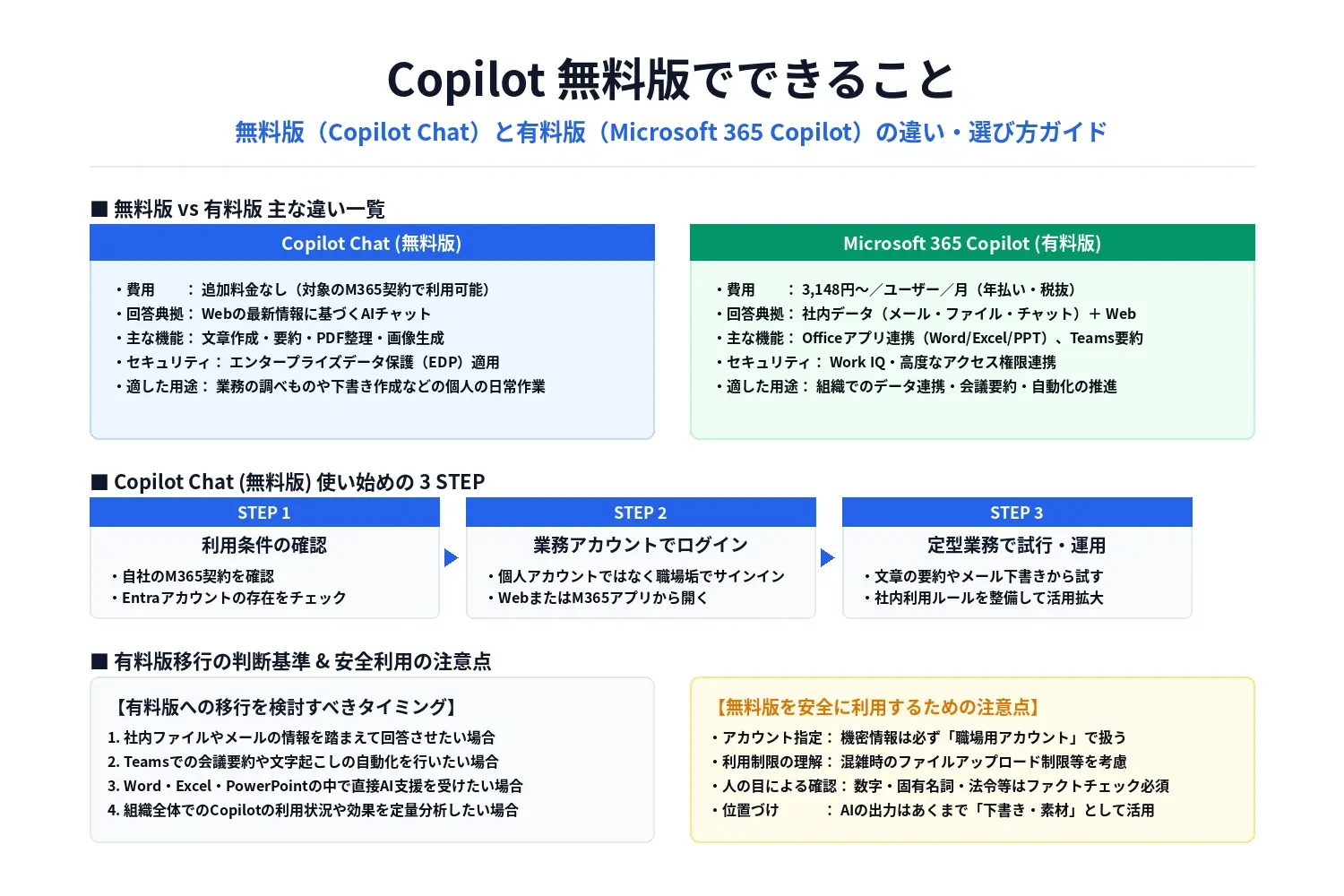
最大の違いは、無料版が主にWebの情報とチャットで支援するのに対し、有料版は社内データやTeams、Microsoft 365アプリの中で作業を支援する点です。公式の説明でも、Microsoft 365 Copilotのライセンスを追加すると、Work IQやCopilot in Teams、Microsoft 365アプリ、既成のエージェントが使えるようになるとされています。
| 比較項目 | Copilot Chat(無料) | Microsoft 365 Copilot(有料) |
|---|---|---|
| 料金 | 対象のMicrosoft 365契約があれば追加料金なし | 月額3,148円〜(Business・年払い・税抜) |
| 回答の根拠 | Webの情報を典拠にした回答 | Work IQによる、業務データを踏まえた回答 |
| Teams内での利用 | 対象外 | Copilot in Teamsを利用可能 |
| Outlook・Copilotアプリ | 利用可能 | 利用可能 |
| Word・Excel・PowerPoint | 提供状況は市場やライセンスにより異なる | アプリ内でCopilotを利用可能 |
| 既成エージェント | 従量課金制でエージェントを利用 | リサーチ、アナリスト、ファシリテーターなどを利用可能 |
| 利用状況の分析 | 使用状況レポートを利用可能 | 高度な分析で導入状況やビジネスへの影響を測定可能 |
Copilot無料版の使い始め方【3STEP】
Copilot Chatは、業務用アカウントでサインインして開くだけで使い始められます。以下の順に進めると、迷わず始められます。
STEP1:利用条件を確認する
まず、自社が対象のMicrosoft 365サブスクリプションを契約しているか、ユーザーがEntraアカウントを持っているかを確認します。契約がまったくない状態では、職場向けのCopilot Chatは使えません。
STEP2:業務用アカウントでCopilot Chatを開く
Microsoft 365 Copilotアプリ、Outlook、Webブラウザなどから、職場のアカウントでサインインします。個人のアカウントではなく、会社が管理するアカウントを使うことが、データ保護の面で重要です。
STEP3:定型業務で試して社内ルールを整える
文書の要約、メールの下書き、会議資料のたたき台づくりなど、機密性の低い定型業務から試します。管理者は、公式のCopilot Chatとエージェントのスタートキットで、管理制御やデータガバナンス、ライセンスを確認しておくと安心です。
無料版から有料版へ切り替える判断基準
無料版で足りない場面が具体的に見えてから、有料版を検討するのが無駄のない進め方です。次のような要望が出てきたときが、切り替えの目安になります。
- メールや社内ファイルなど、業務データを踏まえた回答がほしい
- Teams会議の要約や、チャット・メールの要点把握を自動化したい
- Word、Excel、PowerPointの中で直接Copilotを使いたい
- 組織としての利用状況や、導入の効果を数字で把握したい
300ユーザーまでの組織向けのMicrosoft 365 Copilot Businessには、1か月の無料試用と、期間限定の割引があります。割引は2026年12月31日までで、初年度のみ適用され、対象のビジネスプランを契約済みの顧客が対象です。無料試用の終了後は自動的に有料へ移行するため、条件を確認してから申し込みましょう。
Copilot無料版を使うときの注意点
無料版を安全に使うポイントは、アカウント、利用制限、出力の確認の3点です。
業務情報は職場のアカウントで扱う
業務に関わる情報は、会社が管理する職場アカウントのCopilot Chatで扱います。データ保護の適用範囲は、利用するアカウントの種類によって変わるため、社内で使用ルールを決めておきましょう。
利用上限や提供状況の差を理解する
ファイルのアップロードや画像生成には利用上限があり、混雑時などに引き下げられる場合があります。また、Microsoft 365アプリでの提供状況は、市場や契約内容によって異なります。
生成結果は人が確認する
Copilotの回答には誤りが含まれる可能性があります。数字、固有名詞、社外向けの文書は、人が根拠を確認してから使います。AIの出力は下書きと位置づける運用が基本です。
よくある質問(FAQ)
Copilotは本当に無料で使えますか?
使えます。個人向けには無料のCopilotがあり、職場では対象のMicrosoft 365契約があれば、Copilot Chatを追加料金なしで利用できます。ただし、Word、Excel、Teamsなどに深く組み込まれたMicrosoft 365 Copilotは有料です。
Copilot Chatを無料で使うには何が必要ですか?
対象のMicrosoft 365サブスクリプションと、Microsoft Entraアカウントが必要です。業務用アカウントでサインインして、Copilot Chatを開くと利用できます。
Copilot無料版でWordやExcelは使えますか?
Outlook内のCopilotとMicrosoft 365 Copilotアプリは、Copilot Chatに含まれます。Word、Excel、PowerPoint、OneNoteでの提供状況は、市場や契約内容によって異なるため、自社の環境で確認が必要です。
Copilot無料版に入力した内容は安全ですか?
職場のアカウントで使うCopilot Chatには、エンタープライズデータ保護が適用されます。ただし、入力してよい情報の範囲は社内ルールで定め、詳細は公式資料で確認しておくと安心です。
無料版から有料版へは、どんなときに切り替えるべきですか?
社内データを踏まえた回答、Teams会議の要約、アプリ内での直接操作、利用状況の分析が必要になったときが目安です。まず無料版で活用ニーズを確かめ、足りない点が見えてから検討すると無駄がありません。
Copilotは無料版から試し、必要に応じて有料版へ進めよう
Copilotは、無料版で日常業務の多くを試せるうえ、足りない機能が見えた段階で有料版へ広げられます。本記事のポイントは次のとおりです。
- 無料で使えるのは、個人向けのCopilotと、職場向けのCopilot Chatの2系統
- Copilot Chatは、対象のMicrosoft 365契約があれば追加料金なしで利用できる
- 有料のMicrosoft 365 Copilotは、社内データ連携、Teams、アプリ内操作が加わる
- 料金はBusinessが月額3,148円〜(年払い・税抜)。期間限定割引や無料試用もある
- 業務情報は職場アカウントで扱い、出力は人が確認する
まずは職場のアカウントでCopilot Chatを開き、会議メモの要約やメールの下書きなど、身近な業務を1つ試してみましょう。使ってみて足りない点が見えてきたら、有料版の検討に進めば十分です。自社に合った活用の形を、無理のない範囲で探してみてください。