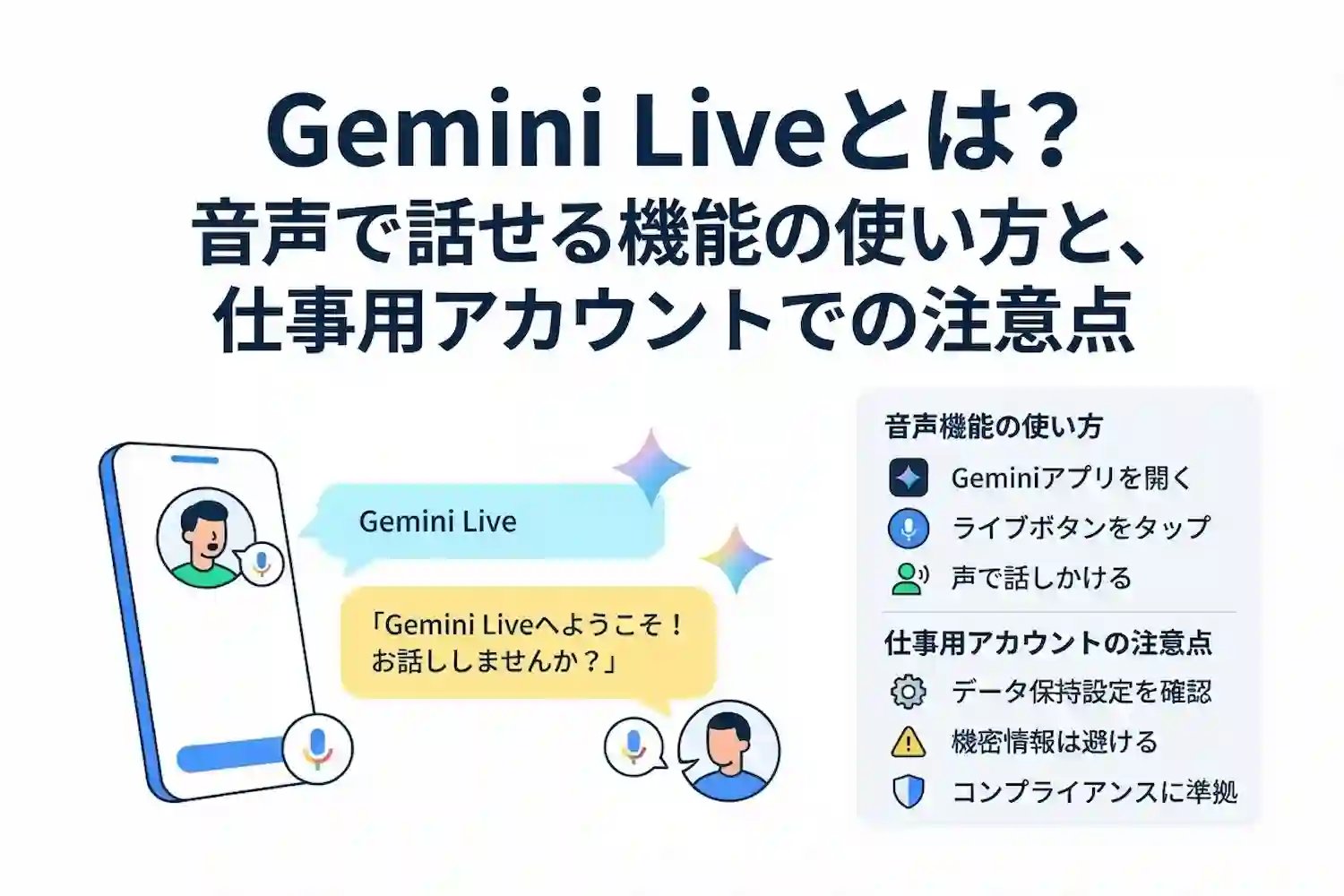
Gemini Liveとは、Geminiのモバイルアプリで使える音声会話の機能です。文字を入力せず、話しかけて声で答えを受け取れ、回答の途中で割り込んで質問したり、話題を変えたりもできます。カメラや画面を共有して、見ているものについて話すこともできます。ただし、仕事用アカウントで使う場合は、会話データの扱いや管理者側の設定に注意が必要です。この記事では、できること、使い方、対応条件に加え、情シスが確認したいポイントを整理します。
この記事で分かること
- Gemini Liveの概要と、できること
- 起動方法とカメラ・画面共有の使い方(STEP形式)
- 対応する端末・アカウント・言語の条件
- 業務での活用シーン
- 仕事用アカウントで使うときのデータの扱いと注意点
Gemini Liveとは?音声で対話できるGeminiの機能
Gemini Liveは、Geminiのモバイルアプリ上で、声で会話するように質問し、音声で回答を受け取れる機能です。Googleの公式ヘルプでは、テキストを入力する必要はなく、会話の途中で割り込んだり、話題を変えたりできると説明されています。
通常のチャットとの違い
通常のチャットは、文字を入力して文字で回答を読む形式です。一方Gemini Liveは、話しかけて声で答えを聞く形式なので、手がふさがっているときや、考えを口に出しながら整理したいときに向いています。会話が進むにつれて、前の発言を踏まえたやり取りができる点も特徴です。
Googleのブログでは、Gemini Liveは日本語を含む45以上の言語で自然な会話ができると案内されています。利用できる言語や機能は、段階的に更新されているため、お使いの環境での最新の対応状況は公式ヘルプで確認してください。
音声以外にもできること
Gemini Liveでは、音声に加えて、カメラや画面の共有、画像やファイルを使った会話もできます。仕事用のアカウントでは、カレンダーやタスクなど、一部のGoogleアプリの情報を会話に取り入れることも可能です。次の章で、具体的に見ていきます。
Gemini Liveでできること
できることは大きく、音声での対話、カメラ共有、画面共有、Googleアプリとの連携の4つに分けられます。それぞれの特徴と注意点を整理します。
声での対話とアイデア出し
基本は、話しかけて回答を声で聞く使い方です。Google Workspaceの公式の案内では、活用例として、新しいマーケティングキャンペーンのアイデア出し、営業会議の戦略づくり、論文テーマの検討などのブレインストーミングが挙げられています。また、営業トークや発表を声に出して練習し、フィードバックを受ける使い方も紹介されています。
カメラ共有で見ているものについて話す
会話の途中でカメラを共有すると、Geminiが映像を通して見ているものについて、リアルタイムで会話できます。Googleの公式ブログでは、部屋の整理、創作のアイデア出し、機器の不具合の相談などの例が紹介されています。
公式ヘルプによると、カメラの共有は、Liveを一時停止するとオフになりますが、Liveの会話を再開すると自動でオンに戻ります。一方、Geminiアプリを離れた場合や画面をロックした場合もオフになり、アプリに戻ったりロックを解除したりしても自動では再開されません。
画面共有で操作画面を見せながら相談する
端末の画面全体を共有して、表示されている内容について会話することもできます。画面共有を使うには、Gemini Liveの通知をオンにしておく必要があります。画面共有は、Liveを一時停止したときや画面をロックしたときに停止し、Liveを再開しても自動では戻らないため、もう一度共有の操作が必要です。
Googleアプリとの連携
個人アカウントでは、一部のアプリ連携や過去のチャットを踏まえたパーソナライズ機能が使える場合がありますが、公式ヘルプによると、これらの一部は英語・米国のみが対象です。仕事用または学校用アカウントでは、公式ヘルプによると、Liveで使える連携アプリは現時点でGoogleカレンダー、Google Keep、Google ToDoリストに限られ、事前に管理者がこれらのアプリを有効にしておく必要があります。
Google Workspaceの公式アップデートでは、Liveの会話で、今週の会議の予定を尋ねたり、予定の追加や変更を依頼したり、期限が近いタスクや遅れているタスクについて話したりできると案内されています。
| 機能 | 内容 | 注意点 |
|---|---|---|
| 音声での対話 | 話しかけて声で回答を受け取る。割り込みや話題の変更も可能 | 周囲に会話が聞こえる場所では使いにくい |
| カメラ共有 | 見ているものについてリアルタイムに会話 | 一時停止はLive再開で自動的にオンに戻る。アプリ離脱・画面ロックで停止した場合は自動再開しない |
| 画面共有 | 端末の画面を見せながら相談 | 通知のオンが必要。一時停止・ロックで停止し、自動では再開しない |
| アプリ連携 | カレンダー、Keep、ToDoなどを会話に取り入れる | 仕事用アカウントは管理者による有効化が前提 |
Gemini Liveの使い方
使い方はシンプルで、Geminiアプリを開いてLiveを起動し、話しかけるだけです。手順は次のとおりです。
STEP1:Geminiアプリを最新にしてサインインする
Geminiのモバイルアプリを開き、利用するGoogleアカウントでサインインします。公式ヘルプでは、Androidの場合は最新のGoogleアプリを使うことが条件として案内されています。アプリが古いと、機能が表示されない場合があります。
STEP2:Liveを起動する
公式ヘルプによると、アプリ下部のLiveのアイコンをタップするか、左にスワイプして起動します。Android端末では、「OK Google、話そう」と話しかけて起動することもできます。
STEP3:話しかけて会話する
起動したら、そのまま話しかけます。回答の途中で割り込んで質問したり、話題を変えたりも可能です。一時停止や終了をタップすると、マイクがオフになります。ミュートは、自分のマイクだけを止めて、セッションは継続する操作です。
STEP4:必要に応じてカメラや画面を共有する
カメラや画面の共有のボタンをオンにして、見せたいものを映しながら話します。共有を止めたいときは、共有をオフにするか、Liveを一時停止してください。
STEP5:終了して内容を確認する
Liveのセッションを終了すると、公式ヘルプによると、会話の文字起こしが提供されます。ミュートの場合は、セッションが続くため、文脈を失わずに再開できます。
- Geminiアプリを最新にしてサインインする
- Liveのアイコンをタップするか、左にスワイプして起動する
- 話しかけて会話する(割り込みも可能)
- 必要に応じてカメラや画面を共有する
- 終了して、文字起こしで内容を確認する
対応端末・アカウント・言語の条件
利用できるかどうかは、端末、アカウントの種類、言語で決まります。公式ヘルプの記載と、補足情報の確認が必要な点を分けて整理します。
| 項目 | 内容 | 根拠・注意 |
|---|---|---|
| 端末 | Geminiのモバイルアプリ。Gemini Webアプリ、Google メッセージのGeminiでは利用できない | 公式ヘルプ。iPhone版は、Googleのブログ(2024年11月)で、日本語を含む複数言語での提供が案内されている。最新の対応状況は要確認 |
| アカウント | 個人のGoogleアカウント、またはGeminiへのアクセスがある仕事用・学校用アカウント | 公式ヘルプ |
| 年齢 | 仕事用アカウントは18歳以上 | Workspaceの公式アップデート(2025年5月) |
| 言語 | 日本語を含む45以上の言語 | Googleブログ(時期により変わる可能性あり) |
| Gems | Liveでは使用できない | 公式ヘルプ |
| 料金 | Liveのヘルプには、料金や使用量上限の記載なし。Googleのブログでは、iPhone版のLiveは無料と案内(2024年11月) | Geminiアプリ全体には、2026年5月17日からコンピューティング量に基づく使用量上限があり、プランで異なる。Live単体の扱いは要確認 |
公式ヘルプには、機能が段階的に展開されているため、一部のユーザーはまだ利用できない場合があるとも書かれています。メニューにLiveが見当たらないときは、アプリの更新とアカウントの種類を確認しましょう。
Gemini Liveの業務での活用シーン
業務では、考えを口に出して整理したいときや、練習の相手がほしいときに活用しやすい機能です。公式の案内にある例を中心に、現場で想定できる使い方を整理します。
アイデア出しと壁打ち
企画の方向性を整理したいとき、キャンペーンの案を出したいときなどに、話しながら考えを広げられます。文字を打つよりも、思いついたことを口に出す方が速い場面では、特に使いやすいでしょう。
営業トークやプレゼンの練習
Google Workspaceの公式の案内では、営業トークや授業の発表を声に出して練習し、フィードバックを受ける使い方が紹介されています。人に頼みにくい早朝や夜間でも、一人で繰り返し練習できる点が利点です。
予定やタスクの確認
管理者がカレンダーなどの連携を有効にしている仕事用アカウントでは、移動中に今週の予定を声で確認したり、タスクの状況を尋ねたりできます。手がふさがる場面で役立ちます。
現場での相談
カメラを共有して、機器の状態や作業中の様子を見せながら、手順を相談する使い方も考えられます。ただし、映像に写り込む内容には注意が必要です。次の章で扱います。
仕事用アカウントで使うときの注意点
仕事で使う場合は、機能の便利さよりも先に、会話データの扱いと管理者側の設定を確認してください。特に、Gemini Apps アクティビティの扱いは、エディションや契約によって異なる可能性があります。
会話データの扱いを確認する
仕事用・学校用アカウントの会話履歴について、Googleの公式ヘルプでは、既定で18か月間保存され、管理者が自動削除の期間を3か月・18か月・36か月から選ぶか、履歴を完全にオフにできると説明されています。管理者が履歴の保持を有効にしている場合、アクティビティの設定は管理者が管理するため、ユーザーは変更できません。なお、Google Workspaceの2025年5月の公式アップデートでは、Gemini Apps アクティビティは常にオンでオフにできず、削除もできないと案内されていました。現在のヘルプとは内容が異なるため、最新の公式資料を確認してください。
また、同じ案内には、Geminiアプリを追加サービスとして利用できる業務ユーザーについては、アクティビティがオンの間、Googleが会話や提供情報を収集し、製品・サービスや機械学習技術の改善に利用するとも書かれています。一方、Geminiアプリがコアサービスとして含まれるエディションでは、データの扱いが異なる場合があります。この記載は公開から時間が経っているため、自社のエディションと現在の規約を、公式資料で必ず確認してください。
- 自社のWorkspaceエディションで、Geminiアプリがコアサービスか追加サービスか
- Gemini Apps アクティビティの保持期間と、データの利用目的
- Gemini Liveに対して、管理者が個別にオン・オフできるか
- 連携アプリ(カレンダー、Keep、ToDo)の有効化の方針
管理者によるコントロールの範囲
Google Workspaceの公式アップデートでは、Gemini Liveには専用の管理者向けコントロールはなく、Geminiアプリへのアクセスが有効であれば、デフォルトで利用可能になると案内されています。つまり、Gemini Liveだけを止めたい場合は、Geminiアプリ全体の設定を見直す必要がある可能性があります。
Geminiアプリのオン・オフは、管理コンソールで組織部門やグループ単位に設定でき、グループの設定が組織部門の設定より優先されます。反映には最長24時間ほどかかることがあります。
音声・映像ならではのリスク
文字入力と違い、声や映像には、周囲の情報が混ざりやすい特徴があります。公式ヘルプに記載された内容ではなく、運用上の考え方として、次の点を社内で周知しておくと安心です。
- オフィスや公共の場所では、会話の内容が周囲に聞こえることを意識する
- カメラ共有では、背景に機密資料やホワイトボードが写り込まないようにする
- 画面共有では、通知やメッセージ、他のアプリの内容が見えてしまう可能性を考える
- 顧客情報や個人情報は、声に出して伝えない
- 人物に関する回答は不正確な場合があるため、内容を確認する
Gemini Liveが使えないときの確認ポイント
Liveが使えないときは、アプリ、アカウント、機能の制限の順に確認すると原因を見つけやすくなります。
| 症状 | 確認すること |
|---|---|
| Liveのアイコンが見当たらない | Geminiのモバイルアプリか、アプリとGoogleアプリが最新か。段階的な展開により、まだ表示されていない可能性もある |
| 仕事用アカウントで使えない | 管理者がGeminiアプリへのアクセスを有効にしているか。年齢条件(18歳以上)を満たしているか |
| 連携アプリが使えない | カレンダー、Keep、ToDoの連携を管理者が有効にしているか |
| 画面共有ができない | Gemini Liveの通知がオンになっているか |
| カメラ・画面共有が途中で止まる | 一時停止、画面ロック、アプリを離れた操作がなかったか。カメラは、一時停止後にLiveを再開すれば自動でオンに戻る。アプリ離脱・画面ロック後のカメラと、画面共有は自動で再開しないため、手動でオンにする |
| Gemsを使いたい | Liveでは、Gemsは使用できない |
エラーが表示される場合は、別の記事で整理している基本の対処(再送信、新しい会話、接続の確認、数分待つ)も参考になります。音声入力やLiveの利用中にエラーが出たときは、テキスト入力に切り替えて切り分けるのが有効です。
よくある質問(FAQ)
Gemini Liveは無料で使えますか?
Liveのヘルプには、利用料金や使用量の上限の記載はありません。一方、Googleのブログでは、iPhone版のGemini Liveも無料で使えると案内されています(2024年11月)。ただし、Geminiアプリには、2026年5月17日からコンピューティング量に基づく使用量上限が設けられ、プロンプトの複雑さや使う機能、チャットの長さで消費が変わり、プランで上限が異なります。Live単体の上限や最新の無料の範囲は要確認のため、公式ヘルプをご確認ください。
Gemini Liveはパソコンのブラウザでも使えますか?
公式ヘルプでは、Gemini Liveは、Geminiのモバイルアプリで利用でき、Geminiのウェブアプリでは使えないと説明されています。パソコンで使うことを想定する場合は、別の方法を検討する必要があります。
Gemini Liveは日本語で使えますか?
Googleのブログでは、日本語を含む45以上の言語で自然な会話ができると案内されています。ただし、対応言語は更新される場合があるため、お使いのアプリの設定画面もあわせて確認してください。
仕事用のGoogleアカウントでもGemini Liveを使えますか?
使えます。公式ヘルプでは、Geminiへのアクセスがある仕事用・学校用アカウントが対象とされています。ただし、会話データの扱いや管理者側の設定が個人アカウントと異なるため、情シスや管理者に確認してから使うと安心です。
Gemini Liveの会話内容は保存されますか?
Liveのセッションを終了すると、文字起こしが提供されます。仕事用アカウントでは、公式ヘルプによると、会話履歴は既定で18か月間保存され、管理者が自動削除の期間(3か月・18か月・36か月)の変更や、履歴のオフを設定できます。詳細は、Geminiアプリのプライバシーハブや、自社の管理者の設定で確認してください。
声で話せるGeminiを、安全に使いこなそう
ここまで、Gemini Liveの概要、使い方、注意点を整理しました。
- Gemini Liveは、Geminiのモバイルアプリで使える音声会話の機能で、割り込みや話題の変更ができる
- カメラや画面を共有して、見ているものについて会話できる
- 起動は、Liveのアイコンをタップするか、左にスワイプする
- 仕事用アカウントでは、会話データの扱いと管理者の設定を、事前に確認する
- 音声・映像では、周囲の音や写り込みに注意するルールを共有する
まずは、個人のアカウントで、アイデア出しや発表の練習など、機密情報を含まない場面から試してみましょう。使い心地がつかめたら、自社のエディションの条件を確認したうえで、仕事用アカウントでの活用方法を検討してみてください。