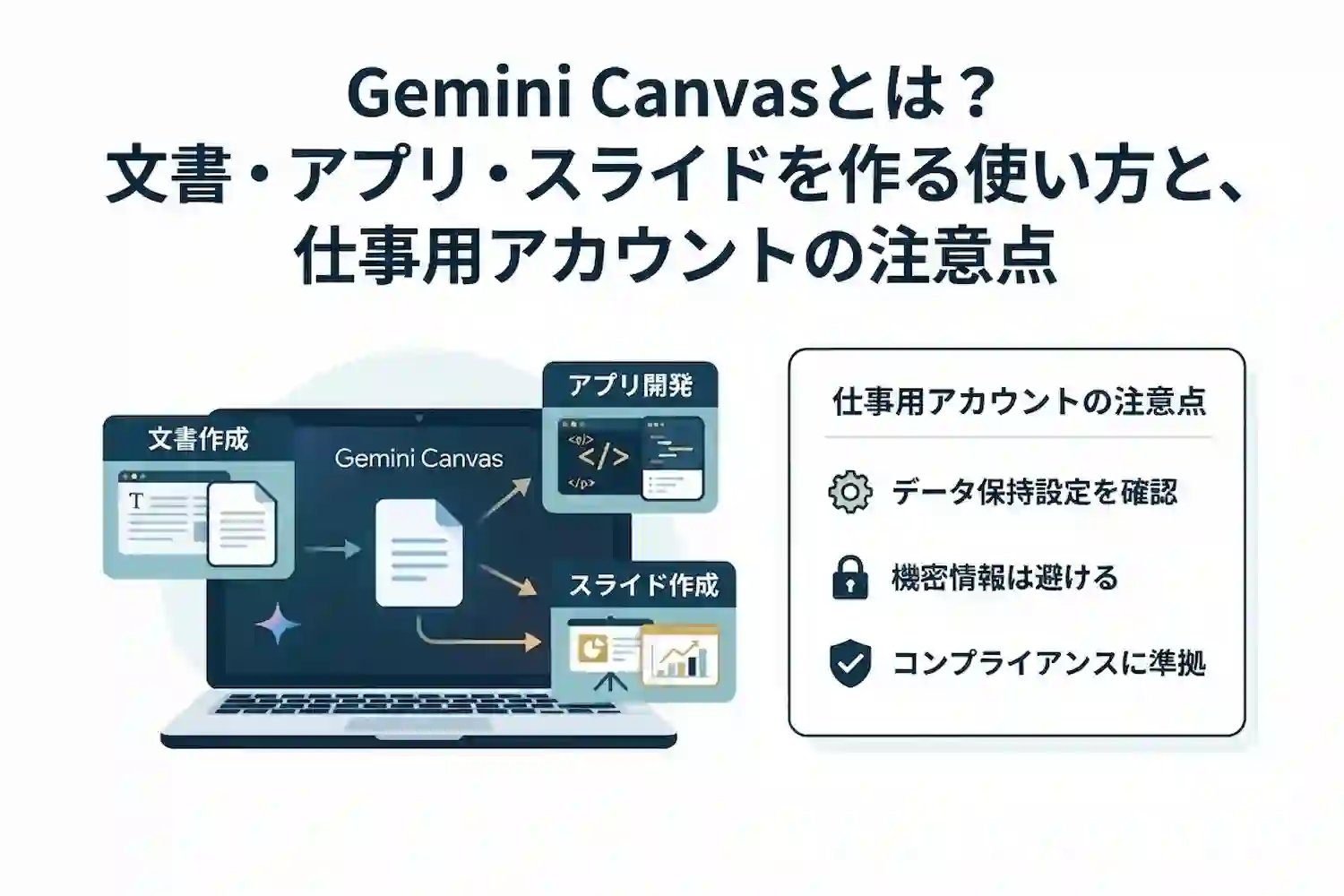
Gemini Canvasとは、Geminiの画面内に開く編集用の作業スペースで、文書、アプリ、スライド、コードをAIと対話しながら作成・修正できる機能です。通常のチャットのように回答を読んで終わるのではなく、成果物を横に表示したまま、一部だけを直したり、そのまま共有やエクスポートをしたりできます。ただし、仕事用アカウントでは共有の扱いが個人アカウントと異なり、公開リンクの取り扱いにも注意が必要です。この記事では、できること、使い方、共有方法に加え、情シスが確認したいポイントを整理します。
この記事で分かること
- Gemini Canvasの概要と、通常のチャットとの違い
- Canvasで作れるものと、編集・変換の方法
- 使い方をSTEPで解説
- 共有・エクスポートの方法と注意点
- 仕事用アカウントで使うときの確認ポイント
Gemini Canvasとは?AIと一緒に成果物を作る作業スペース
Gemini Canvasは、Geminiの新しいインタラクティブなスペースで、ドキュメントやコードの作成・編集を、変更内容がリアルタイムに反映される形で進められる機能です。Googleの公式ブログでは、プロンプトバーからCanvasを選ぶだけで、作成と編集をすぐに始められると案内されています。
通常のチャットとの違い
通常のチャットでは、回答を読み、直したい部分があれば指示を出し直して、全体を作り直してもらう流れが中心です。Canvasでは、成果物が画面の横に表示されるため、気になる箇所だけを選んで修正を依頼したり、自分で直接書き換えたりできます。
公式ヘルプでは、Canvasの変更は自動的に保存されると説明されています。文書の場合は、Googleドキュメントのようなツールバーで書式を整えたり、以前のバージョンに切り替えたりもできます。
誰が使えるのか
Geminiの公式ページでは、Canvasはすべてのユーザーが利用できると案内されています。有料プランでは、より高性能なモデルや大きなコンテキストウィンドウ(一度に扱える情報量)を使えるとされています。ただし、プランの内容やモデルの名称は更新されるため、最新の条件は公式ページで確認してください。
Gemini Canvasでできること
Canvasでは、文書、アプリ、スライド、コードを作成・編集でき、作ったものを別の形式に変換することもできます。公式ヘルプで案内されている内容を、用途別に整理します。
文書の作成と推敲
下書きの作成から、特定の段落だけの修正まで、一つの画面で進められます。公式ブログでは、段落を選択して、より簡潔に、より専門的に、よりカジュアルに、といった指示ができると紹介されています。長さやトーンの調整も可能です。
スピーチ原稿、エッセイ、ブログ記事、レポートの修正などに向いています。また、数式を扱いたい場合は、LaTeX形式に切り替えることもできます。
アプリやコードの作成
アイデアを伝えるだけで、実用的な試作品(プロトタイプ)となるコードを生成させられます。公式ブログでは、ウェブアプリ、Pythonスクリプト、ゲーム、シミュレーションなどが例に挙がっています。HTMLやReactなどのコードで作ったウェブアプリは、その場でプレビュー表示して確認できます。
更新はプロンプトで依頼できるほか、コードを直接編集することもできます。コンソールでエラーやログを確認する機能もあります。編集したい箇所を選んで質問すれば、部分的な修正も頼めます。
スライドの作成
公式ヘルプでは、Canvasでスライドも作成・編集できると説明されています。たとえば「〜についてのスライドを作って」と依頼し、構成を確認しながら調整する使い方です。ただし、ある解説記事では、生成されたスライドの画像が他サイトからの引用で、そのままでは権利上使えない可能性があると指摘されています。画像の取り扱いは、利用前に確認してください。
別の形式への変換
公式ヘルプによると、作成したコンテンツは、音声解説(オーディオ・オーバービュー)、クイズ、インフォグラフィック、ウェブページに変換できます。これらの変換機能は18歳以上が対象です。
| 作れるもの | 主な用途 | 補足 |
|---|---|---|
| 文書 | 下書き、レポート、原稿の推敲 | 部分修正、トーン・長さの調整が可能 |
| アプリ・コード | 試作品、簡単なツール、ゲーム | プレビュー表示とコード編集に対応 |
| スライド | 資料のひな形づくり | 画像の権利は要確認 |
| 音声解説・クイズ | 学習・共有用の別形式 | 18歳以上が対象 |
| インフォグラフィック・ウェブページ | 情報の見える化 | 18歳以上が対象 |
Gemini Canvasの使い方
使い方は、Canvasを選んでプロンプトを入力し、表示された成果物を対話や直接編集で仕上げる流れです。公式ヘルプの手順をもとに、STEPで整理します。
STEP1:Geminiにログインしてgemini.google.comを開く
Canvasを使うには、Geminiアプリへのログインが必要です。パソコンのブラウザでgemini.google.comを開き、使用するアカウントでログインします。
STEP2:Canvasを選ぶ
公式ヘルプでは、テキストボックスの下の[ファイルを追加]からCanvasを選ぶと案内されています。画面のメニュー名は、時期によって[ツール]などの表記になることもあるため、画面の表示に合わせて選んでください。
STEP3:作りたいものを伝える
テキストボックスに、作りたいものを入力します。たとえば「〜についてのスライドを作成して」「〜を確認するクイズを作成して」といった依頼です。ファイルや画像を添付して、資料を踏まえた内容にすることもできます。
STEP4:表示された成果物を修正する
成果物は画面の横に表示されます。直したい部分を選んで修正を依頼するか、自分で直接書き換えます。文書では、トーンや長さの調整、書式の変更ができます。アプリでは、プロンプトでの更新依頼のほか、コードの直接編集もできます。
STEP5:共有・エクスポートする
仕上がったら、必要に応じて共有やエクスポートを行います。方法は次の章で整理します。
- Geminiにログインしてgemini.google.comを開く
- Canvasを選ぶ
- 作りたいものを入力する
- 成果物を対話や直接編集で修正する
- 共有・エクスポートする
共有とエクスポートの方法
共有の方法は、公開リンクで見せる方法と、別の形式やアプリに書き出す方法に分かれます。特に公開リンクは、情報の見え方に影響するため、注意して使ってください。
共有・エクスポートの種類
| 方法 | 内容 | 注意点 |
|---|---|---|
| 公開リンクでの共有 | リンクを知る人が成果物を開ける | 共有リンクはgemini.google.comでのみ開け、モバイルアプリでは開けない |
| Google ドライブ経由の共有(仕事用アカウント) | ウェブ版で、チャット・Canvas・生成メディアのスナップショットを、ドライブと同じ共有画面で共有する | 管理者の「会話の共有」設定で管理される。既定はオン |
| Googleドキュメントへのエクスポート | ワンクリックで書き出し、共同編集につなげる | チームで編集する場合に便利 |
| Googleスライドへのエクスポート | スライドを書き出す(PDFでの保存も可) | スライドが対象 |
| コピー | 内容をコピーして他のツールに貼り付ける | 書式が崩れる場合がある |
| PDFでのエクスポート | 文書をPDFで保存する | 文書が対象 |
| Colabへのエクスポート | Pythonコードを書き出す | コードが対象 |
公開リンクで気をつけたいこと
公式ヘルプには、アプリを公開リンクで共有すると、そのリンクを知っているユーザーもアプリのデータを閲覧・編集できると明記されています。社内の情報や個人情報をアプリに入力している場合は、安易に公開リンクで共有しないようにしてください。
また、共有されたCanvasは、公開リンクから自分用のコピーを作って編集を続けられます。「アクティビティの保存」がオンの場合、共有されたCanvasの内容は、Geminiアプリのアクティビティに保存されるとも記載されています。
Gemini Canvasの業務での活用シーン
Canvasは、下書きを叩き台にして直しながら仕上げる業務や、簡単なツールを試作する場面で役立ちます。Googleの案内にある用途を踏まえ、想定できる使い方を整理します。
| 業務シーン | 使い方の例 | 確認したいこと |
|---|---|---|
| 社内文書の下書き | 通知文、手順書、報告書の叩き台を作り、段落ごとに調整 | 事実関係と数値は人が確認する |
| 資料のひな形づくり | スライドの構成案を作り、Googleスライド等に移して仕上げる | 画像の出典と権利を確認する |
| 簡単なツールの試作 | 計算ツール、チェックリスト、小さなダッシュボードの試作 | 本番利用の前に、動作とセキュリティを確認する |
| 学習・研修コンテンツ | 内容を確認するクイズや、音声解説を作る | 内容の正確性を確認し、必要に応じて専門担当が監修する |
| 調査結果の見える化 | 調査内容をインフォグラフィックやウェブページにする | 出典を明示し、公開範囲に注意する |
Geminiの公式ページでは、チームのトラッカー、顧客管理システム、販売パイプラインなど、カスタムメイドのダッシュボードを作れる例も紹介されています。ただし、これは試作の例であり、実際の業務システムとして使う場合は、データの保管先やアクセス権限を別途検討する必要があります。
仕事用アカウントで使うときの注意点
仕事用アカウントでは、個人アカウントと共有の扱いなどが異なる場合があります。導入前に、管理者側の設定と、社内ルールを確認してください。
Google WorkspaceでのCanvasの扱い
Google Workspaceの公式アップデート(2025年3月・5月)では、Canvasに管理者向けの設定はないと案内されていました。また、同じ案内には、Workspaceのビジネス版および教育版のユーザーは、Canvasで作成したコンテンツを共有できないこと、Workspaceデータを含むアプリはプレビューできないことが書かれていました。
ただし、共有の仕様はその後変わっています。2026年のWorkspaceアップデートでは、Workspaceのウェブ版ユーザーが、Geminiアプリのチャット・Canvas・生成メディアのスナップショットを、Googleドライブと同じ共有画面で共有できるようになったと案内されています。この機能は既定でオンで、管理者が「会話の共有」の設定で管理します。リンクでの共有を許可するかどうかも管理者の設定に左右され、公開リンクの扱いの詳細は要確認です。なお、2025年の案内にあった「個人アカウントの共有リンクを開いたWorkspaceユーザーは、改良の依頼などの追加操作ができない」という点が、現在も同じかは確認できていません。共有の可否は、自社の設定で実際に確認してください。
Gemini EnterpriseのCanvasは設定が別
Gemini Enterpriseにも、Canvasという機能があります。Google Cloudの公式ドキュメントでは、チャットから文書、スライド、単一ページのHTMLウェブアプリを作成できる、Gemini Enterprise内の対話型ツールと説明されています。
こちらは、管理者がCanvasの機能トグルをオンにし、必要な権限を設定する必要があります。ウェブアプリを生成するには、機能管理の画面で、Canvasとアプリビルダーの両方を有効にします。
- 会話を共有しても、受信者はCanvasの文書やスライドを開けない。共有するには、Googleドキュメントやスライドなどにエクスポートしてから共有する
- ウェブアプリは、組織内のユーザーと共有できる
- Googleドキュメント・スライドへのエクスポートは、ユーザー自身のGoogleアカウントのマイドライブに保存される。共有ドライブ、OneDrive、SharePointへの直接エクスポートはできない
- DOCX、PDF、PPTXはブラウザでダウンロードされる。ウェブアプリは単一のHTMLファイルとしてダウンロードできる
- Canvasはウェブアプリのみで、モバイルアプリでは使えない
- 文書はMarkdown形式で、文字色やカスタムフォントなどのHTMLスタイルは使えない
- ウェブアプリは、永続ストレージやマネージドホスティングがなく、ブラウザ内でのみ動作する
- 文書は、生成されたセッション中のみ編集できる。後で編集するには、エクスポートが必要
これらは、Gemini EnterpriseのCanvasに関する公式ドキュメントの記載です。一般向けのGeminiアプリのCanvasとは仕様が異なる点があるため、混同しないよう注意してください。
情シスが決めておきたい社内ルール
Canvas機能そのものを個別に止める管理者設定は、2025年の公式アップデートで「なし」と案内されていました(現在の状況は要確認)。共有については、管理者の「会話の共有」の設定で管理できるため、それ以外はルールで補うのが現実的です。次のような項目を、あらかじめ社内で決めておくと安心です。
- 顧客情報や個人情報、社外秘のデータをCanvasのアプリや文書に入力しない
- 公開リンクを使った共有は、内容を確認したうえで、必要な場合に限る
- 生成されたコードや試作品は、そのまま本番環境や顧客向けに使わず、レビューを経る
- 生成された画像や文章は、権利と出典を確認してから使う
- 共有・エクスポート先は、社内で管理できる場所に限定する
名前が似ている他社の機能に注意
「Canvas」という名前は、他のサービスにもあります。たとえばSlackにも同名の機能がありますが、別の製品で、仕様も異なります。社内でやり取りするときは、「Gemini Canvas」のように製品名を付けて呼ぶと、混乱を防げます。
Gemini Canvasがうまく使えないときの確認ポイント
Canvasが使えないときは、ログイン状態、使っている画面、アカウントの種類の順に確認します。
| 症状 | 確認すること |
|---|---|
| Canvasの選択肢が見つからない | Geminiにログインしているか。ブラウザ版のgemini.google.comを開いているか。メニュー名の表記が変わっていないか |
| 共有リンクがモバイルで開けない | 共有リンクはgemini.google.comでのみ開ける。パソコンやブラウザで開く |
| 仕事用アカウントで共有できない | 管理者の「会話の共有」設定がオフになっていないか確認する。管理者に問い合わせる |
| アプリのプレビューが表示されない | Workspaceデータを含むアプリは、プレビューできない場合がある |
| 変換機能が使えない | 音声解説やクイズなどは、18歳以上が対象 |
エラーが表示される場合は、別の記事で整理している基本の対処(再送信、新しいチャット、接続の確認、数分待つ)を試してください。
よくある質問(FAQ)
Gemini Canvasとは何ですか?
Geminiの中で、文書、アプリ、スライド、コードをAIと一緒に作成・編集できる作業スペースです。成果物を画面の横に表示したまま、部分的に修正したり、直接編集したりできます。
Gemini Canvasは無料で使えますか?
Geminiの公式ページでは、Canvasはすべてのユーザーが利用できると案内されています。有料プランでは、より高性能なモデルや大きなコンテキストウィンドウを使えるとされています。条件は更新されるため、最新の情報を確認してください。
Gemini Canvasで作ったものはGoogleドキュメントに書き出せますか?
書き出せます。公式ヘルプでは、Googleドキュメントへのエクスポート、内容のコピー、PythonコードのColabへのエクスポートに対応しているとされています。文書はPDFでのエクスポートもできます。
Gemini Canvasで作ったアプリを公開リンクで共有しても安全ですか?
注意が必要です。公式ヘルプには、アプリを公開リンクで共有すると、そのリンクを知っているユーザーもアプリのデータを閲覧・編集できると書かれています。機密情報や個人情報を含むアプリは、公開リンクで共有しないでください。
仕事用のGoogleアカウントでもGemini Canvasを使えますか?
使えます。Googleの公式アップデートでは、Workspaceのビジネス版・教育版のユーザーもCanvasを利用できると案内されています。共有については、2026年のアップデートで、Googleドライブ経由での共有が追加され、管理者が「会話の共有」の設定で管理できます。個人アカウントとの違いが残る場合があるため、自社の環境で実際に確認してください。
Canvasで下書きから試作まで、無理なく進めよう
ここまで、Gemini Canvasの概要、使い方、注意点を整理しました。
- Gemini Canvasは、文書・アプリ・スライド・コードをAIと一緒に作り、修正できる作業スペース
- 部分的な修正や直接編集ができ、変更は自動で保存される
- Googleドキュメントなどへのエクスポートや、公開リンクでの共有ができる
- アプリを公開リンクで共有すると、リンクを知る人がデータを閲覧・編集できる点に注意する
- 仕事用アカウントでは、共有の仕様や管理設定を事前に確認し、社内ルールを決めておく
まずは、機密情報を含まない簡単な文書の下書きや、小さなツールの試作から、Canvasを試してみましょう。使い勝手がつかめたら、自社の環境での共有ルールを整えたうえで、日々の業務に取り入れていってください。