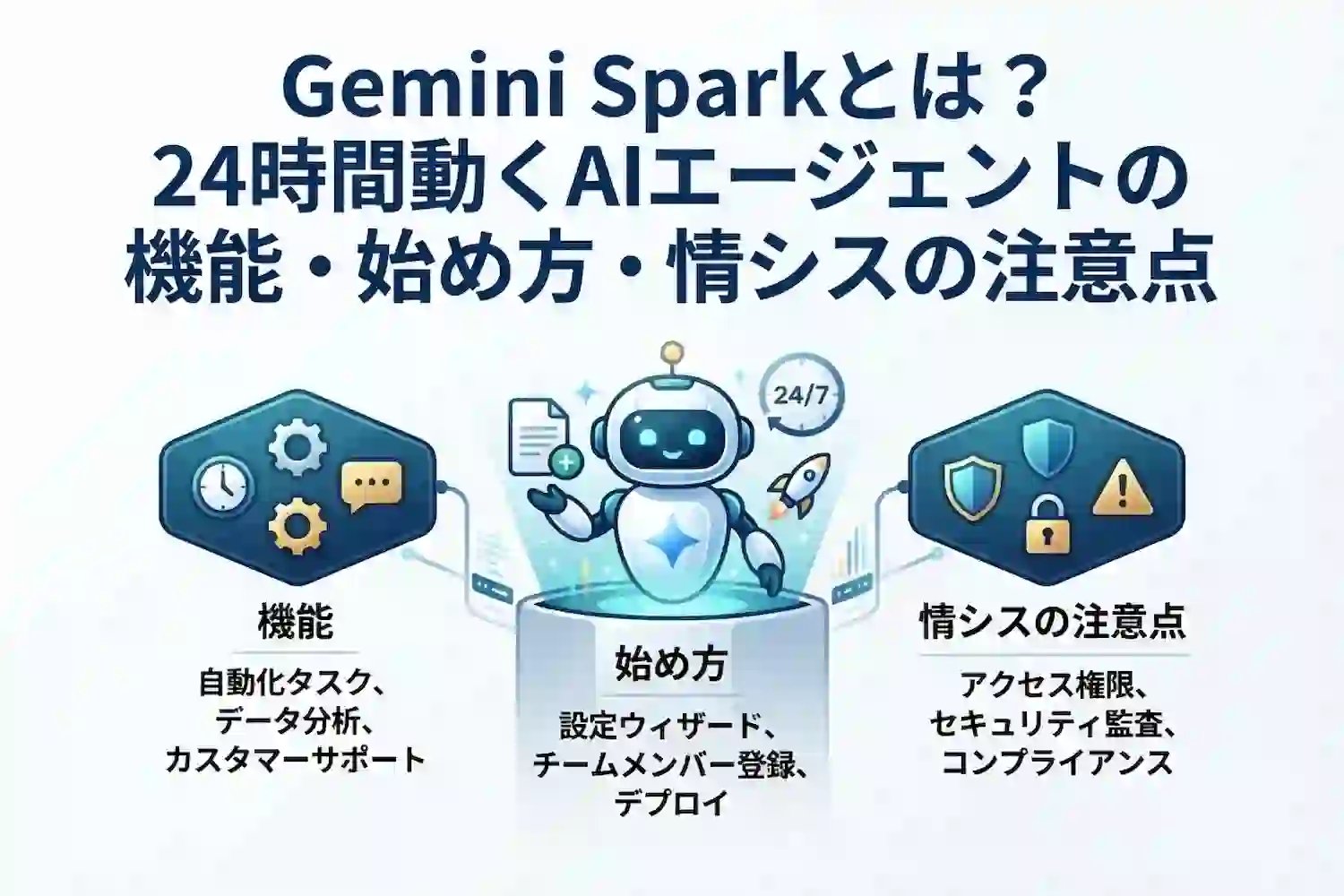
Gemini Spark(ジェミニ スパーク)とは、Googleが2026年5月のGoogle I/Oで発表した、ユーザーの指示にもとづいて24時間バックグラウンドで作業を進めるパーソナルAIエージェントです。質問に答えるだけのチャットAIとは違い、メールの整理や表への記録、資料のたたき台づくりといった複数ステップの作業を、パソコンを閉じていても進めてくれるのが特徴です。この記事では、Gemini Sparkの機能、利用できるプラン、始め方、そして情シス・IT管理者が押さえたい安全面の考え方まで整理します。
この記事で分かること
- Gemini Sparkとは何か、従来のGeminiチャットとの違い
- Tasks・Skills・Schedulesなど、Sparkでできることの全体像
- 利用できるプランと、日本での提供状況の考え方
- Sparkを使い始めるまでの手順(STEP形式)
- 情シスが事前に決めておきたいエージェント利用のルール
【名称について】Googleのヘルプによると、ベータ版の名称だった「Spark」は、現在「Tasks(Tasks in Gemini)」に名称が変更されています。第三者の報道では、2026年11月17日に名称変更と無料提供の拡大が行われたとされています(日付は要確認)。この記事では、発表時の名称である「Gemini Spark」を中心に表記し、機能の内容は現在のTasksと対応するものとして説明します。
Gemini Sparkとは?24時間動くGoogleのAIエージェント
Gemini Sparkは「指示を受けて作業を進める」AIエージェント
Gemini Sparkは、ユーザーの指示のもとで能動的にタスクを実行する、Google提供のパーソナルAIエージェントです。Googleは「24時間365日対応する自分だけのAIエージェント」と位置づけています。
報道によると、Sparkは最新モデルのGemini 3.5と、Googleのエージェント開発基盤であるAntigravity(アンチグラビティ)を土台に構築されています。処理はGoogle Cloud上の専用の仮想マシンで実行されるため、ユーザーがノートパソコンを閉じたり、スマートフォンをロックしたりしても、作業はバックグラウンドで続きます。AndroidとiOSの両方に対応し、タスクの状況はデバイス間で同期されると説明されています。
従来のGeminiチャットとの違い
最大の違いは、回答して終わりではなく、作業を最後まで進めて結果を知らせてくれる点です。チャットAIが「相談相手」だとすれば、Sparkは「作業を任せられる担当者」に近い存在といえます。
| 比較項目 | Geminiのチャット | Gemini Spark |
|---|---|---|
| 基本の動き | 質問に回答する | 指示された作業を実行する |
| 実行のタイミング | 画面を開いて対話している間 | 端末を閉じていてもバックグラウンドで継続 |
| 得意な作業 | 文章作成、要約、調べもの | 複数アプリにまたがる反復作業、定期チェック |
| 実行環境 | 対話ごとの応答 | Google Cloud上の専用仮想マシン |
| 人の関わり方 | 回答を見て次の指示を出す | 重要な操作の前に確認を挟みつつ進行 |
なお、音声で対話するGemini Liveや、文書やアプリを一緒に作るCanvasは、人が画面の前で一緒に作業する機能です。Sparkは「任せて待つ」使い方が中心という点で役割が異なります。
Gemini Sparkでできること
Tasks:自然な言葉で依頼して作業を任せる
Tasksは、やってほしい作業を普段の言葉で伝えると、Sparkが手順を考えて実行する機能です。Googleの公式ページでは、技術的な知識は不要で、会話するように指示できると説明されています。
公式ページには、次のような依頼例が掲載されています。
- Googleドライブ内のファイルを調べ、重要なものをスプレッドシートに整理してメモを付ける
- グループ旅行のメールのやり取りから、領収書の記録と参加者への連絡までまとめて進める
- 請求書メールを探し、内容を集約する
実行中の様子を見守ることも、完了まで放置することもできます。作業が終われば結果を確認する流れです。
Skills:繰り返す作業を再利用できる手順として登録する
Skillsは、よく行う作業を再利用可能な手順としてSparkに覚えさせる機能です。公式の例では、自分が過去に書いたメールを読み込ませて文体のガイドを作り、それを「ghostwriter(ゴーストライター)」という名前のスキルとして保存します。以後、メールの下書きを頼むたびに、そのスキルが呼び出されます。
業務で見ると、問い合わせ返信のトーン、議事録の型、週次報告の書式など、担当者ごとにバラつきやすい作業を標準化する用途と相性が良いでしょう。
Schedules:時間や条件をきっかけに自動で動かす
Schedulesは、決まった時間や条件を合図にタスクを自動実行する機能です。公式ページの例には、次のようなものがあります。
- 毎週月曜の朝9時に受信箱の先週分を確認し、重要な更新の要約と、優先順位付きのやることリストを作る
- 写真撮影の依頼メールが届いたら、顧客名と希望日を抜き出してシートに記録し、顧客名のフォルダを作る
- 購読しているニュースの重要テーマを毎週まとめる
人が気づいてから動くのではなく、条件が満たされたらSparkが先に動くのがSchedulesの考え方です。なお、同時に実行できるタスクは最大15件で、15件が実行中のときは、スケジュールされたタスクも実行されないと、Googleのヘルプに記載されています。
ブレインダンプとリモートブラウザ
報道では、複数のやることを音声でまとめて伝えると、AIが個別のタスクに分けて整理・実行する「ブレインダンプ」機能も紹介されています。また、米国のGoogle AI Ultra向け提供を伝えた9to5Googleの記事によると、Sparkはリモートブラウザを使ってWebサイトを操作する機能(例:商品をカートに入れる)や、コードを実行するリモートコンピュータも利用します。日本での提供範囲や詳細は、利用開始時の画面表示を確認してください(要確認)。
連携できるアプリは、Gmail、ドライブ、ドキュメント、スプレッドシート、カレンダーなどのGoogleアプリです。2026年6月のGoogleの発表では、MCP(Model Context Protocol)を使ったカスタム連携への対応も案内されました。報道では、Canva、Dropbox、Instacart、OpenTable、Zillow Rentalsなどの外部アプリにも対応したとされていますが、日本での対応状況は要確認です。
Gemini Sparkを利用できるプランと提供状況
日本でも無料で対象、日本語にも対応
現在のGoogleのヘルプでは、18歳以上で、個人のGoogleアカウントを使い、Geminiアプリの履歴をオンにしていれば、日本・米国・カナダ・オーストラリア・インド・韓国では、Google AIの有料プランなしで利用できると案内されています。Googleの公式ページにも、これらの6か国で18歳以上のユーザーは無料と記載されています。それ以外の地域では、Google AI ProまたはUltraが必要です(EEA、ナイジェリア、スイス、英国は対象外)。日本語と英語に対応しています。
経緯として、Sparkは2026年5月に、米国のGoogle AI Ultra向けのベータ版として始まりました。2026年7月29日には、Google Japanが、日本のGoogle AI Proユーザー向けに数週間以内に順次提供すると発表しています。その後、2026年11月中旬に名称がTasksに変わり、日本を含む6か国で無料になったと報じられています(第三者の報道で、日付は要確認)。提供は段階的に広がるため、同じ条件でもアカウントによって表示されるタイミングが異なる場合があります。
仕事用・学校用アカウントでは利用できない
Googleのヘルプには、仕事用または学校用のGoogleアカウントでサインインした場合、この機能は利用できないと記載されています。対象は個人のGoogleアカウントです。一方、Google I/O 2026では、Gemini Enterprise版や、Workspaceの企業向けプレビューの予定も発表されたと報じられていますが、日本での提供時期や管理者向けの設定は、公式情報で確認できていません(要確認)。
導入を検討する場合は、次の流れで確認するのが安全です。
- Googleの公式ヘルプにある機能の提供状況の一覧で、自社の国・言語・端末が対象か確認する
- Workspace管理コンソールで、Geminiアプリや関連機能の管理項目が表示されているか確認する
- 表示がない場合は、Google担当者や販売パートナーに提供予定を問い合わせる
個人のGoogle AI Proアカウントで業務データを扱うと、会社の管理が及ばなくなります。この点は後半のガバナンスの章で詳しく触れます。
Gemini Sparkの始め方:4つのSTEP
始め方の大きな流れは、「機能を有効にする、連携するアプリを選ぶ、小さな依頼を試す、結果を確認する」の4段階です。画面の表記は提供時期や端末で変わる可能性があるため、実際の表示を優先してください。
STEP1:対象アカウントで機能が表示されるか確認する
まず、個人のGoogleアカウントで、Geminiを開きます。日本では、有料プランがなくても対象で、Geminiアプリの履歴をオンにしておく必要があります。9to5Googleの報道では、Web版ではサイドパネルにチャットと並んで「Spark」タブが表示され、スマートフォンでは、検索チャットなどの並びにSparkが表示されると紹介されていました。名称変更後は表示が異なる可能性があるため、実際の画面を優先してください。表示がなければ、提供が段階的なため、まだ対象になっていない可能性があります。
STEP2:有効化し、連携するアプリを選ぶ
Googleは、機能を有効にするかどうか、どのアプリと連携するかをユーザー自身が選べると説明しています。最初から全部を接続せず、試したい作業に必要なアプリだけを選ぶのが基本です。たとえば受信箱の要約だけならGmail、記録先の表がほしいならスプレッドシートを加える、といった具合です。
STEP3:小さくて失敗しても影響の少ない依頼から試す
最初は、社外に出ない、元に戻せる作業から始めます。
- 先週の自分宛てメールの要約と、やることリストの作成
- ドライブ内の特定フォルダのファイル一覧を、表にまとめる
- 自分用のメモ文書のたたき台づくり
依頼文には、対象範囲(どのフォルダ、いつからいつまで)、出力形式(表、箇条書き)、やってはいけないこと(メール送信は不要、など)を書いておくと、意図からずれにくくなります。
STEP4:結果を確認し、スキルやスケジュールに育てる
出力は必ず人の目で確認します。内容が期待どおりだったら、同じ依頼をSkillsとして保存し、定期的に行う作業ならSchedulesに設定します。確認を省いて自動化から始めると、誤りが繰り返し積み上がるおそれがあるため、順番は「手動で確認、スキル化、スケジュール化」が安全です。
Gemini Sparkの安全性と確認の仕組み
重要な操作の前に確認する設計
Googleは、Sparkが常にユーザーの指示のもとで動くと説明しています。ヘルプには、メッセージの送信、データの削除、機密情報の共有、購入、金融取引、Webフォームの送信などの前に、確認を求めるよう設計されていると記載されています。Web閲覧を伴うタスクでは、毎回事前の確認が求められます。自律的に動くとはいえ、人の判断を完全に外すものではないという位置づけです。
ただし、「重要」とみなす範囲はSpark側の設計に依存します。社内ルールとして、どの操作は必ず人が承認するのかを、利用者側でも決めておく必要があります。
メールを無差別に読むわけではない
公式ページのよくある質問では、Sparkは自律的に動くAIエージェントではあるものの、メールを無差別に読むことはなく、ユーザーの指示のもとでメール管理を支援すると説明されています。接続したアプリはいつでも解除できる旨も案内されています(Gemini関連の公式ページの記載)。
確認されていない点は「不明」として扱う
次の項目は、今回確認できた公式情報では詳細が見つかりませんでした。導入前に公式ヘルプや契約窓口で確認してください。
- Gemini Enterprise版やWorkspace向けの提供範囲と、管理者向けの制御項目(利用の許可・禁止の単位)
- 実行履歴やアクセスの監査ログの有無と保存期間
- Sparkが扱ったデータの学習利用に関する、法人向けの取り扱い条件
- リモートブラウザ上でサインイン済みサイトを操作する際の詳細な制限
情シスが押さえたいGemini Sparkのガバナンス
個人プランでの業務利用がシャドーAIになるリスク
Sparkは個人向けのGoogle AI ProやUltraから提供が始まっています。そのため、従業員が個人アカウントでSparkを有効にし、会社のメールや資料を接続してしまうと、会社が把握できないシャドーAIになるおそれがあります。
この場合、個人アカウントには、組織の管理者による設定や、統一された監査の仕組みが及ばない可能性があります(詳細は要確認)。まずは「業務データを個人アカウントのAIエージェントに接続しない」という原則を、社内ルールに明記しておくことが現実的です。
接続範囲と承認ルールを先に決める
エージェントは、接続したアプリの範囲でしか動けません。一方で、範囲を広げるほど、誤操作が起きたときの影響も大きくなります。次の表を、社内ルールのたたき台として使えます。
| 決めること | ルールの例 |
|---|---|
| 接続を許可するアプリ | まずはカレンダーと特定のドライブフォルダに限定する |
| 人の承認を必須にする操作 | 社外へのメール送信、支払い、ファイルの共有範囲の変更 |
| 扱ってよい情報 | 公開済み情報と社内一般情報まで。顧客の個人情報や機密は対象外 |
| 結果の確認 | 出力は担当者が確認してから利用する |
| 利用状況の把握 | 利用者と用途を申告制で棚卸しする |
パイロット導入の進め方
全社展開の前に、少人数で検証する方法が有効です。
- 対象部門と業務を絞る(例:情シス内の定例レポート作成)
- 使うデータの範囲と、禁止事項を文書化する
- 2〜4週間ほど運用し、誤りの種類と頻度、削減できた工数を記録する
- 確認できなかった項目(管理機能、ログなど)を、提供元に問い合わせる
- 結果をもとに、本番利用の可否とルールを決める
効果の数字は環境によって大きく異なるため、他社の事例の数値をそのまま期待値にせず、自社で測ることが大切です。
Gemini Sparkの活用例:業務で使いやすい場面
メール・スケジュール整理
毎週決まった時刻に受信箱を確認し、重要な更新の要約と、優先順位付きのタスクリストを作る使い方は、公式の例にも挙げられている定番です。会議の調整が多い管理職や、問い合わせ窓口の担当者に向いています。
ドライブ内の資料整理と集計
散らばったファイルを調べて、一覧表にまとめる作業は、人が行うと時間がかかります。Sparkに任せれば、ファイル名や内容にもとづいた整理表のたたき台を作れます。ただし、分類の基準が正しいかは人が確認する前提にしてください。
定型文書のたたき台作成
過去のメールや文書から文体を学習させるスキルを使えば、返信や報告書の下書きを自分らしい調子で作れます。外部に送る前に、内容の正確さと表現を必ず見直しましょう。
よくある質問(FAQ)
Gemini Sparkは無料で使えますか?
日本では、無料で使えます。Googleのヘルプでは、18歳以上で、個人のGoogleアカウントを使い、Geminiアプリの履歴をオンにしていれば、日本を含む6か国(日本・米国・カナダ・オーストラリア・インド・韓国)で、Google AIの有料プランなしで利用できるとされています。それ以外の地域では、Google AI ProまたはUltraが必要です。ただし、無料の範囲や使用量の上限は更新される可能性があるため、最新の公式情報を確認してください。
パソコンを閉じていてもGemini Sparkは動きますか?
動きます。Sparkの処理はGoogle Cloud上の専用の仮想マシンで実行されるため、パソコンを閉じたりスマートフォンをロックしたりしても、バックグラウンドで作業が続くと説明されています。
Gemini Sparkは勝手にメールを送ったり、支払いをしたりしますか?
Googleは、メールの送信や支払いといった重要なアクションの前に、ユーザーへ確認するよう設計されていると説明しています。ただし、確認の対象となる操作の範囲は、公式の最新の説明を確認してください。業務で使う場合は、社内でも承認が必要な操作を決めておくと安心です。
会社のGoogle Workspaceでも使えますか?
現時点では、使えません。Googleのヘルプには、仕事用または学校用のGoogleアカウントでサインインした場合、この機能は利用できないと記載されています。Gemini Enterprise版やWorkspace向けの提供は、日本での時期を含め、公式情報で確認できていません。管理コンソールの表示や、Googleの担当窓口で確認してください。
Gemini SparkとGeminiのチャットは何が違いますか?
チャットは質問への回答が中心なのに対して、Sparkは指示された作業を、複数のアプリにまたがって最後まで実行するエージェントです。端末を閉じても動き続ける点と、スキルやスケジュールで繰り返し実行できる点が大きな違いです。
まず小さな作業から任せて、ルールとセットで育てよう
Gemini Sparkは、質問に答えるAIから、作業を任せられるAIへの転換を示す機能です。便利さの反面、接続範囲や承認の考え方を決めずに使い始めると、管理の難しさにもつながります。ここまでの内容を整理します。
- Gemini Sparkは、Google Cloud上で24時間動く、指示にもとづくパーソナルAIエージェント
- Tasks・Skills・Schedulesを組み合わせて、反復作業や定期チェックを任せられる
- 日本では無料でも対象(個人アカウント・18歳以上)で、日本語にも対応。仕事用アカウントは対象外
- 始めるときは、連携アプリを絞り、小さな作業を手動で確認しながら試す
- 情シスは、個人アカウントでの業務データ接続を避け、承認ルールを先に決める
まずは、自分宛てのメールの要約など、影響の小さい作業を1つ任せてみてください。結果を確認しながら使い方を育てていけば、日々の定型作業にかかる時間を減らす手応えがつかめるはずです。