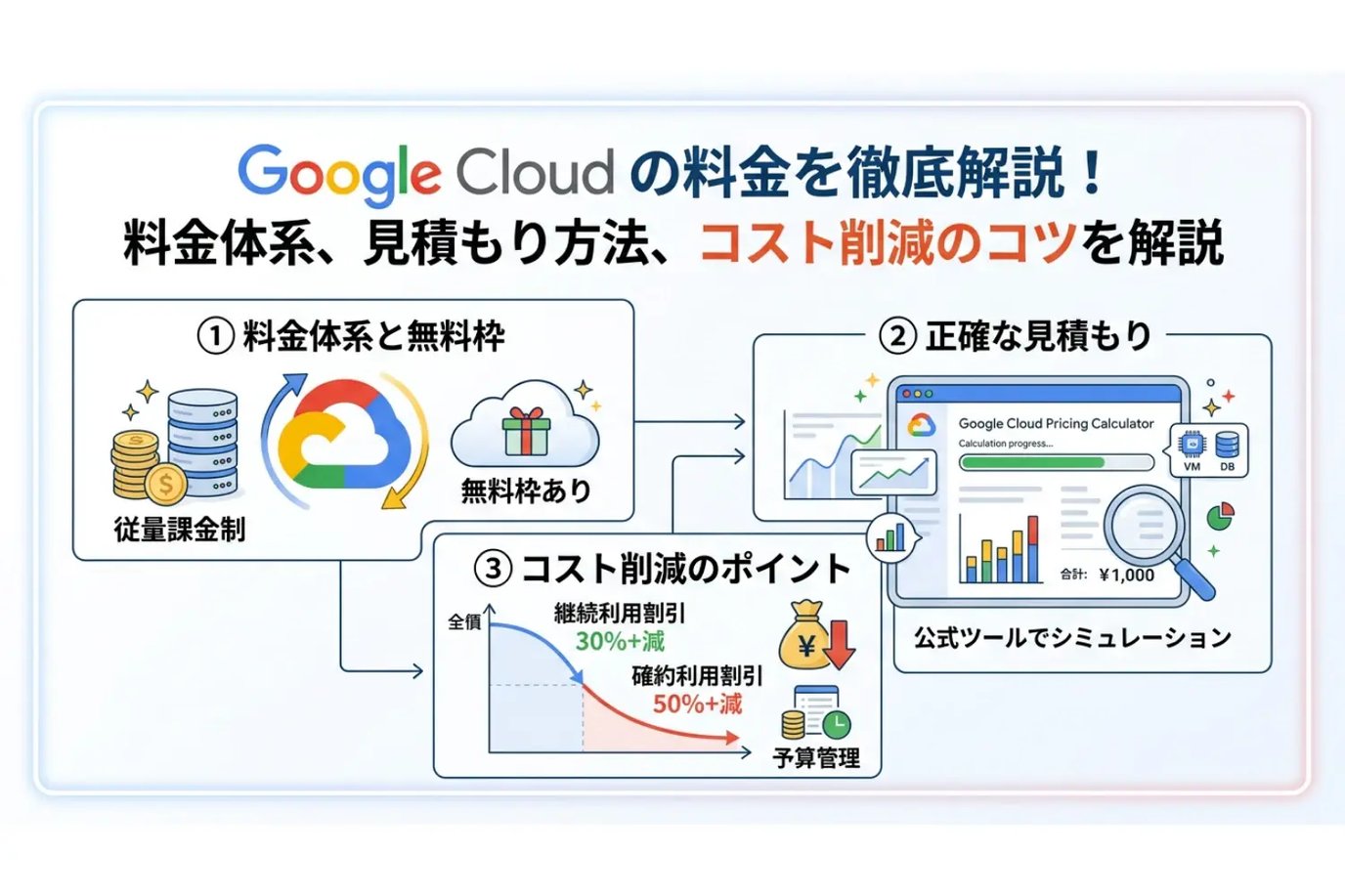
Google Cloud(GCP)の導入を検討する際、最も気になるのが「料金」ではないでしょうか。Google Cloudは使った分だけ支払う従量課金制を採用しており、無料枠や各種割引制度を上手く活用することで、AWSなど他社のクラウドサービスよりも大幅なコスト削減が可能です。本記事では、料金体系の基本から公式の料金計算ツールを使った正確な見積もりシミュレーションの方法、そして具体的なコスト削減のポイントまで、初心者にも分かりやすく解説します。
この記事で分かること
- Google Cloudの料金体系と無料枠の仕組み
- 公式料金計算ツールを使った見積もりの作成手順
- 継続利用割引や確約利用割引を活用したコスト削減のポイント
- 日本円での支払いや予算管理などよくある疑問の解決
Google Cloudの料金体系の基本
Google Cloud(GCP)を導入する際、まず理解しておきたいのがその独自の料金体系です。クラウドサービスはオンプレミス環境とは異なり、利用した分だけコストが発生する仕組みが基本となります。ここでは、Google Cloudの課金システムやお得な無料枠、そして他の主要なクラウドサービスとの違いについて詳しく解説します。
従量課金制の仕組み
Google Cloudの料金は、初期費用や定額の基本料金が一切不要で、実際に利用したリソースの分だけ支払いが発生する従量課金制を採用しています。これにより、必要な時に必要な分だけITリソースを確保し、不要になればすぐに停止することで、無駄なコストを抑えることが可能です。
課金の単位はサービスによって異なりますが、代表的な仮想マシンサービスであるCompute Engineなどでは、秒単位(最小1分)での細かな課金が行われます。そのため、短時間のバッチ処理やテスト環境の起動などにおいても、非常にコストパフォーマンスが高くなります。
主に料金が発生する要素は以下の3つに大別されます。
- コンピューティングリソース(CPUやメモリの利用時間)
- ストレージ(データの保存容量と読み書きの回数)
- ネットワーク(インターネットへのデータ転送量、特に下りトラフィック)
これらのサービスごとの単価を組み合わせることで、システム全体の月額料金が決定されます。最新の正確な単価については、Google Cloud公式の料金案内ページを参照してください。
毎月利用できる無料枠について
Google Cloudには、初めて利用する方や小規模なプロジェクトを運用する開発者に向けて、非常に魅力的な無料枠(Free Tier)が用意されています。この無料枠は大きく2つのプログラムに分かれています。
- 90日間の無料トライアル:新規登録時に付与される300ドル分のクレジットで、すべてのGoogle Cloudサービスを自由に試すことができます。
- Always Free(毎月の無料枠):指定された上限の範囲内であれば、期間の制限なく毎月無料で使い続けることができるサービス群です。
特にAlways Freeは、条件を満たせば本番環境の一部としても活用できるため、運用コストを大幅に引き下げることが可能です。代表的なAlways Freeの対象サービスと毎月の無料枠は以下の通りです。
| サービス名 | 毎月の無料枠(Always Free)の例 |
|---|---|
| Compute Engine | e2-micro インスタンス 1台相当(※指定の米国リージョン等、最新の適用条件あり) |
| Cloud Storage | Standard Storage 5GB、読み取り/書き込みオペレーション一定回数 |
| BigQuery | クエリデータ処理 1TB、ストレージ 10GB |
| Cloud Functions | 毎月 200万回の呼び出し |
これらの無料枠を超過した分から通常の従量課金が適用されるため、小規模なWebサイトやアプリケーションのバックエンドであれば、実質無料で運用を続けることも可能です。無料枠の最新の適用条件や対象リージョンについては、Google Cloudの無料枠プログラム詳細をご確認ください。
他社クラウドサービスとの料金の違い
クラウドインフラの導入を検討する際、Amazon Web Services(AWS)やMicrosoft Azureといった他社のパブリッククラウドとの料金比較は欠かせません。基本的な従量課金制の概念はどのサービスも同じですが、Google Cloudには独自の強みがあります。
最大の違いは、Google Cloudがデータ分析や機械学習の領域において、シンプルかつコスト効率の高い料金体系を提供している点です。例えば、データウェアハウスであるBigQueryは、サーバーの構築や維持に固定費がかからず、スキャンしたデータ量に対してのみ課金されるため、スモールスタートが容易です。
また、仮想マシンの構成に関しても柔軟性があります。他社クラウドではあらかじめ決められたCPUとメモリの組み合わせ(インスタンスタイプ)から選ぶのが一般的ですが、Google CloudのCompute Engineでは「カスタムマシンの種類」機能を利用して、CPUコア数とメモリ容量を自由に指定できます。これにより、自社のシステム要件にぴったり合わせたリソース構成が可能になり、無駄なオーバースペックによる余分なコストを削減できるのが大きなメリットです。
主要クラウドサービスにおける料金体系の傾向の違いを簡単に表にまとめました。
| 比較項目 | Google Cloud | AWS / Azureの一般的な傾向 |
|---|---|---|
| 仮想マシンの柔軟性 | カスタムマシンでCPU・メモリを自由に設定可能 | あらかじめ定義されたインスタンスファミリーから選択 |
| データ分析のコスト | BigQueryなど、サーバーレスでデータ処理量に応じた課金が主流 | クラスターの稼働時間に応じた課金モデルも多い |
| ネットワーク料金 | Googleの強力なグローバルネットワークを活用したプレミアム階層と標準階層を選択可能 | 一般的なインターネットルーティングによる従量課金 |
このように、Google Cloudは単なるサーバーの貸し出しにとどまらず、ユーザーがリソースを最適化しやすく、かつ最新のデータテクノロジーを低コストで利用しやすい料金体系を構築しています。

Google Cloud料金のシミュレーション方法
Google Cloudを導入する際、プロジェクトの規模や用途に応じて事前に正確なコストを把握することは非常に重要です。従量課金制であるため、利用するリソースやトラフィック量によって毎月の支払額は変動します。ここでは、公式ツールを利用した具体的なシミュレーション方法と、見積もり時のポイントについて詳しく解説します。
料金計算ツールの使い方
Google Cloudの利用料金をシミュレーションするには、公式が提供しているGoogle Cloud Pricing Calculatorを使用するのが一般的です。このツールはブラウザ上で動作し、利用予定のサービスやリソース量を入力するだけで、月額および年額の概算費用を即座に算出できます。
ツールの画面では、Compute Engine(仮想マシン)やCloud Storage(ストレージ)、Cloud SQL(データベース)など、カテゴリごとにサービスが分類されています。検索バーから利用したいプロダクト名を入力して追加することも可能であり、直感的な操作でアーキテクチャ全体のコストを把握できるよう設計されています。
見積もりを作成する手順
実際に料金計算ツールを用いて、Google Cloudの見積もりを作成する基本的な手順は以下の通りです。あらかじめ、システム要件や想定されるアクセス数を整理しておくとスムーズに入力できます。
- 利用するプロダクトを選択する:Compute EngineやCloud Storageなど、システム構成に必要なサービスを一つずつ追加します。
- リソースの詳細なスペックを指定する:仮想マシンの場合はCPUのコア数やメモリ容量、OSの種類、リージョン(データセンターの場所)を選択します。
- 想定される利用時間やデータ量を入力する:1ヶ月あたりの稼働時間や、保存するデータ容量、ネットワークの転送量などを入力します。
- 見積もり結果を保存・共有する:すべての入力が完了すると右側に合計金額が表示されます。「Estimate」として保存し、URLを発行してチーム内で共有したり、CSV形式でエクスポートしたりすることが可能です。
特にリージョンの選択は重要であり、日本の東京リージョンや大阪リージョンを選択するか、米国リージョンを選択するかによって単価が異なるため注意が必要です。
料金シミュレーション時の注意点
計算ツールを使用すれば簡単に概算を出すことができますが、実際の請求額と乖離させないためにはいくつか気をつけるべきポイントがあります。以下の表に、見積もり時に見落としがちな項目とその対策をまとめました。
| 注意すべき項目 | 詳細と対策 |
|---|---|
| ネットワークの下り(エグレス)料金 | Google Cloudからインターネットへデータを出力する際にかかる通信料です。想定されるトラフィック量をあらかじめ計算し、ツール内の「Cloud Network」項目で忘れずに入力してください。 |
| 為替レートの変動 | Google Cloudの料金体系は原則として米ドルベースで設定されています。日本円で支払いを行う場合は毎月の為替レートの影響を受けるため、予算にはある程度の余裕を持たせておくことが推奨されます。 |
| サポートプランの費用 | 本番環境の運用において、有償のカスタマーケア(サポートプラン)に加入する場合は別途費用が発生します。基本サポートは無料ですが、スタンダードやエンハンストなどのプランを利用する場合は見積もりに含める必要があります。 |
これらの隠れたコスト要因を事前に洗い出し、複数のシナリオ(最小構成時と最大トラフィック時など)でシミュレーションを行っておくことで、予期せぬ予算超過を防ぐことができます。
Google Cloudの料金をコスト削減するポイント
Google Cloudは従量課金制を採用しているため、利用状況に応じて柔軟にコストをコントロールできるメリットがあります。しかし、リソースの管理を怠ると想定外の請求が発生する可能性もあります。ここでは、Google Cloudの料金を効果的に抑えるための具体的なポイントを解説します。
継続利用割引の活用
継続利用割引(Sustained Use Discounts)とは、特定のCompute Engineリソースを月内で長期間稼働させた場合に、自動的に適用される割引制度です。事前の申し込みや複雑な設定は一切不要で、1ヶ月間の利用時間が一定の割合を超えると段階的に割引率が高くなる仕組みになっています。
例えば、対象となる仮想マシン(VM)インスタンスを1ヶ月間フル稼働させた場合、自動的に高い割引率が適用されます。常に稼働させ続ける必要があるWebサーバーやデータベースサーバーなどにおいて、非常に有効なコスト削減手段となります(※具体的な適用率や対象条件は最新の公式情報を確認してください)。
ただし、継続利用割引が適用されるのはN1やN2など一部の特定のマシンタイプに限られる点に注意が必要です。対象となるリソースや最新の適用ルールについては、継続利用割引の公式ドキュメントで確認が可能です。
確約利用割引の導入
確約利用割引は、1年間または3年間の利用を事前に約束することで大幅な割引を受けられる制度です。長期的に安定したリソース稼働が見込まれるシステムにおいて、非常に強力なコスト削減手法となります。
確約利用割引には、大きく分けて「リソースベース」と「利用金額ベース」の2種類が存在します。
- リソースベース:特定のリージョンで一定量のvCPUやメモリを使用することを確約する方式(Compute Engineなどに適用)
- 利用金額ベース:特定のサービスに対して1時間あたりの利用金額を確約する方式(Cloud RunやCloud SQLなどに適用)
3年間の確約を行った場合、最大で50%〜70%を超える大幅な割引が適用されることもあります。継続利用割引と確約利用割引の主な違いを以下の表にまとめました。
| 比較項目 | 継続利用割引 (SUD) | 確約利用割引 (CUD) |
|---|---|---|
| 事前の申し込み | 不要(自動適用) | 必要(1年または3年の契約) |
| 割引率の目安 | 段階的に適用(自動適用) | 大幅な割引(※契約年数やリソースによる) |
| 適したユースケース | 利用期間や稼働時間が不確実なリソース | 長期稼働が確定しているベースロード |
確約利用割引は原則として途中解約ができないため、システムの将来的な拡張や縮小の計画を十分に考慮した上で導入することが推奨されます。契約に関する詳細や最新の適用条件は、確約利用割引の公式ドキュメントで確認できます。
不要なリソースの削除と最適化
割引制度を活用するだけでなく、クラウド環境に放置されている無駄なリソースをこまめに整理することも、コスト削減の基本です。開発やテストの目的で作成し、そのまま忘れてしまったリソースは、稼働していなくても料金が発生し続ける場合があります。
具体的には、以下のようなリソースが放置されていないか定期的に点検しましょう。
- 停止したまま長期間経過している仮想マシン(VM)インスタンス
- どのインスタンスにもアタッチされていない未接続の永続ディスク
- 保持期間を過ぎた古いスナップショットや不要なバックアップデータ
- 使用されていない静的IPアドレス(割り当てたまま未使用だと課金対象になります)
また、Google Cloudには「Active Assist」という推奨事項を提示してくれる機能が備わっています。この機能を利用すると、現在のワークロードに対して過剰なスペックとなっている仮想マシンを自動的に検出し、適切なサイズへのダウングレード(適正化)を提案してくれます。Google Cloudの費用管理ツールを積極的に活用し、定期的にリソースの棚卸しとサイジングの見直しを行うことが、無駄なコストを抑える鍵となります。
よくある質問(FAQ)
Google Cloudの料金は日本円で支払えますか
はい、Google Cloudの利用料金は日本円で支払うことが可能です。Googleと直接契約する場合、日本円建てでのクレジットカードやデビットカードによる決済が基本となります。また、一定の条件を満たす法人であれば、月ごとの請求書払い(銀行振込)にも対応しています。
さらに、日本のGoogle Cloudのパートナー企業(代理店)を経由して契約することで、より柔軟な支払い方法を選択できる場合があります。
- クレジットカード・デビットカード(日本円決済)
- Google直接の請求書払い(法人向け・要審査)
- パートナー企業経由での請求書払い
支払い方法の詳細については、Google Cloud のお支払い方法の公式ドキュメントをご確認ください。
Google Cloudの無料枠はいつまで使えますか
Google Cloudの無料枠には、大きく分けて「無料トライアル」と「Always Free(無料枠)」の2種類があり、それぞれ利用できる期間や条件が異なります。
| 無料枠の種類 | 期間 | 内容 |
|---|---|---|
| 無料トライアル | 90日間 | 新規登録時に付与される300ドル分のクレジット。すべてのGoogle Cloudプロダクトで利用可能。 |
| Always Free(無料枠) | 無期限 | Compute EngineやCloud Storage等の指定サービスを対象に、毎月の上限範囲内で継続利用できる枠。 |
90日間の無料トライアル期間が終了するか、300ドル分のクレジットを使い切ると、自動的に課金が開始されることはありません。手動で有料アカウントにアップグレードしない限り、請求は発生しない仕組みとなっているため、初心者でも安心して試すことができます。無料枠の対象サービスや上限については、Google Cloud の無料プログラムをご覧ください。
料金の見積もりツールは無料で使えますか
はい、Google Cloudが公式に提供している「Google Cloud Pricing Calculator(料金計算ツール)」は、誰でも完全に無料で利用することができます。Googleアカウントにログインしていなくても利用可能ですが、ログインすることで作成した見積もりを保存したり、他のメンバーと共有したりする機能が使えるようになります。
システム構成の変更やリソースの追加を検討する際、何度でも無料でシミュレーションを行うことができるため、導入前のコスト試算には欠かせないツールです。
予算を超えた場合に自動で停止することはできますか
Google Cloudの標準機能として、「予算の上限に達したら自動的にすべてのサービスを停止する」という単純な設定は用意されていません。しかし、予算アラート機能と他のサービスを組み合わせることで、自動停止の仕組みを構築することは可能です。
具体的には、以下の手順を組み合わせます。
- Cloud Billingで予算を設定し、しきい値に達した際のアラートを作成する
- アラートの通知をPub/Subトピックに送信する
- Pub/SubをトリガーにしてCloud Functionsを実行し、対象プロジェクトの課金を無効化するスクリプトを動かす
この仕組みを導入することで、想定外の過剰な請求を防ぐことができます。ただし、課金が停止されると稼働中のシステムやアプリケーションも即座に停止し、データが失われるリスクもあるため、本番環境への適用には十分な注意が必要です。
料金の請求はいつ確定しますか
Google Cloudの利用料金は、月単位(太平洋時間の各月1日から月末まで)で計算されます。通常、翌月の初め(第1週目)に前月分の請求額が確定し、請求書が発行されます。
例えば、8月1日から8月31日までの利用料金は、9月の初旬に計算が完了し、請求書としてまとめられます。クレジットカード払いの場合は、請求書の発行後に自動的に決済が行われます。日々の概算の利用料金は、Google Cloudコンソールの「お支払い(Cloud Billing)」ページからほぼリアルタイムで確認できるため、請求確定前にコストの推移を把握しておくことが推奨されます。
まとめ
Google Cloudの料金は、使った分だけ支払う従量課金制が基本です。毎月の無料枠や各種割引制度を賢く活用することで、運用コストを大幅に抑えることができます。本記事で解説した重要なポイントは以下の通りです。
- 料金計算ツールを使えば、導入前に具体的な費用見積もりが可能
- 継続利用割引や確約利用割引、不要なリソースの削除がコスト削減の鍵
- 日本円での支払いに対応しており、予算超過を防ぐアラート設定も可能
まずは公式の料金計算ツールを使って、自社の環境でどれくらいの費用になるかシミュレーションを実践してみましょう!