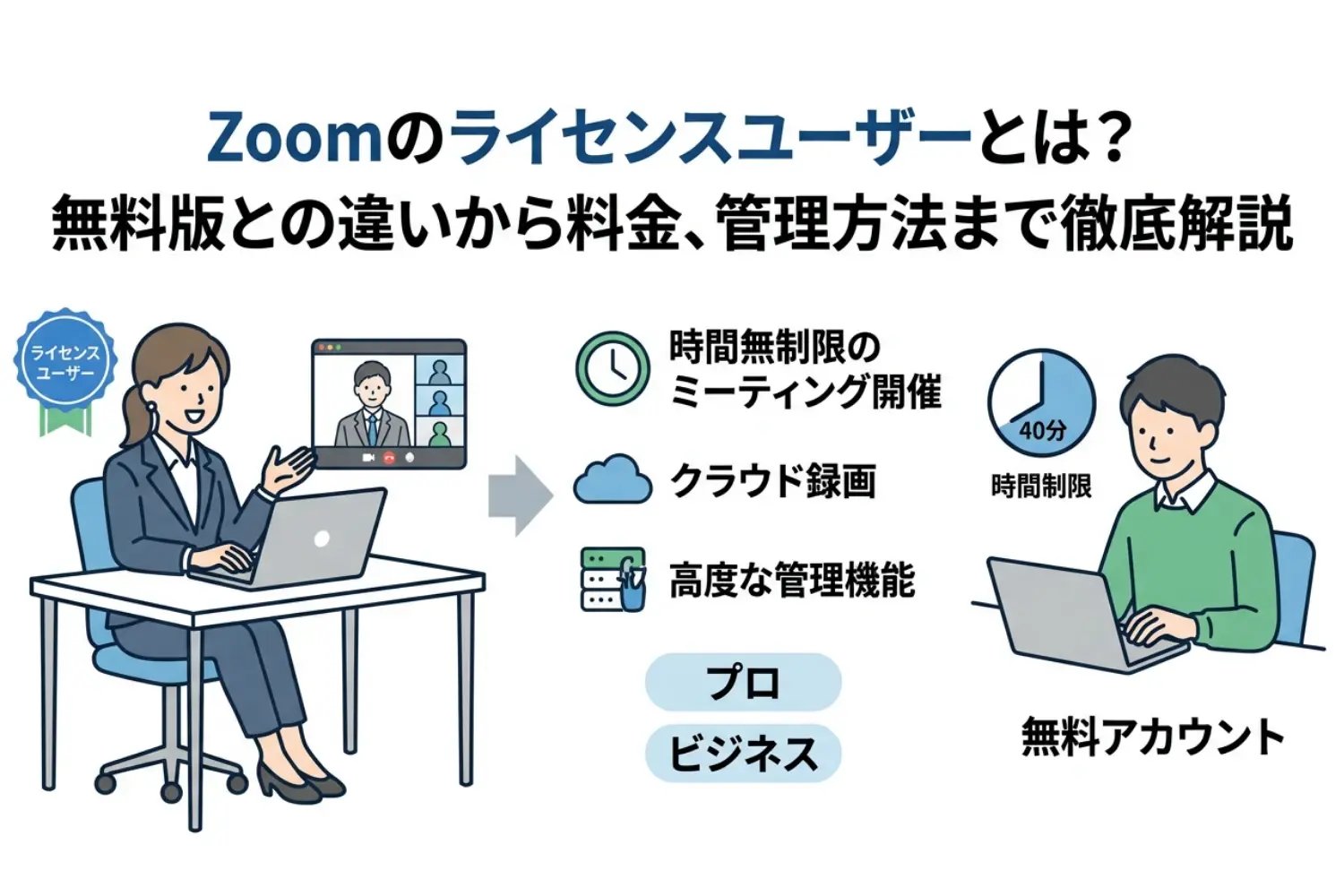
Zoomの「ライセンスユーザー」に関する基本知識や活用法をお探しでしょうか。ライセンスユーザーとは、有料プランのライセンスが付与されたホストアカウントを指します。本記事では、無料アカウントとの機能面での違いや各料金プランの特徴、効率的なライセンス管理方法まで詳しく解説します。
この記事で分かること
- ライセンスユーザーの定義と無料アカウントとの違い
- 時間制限なしやクラウド録画などの基本機能
- プロ・ビジネスなどの各種料金プランの特徴
- ライセンスの割り当て手順と管理方法
この記事を読めば、自社に最適なZoomの運用方法が明確になり、Web会議をより快適に進められるようになります。
Zoomのライセンスユーザーとは?基礎知識を解説
Zoomを利用する際、「ライセンスユーザー」という言葉を耳にすることがあるかもしれません。ビジネスでZoomを活用する上で、このライセンスユーザーの概念を正しく理解することは非常に重要です。ここでは、ライセンスユーザーの基本的な定義と、無料アカウントとの違いについて詳しく解説します。
ライセンスユーザーの定義と仕組み
Zoomにおけるライセンスユーザーとは、簡単に言えば有料プランのライセンスが付与されたユーザーアカウントのことです。企業や組織がZoomの有料プラン(プロ、ビジネス、エンタープライズなど)を契約すると、その契約内容に応じた数の「ライセンス」が発行されます。管理者が組織内の特定のメンバーにこのライセンスを割り当てることで、そのメンバーはライセンスユーザーとして活動できるようになります。
Zoomのアカウント種別には、大きく分けて以下の2つのユーザータイプが存在します。
- ライセンスユーザー(有料アカウント)
- ベーシックユーザー(無料アカウント)
ライセンスユーザーは、ミーティングの主催者(ホスト)として、Zoomが提供する高度な機能をフルに活用する権限を持ちます。組織内でZoomを本格的に運用する場合、ミーティングを頻繁に主催するメンバーにはライセンスを割り当てるのが一般的な運用方法です。
なお、Zoomのユーザータイプや役割に関する詳細な定義については、Zoom公式サポートページでも確認することができます。
無料アカウントとの決定的な違い
ライセンスユーザー(有料)とベーシックユーザー(無料)の間には、利用できる機能や制限において明確な違いがあります。特にビジネスシーンでの利用を検討する際、この違いを把握しておくことは不可欠です。
両者の主な違いを以下の表にまとめました。
| 比較項目 | ライセンスユーザー(有料) | ベーシックユーザー(無料) |
|---|---|---|
| ミーティングの連続通話時間 | 実質無制限(最大30時間) | 最大40分まで |
| クラウドレコーディング機能 | 利用可能 | 利用不可(ローカル保存のみ) |
| 共同ホストの割り当て | 可能 | 不可 |
| 投票機能や高度なレポート | 利用可能 | 利用不可 |
表からもわかるように、無料アカウントとの最も決定的な違いは、ミーティングの時間制限です。ベーシックユーザーが主催するミーティングは、1対1の対面接続を含むすべての会議において最大40分で終了してしまいますが、ライセンスユーザーが主催する場合は実質無制限(最大30時間)で進行できます。
また、会議の録画データをZoomのクラウド上に直接保存できる機能や、他の参加者に共同ホストの権限を付与して会議の運営を分担する機能も、ライセンスユーザーならではの特権です。つまり、ビジネスにおいて円滑かつ長時間のオンライン会議を主催するためには、ライセンスユーザーであることが必須条件と言えます。
一方で、ミーティングに「参加するだけ」であれば、ライセンスユーザーである必要はありません。ライセンスユーザーが主催したミーティングには、ベーシックユーザーであっても時間制限の対象外として参加することが可能です。そのため、社内外の参加者全員にライセンスを付与する必要はなく、主催者となる人物のみをライセンスユーザーにするというコストを抑えた運用が推奨されています。
Zoomのライセンスユーザーが利用できる基本機能
Zoomのライセンスユーザー(有料アカウント)になると、無料アカウント(基本ユーザー)では制限されていた多くの機能が解放されます。ビジネスシーンや大規模なオンラインイベントを円滑に進行するために欠かせない、代表的な3つの基本機能について詳しく解説します。
時間制限なしでミーティングを開催
無料アカウントの最大のネックとなるのが、1回あたりのミーティング時間が40分に制限されている点です。一方、ライセンスユーザーがホストを務めるミーティングでは、最大30時間まで連続してミーティングを開催することが可能になります。これは実質的に時間制限がないと言える長さです。
長時間の社内会議や顧客との商談、オンラインセミナーなどにおいて、途中で通話が切断される心配がなくなり、参加者に再入室の手間をかけさせることもありません。なお、ライセンスユーザーがホストであれば、参加者が無料ユーザーであっても時間制限なくミーティングに参加できます。
クラウドレコーディング機能の活用
Zoomの録画機能には、パソコン本体に保存する「ローカル記録」と、Zoomのサーバー上に保存する「クラウド記録」の2種類があります。ライセンスユーザーになると、このクラウドレコーディング機能が利用できるようになります。
クラウドレコーディングを活用することで、以下のようなメリットが得られます。
- パソコンのストレージ容量を圧迫せずに録画データを保存できる
- 録画完了後、発行された共有リンクを参加者に送るだけで簡単に動画を共有できる
- スマートフォンやタブレットからでも録画の開始や視聴が可能になる
また、クラウドに保存された録画データは、パスワード保護やダウンロード許可の設定など、セキュリティ面でも細やかな管理が可能です。議事録の作成や、ミーティングに参加できなかったメンバーへの情報共有が飛躍的にスムーズになります。
共同ホストの割り当て機能
大規模なミーティングやオンラインセミナー(ウェビナー)を運営する際、1人のホストだけですべての進行と管理を行うのは非常に困難です。ライセンスユーザーは、ミーティング中に他の参加者を「共同ホスト」として割り当てる権限を持ちます。
共同ホストは、メインのホストとほぼ同等の管理権限を持つことができ、役割を分担することでスムーズな進行を実現します。
| 機能・権限 | ホスト | 共同ホスト | 一般参加者 |
|---|---|---|---|
| ミーティングの開始・終了 | 可能 | 不可(代替ホストであれば開始可能) | 不可 |
| 参加者のミュート・ミュート解除 | 可能 | 可能 | 不可(自身のみ可能) |
| 待機室の管理(入室許可) | 可能 | 可能 | 不可 |
| ブレイクアウトルームの作成・管理 | 可能 | 可能 | 不可 |
共同ホスト機能を活用すれば、ホストがプレゼンテーションに集中している間に、共同ホストが遅れてきた参加者の入室許可や、マイクのミュート管理、チャットの対応などを行うことができます。質の高いオンラインコミュニケーションを実現するためには不可欠な機能です。
ライセンスユーザーの種類と料金プラン
Zoomのライセンスユーザー(有料アカウント)には、組織の規模や利用目的に応じて主に3つのプランが用意されています。それぞれのプランで利用できる機能や参加人数の上限が異なるため、自社の運用体制に最適なものを選択することが重要です。ここでは、各プランの特徴と違いについて詳しく解説します。
| プラン名 | 推奨される組織規模 | 参加人数の上限 | クラウド録画容量 |
|---|---|---|---|
| プロ | 小規模チーム | 最大100名 | 5GB |
| ビジネス | 中小企業 | 最大300名 | 5GB |
| エンタープライズ | 大企業 | 最大500名 | 無制限 |
プロプランの特徴
プロプランは、数名から数十名程度の小規模なチームや個人事業主向けのプランです。無料プランで設けられている40分の時間制限が解除され、最大30時間まで実質無制限でミーティングを開催できるようになります。
また、ミーティングの録画データをZoomのサーバー上に保存できるクラウドレコーディング機能が利用可能となり、標準のクラウドストレージが割り当てられます(※具体的な容量や仕様はご契約プランや導入時期によって異なる場合があります)。これにより、パソコンのローカル容量を圧迫することなく、議事録の共有がスムーズに行えます。さらに、共同ホストの割り当てや投票機能、AIアシスタント機能など、Web会議を円滑に進行するための基本的な機能が網羅されています。
ビジネスプランの特徴
ビジネスプランは、より多くの従業員を抱える中小企業や中堅企業に最適なプランです。プロプランの基本機能に加え、1回のミーティングに参加できる人数上限が最大300名まで拡張されます。
このプランの大きな強みは、組織全体の管理機能が強化されている点です。管理用ダッシュボードを通じて従業員の利用状況を詳細に把握できるほか、シングルサインオン(SSO)の設定や管理対象ドメインの登録が可能になります。これにより、社内のセキュリティレベルを維持しながら大規模なアカウント管理を効率化することができます。
- 最大300名までのミーティング参加が可能
- 管理用ダッシュボードによる詳細な利用状況の把握
- シングルサインオン(SSO)など高度なセキュリティ設定
- 自社のブランディングに合わせた専用URLの作成
エンタープライズプランの特徴
エンタープライズプランは、数百名以上の従業員が在籍する大企業向けの最上位プランです。ミーティングの参加人数上限が最大500名に引き上げられ、全社総会や大規模なオンラインイベントの開催にも対応できます。
最大の特徴は、クラウド録画の容量が無制限になることです。毎日のように行われる多数の会議を録画しても、追加費用や容量不足を心配する必要がありません。また、導入支援や運用に関する専任のカスタマーサクセスマネージャーが割り当てられるため、大規模導入時のサポート体制も万全です。詳細な料金や契約条件については、Zoom公式の料金プランページや国内の正規代理店に問い合わせて確認する必要があります。
ライセンスユーザーの割り当て方法と管理
組織内でZoomを本格的に導入する場合、契約した有料ライセンスを適切なメンバーに割り当て、効率的に運用することが求められます。ここでは、管理者向けにライセンスの付与手順や、利用状況の確認方法について詳しく解説します。
管理者によるライセンスの付与手順
Zoomのライセンスは、アカウントのオーナーまたは管理者権限を持つユーザーのみが付与・変更できます。新入社員の入社時や、プロジェクトでホスト権限が必要になった際などには、以下の手順でライセンスを割り当てます。
- Zoomウェブポータルに管理者権限を持つアカウントでサインインします。
- 左側のナビゲーションメニューから「ユーザー管理」を展開し、「ユーザー」をクリックします。
- ライセンスを付与したいユーザーのメールアドレスや名前を検索します。
- 該当ユーザーの右側にある「編集」をクリックし、ユーザータイプを「基本」から「ライセンス済み」に変更して保存できます。
なお、一度に複数のユーザーへライセンスを付与したい場合は、CSVファイルをインポートして一括でユーザータイプを変更することも可能です。組織の規模が大きい場合は、CSVインポートやシングルサインオン(SSO)と連携した自動プロビジョニングの活用が効率的です。詳細な手順については、Zoomサポートのユーザー管理に関する公式ドキュメントで確認が可能です。
ユーザータイプと権限の整理
ライセンスを付与する前に、Zoomにおける主なユーザータイプと、それぞれどのようなメンバーに割り当てるべきかを整理しておきましょう。
| ユーザータイプ | 主な特徴 | 割り当ての目安 |
|---|---|---|
| 基本(Basic) | 無料アカウントと同等の機能。40分の時間制限がある。 | 主にミーティングに参加するだけのメンバーや、短時間の打ち合わせしか行わないメンバー。 |
| ライセンス済み(Licensed) | 時間無制限でミーティングを開催でき、クラウド録画などの高度な機能が利用可能。 | 社内外のミーティングを頻繁に主催するメンバーや、ウェビナーのホストを務める担当者。 |
ライセンスの利用状況を確認する方法
限られたライセンス数を無駄なく活用するためには、定期的に利用状況をモニタリングすることが重要です。Zoomには、組織内のユーザーがどれくらいミーティングを開催しているかを確認できるレポート機能が備わっています。
- アクティブホストレポート:特定の期間内にミーティングを開催したユーザーと、その回数や時間を確認できます。
- 非アクティブユーザーレポート:長期間ミーティングを開催していない、またはサインインしていないユーザーを特定できます。
管理者はZoomウェブポータルの「アカウント管理」から「レポート」にアクセスし、これらのデータを出力できます。長期間利用実績のないメンバーからライセンスを回収し、必要としている別のメンバーへ再割り当てすることで、ライセンスコストの最適化につながります。
退職者や異動時のライセンス管理
従業員の退職や部署異動が発生した際は、速やかにライセンスの付け替えを行う必要があります。退職者のアカウントをそのままにしておくと、セキュリティリスクが高まるだけでなく、貴重なライセンス枠を消費し続けてしまいます。
退職者のアカウントを削除、または無効化する際には、過去にそのユーザーが作成したクラウド録画データや、スケジュール済みのミーティングを他の管理者に移行するオプションが用意されています。データを安全に引き継ぐためにも、単にアカウントを削除するのではなく、適切なデータ移行手順を踏むことが推奨されます。
よくある質問(FAQ)
ライセンスユーザーの権限を他の人に譲渡することはできますか?
Zoomのライセンスは、同一の組織内(同じアカウント内)であれば、他のユーザーに付け替えるという形で実質的に譲渡することが可能です。たとえば、担当者の退職や部署異動に伴って、これまで利用していた有料ライセンスを別の従業員に引き継ぎたいケースが該当します。
管理者はZoomのウェブポータルから、元のユーザーからライセンスの割り当てを解除し、新しいユーザーへ再割り当てを行うことで、簡単かつ即座にライセンスの移行を完了させることができます。ただし、ライセンスを新たに付与されるユーザーも、あらかじめ同じ組織のアカウントに登録されている必要があります。
ライセンスユーザーが開催したミーティングに無料ユーザーは時間無制限で参加できますか?
はい、参加可能です。Zoomミーティングにおける時間制限の有無は、ミーティングを主催するホスト(主催者)のアカウント種別によって決定されます。
したがって、ホストが有料のライセンスユーザーであれば、参加者が無料のベーシックユーザーであっても、40分という時間制限を気にすることなく、最大30時間(実質無制限)までミーティングを継続できます。社外のクライアントや取引先を招待する際にも、相手に有料アカウントの取得を求める必要はありません。
ライセンスユーザーを解約すると過去のクラウド録画データはどうなりますか?
有料ライセンスを解約し、無料のベーシックプランへダウングレードした場合、クラウドレコーディング機能は利用できなくなります。それに伴い、過去にクラウド上に保存された録画データにはアクセスできなくなる、あるいは一定期間後に削除されるため注意が必要です。
解約やプランのダウングレードを予定している場合は、事前に必要な録画データをローカル環境(パソコンのハードディスクなど)にダウンロードして保存しておくことを強く推奨します。
1つのライセンスアカウントを複数人で使い回すことは規約違反になりますか?
はい、1つのライセンスアカウント(サインイン用のメールアドレスとパスワード)を複数人で共有して使い回す行為は、Zoomの利用規約違反となります。
Zoomサービス利用規約においても、アカウントの認証情報は個人のものであり、他者との共有は明示的に禁止されています。セキュリティリスクを高めるだけでなく、アカウントの停止や契約解除の対象となる可能性があるため、必ず利用者1人につき1つのライセンスを割り当てるようにしてください。
ライセンスユーザーの料金の支払い方法にはどのようなものがありますか?
Zoomのライセンス料金の支払い方法は、Zoomから直接購入する場合と、国内の正規代理店を経由して購入する場合で異なります。一般的に利用される支払い方法は以下の通りです。
- クレジットカード決済
- PayPal決済
- 請求書払い(銀行振込・口座振替など)
契約経路ごとの詳細な違いや特徴については、以下の表をご参照ください。
| 契約経路 | 利用可能な主な支払い方法 | 特徴 |
|---|---|---|
| Zoom直販(オンライン契約) | クレジットカード、PayPal | オンラインですぐに決済が完了し、即日ライセンスの利用を開始できます。 |
| Zoom直販(一定規模以上) | 請求書払い(銀行振込など) | 一定の契約金額や条件を満たすエンタープライズなどの大規模契約で対応可能な場合があります。 |
| 国内の正規代理店経由 | 請求書払い(銀行振込、口座振替など) | 日本の商習慣に合わせた柔軟な支払い方法が選べ、手厚い日本語サポートを受けられることが多いです。 |
法人で複数ライセンスを一括管理したい場合や、クレジットカード以外の請求書払いを希望する場合は、国内の代理店を通じた契約を検討するのがおすすめです。
まとめ
この記事では、Zoomの「ライセンスユーザー」の定義や無料アカウントとの違い、具体的な機能やプランについて解説しました。
ライセンスユーザーになる最大のメリットは、ビジネスに欠かせない時間無制限のミーティング開催やクラウド録画が可能になる点です。なお、1つのアカウントを複数人で使い回すことは規約違反となるため注意しましょう。
- 無料アカウントとの最大の違いはミーティングの「40分の時間制限」がないこと
- クラウド録画や共同ホスト機能で会議を円滑に進行・管理できる
- 組織の規模や用途に合わせて最適な有料プランが選べる
- アカウントの使い回しは不可。適切なライセンス付与と管理が必要
Zoomのライセンスユーザーは、社内外のコミュニケーションをより快適で効率的なものにしてくれます。自社の目的に合ったプランを選び、ワンランク上のオンラインミーティング環境をぜひ構築してみましょう。