Google Workspaceの導入を検討する際、多くの担当者が最初につまずくのが料金体系の分かりにくさです。結論から言うと、Google Workspaceは「1ユーザーあたりの月額単価×利用人数」で費用が決まるシンプルなID課金制で、Business Starter・Standard・Plusの3プランを軸に自社の規模や用途に応じて選ぶのが基本です。本記事では、最新のプラン別料金から人数別のコストシミュレーション、無料版との違い、失敗しないプランの選び方までを分かりやすく整理します。
この記事で分かること
- Google Workspaceの料金の仕組みと年間契約・フレキシブルプランの違い
- Business Starter/Standard/Plus各プランの月額料金と機能差
- 5〜50人規模での年間コストシミュレーション
- 無料版(Essentials Starter)・無料トライアルとの違い
- 自社に合ったプランの選び方と導入時に見落としがちな費用
Google Workspaceの料金体系の基本的な仕組み
Google Workspaceの料金は、契約する1ユーザーごとの月額単価に利用人数を掛け合わせて算出するID課金制です。人数が増減すればそのまま費用も増減するため、組織の規模に合わせて柔軟に費用をコントロールできます。
契約形態には「年間契約」と「フレキシブルプラン(月間契約)」の2種類があり、どちらを選ぶかによって単価が変わります。
年間契約とフレキシブルプランの違い
年間契約はフレキシブルプランに比べて割安な単価が適用される契約形態で、1年単位の利用を前提とする組織に向いています。
- 年間契約(年間一括払い):フレキシブルプランよりも1ユーザーあたり約16%安い単価が適用される。契約期間中はライセンス数を減らしても差額の返金はない(空いた枠を別ユーザーに割り当てることは可能)
- フレキシブルプラン(月間契約):1か月単位で契約内容を見直せる。繁忙期だけ人数を増やしたい場合や、導入検証中の組織に向く
コストを最優先するなら年間契約、人数変動が大きい組織や導入直後の検証期間はフレキシブルプランが適しています。
支払い方法
Google Workspaceの支払い方法は、契約ルートによって選択肢が異なります。
Googleと直接契約する場合はクレジットカード払いが基本です。一方、NTTドコモビジネスをはじめとするGoogle認定の正規販売代理店を経由して契約すると、請求書払い(月額払い)に対応できるケースがあり、経理処理の都合上クレジットカード払いが難しい企業でも導入しやすくなります。代理店経由の場合、契約は1年単位でご利用開始日から自動更新となり、途中解約時には残月数分に相当する違約金が発生するといった、Google直接契約とは異なる契約条件が設定されていることがあるため、契約前に規約を確認することをおすすめします。
Google Workspaceのプラン別料金一覧
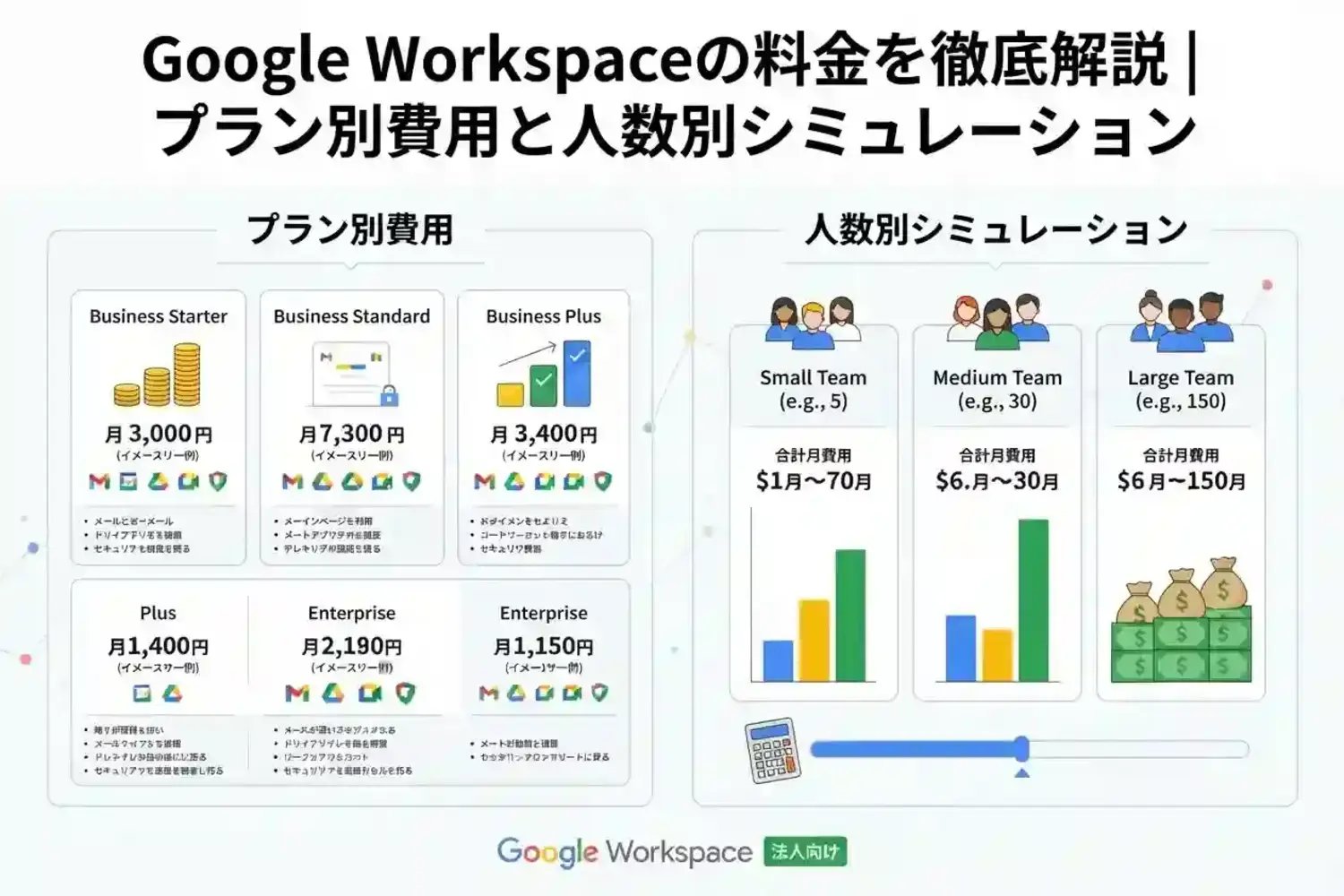
Google Workspaceの有料プランは、300ユーザーまで利用できる「Business」エディション(Starter・Standard・Plus)と、ユーザー数無制限の「Enterprise」エディションに大別されます。
| プラン | 月額料金(年間契約) | 月額料金(フレキシブル) | ストレージ容量 | 利用可能人数 |
|---|---|---|---|---|
| Business Starter | 800円 | 950円 | 30GB(プール) | 〜300人 |
| Business Standard | 1,600円 | 1,900円 | 2TB(プール) | 〜300人 |
| Business Plus | 2,500円 | 3,000円 | 5TB(プール) | 〜300人 |
| Enterprise Standard | 要問い合わせ | 要問い合わせ | 5TB〜(プール) | 無制限 |
| Enterprise Plus | 要問い合わせ | 要問い合わせ | 5TB〜(プール) | 無制限 |
※価格は1ユーザーあたりの税別料金の目安です。為替や料金改定により変動するため、最新情報は必ずGoogle Workspace公式サイトでご確認ください。なお、Enterprise Standard/Plusについては、月額3,060円/3,980円(年間契約、1ユーザーあたり)という価格例を掲載している媒体もありますが、これはGoogleが公式に一律公開している金額ではなく、参考情報である点にご留意ください。
なお、2025年3月の料金改定により、現在は生成AI「Gemini」の基本機能がすべてのプランに追加費用なしで含まれています。以前は別売りオプションだった機能が統合された形のため、AI機能の活用を前提とするなら実質的なコストパフォーマンスは向上しています。
コスパ重視なら「Business Starter」
Business Starterは月額800円(年間契約)と最も低コストなプランで、独自ドメインメールと基本的なオフィスツールをまず導入したい小規模事業者やスタートアップに向いています。
ストレージは1ユーザーあたり30GBに限定され、Google Meetの録画機能やGeminiの一部機能には制限があります。コストを最優先し、最低限のビジネス基盤を整えたい場合に適したプランです。
標準機能で選ぶなら「Business Standard」
Business Standardは、1ユーザーあたり2TBの大容量ストレージとGoogle Meetの録画機能が使える、多くの企業にとっての標準的な選択肢です。
共有ドライブによるファイルの一元管理ができるため、担当者の異動や退職があってもデータ資産が個人アカウントに紐づかず、組織として引き継ぎやすくなる点が特徴です。Web会議の録画・文字起こし機能も業務効率化に直結します。
セキュリティ重視なら「Business Plus」
Business Plusは、Business Standardの機能に加えて1ユーザーあたり5TBのストレージと高度なセキュリティ機能を備えた、Businessクラスの最上位プランです。
電子情報開示や監査対応に役立つGoogle Vaultが含まれており、機密情報や個人情報を扱う士業、医療、金融、コンサルティングなどの業種に適しています。
300人を超える組織は「Enterprise」
利用人数が300人を超える組織や、データ損失防止(DLP)機能・高度なエンドポイント管理といった大企業向けの統制機能が必要な組織は、Enterprise Standard・Plusの検討が必要です。2025年からはDLP機能がAI連携機能にも適用されるようになり、生成AI活用時のコンプライアンス対応も強化されています。
Enterpriseは公式サイトでの一律価格公開がなく、営業担当者への問い合わせによる個別見積もりとなります。
【人数別】Google Workspaceの料金シミュレーション
自社の人数規模に置き換えると費用感をイメージしやすくなります。以下は年間契約を選んだ場合の月額・年額の目安です。
| 利用人数 | Starter(月額/年額) | Standard(月額/年額) | Plus(月額/年額) |
|---|---|---|---|
| 5人 | 4,000円 / 48,000円 | 8,000円 / 96,000円 | 12,500円 / 150,000円 |
| 10人 | 8,000円 / 96,000円 | 16,000円 / 192,000円 | 25,000円 / 300,000円 |
| 30人 | 24,000円 / 288,000円 | 48,000円 / 576,000円 | 75,000円 / 900,000円 |
| 50人 | 40,000円 / 480,000円 | 80,000円 / 960,000円 | 125,000円 / 1,500,000円 |
人数が増えるほどプラン間の総額差も大きくなるため、全社員に高機能なPlusを一律導入するのではなく、部署ごとに必要なプランを使い分けるといったコスト最適化の余地もあります。
無料版・無料トライアルとの違い
Google Workspaceは基本的に有料サービスですが、コストをかけずに試せる選択肢が2つ用意されています。
無料版「Essentials Starter」との違い
Essentials Starterは、Gmailなどのメール機能を含まないチーム向けの無料コラボレーションプランです。既存のビジネスメールを使ったまま、最大100ユーザーまでGoogleドライブやGoogleドキュメント、Google Meetなどの共同編集ツールを利用できます。
ただし、ストレージは1ユーザーあたり15GBに制限され、独自ドメインメールや管理コンソールによる一元管理には対応していません。まずはオフィスツールやオンライン会議機能だけを試したい場合の検証ステップとして活用できます。
無料トライアルの活用
有料プランの本格導入前には、無料トライアルでの事前検証が推奨されます。
Google公式サイトから直接申し込む場合のトライアル期間は14日間です。正規販売代理店を経由して申し込むと、トライアル期間が延長される場合もあるため、じっくり検証したい場合は代理店経由の申し込みも選択肢になります。
自社に合ったGoogle Workspaceプランの選び方
料金だけでなく、自社の業務内容や組織規模に応じてプランを選ぶことが重要です。以下のステップで検討すると判断しやすくなります。
- 利用人数と将来の増減見込みを確認する:300人を超える見込みがあるかどうかでBusinessかEnterpriseかの大枠が決まります。
- 必要なストレージ容量を見積もる:大容量ファイルや画像・動画データを日常的に扱う場合はStandard以上を検討します。
- セキュリティ要件を確認する:個人情報や機密情報を扱う業務があるかどうかでPlus以上の必要性を判断します。
- Web会議の利用頻度を確認する:録画機能や大人数会議が必要な場合はStarterでは不足する可能性があります。
- 予算とのバランスを取る:まずはStarterやStandardでスモールスタートし、必要に応じて上位プランへ移行する方法も選択肢です。
Google Workspaceは契約後のプラン変更(アップグレード)に対応しているため、最初から完璧なプランを選ぶ必要はありません。事業の成長に合わせて段階的に見直すという考え方も現実的です。
料金以外に見ておきたい導入時のコスト
Google Workspaceのライセンス費用以外にも、導入時には見落としがちな費用や注意点があります。
- 独自ドメインの取得・維持費:Google Workspaceの利用には自社ドメインが必要で、ドメイン自体の取得・更新費用が別途発生します。
- データ移行にかかる工数:既存のメールやファイルの移行には計画的な準備が必要で、移行範囲によっては相応の作業時間がかかります。
- 年間契約中の減員時の扱い:年間契約はライセンス数を減らしても契約期間中の返金がないため、増員計画を踏まえた契約人数の設定が重要です。
- 導入・運用サポート費用:自社での設定が難しい場合、代理店などの導入支援サービスを利用すると別途費用がかかることがあります。
これらを踏まえたうえで、ライセンス料だけでなく総所有コスト(TCO)で比較検討することが、導入後のミスマッチを防ぐポイントです。
よくある質問(FAQ)
Google Workspaceの最安プランはいくらですか?
最安プランはBusiness Starterで、年間契約の場合1ユーザーあたり月額800円です。フレキシブルプラン(月間契約)の場合は月額950円となります。
年間契約と月間契約(フレキシブルプラン)はどちらがお得ですか?
コスト面では年間契約の方がフレキシブルプランより1ユーザーあたり約16%安くなります。ただし年間契約は契約期間中に人数を減らしても返金がないため、人数変動が大きい組織は月間契約のほうが結果的に無駄が少ない場合もあります。
無料でGoogle Workspaceを試すことはできますか?
はい、公式サイトから申し込むと14日間の無料トライアルを利用できます。また、メール機能を除いた無料プラン「Essentials Starter」を使って、オフィスツールや会議機能だけを無期限で試すことも可能です。
Google Workspaceの料金に生成AI「Gemini」の利用料は含まれますか?
現在はすべての有料プランにGeminiの基本機能が標準搭載されており、追加のライセンス費用なしで利用できます。以前は別売りオプションでしたが、2025年3月の料金改定により基本プランに統合されました。
契約後にプランを変更することはできますか?
はい、契約後のプラン変更(アップグレード・ダウングレード)は可能です。まずはBusiness Starterでスモールスタートし、事業の成長に合わせてStandardやPlusへ移行するといった運用ができます。
Google Workspaceの料金は自社の使い方に合わせて選ぶことが重要
Google Workspaceの料金は、1ユーザーあたりの月額単価×利用人数というシンプルな仕組みで決まり、Business Starter(月額800円〜)・Standard(月額1,600円〜)・Plus(月額2,500円〜)の3プランを中心に、必要なストレージ容量やセキュリティレベルに応じて選択します。年間契約はフレキシブルプランより約16%割安になる一方、人数変動への対応力ではフレキシブルプランに分があるため、自社の状況に合わせた契約形態の選択も重要です。
- 料金は「単価×人数」で決まるID課金制
- 3つのBusinessプランは容量とセキュリティレベルで差がある
- 無料トライアルやEssentials Starterで事前検証できる
- ライセンス料以外にドメイン費用や移行コストも考慮する必要がある
まずは自社の利用人数とストレージ・セキュリティ要件を整理したうえで、無料トライアルを使って実際の使用感を確かめてみましょう。プラン選びに迷う場合は、複数プランを比較しながら段階的にアップグレードしていく進め方も検討してみてください。