NotebookLMとは、ユーザーが自らアップロードした資料だけを情報源として回答するGoogleのAIツールです。インターネット上の情報を参照しないため、社内マニュアルや議事録などの正確な内容に基づいた要約・質問応答ができる点が最大の特徴です。本記事では、NotebookLMの基本的な仕組みから、他の生成AIとの違い、料金プラン、そして総務・情シス・現場管理職が明日から使える効果的な活用方法までをわかりやすく解説します。
この記事で分かること
- NotebookLMとは何か、他の生成AI(ChatGPT・Geminiなど)との違い
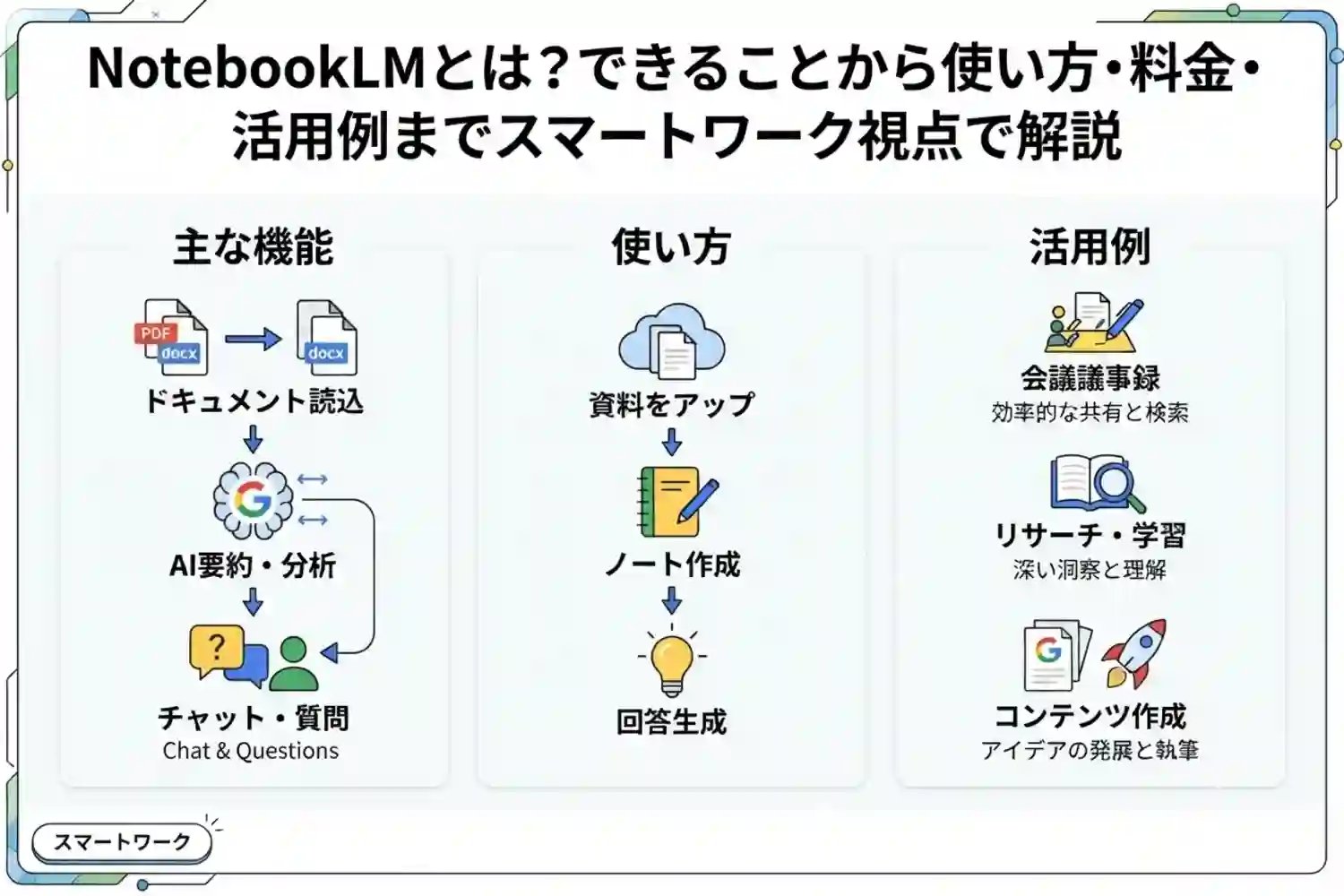
- NotebookLMでできること(要約、音声解説、マインドマップ、スライド生成など)
- 対応しているファイル形式と料金プランの考え方
- NotebookLMの基本的な使い方(3ステップ)
- 総務・人事・情シス部門での効果的な活用例と導入時の注意点
NotebookLMとは?資料に基づいて回答するGoogleのAIツール
NotebookLMとは、ユーザーがアップロードした資料(ソース)の内容だけを根拠に、要約・質問応答・アイデア出しを行うGoogleのリサーチアシスタント型AIツールです。回答には出典元となる資料の該当箇所が示されるため、内容の正確性をその場で確認できます。
Googleは2023年にNotebookLMをリリースし、2024年6月には日本語インターフェースおよび日本語ドキュメントの解析に対応しました。内部的にはGoogleの生成AIモデル「Gemini」が使われており、モデルの世代交代とともに要約精度や推論性能が継続的に向上しています。2025年にはモバイルアプリも登場し、パソコンだけでなくスマートフォンからも資料の確認や質問ができるようになりました。
他の生成AI(ChatGPT・Gemini)との違い
NotebookLMと一般的な生成AIとの最大の違いは、回答の際に参照する情報源にあります。ChatGPTやGeminiのチャット機能は、インターネット上で学習した膨大な知識をもとに幅広いテーマについて自由に回答を生成します。一方、NotebookLMはユーザーが指定した資料の範囲内でのみ回答を組み立てるため、社内文書のような「その企業だけが正解を持っている情報」を扱う業務と相性が良いという特徴があります。
- 情報源:NotebookLMはユーザーがアップロードした資料のみ/一般的な生成AIは学習データとWeb検索結果
- 得意な用途:NotebookLMは資料の要約・比較・出典付き質問応答/一般的な生成AIは自由な文章生成やアイデア出し
- 誤情報のリスク:NotebookLMは資料外の情報を混ぜないため相対的に低い/一般的な生成AIは学習知識に基づくため誤りが混ざる可能性がある
どちらか一方が優れているというよりも、「手元の資料を正確に読み解きたいときはNotebookLM」「幅広い知識をもとに発想や文章作成をしたいときはChatGPTやGemini」というように、目的に応じて使い分けるのが実務的です。
NotebookLMが「グラウンディング」型と呼ばれる理由
NotebookLMの回答方式は「グラウンディング(情報源の固定)」と呼ばれます。これは、AIが回答を生成する際に参照できる情報を、ユーザーが指定した資料だけに限定する仕組みです。
一般的な生成AIでハルシネーション(AIが誤った情報をもっともらしく生成する現象)が問題になりやすいのは、学習済みの膨大な知識の中から事実と異なる情報を組み合わせてしまうことがあるためです。NotebookLMは参照範囲を資料内に限定することで、この種の誤りを構造的に抑えられるように設計されています。ただし、資料の内容そのものが古い、または不正確であれば、それに基づいた回答も不正確になる点には注意が必要です。
NotebookLMでできること|主な機能一覧
NotebookLMには、資料の理解を助けるための複数の機能が用意されています。用途に応じて使い分けることで、情報の「探す・読む・まとめる」という作業を大幅に効率化できます。
要約・質問応答(アップロードした資料をもとにした対話)
NotebookLMの基本機能は、アップロードした資料の内容を要約したり、資料について質問したりできるチャット形式の対話です。複数の資料を1つのノートブックにまとめてアップロードすれば、資料を横断した比較や分析も可能です。回答には出典番号が付き、クリックすると資料内の該当箇所にジャンプできるため、内容の裏取りが簡単に行えます。
音声解説(Audio Overview)と動画解説
音声解説は、アップロードした資料の内容をもとに、AI同士が対談形式で解説するポッドキャスト風の音声コンテンツを自動生成する機能です。日本語にも対応しており、通勤時間などの「ながら時間」を使って資料の概要をインプットするのに向いています。あわせて、資料の内容をプレゼンテーション風にまとめる動画解説の機能も用意されています。
マインドマップ・レポート生成
マインドマップ機能では、資料内の主要なトピックとその関連性を樹形図として可視化できます。全体像をすばやく把握したいときや、複数のアイデアのつながりを整理したいときに役立ちます。また、資料の内容をブログ記事や学習ガイドのような読みやすい文章に再構成する「レポート」機能も備わっています。
スライド生成とPowerPoint出力
アップロードした資料をもとに、プレゼンテーション用のスライドを自動生成する機能もあります。構成案から個々のスライド内容までを一括で生成でき、生成後にプロンプトで個別スライドを微修正することも可能です。作成したスライドはPowerPoint(.pptx)形式でエクスポートできるため、社内テンプレートへの反映など、既存の資料作成フローに組み込みやすくなっています。
NotebookLMで使えるファイル形式
NotebookLMにソースとして取り込める資料の形式は幅広く、業務でよく使われる主要なファイル形式に対応しています。
- PDF、テキストファイル、Markdownファイル
- Microsoft Word(.docx)
- Googleドキュメント、Googleスライド、Googleスプレッドシート
- 音声ファイル(MP3、WAVなど)
- 画像ファイル(JPEG、PNG、WebPなど)
- Webページのリンク、公開されているYouTube動画のURL
社内マニュアルのPDFや議事録の音声データ、Googleドライブ上のドキュメントなど、複数の形式の資料を同じノートブックにまとめて取り込める点は、点在しがちな社内情報を一元化するうえで大きなメリットです。
NotebookLMの料金プラン|無料版と有料版の違い
NotebookLMは、Googleアカウントがあれば無料で利用を開始できる「Standard」に加え、上位プラン「Plus」「Pro」「Ultra」、そして企業・組織向けの「Enterprise」が用意されています。NotebookLM単体を購入する形ではなく、Google AIの各種プラン、対象のGoogle Workspaceプラン、またはGoogle Cloud経由でNotebookLMの拡張機能が付帯する仕組みになっている点が特徴です。
各プランでは、作成できるノートブック数、1ノートブックあたりのソース数、1日あたりのチャットクエリ数や音声・動画生成の回数などの上限が段階的に拡大します。たとえば上位プランのひとつであるProでは、ノートブックを最大500個、1ノートブックあたり最大300件のソースを登録でき、1日あたり最大500件のチャットクエリと最大20件の音声生成が可能になることが、Google公式のヘルプページで案内されています。なお、Plusプランの上限はそれより低く、ノートブック最大200個、ソース最大100件、チャット最大200回/日、音声生成最大6件/日となっています。Enterpriseプランでは、これに加えてアクセス制御やデータの保存リージョン指定など、エンタープライズ向けのガバナンス機能が強化されます。
*各プランの月額料金は為替レートや地域、キャンペーンによって変動しやすく、web上の情報にも幅がありました。契約前には必ずGoogle公式サイトまたはGoogle One、Google Workspaceの管理コンソールで最新の料金・提供地域をご確認ください。
NotebookLMの使い方|3ステップで始める基本操作
NotebookLMは、特別な設定を行わなくても、次の3ステップですぐに使い始められます。
STEP1 Googleアカウントでログインしノートブックを作成する
NotebookLMの公式サイトにアクセスし、普段使用しているGoogleアカウント(個人のGmailアカウント、または会社のGoogle Workspaceアカウント)でログインします。ログイン後、「ノートブックを新規作成」を選択すると、新しいノートブックが作成されます。
STEP2 ソースをアップロードする
作成したノートブック内の「ソース」パネルから、資料をアップロードまたはリンクを追加します。NotebookLMは、ユーザーがアップロードした情報のみを回答の根拠とするため、参照させたい資料を過不足なく登録することがポイントです。手元に資料がない場合は、NotebookLM上でキーワード検索を行い、関連する情報をソースとして取り込むこともできます。
STEP3 チャットで質問・指示を行う
資料の読み込みが完了すると、画面中央のチャットパネルに資料の概要が表示されます。あとは知りたいことや整理してほしい内容を、チャット形式で質問するだけです。「この資料の要点を3つにまとめて」「A社とB社の条件の違いを比較して」のように具体的に指示すると、より的確な回答が得られます。
【スマートワーク視点】NotebookLMの効果的な活用方法・活用例
ここからは、総務・人事・情シスといったスマートワーク領域の読者を想定し、NotebookLMを社内業務で活用する具体例を紹介します。
社内規程・マニュアルのFAQ化で問い合わせ対応を削減
就業規則や経費精算規程、各種申請マニュアルをノートブックに読み込ませておけば、社員が自分で質問して答えを得られる「セルフサービス型のヘルプデスク」として機能します。「有給休暇の申請方法は?」「出張時の精算ルールは?」といった定型的な問い合わせに、総務・人事担当者が都度対応する工数を削減できます。
会議議事録・研修資料の要約とナレッジ共有
複数回にわたる会議の議事録や研修資料をまとめて読み込ませることで、決定事項の変遷や論点の整理を短時間で行えます。出典付きで回答されるため、「いつの会議で誰が決定したか」を後から確認しやすい点も、社内のナレッジ共有において実務的なメリットです。
新入社員オンボーディングの自己学習支援
入社時に必要な社内ルールやシステムの利用手順をノートブックに集約しておけば、新入社員は自分のペースで疑問点をピンポイントで質問できます。受け入れ側の教育担当者が同じ質問に繰り返し対応する負担を軽減しつつ、早期の戦力化を後押しします。
複数資料の比較・横断分析(契約書・規程改定など)
複数の契約書や、旧版・新版の規程集など、性質の似た複数資料を横断して比較したい場面にもNotebookLMは向いています。「A社とB社の契約書における秘密保持条項の違いを整理して」のように指示すれば、各資料の該当箇所を横断的に抽出し、比較検討の土台を作成できます。
企業でNotebookLMを導入する際の注意点
現場での利便性が高い一方、企業として導入する際にはIT管理者・情シス視点での確認事項もあります。
情報システム部門が確認すべきセキュリティ・権限管理
個人のGoogleアカウントでの利用が広がると、機密情報を含む資料が組織の管理外で扱われるリスクがあります。業務利用を前提とする場合は、Google Workspaceの管理者権限のもとでアクセス範囲やノートブックの共有設定を統制し、必要に応じてEnterpriseプランが提供するアクセス制御機能の活用を検討することが望まれます。あわせて、シャドーAI化(部門・個人単位での無秩序な生成AI利用)を防ぐため、社内での利用ガイドラインを整備しておくことも重要です。
ソースの更新運用とハルシネーション対策
NotebookLMにアップロードした資料は、元ファイルのコピーとして扱われるため、元の社内規程やマニュアルを更新しても自動的には反映されません。定期的に改訂される規程を扱う場合は、「最新版を月次で入れ替える」といった運用ルールをあらかじめ決めておくと、古い情報に基づく誤った回答を防げます。また、NotebookLMは資料外の情報を混ぜにくい設計ではあるものの、生成AIである以上、回答が不正確になる可能性は残ります。重要な意思決定に使う場合は、出典箇所を確認したうえで活用することをおすすめします。
よくある質問(FAQ)
NotebookLMとChatGPTはどちらを使えばよいですか?
手元の資料の内容を正確に整理・要約したい場合はNotebookLM、資料に限定されない幅広いテーマでの文章生成やアイデア出しをしたい場合はChatGPTやGeminiが向いています。目的に応じて使い分けるか、両方を併用する使い方が実務的です。
NotebookLMは日本語に対応していますか?
2024年6月から日本語インターフェースおよび日本語ドキュメントの解析に対応しています。日本語での質問や、日本語資料の要約・音声解説も利用可能です。
NotebookLMは無料で使えますか?
Googleアカウントがあれば、無料プラン「Standard」で基本機能を利用できます。ノートブック数やソース数、1日あたりの利用回数には上限が設けられており、より多く利用したい場合は上位プランへのアップグレードが必要です。
アップロードした社内資料がAIの学習に使われることはありますか?
Google公式の案内では、NotebookLMはアップロードしたデータをAIの学習には使用しないとされています。ただし、改善のためのフィードバックを送信した場合は、質問内容やアップロードしたファイルを含むやり取りがGoogleによって確認される場合があります。なお、Google WorkspaceまたはWorkspace for Educationのアカウントで利用する場合は、フィードバックを送信しても人間のレビュー対象とならず、AIモデルの学習にも使用されません。機密情報を扱う場合は、利用するアカウントの種類(個人アカウントかWorkspaceアカウントか)によってデータの取り扱い条件が異なるため、社内での運用ルールとあわせて確認することが推奨されます。
NotebookLMはスマートフォンでも使えますか?
2025年にリリースされたモバイルアプリを使えば、スマートフォンからも音声解説の再生や資料への質問、Web上のページをワンタップでソースに追加するといった操作が可能です。
NotebookLMとは?のまとめ|まずは身近な資料から試してみましょう
NotebookLMとは、ユーザーがアップロードした資料だけを情報源に、要約・質問応答・音声解説などを行うGoogleのAIツールです。インターネット上の情報を混ぜずに回答するため、社内マニュアルや議事録のような「自社にとっての正解」を扱う業務との相性がよく、問い合わせ対応の削減やオンボーディング支援、複数資料の比較検討など、幅広い場面で活用できます。
- NotebookLMは、ユーザーがアップロードした資料だけを根拠に回答する「グラウンディング」型のAIツール
- 要約・質問応答に加え、音声解説・動画解説・マインドマップ・スライド生成など多彩な機能を備える
- 料金は無料の「Standard」からGoogle AIの各種プラン・Workspace・Cloudに紐づく上位プランまで段階的に拡張される
- 社内規程のFAQ化やオンボーディング支援など、スマートワーク領域での活用余地が大きい
- 企業導入では、権限管理やソースの更新運用など情シス視点でのルール整備も欠かせない
一方で、企業として導入する際には、アカウントの権限管理やソースの更新運用といった、情シス視点でのルール整備も欠かせません。まずは身近な社内マニュアルや議事録を1つノートブックに読み込ませ、要約や質問応答を試すところから始めてみましょう。使い方に慣れてきたら、部門ごとのFAQ化やオンボーディング資料の整備など、自社の業務に合わせた活用の幅を広げていくことをおすすめします。