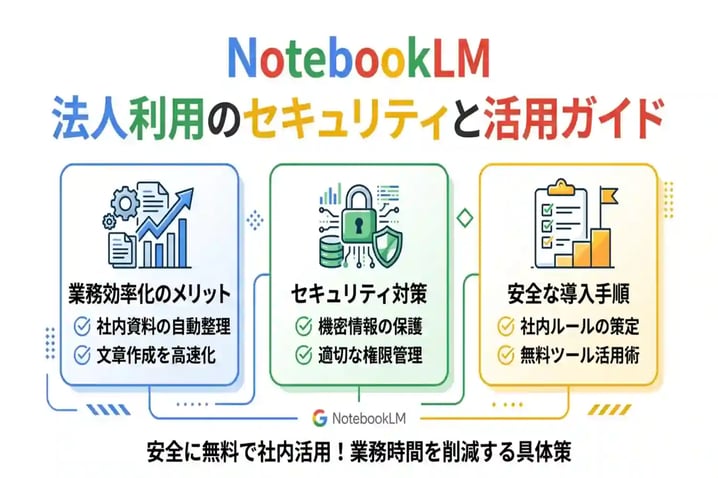
GoogleのAIツール「NotebookLM」は、社内資料を読み込ませて情報整理や文章作成を効率化できると注目を集めています。しかし、法人利用では機密情報の取り扱いやセキュリティへの不安がつきものです。結論として、適切な権限管理と社内ルールの策定を行えば、安全かつ無料で業務活用が可能です。
この記事で分かること
- NotebookLMを法人利用するメリット
- 情報漏洩を防ぐためのセキュリティ対策
- 安全に社内導入するための具体的な手順
- ChatGPTとの違いなどよくある疑問の答え
本記事を読めば、NotebookLMを安全かつ効果的に自社へ導入し、日々の業務時間を大幅に削減するための具体的なノウハウが身につきます。
NotebookLMとは?法人利用が注目される背景
NotebookLMは、Googleが提供するAIを活用したリサーチおよびノート作成支援ツールです。従来の検索エンジンや汎用的な生成AIとは異なり、ユーザーがアップロードした特定のドキュメントやデータのみを情報源(ソース)として学習し、それに基づいた回答や要約を生成する点が大きな特徴です。近年、このNotebookLMを法人利用する企業が増加しており、ビジネスシーンにおける情報管理や業務効率化の新たな手法として注目を集めています。
Googleの最新AIによる情報整理の仕組み
NotebookLMは、Googleの高性能な生成AIモデルであるGeminiを基盤としており、膨大なテキストデータや多様なファイル形式を瞬時に解析する能力を備えています。ユーザーが指定した資料のみをコンテキストとして保持するため、一般的なAIチャットボットで起こりがちな、事実に基づかないもっともらしい嘘(ハルシネーション)の発生を大幅に抑えることが可能です。この仕組みにより、正確性が求められるビジネスの現場でも安心して活用できるツールとなっています。
また、NotebookLMは多様なデータ形式の読み込みに対応しており、企業内で散在する様々な情報を一元的に整理するプラットフォームとして機能します。読み込み可能な主なデータ形式は以下の通りです。
| データ形式 | 概要と法人利用における用途 |
|---|---|
| Google ドキュメント / スライド | Google Workspace上で作成された企画書、マニュアル、プレゼン資料などを直接連携して読み込み可能。 |
| PDF / テキストファイル | 社内規定、契約書の雛形、過去の報告書など、ローカルに保存されている一般的な文書ファイルをアップロードして解析。 |
| ウェブサイトのURL | 競合他社の公開情報や業界ニュースのURLを指定し、最新の市場動向を要約してリサーチに活用。 |
| YouTube動画 / 音声ファイル | 社内研修の動画や会議の録音データを読み込ませ、文字起こしや重要なポイントの抽出を自動化。 |
これらのソースを組み合わせることで、AIが情報の関連性を分析し、ユーザーの質問に対して根拠となる引用元を明示しながら回答します。GoogleはGoogle Workspace Updatesなどの公式ブログを通じて、NotebookLMの機能拡張やWorkspaceとの連携強化を継続的に発表しており、法人向けの利便性は日々向上しています。
企業におけるナレッジ共有の課題と解決策
多くの企業において、社内に蓄積されたナレッジやノウハウを適切に共有し、実業務で活用することは長年の課題となっています。部署ごとに情報の保管場所が異なったり、担当者の退職によって過去の経緯が分からなくなったりする「情報の属人化」や「サイロ化」が、業務の生産性を低下させる主な原因です。
このような課題に対して、NotebookLMの法人利用は強力な解決策となります。膨大な社内資料をNotebookLMに集約することで、誰もが必要な情報へ即座にアクセスできる環境を構築できるからです。具体的な解決のアプローチとして、以下のような点が挙げられます。
- 新入社員や異動者に対するオンボーディング資料の自動要約と迅速な疑問解消
- 過去の類似プロジェクトの提案書や報告書を横断的に検索し、新たな企画立案のヒントを抽出
- 社内規定やマニュアルに基づく社内ヘルプデスク業務のAIによる一次対応の自動化
これまで担当者が数時間かけて複数のフォルダやファイルから探し出していた情報も、NotebookLMに質問を投げかけるだけで、関連するドキュメントの該当箇所とともに提示されます。これにより、情報検索にかかる手間を劇的に削減し、従業員がより創造的で付加価値の高い業務に集中できるようになります。Google Workspace環境との親和性の高さも相まって、社内データの有効活用とナレッジマネジメントを推進する基盤として、NotebookLMの導入を検討する企業が急増しているのです。
NotebookLMを法人利用する3つのメリット
企業が生成AIを業務に組み込む動きが加速する中、Googleが提供するNotebookLMは、法人利用において非常に強力なツールとして注目を集めています。ここでは、NotebookLMを法人利用する3つの具体的なメリットについて詳しく解説します。
社内ドキュメントを安全に学習し回答を生成できる
NotebookLMの最大の特徴であり、法人利用における最大のメリットは、ユーザーがアップロードした特定のドキュメント(ソース)のみを情報源として回答を生成する点にあります。一般的な生成AIはインターネット上の膨大なデータを基に回答するため、事実とは異なるもっともらしい嘘(ハルシネーション)を出力するリスクが伴います。しかし、NotebookLMは指定した社内資料に限定して情報を参照するため、正確で信頼性の高い回答を安全に得ることが可能です。
また、Google Japan Blogの公式発表でも明記されている通り、アップロードしたソースデータやAIとの対話履歴が他のユーザーに共有されたり、AIモデルの学習データとして利用されたりすることはありません。これにより、機密性の高い社内ドキュメントであっても安心して扱うことができます。
- アップロードした資料のみを根拠とするためハルシネーションが少ない
- 回答には参照元のドキュメントの該当箇所(引用元)が明示される
- 入力データがAIの学習に利用されないため情報漏洩リスクが低い
情報検索の時間を大幅に削減できる
企業内には、業務マニュアル、就業規則、過去のプロジェクト資料、製品仕様書など、膨大なテキストデータが蓄積されています。従来は、これらのドキュメント群から必要な情報を探すために、フォルダ階層を辿ったり、ファイル内のキーワード検索を繰り返したりと、多大な時間を費やしていました。NotebookLMにこれらの社内資料を読み込ませることで、チャット形式で質問を投げかけるだけで、瞬時に的確な情報を引き出すことができます。
| 比較項目 | 従来の情報検索(フォルダ・ファイル検索) | NotebookLMを活用した情報検索 |
|---|---|---|
| 検索方法 | ファイル名や特定のキーワードによる完全一致検索 | 自然言語での質問による文脈を理解した意味検索 |
| 情報への到達時間 | 複数のファイルを開いて内容を確認するため時間がかかる | AIが該当箇所を抽出・要約して回答するため瞬時に把握可能 |
| 情報の網羅性 | 検索キーワードが含まれない関連情報を見落とすリスクがある | 複数のソースを横断して関連情報をまとめ上げて提示する |
企画書や議事録の作成業務を効率化できる
NotebookLMは、情報の検索や抽出だけでなく、読み込んだソースを基にした新しいコンテンツの生成にも優れています。例えば、長時間の会議の文字起こしデータを読み込ませて要点を整理させたり、過去の提案書や市場調査データを複数読み込ませて新しい企画書の構成案を作成させたりすることが可能です。
- 複数の営業資料を統合し、顧客向けのFAQ(よくある質問)を自動生成する
- 難解な技術仕様書や長文の契約書を、新入社員向けにわかりやすく要約する
- ブレインストーミングのメモを読み込ませ、具体的なアクションプランに落とし込む
このように、社内のナレッジを最大限に活用しながらドキュメント作成の工数を削減できる点は、生産性向上を目指す企業にとって非常に大きなメリットとなります。
法人利用で気になるNotebookLMのセキュリティ対策
企業が生成AIツールを導入する際、最も懸念されるのが情報漏洩やデータプライバシーの問題です。ここでは、NotebookLMを法人利用する上で押さえておくべきセキュリティ対策と、安全に運用するための具体的な方法について解説します。
入力データがAIの学習に利用されるリスクと対策
AIツールに社内の機密情報や顧客データを入力した結果、そのデータがAIモデルの学習に利用され、意図せず外部へ漏洩してしまうのではないかという不安を抱く方は少なくありません。しかし、NotebookLMにおいては、そのような心配は不要です。
Googleは、ユーザーがNotebookLMにアップロードしたソースドキュメントや、AIとのやり取り(クエリや回答)を、基本となるAIモデルのトレーニングには使用しないと明言しています。法人向けのGoogle Workspaceアカウントを利用している場合、データは厳格なプライバシー基準の下で保護され、人間のレビュアーによって確認されることもありません。詳細はGoogle Workspace の生成 AI に関するプライバシー ハブなどで確認できます。
したがって、対策としては、無料の個人用Googleアカウントではなく、適切なデータ保護契約が適用される法人向けのGoogle Workspaceアカウントを利用することが最も重要です。
Googleアカウントの権限管理とアクセス制御
NotebookLMを組織内で安全に利用するためには、Google Workspaceの管理機能を用いた権限管理とアクセス制御が不可欠です。管理者は、Google Workspaceの管理コンソールを通じて、組織全体または特定の部門(組織部門)に対してNotebookLMの利用可否を細かく設定できます。
また、NotebookLM内で作成された「ノートブック」は、初期状態では作成者本人のみにアクセス権が限定されています。他のユーザーと共有する場合は、Googleドライブのファイル共有と同様に、閲覧者や編集者といった権限を個別に指定する必要があります。
| 管理項目 | 設定内容と目的 |
|---|---|
| アプリの利用制限 | 管理コンソールからNotebookLMの有効化・無効化を制御し、未許可の部門での利用を防ぐ |
| ノートブックの共有設定 | 作成者がノートブックごとに共有相手と権限(閲覧・編集)を個別に指定し、意図しない情報共有を防止する |
| コンテキストアウェアアクセス | IPアドレスや端末のセキュリティ状態に基づいて、社外からの不正アクセスを遮断する |
機密情報を扱う際の社内ルールの策定方法
システム側のセキュリティ機能だけでなく、従業員が安全に利用するための社内ルール(ガイドライン)の策定も欠かせません。ツールが安全であっても、利用者の誤操作や認識不足によって情報漏洩のリスクが高まるためです。
- アップロード可能なデータの分類(極秘情報の入力禁止など)
- ノートブックを共有する際の承認フローと権限設定の基準
- 退職者や異動者が作成したノートブックの引き継ぎおよび削除手順
- 定期的な利用状況の監査と不要なデータの棚卸し
データの機密度レベルに応じて、NotebookLMへの入力を許可する情報と禁止する情報を明確に分けることが大切です。例えば、「社内公開済みのマニュアルや議事録は入力可能だが、未発表の財務情報や個人情報は入力不可」といった具体的な基準を設けることで、従業員は迷うことなく安全にAIを活用できる環境が整います。
NotebookLMの法人向け導入手順
NotebookLMを企業で本格的に活用するためには、段階的な導入プロセスを踏むことが成功の鍵となります。ここでは、安全かつ効果的に社内へ定着させるための具体的なステップを解説します。
利用環境の準備とGoogleアカウントの取得
NotebookLMを利用するには、まず基盤となる環境を整える必要があります。法人利用においては、個人の無料アカウントではなく、組織で管理されたGoogle Workspaceアカウントを使用することが基本となります。
管理者は、Google Workspaceの管理コンソールからNotebookLMへのアクセス権限を適切に設定する必要があります。特定の部門やプロジェクトチームのみに利用を許可するなど、組織のポリシーに合わせた柔軟な制御が可能です。また、NotebookLM ヘルプでも案内されている通り、サービスを利用するためのシステム要件や対応ブラウザ(主にGoogle Chrome)を社内PCで満たしているかどうかも事前に確認しておきましょう。
社内テスト運用と対象ドキュメントの選定
環境が整ったら、全社展開の前に一部の部署やプロジェクトチームでスモールスタートによるテスト運用を実施します。この段階で、AIに読み込ませる社内データの選定と、業務における実用性の検証を行うことが重要です。
- 社内規定や就業規則などのマニュアル類
- 過去のプロジェクトの企画書や提案書
- 定例会議の議事録や営業資料
- 製品の仕様書やFAQデータ
従業員への使い方研修と本格導入
テスト運用で得られた知見をもとに、全社または対象部門への本格導入を進めます。研修では、単なる操作方法だけでなく、望ましい回答を引き出すためのプロンプト(指示文)のコツや、機密情報の取り扱いに関するガイドラインも併せて周知します。従業員が日常業務の中で自然にAIを活用できるような仕組みづくりが、導入効果を最大化するポイントです。
| 導入フェーズ | 主な実施内容 | 想定期間 | 担当部門 |
|---|---|---|---|
| 1. 環境準備 | Google Workspaceの設定、アカウント権限の付与、ブラウザ環境の確認 | 1〜2週間 | 情報システム部 |
| 2. テスト運用 | 対象ドキュメントの選定、一部チームでの試験利用、プロンプトの検証 | 2〜4週間 | 推進チーム・現場部門 |
| 3. ガイドライン策定 | 利用ルールの明文化、入力禁止データの定義、マニュアル作成 | 1〜2週間 | 法務部・推進チーム |
| 4. 本格導入・研修 | 従業員向け説明会の実施、ヘルプデスクの設置、利用状況のモニタリング | 1ヶ月〜 | 人事部・推進チーム |
よくある質問(FAQ)
NotebookLMの法人利用は無料でできますか
はい、基本的な機能であれば無料のGoogleアカウントでも利用可能です。ただし、法人として本格的に導入する場合は、セキュリティや管理機能の観点からGoogle WorkspaceやGoogle Cloud経由での有料プランの利用が推奨されます。
| 提供形態 | 料金の目安 | 特徴と法人利用への適性 |
|---|---|---|
| 無料版(個人アカウント) | 無料 | 基本的な機能は利用可能ですが、ノートブック数や1日あたりのチャット回数に上限があります。社内テスト運用などに適しています。 |
| Google Workspace経由 | Workspaceの月額料金に含む(エディションによりアクセスレベルが異なる) | 組織の管理者がアクセス権限を制御でき、ビジネス向けのセキュリティ基準が適用されます。Business Standard以上のエディションでPro相当の上位機能が利用可能です。 |
| NotebookLM Enterprise(Google Cloud経由) | 1ライセンスあたり月額9ドル(年額割引あり) | 大規模組織向けです。VPC Service ControlsやIAMによる高度なアクセス制御が可能で、より厳しいコンプライアンス要件に対応します。 |
社外秘のデータをNotebookLMにアップロードしても安全ですか
Googleの仕様上、アップロードしたデータはAIモデルの学習には利用されません。そのため、一般的な生成AIツールと比較して情報漏洩のリスクは低く抑えられています。
しかし、無料の個人アカウントを利用した場合、システムへのフィードバックを送信した際に人間のレビュアーが内容を確認する可能性があります。機密情報を扱う法人利用においては、人間のレビューも行われず、組織全体のアクセス権限を細かく管理できるGoogle Workspace版やEnterprise版の利用が適しています。また、極めて機密性の高い個人情報や未発表の技術情報などはアップロードを控えるなど、社内での運用ルールを策定することが重要です。
NotebookLMとChatGPTの法人利用における違いは何ですか
最大の違いは、回答を生成する際の「情報源(ソース)」にあります。それぞれの特徴を理解し、目的に応じて使い分けることが重要です。
- NotebookLM:ユーザーがアップロードした社内ドキュメントなどのソースのみを根拠として回答を生成します。専門的な社内資料の検索や要約に特化しており、AIが事実と異なる回答をするハルシネーション(もっともらしい嘘)を防ぎやすいのが特徴です。
- ChatGPT:インターネット上の膨大な学習データをもとに、幅広い知識ベースから汎用的な回答を生成します。アイデア出しや一般的な文章作成、翻訳など、多岐にわたる業務に適しています。
スマートフォンからでもNotebookLMを利用できますか
はい、スマートフォンからでも利用可能です。ブラウザからのアクセスに加え、iOSおよびAndroid向けのモバイルアプリも提供されています。特に、アップロードした資料をポッドキャスト風の音声に変換する機能は、通勤時間などのスキマ時間を有効活用するインプット手段としてビジネスパーソンに高く評価されています。
NotebookLMに読み込ませることができるファイル形式は何ですか
NotebookLMは、テキストだけでなく多様なファイル形式の読み込みに対応しており、日々の業務で扱う多くのドキュメントをそのままソースとして活用できます。
- PDFファイル
- テキストファイル、Markdown
- Google ドキュメント、Google スプレッドシート、Google スライド
- Microsoft Word(.docx)、PowerPoint(.pptx)、Excel(.xlsx)
- WebページのURL、YouTubeのURL
- 音声ファイル(.mp3、.wav、.m4aなど)、画像ファイル
NotebookLMの法人利用は無料でできますか(詳細版)
NotebookLMは、個人のGoogleアカウントを持っていれば無料で利用を始めることができ、法人利用においても無料版を試すことは可能です。しかし、本格的な業務活用においては、利用上限や管理体制の観点から有料プランの検討が必要になります。
NotebookLMの料金プランと提供形態
- 無料版(Standard):個人のGoogleアカウントで基本機能を0円で利用可能
- 法人向け(Workspace経由):対象のGoogle Workspaceエディションに追加費用なしで含まれる(エディションによりアクセスレベルが異なる)
- NotebookLM Enterprise:Google Cloud経由で契約する企業向け上位プラン(1ライセンスあたり月額9ドル、年額割引あり)
無料版と法人向け有料プランの違い
| プラン名 | 料金の目安 | 主な特徴と利用上限 |
|---|---|---|
| 無料版(Standard) | 無料 | ノートブック数、ソース数(1ノートブックあたり最大50個)、1日のチャット回数などに制限あり |
| Google Workspace経由 | Workspaceの月額料金に含む | エディションにより利用上限が拡大。管理者コンソールによる組織単位での利用制御が可能 |
| NotebookLM Enterprise | 1ライセンスあたり月額9ドル(年額割引あり) | 最大限の利用枠、エンタープライズ水準の高度なセキュリティとアクセス制御 |
無料版を法人利用する際のリスク
無料版を業務で利用する場合、従業員が個人のGoogleアカウントを使用して社内資料をアップロードすることになります。これは企業側で利用状況を把握できない状態を生み出し、情報管理のガバナンスが効かなくなるリスクを伴います。そのため、組織として本格導入する際は、管理者がアクセス権限を統制できる法人向けプランの利用が推奨されます。
社外秘のデータをNotebookLMにアップロードしても安全ですか(詳細版)
結論から申し上げますと、適切なアカウントを選択し、正しい運用ルールを設けることで、NotebookLMは安全に利用することが可能です。
アップロードしたデータはAIの学習に利用されません
アップロードしたソースドキュメントやプロンプトの入力内容が、AIの基本モデルの学習データとして利用されないという点です。これはGoogleのプライバシーポリシーによって明言されており、自社の機密情報が他社のユーザーの回答に流用されるといったリスクはありません。
法人利用にはGoogle Workspaceアカウントの利用が必須
| 項目 | 無料版(個人アカウント) | Google Workspace版(法人アカウント) |
|---|---|---|
| AIモデルの学習利用 | されない | されない |
| 人間によるレビュー | フィードバック送信時に確認される可能性あり | 一切なし(規約による厳格な保証) |
| 組織による管理・統制 | 不可(シャドーITのリスクあり) | 可能(管理コンソールによるアクセス制御など) |
社外秘データを守るための運用ルールの策定
- 個人情報や顧客データは、アップロード前に匿名化(例:「A社」「顧客B」など)する
- ノートブックの共有範囲を必要最小限のメンバーに限定する
- 個人アカウントでの業務利用を禁止し、会社が付与したアカウントのみを使用する
- アップロード可能なデータの機密レベル(社外秘、極秘など)をガイドラインで明確に定義する
NotebookLMのデータ保護方針に関する詳細な情報は、Googleが提供するGoogle Workspaceの生成AIに関するプライバシーハブ等でも確認できます。ツール自体の安全性を正しく理解した上で、組織としての管理体制を整えることが、安全な法人利用の鍵となります。
NotebookLMとChatGPTの法人利用における違いは何ですか(詳細版)
情報源と回答の生成プロセスにおける最大の違い
NotebookLMは、ユーザーがアップロードした社内ドキュメントや特定のデータのみを情報源として回答を生成することに特化しています。一方、ChatGPTは、インターネット上の膨大な学習データをベースに、幅広い知識を用いた汎用的な回答を生成します。
法人向け機能の比較
| 比較項目 | NotebookLM | ChatGPT(Team / Enterprise) |
|---|---|---|
| 主な用途 | 社内資料の検索、複数ドキュメントの要約、ナレッジ共有 | 文章作成、アイデア出し、コーディング支援、翻訳 |
| 情報源(ソース) | ユーザーが指定・アップロードしたファイルのみ | AIが事前学習した膨大な知識+プロンプト入力 |
| ハルシネーションのリスク | 極めて低い(ソースデータに忠実) | 発生する可能性がある |
| 法人向けプランの提供形態 | Google Workspace環境下で利用可能 | 専用の法人プラン(Team / Enterprise)を契約 |
業務内容に応じた効果的な使い分け
- NotebookLMが適している業務:過去のプロジェクト資料からの情報抽出、膨大な社内マニュアルのFAQ化、特定の専門書や論文に基づくリサーチ
- ChatGPTが適している業務:新規事業の企画立案サポート、取引先への謝罪メールの文面作成、市場調査における一般的なトレンド分析
「社内にある確実な情報を整理・活用したい」場合はNotebookLM、「外部の知識を活用して新たなコンテンツを作成したい」場合はChatGPTというように、それぞれのAIの特性を深く理解して適材適所で導入することが、企業の生産性向上に直結します。
スマートフォンからでもNotebookLMを利用できますか(詳細版)
はい、NotebookLMはスマートフォンからでも利用可能です。iOSおよびAndroid対応の公式スマートフォンアプリが提供されており、外出先や移動中などでも手軽に活用できます。
| 比較項目 | スマートフォンアプリ版 | パソコン(ブラウザ)版 |
|---|---|---|
| 利用シーン | 移動中や外出先でのスキマ時間の活用、音声要約の視聴 | オフィスでの腰を据えた資料作成や長文ドキュメントの分析 |
| 操作性 | フリック入力や音声入力での直感的なチャット、カメラ撮影によるソース追加 | キーボードとマウスを用いた効率的なテキスト編集や複数ウィンドウの比較 |
| 適したタスク | 情報のインプット、簡単な質問応答、音声解説のバックグラウンド再生 | 複雑なプロンプトの入力、大量の資料の同時比較、長文レポートの生成 |
スマートフォン利用時のセキュリティに関する注意点
- MDM(モバイルデバイス管理)ツールを用いた端末の遠隔ロックやデータ消去の設定
- スマートフォンの画面ロック(生体認証や強固なパスコード)の義務化
- 公衆Wi-Fi接続時のVPN利用の徹底、または利用の禁止
NotebookLMに読み込ませることができるファイル形式は何ですか(詳細版)
対応している主なファイル形式とデータソース
- Google Workspaceのファイル(Google ドキュメント、Google スライド、Google スプレッドシート)
- PDFファイル(.pdf)
- Microsoft Wordファイル(.docx)
- テキストファイル(.txt)およびMarkdownファイル(.md)
- ウェブサイトのURL
- YouTube動画のURL(字幕付きの公開動画)
- 音声ファイル(.mp3、.wav、.m4aなど)
- 画像ファイル(.jpg、.png、.gifなど、文字認識により読み取り)
ファイルサイズとソース数の制限について
| 項目 | 制限内容 |
|---|---|
| 1ソースあたりの最大文字数(語数) | 最大50万語 |
| アップロード可能な最大ファイルサイズ | 1ファイルにつき最大200MB |
| 1ノートブックあたりのソース数(無料版) | 最大50ソース |
非対応のファイル形式と読み込み時の注意点
- パスワード保護やコピーガードが設定されているPDFファイル
- 字幕(テキストデータ)が含まれていない動画ファイルや非公開のYouTube動画
- FLACなどの一部の音声ファイル形式
- EPUBなどの電子書籍フォーマット(事前にPDFへの変換が必要)
NotebookLMの対応ファイル形式は随時アップデートされているため、最新の対応状況についてはGoogleの公式ブログなどの情報を定期的に確認し、社内ルールに則って適切にデータを変換してからアップロードすることをおすすめします。
まとめ
この記事では、Googleの最新AI「NotebookLM」を法人利用するメリットやセキュリティ対策、導入手順について解説しました。全体の要点は以下の通りです。
- 業務効率化:社内ドキュメントを基に回答を生成でき、情報検索や議事録・企画書作成の時間を大幅に削減できます。
- セキュリティ対策:入力データは標準でAIの学習に利用されませんが、Googleアカウントの権限管理や社内ルールの策定を併用することでより安全に運用できます。
- スムーズな導入:小規模なテスト運用で対象ドキュメントを選定し、従業員への研修を行うことが成功の鍵です。
NotebookLMは、企業のナレッジ共有の課題を解決する強力なツールです。まずは身近な社内資料を用意して、少人数でのテスト運用から実践してみましょう。