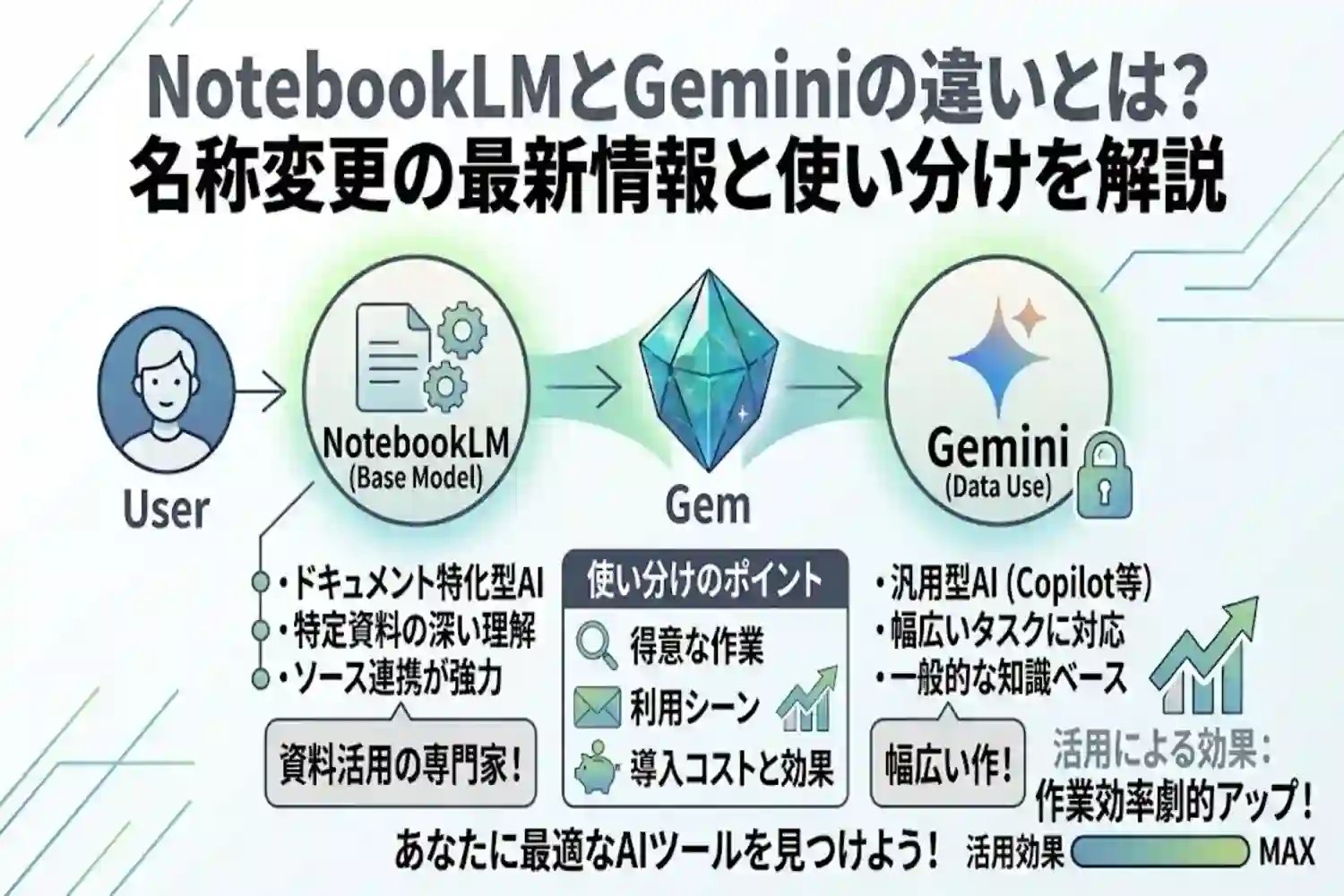
NotebookLMとGeminiは何が違うのか、混同していませんか。結論から言うと、両者の最大の違いは「参照する情報源」です。Geminiは学習データやWeb検索を幅広く活用するのに対し、NotebookLM(2026年7月にGemini Notebookへ名称変更)はユーザーが登録した資料だけを対象に回答します。この記事では、両者の違いと使い分け、法人(Google Workspace)で利用する際の管理者向けポイントを解説します。
この記事で分かること
- NotebookLMが「Gemini Notebook」へ名称変更された経緯と現状
- GeminiとGemini Notebook(旧NotebookLM)の違い
- 業務での具体的な使い分け方
- 法人(Google Workspace)での管理者向け設定ポイント
- GeminiとGemini Notebookを併用してできること
結論:GeminiとGemini Notebook(旧NotebookLM)の違いは「情報源」
Geminiは、Google検索や学習済みの膨大なデータを情報源として、幅広いテーマについて新しい文章やアイデアを生成できる汎用的な生成AIです。最新の話題を調べたり、企画のたたき台を作ったり、複数の選択肢を比較したりと、さまざまな場面で使えます。
一方のGemini Notebook(旧NotebookLM)は、ユーザーが自分でアップロードした資料だけを情報源として回答する、リサーチ特化型のAIアシスタントです。社内文書や製品資料、議事録など、信頼できる情報をもとに正確な分析をしたい場合に向いています。
両者はどちらもGoogleが提供する生成AIツールですが、「幅広い情報から新しいものを生み出すGemini」と、「手元の資料を深く正確に扱うGemini Notebook」という、役割の違いを理解しておくことが使い分けの第一歩です。
まず知っておきたい:NotebookLMは「Gemini Notebook」に名称変更された
「NotebookLMとGeminiの違いは?」と検索する方の多くが気になっているのが、名称の変化ではないでしょうか。Googleは2026年7月16日、NotebookLMの名称を「Gemini Notebook」へ変更すると公式に発表しました。
名称変更の概要
今回の変更は、Googleが提供するAI製品群のブランドを「Gemini」ファミリーとして統一的に位置づけるためのものです。名前とロゴは2026年7月16日から数週間かけて段階的に反映され、アカウントによっては「NotebookLM」と表示される期間がしばらく続く場合があります。表記が混在していても、不具合や設定ミスではありません。
機能・データは引き続き同じ
名称が変わっても、これまで作成したノートブックや登録済みのソース、共有リンクはそのまま利用でき、移行作業は不要です。Gemini Notebookは、名称変更後も単体で使えるリサーチ製品として提供が続けられており、あわせてGeminiアプリやGoogle検索とのエコシステム統合が強化されています。あわせて、ノートブックごとにクラウド上でコードを実行できるデータ分析機能などの新機能も追加されています。
つまり「NotebookLMとGeminiの違い」を理解するうえでは、まず「NotebookLM=Gemini Notebookという同一製品の新しい名前である」という前提を押さえたうえで、Geminiアプリ本体との役割の違いを見ていく必要があります。
Geminiアプリ内の「ノートブック」機能との違いにも注意
やや紛らわしい点として、Geminiチャットアプリ内にも「ノートブック」と呼ばれるセクションが用意されています。両者が扱うノートブックのデータ自体は同期されますが、フル機能を持つのはスタンドアロン版のGemini Notebookであり、動画解説(Video Overview)やインフォグラフィック生成など、スタンドアロン版だけの独自機能もあります。「Gemini Notebookって結局どこで使うの?」と迷った場合は、まず単体サービスのGemini Notebookを使うと考えておくと分かりやすいでしょう。
GeminiとGemini Notebook(旧NotebookLM)の違い
参照する情報源の違い
最も大きな違いは、回答の根拠とする情報源です。Geminiは、学習済みデータやGoogle検索結果を活用できるため、社外の最新情報や一般的な知識を幅広く調べるのに向いています。一方、Gemini Notebookは、ユーザーが登録した資料の範囲内でのみ回答するため、社内限定の情報や、特定のプロジェクト資料に基づいた正確な回答が必要な場面に適しています。
得意な用途の違い
Geminiは「新しいアウトプットを生み出す」業務に強みがあります。企画書のたたき台作成、アイデア出し、最新トレンドの調査などが代表的な用途です。一方Gemini Notebookは「既存の情報を整理・活用する」業務に強みがあります。会議録やレポートなど大量の資料を要約したり、複数資料を比較分析したりする用途で力を発揮します。
| 項目 | Gemini | Gemini Notebook(旧NotebookLM) |
|---|---|---|
| 情報源 | 学習データ+Web検索 | ユーザーがアップロードした資料のみ |
| 得意なこと | 新しいアウトプットの生成 | 既存資料の整理・要約・分析 |
| 向いている業務 | 企画立案、アイデア出し、最新情報の調査 | 社内資料の要約、複数資料の比較、議事録整理 |
| 回答の根拠 | 幅広い情報源から生成 | 登録済みソースにインラインで引用付き |
Gemini Notebookの回答には、根拠となった資料の該当箇所がインラインで引用として明記される仕組みがあり、情報の正確性や透明性を確認しやすくなっている点も特徴です。
Gemini Notebookならではの豊富な出力形式
Gemini Notebookには、登録した資料をもとにさまざまな形式へ変換する機能が備わっており、当初の「学習ガイド・要約資料・音声概要(Audio Overview)・マインドマップ」に加えて、現在は以下のような出力形式にも対応しています。
- 動画解説(Video Overview):説明的な形式のほか、より演出性の高い「シネマティック」動画解説や、約60秒の「ショート」動画にも対応
- フラッシュカード(単語帳形式)
- クイズ(テスト形式)
- レポート
- インフォグラフィック(視覚的な要約図)
- Googleスライド資料の生成
- データテーブル出力
会議の議事録や研修資料など、大量のテキストを短時間でインプットしたい場面では、この出力形式の豊富さが実務上のメリットになります。ただし、シネマティック・ショート動画解説とインフォグラフィックの生成機能は、本記事執筆時点では18歳以上のユーザーのみが対象となっている点に注意してください。
使い分けの実例
実際の業務では、GeminiとGemini Notebookを組み合わせて使うケースが増えています。たとえば、次のような流れです。
- Gemini Notebookに社内の既存資料(過去の企画書、調査データなど)を登録し、要点や共通点を抽出する
- 抽出した情報をもとに、Geminiで新しい企画のたたき台やアイデアを広げる
- 出来上がった案を、再度Gemini Notebookに登録した資料と突き合わせて整合性を確認する
このように、Gemini Notebookで「正確な土台」を作り、Geminiで「新しい発想」を広げるという役割分担にすると、双方の強みを活かした業務効率化につながります。
法人(Google Workspace)での管理者設定
Gemini Notebookを組織で利用する場合、情シス担当者や管理者が押さえておくべき設定ポイントがいくつかあります。
管理コンソールでの有効化
仕事用・学校用アカウントでGemini Notebookを使うには、組織の管理者が利用を許可している必要があります。管理者は、Google管理コンソールの「生成AI」メニューから「Gemini Notebook」を選択し、組織部門・グループ単位でアクセスの可否を設定できます。
データリージョン設定が適用されない点に注意
実務上、特に見落とされやすいのが、組織のデータリージョン設定がGemini Notebookで処理・キャッシュ保存されるデータには適用されないという点です。データの保管地域に厳格なルールを設けている企業では、この点を事前に確認しておく必要があります。
Driveファイルの権限連携
Gemini Notebookに追加したGoogle Driveのファイルは自動的に同期され、組織の既存の共有設定がそのまま適用されます。つまり、元のドライブファイルに対して閲覧権限を持つユーザーのみが、そのファイルをソースとして利用できる仕組みです。社内の権限管理を適切に行っていれば、Gemini Notebook経由での情報漏洩リスクも一定程度抑えられます。
データの学習利用(プライバシー)に関するルール
「アップロードした社内資料がGoogleに学習されてしまうのでは」という不安を持つ担当者も多いですが、Googleはアカウント種別ごとに以下のルールを明確に定めています。
- 個人向けアカウント:ユーザーが自ら「フィードバック(高評価・低評価などの改善報告)」を送らない限り、アップロードしたデータやチャット内容がAIモデルの学習に直接使われることはありません。ただしフィードバックを送信すると、その内容(プロンプト・アップロード資料・応答)はレビュアーによる確認対象となり、一定期間保持される点には注意が必要です。
- Google Workspace/Workspace for Educationアカウント:エンタープライズグレードの保護が適用され、アップロードしたファイルやチャット、モデルの応答は、フィードバックを送信した場合でも人間のレビュアーに確認されることはなく、生成AIモデルの学習にも使用されません。
社外秘の資料を扱う場合は、個人アカウントではなく組織のWorkspaceアカウントで利用し、フィードバック送信時の取り扱いの違いも社内で周知しておくと安心です。
上限の引き上げ
利用回数や機能の上限を引き上げたい場合は、対応するGoogle Workspaceプランへのアップグレードが必要です。ライセンスの変更は管理者への申請が必要になるため、機能不足を感じた場合はまず社内の管理者に相談してみましょう。
導入前に確認したいチェックリスト
組織でGemini Notebookの利用を開始・拡大する際は、次の点を事前に確認しておくと運用がスムーズになります。
- 管理コンソールでGemini Notebookが組織部門・グループ単位で有効化されているか
- データリージョンの制約がある業務で、Gemini Notebookのデータ取り扱い範囲が社内ポリシーと矛盾しないか
- アップロードするDriveファイルの共有設定が、社外秘情報を意図せず開示する状態になっていないか
- 社外秘資料を扱うユーザーが、個人アカウントではなく組織のWorkspaceアカウントで利用しているか
- 上限引き上げが必要な部署がある場合、対応プランへのアップグレードを検討する
よくある質問(FAQ)
NotebookLMという名前はもう使われていないのですか?
2026年7月16日にGemini Notebookへ名称が変更されましたが、当面はアカウントによって「NotebookLM」と表示される期間が続く場合があります。表示が異なっていても、同じ製品です。
名称変更によって、これまで作成したノートブックは消えますか?
消えません。既存のノートブックやソース、共有リンクはそのまま引き続き利用でき、移行作業も不要です。
GeminiとGemini Notebookのどちらを使えばいいか迷ったときの基準はありますか?
社外の最新情報を調べたり新しいアイデアを広げたりしたい場合はGemini、手元にある特定の資料の内容だけをもとに正確な回答が欲しい場合はGemini Notebookが向いています。
会社のアカウントでGemini Notebookが使えません。なぜですか?
仕事用・学校用アカウントの場合、組織の管理者がGemini Notebookへのアクセスを許可している必要があります。利用できない場合は、社内の管理者に確認してください。
Gemini Notebookに登録した社内資料は、Googleに学習されてしまいますか?
Google Workspace/Workspace for Educationアカウントの場合、アップロードした資料やチャット内容は人間のレビュアーに確認されることも、AIモデルの学習に使われることもありません(フィードバック送信時も同様です)。個人向けアカウントの場合は、フィードバックを送信しない限り学習には使われませんが、フィードバックを送るとレビュー対象になる点が異なります。正確な取り扱いはプランや契約条件によって変わる可能性があるため、最新の公式情報や自社のライセンス条件もあわせて確認することをおすすめします。
まとめ
NotebookLMは2026年7月にGemini Notebookへと名称が変わりましたが、機能や役割そのものは変わっていません。GeminiとGemini Notebookの違いは「情報源」にあり、幅広い情報から新しいアウトプットを生み出したいならGemini、手元の資料をもとに正確な分析や整理をしたいならGemini Notebookという使い分けが基本です。
法人として利用する場合は、管理コンソールでの有効化設定に加え、データリージョンの適用範囲やDriveファイルの権限連携、アカウント種別ごとのデータ学習利用ルールについても事前に確認しておくと安心です。まずは自社で今すぐ使える状態になっているか、管理コンソールの設定状況をチェックするところから始めてみてください。