多機能で便利なNotionですが、「機密情報や社内データを保存しても本当に安全なのか?」とセキュリティ面に不安を感じる方も多いのではないでしょうか。
この記事で分かること
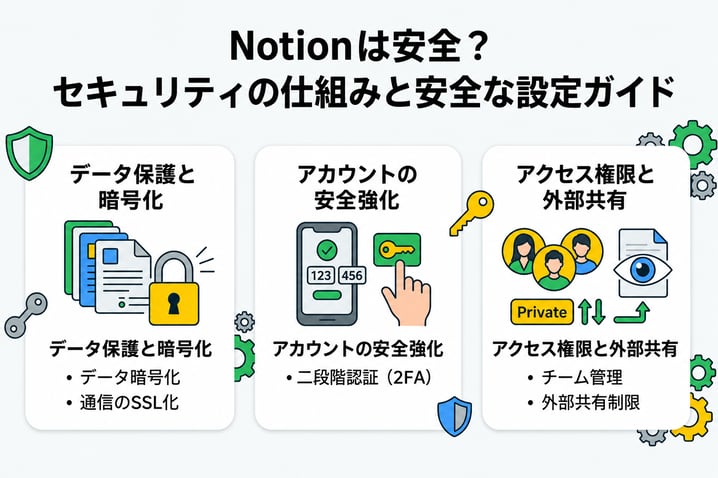
- Notionが実施しているデータ保護と暗号化の仕組み
- アカウントを安全に保つ二段階認証の設定手順
- チーム利用時のアクセス権限と外部共有の注意点
結論から言うと、Notionは国際的なセキュリティ基準を満たしており、基本的には非常に安全なツールです。しかし、ユーザー側の設定や共有方法を誤ると情報漏洩のリスクが生じます。本記事では、Notionのセキュリティの仕組みから、個人やチームで安全に活用するための具体的な設定ガイドまでを分かりやすく解説します。
Notionのセキュリティの仕組みと基本の安全性
Notionは、個人から大企業まで幅広いユーザーに利用されている多機能なワークスペースツールです。大切な情報をクラウド上で管理するため、その安全性を懸念する声もありますが、Notionは国際基準を満たす強固なセキュリティ体制を構築しています。ここでは、Notionが導入している具体的なデータ保護の仕組みや、暗号化・バックアップの体制について詳しく解説します。
Notionが実施しているデータ保護とセキュリティ対策
Notionは、ユーザーのデータを安全に保護するために、インフラストラクチャの設計から運用管理に至るまで、多角的なセキュリティ対策を実施しています。特に、第三者機関による厳しい監査をクリアし、複数の国際的なセキュリティ認証を取得している点が大きな特徴です。
国際的なセキュリティ認証の取得
Notionは、情報セキュリティマネジメントに関する国際規格を満たしており、企業が安全に利用できる水準のデータ保護体制を証明しています。代表的な取得認証は以下の通りです。
- SOC 2 Type 2:セキュリティ、可用性、機密保持に関する厳格な基準を満たしていることを証明する認証
- ISO 27001:情報セキュリティマネジメントシステム(ISMS)の国際規格
- ISO 27701:プライバシー情報マネジメントの国際規格
- ISO 27017およびISO 27018:クラウドサービスに特化したセキュリティとプライバシー保護の規格
これらの認証を取得・維持することで、継続的なセキュリティレベルの向上が図られています。
AWSを活用した堅牢なインフラストラクチャ
Notionのシステムは、世界最高水準のセキュリティを誇るAmazon Web Services(AWS)上でホストされています。データセンターの物理的なセキュリティ管理はAWS側に委ねられており、厳重なアクセス制御や監視が行われています。また、Notionのインフラストラクチャは全面的に冗長化されており、DDoS攻撃対策などのネットワーク保護も導入されています。
アクセス監視とログ管理
システムへの不正アクセスや異常な操作を検知するため、Notionではすべての重要なシステムでログを有効化しています。アプリケーションへのアクセス履歴や管理者による変更ログは常時監視されており、セキュリティインシデントイベント管理(SIEM)ソリューションを通じて、迅速に脅威を検知・対応できる体制が整っています。
Notionのデータ暗号化とバックアップ体制の仕組み
クラウドサービスを安全に利用する上で、データがどのように暗号化され、万が一の障害時にどのように復旧されるのかを理解することは非常に重要です。Notionは、データの保存時と転送時の両方で強力な暗号化技術を採用しています。
保存時と転送時のデータ暗号化
Notionでは、ユーザーのデータを保護するために業界標準の暗号化方式を採用しています。データの状態に応じた暗号化の仕組みは以下の表の通りです。
| データの状態 | 暗号化方式 | 概要 |
|---|---|---|
| 保存中のデータ | AES-256およびSSE-S3 | クラウドストレージやデータベースに保存されているデータは、高度な暗号化アルゴリズムであるAES-256を用いて保護されます。 |
| 転送中のデータ | TLS 1.2以上 | ユーザーの端末とNotionのサーバー間で送受信されるデータは、TLSプロトコルによって暗号化され、通信経路での盗聴や改ざんを防ぎます。 |
このように、データがネットワーク上を移動している間も、サーバーに保管されている間も、常に暗号化によって保護されています。
自動バックアップと可用性の確保
データの消失を防ぐため、Notionではすべてのユーザーデータとシステムデータの自動バックアップが1日1回以上実施されています。バックアップデータは本番環境のライブデータと同じ方法で暗号化されており、安全に保管されます。AWSの耐久性の高いインフラストラクチャと組み合わせることで、災害やシステム障害が発生した場合でも、迅速なデータ復旧が可能な可用性の高い体制が構築されています。
以上のように、Notionは国際基準の認証取得、堅牢なインフラ、強力な暗号化、そして確実なバックアップ体制を組み合わせることで、ユーザーが安心して利用できるセキュリティ環境を提供しています。公式のNotionセキュリティページでも、これらの取り組みに関する詳細な情報が公開されています。
Notionを安全に使うためのアカウントセキュリティ設定
Notionをビジネスや個人で安全に活用するためには、システム側のセキュリティ対策に頼るだけでなく、ユーザー自身によるアカウント保護が不可欠です。ここでは、不正アクセスや情報漏洩を防ぐための具体的なアカウントセキュリティ設定について解説します。
Notionのパスワード管理と二段階認証の導入方法
アカウントを不正なアクセスから守るための第一歩は、強固なパスワードの設定と二段階認証(2FA)の導入です。Notionでは、すべてのプランで二段階認証を利用することができ、アカウントの安全性を大幅に高めることが可能です。
まず、パスワードは他のサービスと使い回さず、英数字や記号を組み合わせた推測されにくい文字列を設定することが推奨されます。また、GoogleアカウントやAppleアカウントを利用したシングルサインオン(SSO)を活用することで、パスワード管理の負担を減らしつつ、各プラットフォームの強固なセキュリティ基盤を利用してログインすることも可能です。
Notionのパスワードログインを利用する場合は、必ず二段階認証を設定しましょう。二段階認証を有効にすることで、パスワードに加えてスマートフォン等で受け取るワンタイムコードが必要となり、万が一パスワードが流出しても不正ログインを防ぐことができます。設定手順は以下の通りです。
- Notionのサイドバーから「設定」を開き、「マイアカウント」を選択する
- 「アカウントのセキュリティ」セクションにある「二段階認証」のトグルをオンにする
- 「認証システムからのコード」または「コードをSMSで受け取る」のいずれかを選択する
- 画面の指示に従い、認証アプリ(Google Authenticatorなど)でQRコードを読み取るか、SMSで受信したコードを入力して設定を完了する
二段階認証の設定時には、バックアップコードが発行されます。スマートフォンを紛失した際などにログインできなくなる事態を防ぐため、このバックアップコードは安全な場所に必ず保存しておきましょう。Notionのセキュリティ機能の詳細については、Notion公式のセキュリティとプライバシーに関するガイドも参考にしてください。
Notionワークスペースのアクセス権限を管理する手順
チームや組織でNotionを利用する場合、ワークスペース内の情報に対するアクセス権限を適切に管理することが、情報漏洩を防ぐ上で非常に重要です。Notionでは、ワークスペース全体、チームスペース、そして個別のページごとに細かく権限を設定できます。
アクセス権限を管理する際は、「誰に」「どのレベルの操作」を許可するかを明確に定義し、最小権限の原則(必要最低限の権限のみを付与すること)を徹底することが求められます。Notionで設定できる主な権限レベルは以下の通りです。
| 権限レベル | 許可される操作内容 |
|---|---|
| フルアクセス | ページの閲覧、編集、コメント、共有設定の変更、ページの削除が可能 |
| 編集権限 | ページの閲覧、編集、コメントが可能(共有設定の変更は不可) |
| コメント権限 | ページの閲覧とコメントの追加のみ可能(本文の編集は不可) |
| 読み取り権限 | ページの閲覧のみ可能(編集やコメントは不可) |
ワークスペースの権限を管理・見直すための基本的な手順は以下のようになります。
- ワークスペース設定から、全メンバーに適用されるデフォルトのアクセス権限を確認・制限する
- 部署やプロジェクトごとに「チームスペース」を作成し、参加すべきメンバーのみを割り当てる
- 機密性の高いページは、右上の「共有」メニューから特定のメンバーのみを招待し、権限レベルを個別に設定する
- 退職者やプロジェクトから外れたメンバーのアカウントは、速やかにワークスペースから削除または無効化する
特に、ワークスペースの管理者には、メンバーの追加・削除やセキュリティ設定の変更など強力な権限が与えられます。管理者の数は必要最小限に留め、運用体制を厳格に保つことがセキュリティ向上につながります。また、意図しない情報共有を防ぐためにも、定期的に共有設定を見直す運用ルールを設けることが大切です。
チームでNotionを使う際の高度なセキュリティ対策
企業やプロジェクトチームでNotionを導入する場合、複数人が同じワークスペースやページにアクセスするため、情報漏洩や誤操作を防ぐための厳格な管理が求められます。ここでは、チーム利用時に欠かせないアクセス権限の管理と外部共有時の注意点について詳しく解説します。
Notionのゲスト招待と権限の適切な設定方法
Notionでは、ワークスペース全体に参加する「メンバー」とは別に、特定のページのみにアクセスできる「ゲスト」を招待する機能があります。社外のクライアントや業務委託メンバーと協業する際は、ワークスペース全体ではなくゲストとして必要なページのみに招待することがセキュリティ対策の基本です。
ゲストに付与できるアクセス権限は以下の4段階に分かれています。情報の内容や相手の役割に合わせて、必要最小限の権限を付与するようにしましょう。
| 権限レベル | 許可される操作 | 推奨される対象者 |
|---|---|---|
| フルアクセス | ページの閲覧、編集、コメント、他のユーザーへの共有 | 共同プロジェクトのリーダーや管理者 |
| 編集権限 | ページの閲覧、編集、コメント(他者への共有は不可) | コンテンツ作成を行う業務委託メンバー |
| コメント権限 | ページの閲覧、コメントのみ(内容の編集は不可) | 進捗確認やフィードバックを行うクライアント |
| 読み取り権限 | ページの閲覧のみ | 議事録やマニュアルを参照するだけの関係者 |
また、ゲストの管理を適切に行うためのポイントとして、以下の運用ルールを設けることを推奨します。
- 不要になったゲストアカウントはプロジェクト終了時に速やかに削除する
- 定期的にワークスペースの「設定とメンバー」からゲスト一覧を棚卸しする
- 機密情報が含まれる親ページにはゲストを招待せず、専用のサブページを作成して共有する
ゲストの招待や権限の詳しい仕様については、Notion公式のメンバー、管理者、ゲスト、グループの追加をご参照ください。
Notionのページを外部へ共有する際のセキュリティ上の注意点
Notionには、アカウントを持たない不特定多数の人に向けてページを公開できる「Web公開」機能が備わっています。非常に便利な機能ですが、設定を誤ると社外秘のデータがインターネット上に漏洩してしまうリスクがあるため、慎重な取り扱いが必要です。
ページを外部へ共有する際は、以下のセキュリティ設定を必ず確認してください。
- 検索エンジンインデックスの無効化
- リンクの有効期限の設定
- 複製やテンプレート化の許可設定のオフ
検索エンジンインデックスの無効化
Web公開をオンにした際、「検索エンジンインデックス」という項目が表示されます。これをオンにするとGoogleなどの検索結果にページが表示されるようになります。社内マニュアルや限定的な資料をURLを知っている人にのみ共有する場合は、この設定が必ずオフになっていることを確認してください。
リンクの有効期限の設定
有料プランを利用している場合、共有リンクに有効期限を設けることが可能です。期間限定のキャンペーン情報や、一時的なファイル共有の際には、リンクの有効期限を設定してアクセスを自動的に遮断する運用が安全です。期限が切れた後はURLにアクセスしても内容を閲覧できなくなります。
複製やテンプレート化の許可設定のオフ
外部公開されたページは、デフォルトで他のNotionユーザーが自身のワークスペースに複製できる設定になっている場合があります。意図しないデータの二次利用や持ち出しを防ぐため、「テンプレートとして複製を許可」のトグルスイッチはオフにしておきましょう。
外部共有に関する詳細な設定手順は、Notion公式の公開ページとWeb公開のガイドラインを確認し、安全な情報共有を心がけてください。
Notionのセキュリティに関するよくある質問
ここでは、Notionのセキュリティに関してユーザーからよく寄せられる疑問にお答えします。導入を検討している方や、より安全に使いたい方はぜひ参考にしてください。
Notionのセキュリティは本当に安全ですか?
Notionは、業界最高水準のセキュリティ基準を満たしており、非常に安全性が高いツールと言えます。通信時および保存時のデータはすべて暗号化されているため、第三者に情報が漏洩するリスクは極めて低く抑えられています。
また、Notionは国際的なセキュリティ基準であるSOC 2 Type 2認証や、ISO 27001などの各種ISO認証を取得しています。さらに、第三者機関による定期的な侵入テスト(ペネトレーションテスト)を実施し、システムの脆弱性を常に監視・改善しているため、企業でも安心して利用できる水準です。
Notionのデータはどこに保存されますか?
Notionのデータは、デフォルトで米国内にあるAmazon Web Services(AWS)のデータセンターに保存されています。AWSは世界中で利用されている信頼性の高いクラウドサービスであり、データの耐久性と可用性が確保されています。
ただし、特定のプランを利用している企業向けには、データの保存場所を選択できるオプションも提供されています。以下の表に、データの保存に関する基本情報をまとめました。
| 項目 | 詳細 |
|---|---|
| 標準の保存場所 | 米国内のAWSデータセンター |
| バックアップ体制 | 最低でも1日1回の自動バックアップを実施 |
| データレジデンシー | エンタープライズプランに限り、EUなどの指定地域に保存先を変更可能 |
Notionで二段階認証は設定できますか?
はい、Notionではすべてのアカウントで二段階認証(2FA)を設定することが可能です。二段階認証を導入することで、万が一パスワードが流出しても、不正アクセスのリスクを大幅に軽減できます。
二段階認証の設定には、主に以下の2つの方法が用意されています。
- 認証アプリ(Google AuthenticatorやAuthyなど)を用いたコード認証
- 携帯電話のSMS(ショートメッセージ)を利用したテキスト認証
設定は、Notionの「設定とメンバー」画面にある「マイアカウント」のセキュリティ項目から簡単に行うことができます。セキュリティを強化するために、必ず二段階認証を有効化しておくことをおすすめします。
Notionのワークスペースは他の人に見られませんか?
Notionのワークスペースやページは、デフォルトで非公開に設定されているため、自分や招待したメンバー以外の第三者に見られることはありません。
ページごとに細かくアクセス権限を設定できるため、特定のメンバーのみに閲覧や編集を許可するといった運用が可能です。ただし、ページの共有設定で「Webで公開」をオンにしてしまうと、URLを知っている人なら誰でもアクセスできるようになり、検索エンジンのインデックス対象になる可能性もあります。意図せず情報を公開してしまわないよう、共有設定には十分に注意してください。
Notionのセキュリティ機能は無料プランでも使えますか?
データの暗号化や二段階認証といった基本的なセキュリティ機能は、無料プランでも利用可能です。個人利用や小規模なチームであれば、無料プランでも十分な安全性が確保されています。
しかし、企業でより厳密なセキュリティ管理が求められる場合は、有料プランの導入が必要です。プランごとに利用できる主な高度なセキュリティ機能を以下の表にまとめました。
| プラン名 | 利用できる主な高度なセキュリティ機能 |
|---|---|
| フリー / プラス | 基本機能のみ(二段階認証、データ暗号化など) |
| ビジネス | SAML SSO(シングルサインオン)、プライベートチームスペース、90日間のページ履歴 |
| エンタープライズ | 監査ログ、SCIMプロビジョニング、無制限のページ履歴、データレジデンシー |
組織の規模やコンプライアンス要件に合わせて、適切なプランを選択することが重要です。
Notionのセキュリティは本当に安全ですか?
Notionのセキュリティについて、結論から申し上げると、国際的なセキュリティ基準の遵守と第三者機関による監査を通じて、極めて高い安全性が確保されています。個人利用はもちろんのこと、機密情報を扱うビジネスの現場や大企業においても安心して利用できる水準に達しています。世界中の多くの企業がNotionを導入しており、その信頼性は客観的なセキュリティ認証のクリアによって裏付けられています。
国際的なセキュリティ認証の取得状況
Notionは、クラウドサービスとしての安全性を客観的に証明するために、複数の厳格な国際セキュリティ基準を満たしています。これにより、ユーザーのデータが適切に保護され、システムの可用性や機密性が維持されていることが保証されています。
| 取得している認証・基準 | 概要と安全性への評価 |
|---|---|
| SOC 2 Type 2 | 米国公認会計士協会(AICPA)が定める基準で、セキュリティ、可用性、処理のインテグリティ、機密性、プライバシーの5つの原則に基づいてシステムの内部統制を評価・証明するものです。Notionは継続的にこの監査をクリアしています。 |
| ISO 27001 | 情報セキュリティマネジメントシステム(ISMS)に関する国際規格であり、情報の機密性、完全性、可用性を継続的に維持・改善する体制が組織全体で整っていることを示しています。 |
第三者機関による定期的な監査と脆弱性診断
Notionでは、自社内のセキュリティチームによる監視だけでなく、外部の専門機関による監査を定期的に実施しています。システムの脆弱性を早期に発見し、悪意のあるサイバー攻撃を防ぐための対策が常に行われています。
- 独立した第三者機関によるペネトレーションテスト(侵入テスト)の年次実施
- バグバウンティプログラム(脆弱性報奨金制度)を通じた世界中のホワイトハッカーによる継続的なセキュリティ検証
- 全従業員に対する定期的なセキュリティ教育と、顧客データへのアクセス権限の厳格な管理
このように、外部の専門家の目を入れることで、システムの脆弱性を排除し、セキュリティレベルを常に最新かつ最高水準に保つ努力がなされています。
エンタープライズ企業での導入実績が証明する信頼性
Notionの安全性は、厳しいセキュリティ要件を求める大企業や金融機関、政府関連機関などでの導入実績によっても証明されています。エンタープライズ向けのプランでは、組織のIT管理者がより高度なセキュリティ統制を行うための機能が提供されており、情報漏洩リスクを最小限に抑えることが可能です。
高度なセキュリティ管理機能の提供
エンタープライズ環境において、Notionは組織全体のセキュリティポリシーに準拠するための多様な管理機能を提供しています。これらの機能を活用することで、大規模な組織でも安全に運用することができます。
- SAMLベースのシングルサインオン(SSO)による安全かつ一元的な認証管理
- SCIMプロビジョニングを利用した従業員アカウントの自動作成・削除によるID管理の徹底
- 監査ログ機能によるユーザーのアクティビティ追跡と、不正アクセスや異常な操作の監視
- ワークスペース単位での高度なコンテンツ共有制限と、外部ドメインへの共有禁止設定
Notionが実施している詳細なセキュリティへの取り組みや最新のコンプライアンス情報については、Notion公式のセキュリティページでも公開されており、ユーザーに対して透明性の高い情報開示が行われています。これらの徹底した対策により、Notionは単なるメモアプリを超えた、安全なナレッジマネジメントツールとして機能しています。
Notionのデータはどこに保存されますか?
Notionに書き込んだ情報やアップロードしたファイルが、具体的にどこに保管されているのか疑問に思う方も多いでしょう。結論から言うと、Notionのデータは世界的に信頼性の高いクラウドサービスであるAmazon Web Services(AWS)のデータセンターに保存されています。
ここでは、デフォルトの保存先や、日本国内にデータを保存するための設定について詳しく解説します。
デフォルトのデータ保存先は米国のAWSサーバー
Notionを利用する際、特別な設定を行わないデフォルトの状態では、データは米国のAWSサーバー(主にUS-Westリージョン)に保存されます。AWSは非常に強固なセキュリティ基準を満たしており、データの暗号化やバックアップ体制も万全に整えられているため、海外のサーバーであっても高い安全性が確保されています。
しかし、企業や組織のセキュリティポリシーによっては、「顧客情報や機密データは日本国内のサーバーに保管しなければならない」という規定(データレジデンシー要件)が設けられている場合があります。そのようなニーズに応えるため、Notionはデータ保存先を選択できる機能を提供しています。
エンタープライズプランで利用できるデータレジデンシー機能
Notionでは、大規模な組織向けの「エンタープライズプラン」を利用しているユーザーに対して、データの保存先地域を選択できる「データレジデンシー機能」を追加費用なしで提供しています。
詳しくはNotion公式のデータレジデンシーに関するヘルプページでも案内されていますが、この機能を利用することで、自社のコンプライアンス要件に合わせた柔軟なデータ管理が可能になります。
日本国内のデータセンター(東京・大阪リージョン)への保存
2026年より、日本国内のデータセンターをデータの保存先として指定できるようになりました。具体的には、AWSの東京リージョンがメインの保存先となり、大阪リージョンがバックアップとして機能します。
これにより、厳格なデータ保護を実現しつつ、国内のネットワーク環境からより迅速かつ安定したアクセスが可能となります。重要なデータを自国のサーバーに保存する「データ主権」の要件を満たしたい日本企業にとって、非常にメリットの大きいアップデートです。
国内データセンターの開設については、Notion Labs Japanのプレスリリースでも詳細が発表されています。
国内保存の対象となるデータと対象外のデータ
データレジデンシー機能を利用して保存先を日本国内に変更した場合でも、すべてのデータが国内に移行されるわけではありません。対象となるデータと、引き続き米国などのサーバーに保存される対象外のデータがあります。
| 区分 | 具体的なデータの内容 |
|---|---|
| 国内保存の対象となるデータ | ページコンテンツ、アップロードされたファイル(画像やドキュメント)、検索インデックス、Botが生成したコンテンツなど |
| 対象外となるデータ(米国等に保存) | ユーザーアカウント情報、ワークスペース名と請求情報、分析データ、NotionカレンダーやNotionメールのデータなど |
対象となるデータについては、以下の通りです。
- ワークスペース内に作成されたテキストや表などのページコンテンツ
- ページに添付された画像、PDF、その他のファイル
- ワークスペース内の検索を高速化するための検索インデックス
一方で、アカウントの認証に関わる情報や、サービス全体の品質向上・請求管理に用いられるデータについては、グローバル共通の基盤で管理されるため国内保存の対象外となります。導入を検討する際は、自社のセキュリティ要件とこれらの仕様を照らし合わせて確認することが重要です。
Notionで二段階認証は設定できますか?
はい、Notionでは二段階認証(2FA / MFA)を設定することが可能です。以前はGoogleアカウントやAppleアカウントのシングルサインオン(SSO)を利用した間接的な二段階認証のみでしたが、現在はNotionの標準機能として提供されており、すべての料金プランで利用できます。設定を有効にすることで、悪意のある第三者からの不正アクセスを防ぎ、大切なデータをより安全に保護することができます。
Notionの二段階認証で利用できる認証方法
Notionの二段階認証では、主に2つの認証方法が提供されています。セキュリティをより高めるため、最大4つの認証方法(認証システム2つとSMS2つ)を組み合わせて登録することが可能です。
| 認証方法 | 特徴と仕組み |
|---|---|
| 認証システムアプリ | Google AuthenticatorやAuthyなどの認証アプリを使用し、一定時間ごとに更新されるワンタイムパスワード(TOTP)を発行して認証します。セキュリティが高く推奨される方法です。 |
| SMS(ショートメッセージ) | 登録したスマートフォンの電話番号宛に、SMSで認証コードを受信して認証します。手軽に設定できますが、お住まいの地域によっては利用できない場合があります。 |
二段階認証の設定手順
二段階認証を有効にするための基本的な手順は以下の通りです。設定は数分で完了します。
- Notionの画面左側にあるサイドバーから「設定」を開き、自分のアカウント名(プロフィール)を選択します。
- 「アカウントのセキュリティ」セクションにある「二段階認証」の横の「認証方法を追加する」をクリックします。
- 「認証システムからのコード」または「コードをSMSで受け取る」のいずれかを選択します。
- 画面の指示に従い、QRコードの読み取りや電話番号の入力を行い、発行されたワンタイムコードを入力して設定を完了させます。
バックアップコードの適切な管理
二段階認証を初めて設定した際には、一度だけ使用できるバックアップコードが複数発行されます。万が一、スマートフォンを紛失したり、機種変更で認証アプリが使えなくなったりした場合に、このコードを使用してNotionにログインすることができます。アカウントから締め出されるのを防ぐため、発行されたバックアップコードは印刷したり安全なパスワードマネージャーに保管したりするなどして、確実に保存しておきましょう。
企業向けプランでのSSO(シングルサインオン)連携
企業やチームでNotionを利用しており、OktaやMicrosoft Azure、Google WorkspaceなどのIDプロバイダーを介したログインが必須となっている組織に所属している場合、Notion単体での二段階認証は設定できません。この場合は、IDプロバイダー側のセキュリティ設定に依存するため、各プロバイダーのシステム上で二段階認証や多要素認証の管理を行うことになります。設定の詳細や最新の仕様については、Notion公式ヘルプの「二段階認証」も併せてご確認ください。
Notionのワークスペースは他の人に見られませんか?
結論から言うと、Notionのワークスペースやページは、初期設定の段階では作成者本人にしか見えない非公開状態となっています。そのため、設定を変更しない限り、意図せずに他の人からワークスペース内のデータを見られることはありません。
初期設定は完全にプライベートな空間
Notionで新しくページを作成した場合、そのページは基本的に「プライベート」として扱われます。この状態では、同じワークスペースに他のメンバーが参加していたとしても、あなたが明示的に共有を行わない限り、ページの内容を閲覧することは不可能です。個人用のメモや社外秘のプロジェクト情報などを扱う際も、安心して利用できる設計になっています。
他の人に見られてしまうケースと対策
システム上は安全に保護されていますが、ユーザー自身の操作によって他の人が閲覧できる状態になることがあります。意図しない情報漏洩を防ぐためには、以下の共有設定に注意する必要があります。
- 「Web公開(Share to web)」がオンになっている
- ワークスペースのメンバー全員にアクセス権限を付与している
- 特定のゲストを誤って招待している
特に注意したいのが「Web公開」の機能です。この設定をオンにすると、URLを知っている人であれば誰でもページを閲覧できるようになります。検索エンジンのインデックスを許可する設定になっている場合は、Googleなどの検索結果にも表示される可能性があるため、機密情報を扱うページでは必ずオフにしておきましょう。
アクセス権限のステータスと閲覧範囲
Notionでは、ページごとに細かくアクセス権限を設定できます。誰がどのページを見ることができるのかを正確に把握するために、主な共有ステータスと閲覧範囲を以下の表にまとめました。
| 共有ステータス | 閲覧できる人 | 主な用途 |
|---|---|---|
| プライベート | 作成者本人のみ | 個人的なメモ、下書き |
| ワークスペース | ワークスペースに参加している全メンバー | 社内マニュアル、チーム全体の議事録 |
| ゲスト | 招待された特定の外部ユーザー | クライアントとのプロジェクト共有 |
| Web公開 | URLを知っているすべての人 | ポートフォリオ、公開ブログ、ヘルプセンター |
自分が作成したページが現在どのような共有状態になっているかは、ページ右上の「共有」メニューからいつでも確認できます。定期的に権限を見直し、不要な共有設定は解除することがセキュリティを保つ上で重要です。共有設定の詳しい手順や権限の種類については、Notion公式の共有と権限に関するヘルプセンターも参考にしてください。
Notionのセキュリティ機能は無料プランでも使えますか?
Notionでは、無料の「フリープラン」を利用している場合でも、基本的なデータ保護や暗号化といったコアとなるセキュリティ機能はすべてのユーザーに標準で提供されています。しかし、企業やチームでより厳密なアクセス制御や管理を行いたい場合には、上位の有料プランが必要となる機能も存在します。
無料プランでも利用できる基本的なセキュリティ機能
Notionはクラウドベースのツールであり、インフラストラクチャレベルでの安全対策はプランに関わらず一律で適用されます。具体的には、以下のような機能が無料プランでも利用可能です。
- データの暗号化(通信時および保存時の暗号化)
- 二段階認証(MFA)の設定
- ページやワークスペースの基本的なアクセス権限の設定
- 定期的なデータのバックアップ体制
個人の利用や小規模なチームでの情報共有であれば、無料プランでも十分に安全な環境でデータを管理することが可能です。データは安全なサーバーに保管され、外部からの不正アクセスを防ぐための基本的な対策は網羅されています。
プラン別セキュリティ機能の比較
組織の規模が大きくなり、より高度なセキュリティ要件やコンプライアンス基準が求められるようになると、ビジネスプランやエンタープライズプランなどの上位プランが必要になります。各プランにおける主なセキュリティおよび管理機能の違いは以下の通りです。
| セキュリティ・管理機能 | フリー / プラス | ビジネス | エンタープライズ |
|---|---|---|---|
| データ暗号化と二段階認証 | 〇 | 〇 | 〇 |
| SAML SSO(シングルサインオン) | × | 〇 | 〇 |
| プライベートチームスペースの作成 | × | 〇 | 〇 |
| 高度な権限管理と監査ログ | × | × | 〇 |
| SCIMによるユーザープロビジョニング | × | × | 〇 |
ビジネスプラン以上ではSAML SSOが利用可能になり、従業員のアカウント管理が容易になります。また、Notionの料金プランの詳細によると、エンタープライズプランではさらに監査ログやSCIMプロビジョニングといった大企業向けの高度なセキュリティ管理機能が提供されています。
高度なセキュリティが必要な場合は有料プランを検討
社内の機密情報を扱う場合や、数百人規模の従業員のアカウントを一元管理する必要がある企業では、無料プランの管理機能だけでは不十分なケースがあります。とくに、退職者のアクセス権を即座に一括で剥奪したり、誰がどのページにアクセスし、どのような編集を行ったかのログを追跡したりする機能は、エンタープライズプランに限定されています。
そのため、組織のセキュリティポリシーに合わせて適切なプランを選択することが、Notionを安全かつ効率的に運用するための重要なポイントとなります。まずは無料プランで基本的な使用感と安全性を確認し、チームの拡大や管理体制の強化に合わせてプランのアップグレードを検討するのがおすすめです。
まとめ
Notionは強固な暗号化やバックアップ体制を備えており、基本的には安全に利用できます。しかし、より安全性を高めるためにはユーザー自身の設定も重要です。この記事の重要なポイントは以下の通りです。
- データは常に暗号化され、AWSなどの信頼できるサーバーに保存される
- 二段階認証を設定し、アカウントの不正アクセスを防ぐ
- ワークスペースやページのアクセス権限、外部共有設定を適切に管理する
まずは、ご自身のNotionアカウントで二段階認証の設定や共有権限の見直しを行ってみましょう。安全な環境を整えて、Notionをさらに活用してください!