日々のルーチンワークに時間を奪われていませんか?自動化ツール「Zapier」とビジネスチャット「Slack」を連携すれば、プログラミング不要でアプリ間の通知や情報共有を自動化でき、業務効率が劇的に向上します。
この記事で分かること
- ZapierとSlackを連携するメリット
- 初心者向けの具体的な連携・設定手順
- Gmailなどのおすすめ自動化レシピ
- チームでの実践的な活用事例
本記事では、基本の連携手順からすぐに使える実践的なアイデアまで網羅的に解説します。情報の抜け漏れを防ぎ、本来のコア業務に集中できる快適な環境を構築しましょう。
ZapierとSlackを連携するメリットとは
Zapier(ザピアー)とSlack(スラック)を連携させることで、日々の業務効率は劇的に向上します。さまざまなWebアプリケーションとSlackをつなぐことで、情報収集や共有のプロセスを自動化できるためです。
ここでは、ZapierとSlackを連携することで得られる主なメリットについて詳しく解説します。
業務の自動化による時間短縮
Zapierを利用してSlackと他のツールを連携する最大のメリットは、手作業で行っていたルーチンワークを自動化し、大幅な時間短縮を実現できることです。
例えば、新しいリード(見込み顧客)がCRM(顧客関係管理)システムに登録された際や、タスク管理ツールで新しいタスクが割り当てられた際など、通常であれば各ツールを開いて確認し、チームメンバーに報告する手間がかかります。しかし、Zapierのトリガーとアクションを活用すれば、これらのイベントをきっかけとして、指定したSlackのチャンネルに自動でメッセージを送信することが可能です。
| 業務プロセス | 手作業での対応 | Zapier×Slack連携時の対応 |
|---|---|---|
| 情報の確認 | 複数のアプリを定期的に開いて目視で確認する | Slackに自動通知されるため、各アプリを巡回する必要がない |
| チームへの共有 | 確認した内容をコピー&ペーストしてチャットで報告する | リアルタイムで指定チャンネルに自動共有される |
| 対応スピード | 確認漏れや報告遅れによりタイムラグが発生しやすい | 即時通知により、迅速な初動対応が可能になる |
このように、単純作業をシステム間のアプリ連携に任せることで、本来集中すべきコア業務にリソースを割くことができるようになります。
情報の抜け漏れを防ぐ通知機能
もう一つの重要なメリットは、重要な情報の見落としや共有漏れを確実に防げる点です。
日々の業務では、メール、チャット、プロジェクト管理ツールなど、さまざまなチャネルから情報が飛び交います。Zapierを使って各種ツールの通知をSlackに集約することで、Slackを見るだけで必要な情報がすべて把握できる環境を構築できます。
具体的に通知を集約することで得られる効果は以下の通りです。
- 顧客からのお問い合わせに気づかず対応が遅れるリスクを軽減できる
- システムのエラーや障害検知をリアルタイムでチーム全員に共有できる
- カレンダーの予定やミーティングのリマインダーを一元管理できる
情報が属人化せず、チーム全体で常に最新の状況を共有できるため、コミュニケーションの齟齬も減少します。Slackを情報ハブとして機能させることで、組織全体の生産性向上につながるのです。
![[Power Platform]Power Platform 内製化スタート/ガバナンス策定サービス](https://www.cloud-for-all.com/hubfs/bizapp/CTA/cta-middle-power-platform-in-house-production-governance-service.png "[Power Platform]Power Platform 内製化スタート/ガバナンス策定サービス")

ZapierとSlackの連携方法の基本ステップ
ZapierとSlackを連携させて日々の業務を自動化するためには、いくつかの基本的な設定を順番に行う必要があります。ここでは、アカウントの準備から、実際に自動化のワークフロー(Zap)を作成して稼働させるまでの一連の流れを詳しく解説します。
Zapierのアカウント作成と初期設定
Zapierを利用するための第一歩として、まずはアカウントを作成します。Zapierの公式サイトにアクセスし、画面の指示に従ってサインアップを行いましょう。アカウントの作成には、いくつかの方法が用意されており、普段利用しているビジネスツールのアカウントをそのまま活用することも可能です。
| 登録方法 | 特徴とメリット |
|---|---|
| Googleアカウント | 普段使用しているGoogle Workspaceのアカウントで簡単にログインでき、パスワード管理の手間が省けます。 |
| Microsoftアカウント | Microsoft 365をメインで利用している企業において、既存のアカウント情報をそのまま活用できます。 |
| メールアドレスとパスワード | 特定の外部サービスに依存せず、会社指定のメールアドレスで独立したアカウントを作成したい場合に適しています。 |
アカウントの作成が完了して初めてログインすると、初期設定のアンケートが表示されます。ここでは、自身の職種や、普段業務でよく利用しているアプリ(Slack、Gmail、Googleカレンダーなど)を選択します。この設定を行っておくことで、あなたの業務に合わせたおすすめの自動化テンプレートがダッシュボードに提案されるようになり、その後の設定がスムーズに進みます。
Slackとの接続と認証手順
Zapierのアカウントが準備できたら、次は自動化の対象となるSlackとの接続と認証を行います。Zapier上でSlackを操作できるようにするための重要なステップです。
- Zapierのダッシュボード左側のメニューから「Apps」をクリックします。
- 画面右上の「+ Add connection」ボタンをクリックし、検索窓に「Slack」と入力して選択します。
- Slackの認証画面が立ち上がるので、連携させたいSlackのワークスペースにログインします。
- ZapierがSlackにアクセスするための権限リクエスト画面が表示されるため、内容を確認して「許可する」をクリックします。
この認証作業において注意すべき点があります。企業のセキュリティポリシーによっては、一般のメンバーが外部アプリを勝手に連携できないよう制限がかけられている場合があります。もし権限リクエストの画面でエラーが表示されたり、承認がブロックされたりした場合は、Slackワークスペースの管理者にアプリ連携の許可を申請してください。
最初のZapを作成してみよう
ZapierとSlackの接続が完了したら、いよいよ自動化の仕組みである「Zap」を作成します。Zapierにおける自動化は、「トリガー(きっかけとなる出来事)」と「アクション(自動で実行される動作)」の組み合わせで成り立っています。
- トリガーの設定:どのアプリで何が起きた時に自動化をスタートさせるかを決定します。
- アクションの設定:トリガーを受け取った後、どのアプリでどのような操作を行うかを決定します。
- データの紐付け:トリガーで取得した情報(メールの件名や送信者など)を、アクション側(Slackのメッセージ本文など)にどう組み込むかを設定します。
- テストの実行:設定した内容が正しく動作するか、実際のデータを使ってテスト送信を行います。
例えば、「新しいメールを受信したとき」をトリガーとし、「Slackの特定のチャンネルにメッセージを送信する」をアクションとして設定します。画面の指示に従って各項目を埋めていき、最後に必ずテストを実行しましょう。テストでSlackのチャンネルに想定通りのメッセージが届いたことを確認できたら、画面右上の「Publish」ボタンを押してZapを有効化します。これで、24時間自動で稼働する連携ワークフローの完成です。
ZapierとSlackの連携でおすすめの自動化レシピ
Zapierを利用してSlackと他のツールを連携させることで、日々の定型業務を効率化し、チーム内のコミュニケーションを円滑にすることができます。Zapierにはあらかじめ設定済みのテンプレート(レシピ)が豊富に用意されており、ゼロからワークフローを構築しなくてもすぐに自動化を始めることが可能です。
ここでは、ビジネスの現場で特に利用頻度が高く、業務効率化に直結する3つのおすすめ自動化レシピを紹介します。まずはそれぞれのレシピにおけるトリガー(きっかけとなる条件)とアクション(実行される動作)の全体像を確認しておきましょう。
| 連携する外部アプリ | トリガー(Zapier側で検知する条件) | アクション(Slack側での動作) |
|---|---|---|
| Gmail | 特定の検索条件に一致する新着メールを受信したとき | 指定したチャンネルにメールの件名や本文を送信する |
| Googleカレンダー | 登録された予定の開始時間が近づいたとき | リマインダーとして予定の詳細をチャンネルに通知する |
| Googleフォームなど | フォームから新しい回答が送信されたとき | 回答内容を即座に担当者やチームのチャンネルに共有する |
Gmailの受信をSlackに通知するレシピ
毎日大量に届くメールの中から、重要な連絡だけをピックアップしてSlackに通知する連携レシピです。メールボックスを何度も確認する手間が省け、重要な連絡を見落とすリスクを大幅に減らすことができます。
Zapierのトリガー設定で「New Email Matching Search(検索条件に一致する新しいメール)」を選択することで、すべてのメールではなく、特定の条件を満たしたものだけを抽出してSlackに送ることが可能です。ZapierのGmailとSlackの連携ページからも、この設定を利用した多数のテンプレートを確認できます。
通知の対象とするおすすめの抽出条件には、以下のようなものがあります。
- 送信元のメールアドレス(重要な取引先のドメインなど)
- 件名に含まれる特定のキーワード(「至急」「トラブル」「請求書」など)
- Gmail側で自動振り分けされた特定のラベルが付与されたメール
Googleカレンダーの予定をSlackで共有するレシピ
チームのミーティングや重要な商談の予定を、開始前にSlackへ自動でリマインドする連携レシピです。個人のスケジュール管理だけでなく、チーム全体でメンバーの動きを把握しやすくなるという利点があります。
トリガーとして「Event Start(予定の開始)」を設定し、開始の15分前や30分前など任意のタイミングで通知を送るように調整します。アクションの設定では、予定のタイトルや開始時間だけでなく、Web会議の参加URLやアジェンダが記載されたメモ欄の内容もSlackのメッセージに含めるようにカスタマイズすると、参加者がスムーズに会議へ参加できるようになります。
お問い合わせフォームの回答をSlackに送信するレシピ
Webサイトに設置したお問い合わせフォームからの連絡を、リアルタイムでSlackの専用チャンネルに通知する連携レシピです。GoogleフォームやTypeformなど、多くの主要なフォーム作成ツールと連携させることができます。
通常、フォームの回答はメールで通知されたり、管理画面にログインして確認したりする必要がありますが、Slackに直接通知を飛ばすことで、顧客対応のスピードを劇的に向上させることが可能です。担当者がすぐに気づいて対応できるため、顧客満足度の向上にもつながります。
Slackへ送信するメッセージには、以下の項目を含めておくと確認作業がスムーズになります。
- お問い合わせの種別や件名
- 送信者の氏名および会社名
- 返信用のメールアドレスや電話番号
- お問い合わせの具体的な内容
チーム全員が閲覧できるチャンネルに通知を送ることで、誰が対応しているのかをスタンプ(リアクション)機能を使って可視化し、対応の重複や漏れを防ぐ運用がおすすめです。
ZapierとSlack連携の活用事例
ZapierとSlackの連携は、さまざまな部署やチームの業務効率化に大きく貢献します。ここでは、実際のビジネスシーンで自動化がどのように活用されているのか、代表的な事例を紹介します。
営業チームでの顧客対応スピード向上事例
営業活動において、Webサイトからの問い合わせや資料請求への迅速な対応は、成約率を高めるための重要な要素です。Zapierを活用してCRM(顧客管理システム)やWebフォームとSlackを連携させることで、新規リードの獲得をリアルタイムで営業チーム全体に共有することが可能になります。
例えば、HubSpotやSalesforceに新しいリード情報が登録されたことをトリガーとして、Slackの営業専用チャンネルに自動で通知を送る仕組みが多くの企業で導入されています。これにより、担当者はメールの受信箱を都度確認する手間が省け、迅速な初回アプローチを実現できます。
| 連携するアプリ | トリガー(きっかけ) | アクション(実行される内容) | 期待できる効果 |
|---|---|---|---|
| HubSpot / Salesforce | 新規リードの登録・ステータス更新 | Slackの指定チャンネルへ顧客情報を通知 | 初回アプローチまでの時間短縮、対応漏れの防止 |
| Googleフォーム / Typeform | 新規の問い合わせやアンケート回答の送信 | Slackへ回答内容と連絡先を即時通知 | チーム全体での迅速な情報共有と担当者割り当ての効率化 |
開発チームでのエラー検知とSlack通知事例
システム開発や運用保守の現場では、バグの早期発見とインシデントへの迅速な対応が求められます。GitHubやJira、Sentryといった開発・監視ツールとSlackをZapier経由で連携させることで、異常を検知した際に即座に開発チームへアラートを届けることができます。
Zapierのフィルター機能を利用して、特定の条件を満たした重大なエラーのみをSlackに通知するよう設定すれば、情報過多による見落としを防ぎ、エンジニアが本来のタスクに集中しやすい環境を構築できます。
- Sentryで新しいエラートラッキングが記録されたら、Slackの開発チャンネルに通知する
- GitHubで新しいIssueが作成された際、関連するプロジェクトのチャンネルに詳細を自動共有する
- Jiraでタスクの優先度が「最高」に変更されたら、担当者にSlackのダイレクトメッセージで知らせる
このように、複数ツール間のAPI連携をノンコーディングで実現できるZapierを用いることで、開発チームのコミュニケーションコストを大幅に削減し、トラブルシューティングの迅速化を図ることができます。
よくある質問(FAQ)
ZapierとSlackの連携に関して、多くのユーザーから寄せられる疑問とその回答をまとめました。導入前の不安解消や、設定時のトラブルシューティングにお役立てください。
ZapierとSlackの連携は無料でできますか?
はい、Zapierの無料プラン(Freeプラン)でもSlackとの連携は可能です。ただし、無料プランには月間に実行できるタスク数や作成できるZap(自動化のワークフロー)の数に制限があるため、業務の規模や自動化したい内容によっては有料プランの検討が必要になります。
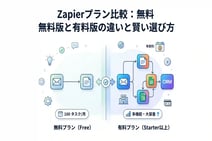
無料プランと有料プラン(Starterプランなど)における、主な機能の違いは以下の表の通りです。
| 項目 | 無料プラン(Free) | 有料プラン(Starter等) |
|---|---|---|
| 月間タスク数 | 100タスクまで | 750タスク〜(プランによる) |
| 作成可能なZap数 | 5つまで | 無制限 |
| マルチステップのZap | 不可(1トリガーにつき1アクションのみ) | 可能(複数のアクションを連続実行) |
| プレミアムアプリの利用 | 不可 | 可能 |
シンプルな通知機能として利用する場合は無料プランでも十分に活用できますが、複数の条件を組み合わせた複雑な自動化を行いたい場合は有料プランへのアップグレードが必要になります。詳細な料金体系については、Zapierの公式料金ページをご確認ください。
ZapierでSlackに通知を送る設定手順を教えてください。
ZapierからSlackに通知を送る基本的な設定手順は、以下のステップで行います。直感的な操作画面となっているため、プログラミングの知識がなくても簡単に設定できます。
- Zapierのダッシュボードから「Create a Zap」をクリックして新しいZapを作成する
- 「Trigger(引き金)」となるアプリ(例:Gmail、Googleカレンダーなど)を選択し、イベント(例:新しいメールの受信)を設定する
- 対象アプリのアカウントを認証し、テストを実行してデータが取得できるか確認する
- 「Action(実行する動作)」として「Slack」を選択し、イベント(例:Send Channel Message)を設定する
- Slackアカウントを認証し、通知を送りたいチャンネルやメッセージの文面(取得したデータを挿入可能)をカスタマイズする
- アクションのテストを実行し、Slackに正しく通知が届くか確認した上でZapを「Publish(公開)」する
この手順を踏むことで、あらゆるツールの更新情報を自動的にSlackへ集約させることが可能になります。
ZapierとSlackの連携で日本語は使えますか?
はい、Slackに送信するメッセージのテキストや、連携するアプリのデータとして日本語を使用することは全く問題ありません。お問い合わせフォームから送信された日本語の回答内容を、そのままSlackに通知するといった使い方が可能です。
ただし、Zapierの管理画面(設定画面)自体は英語表記となっています。設定時のメニューやエラーメッセージは英語で表示されますが、基本的な英単語が理解できれば操作に支障はありません。ブラウザの翻訳機能を併用しながら設定を進めるユーザーも多くいます。
SlackからZapierをトリガーすることは可能ですか?
はい、可能です。Zapierでは他のアプリからSlackへ通知を送るだけでなく、Slack上でのアクションをトリガー(起点)にして、他のアプリを動かすこともできます。
Slackをトリガーとして利用する場合、以下のようなイベントを設定できます。
- 特定のチャンネルに新しいメッセージが投稿された時
- メッセージに対して特定のリアクション(絵文字)が付けられた時
- 新しいチャンネルが作成された時
- メッセージが保存(Save)された時
例えば、「Slackで特定の絵文字スタンプを押したメッセージを、自動的にGoogleスプレッドシートに記録する」「Slackの特定のチャンネルでの発言を、Trelloのタスクとして追加する」といった双方向の連携レシピが人気です。
ZapierとSlackの連携がうまくいかない時の原因は何ですか?
ZapierとSlackの連携でエラーが発生したり、意図した通りに動かなかったりする場合、いくつかの原因が考えられます。よくある原因と対処法は以下の通りです。
- アカウントの認証切れ:ZapierとSlack、またはトリガーとなるアプリの連携認証が切れている可能性があります。Zapierの設定画面から再認証(Reconnect)を行ってください。
- プライベートチャンネルの権限不足:Slackのプライベートチャンネルに通知を送る場合、Zapierのボットがそのチャンネルに参加している必要があります。Slack上で該当チャンネルにボットを招待してください。
- 無料プランのタスク上限到達:無料プランを利用している場合、月間のタスク上限(100回)に達しているとZapが停止します。タスクの利用状況を確認し、必要に応じてプランをアップグレードしてください。
- 必須項目の設定漏れ:アクションの設定画面で、チャンネルの指定やメッセージ本文など、必須項目(Required)が空欄になっているとエラーになります。設定内容を再度見直してください。
問題が解決しない場合は、Zapierのダッシュボードにある「Zap History」からエラーの詳細なログを確認することで、どこでどのような問題が発生しているのかを特定しやすくなります。
まとめ
この記事では、ZapierとSlackを連携して業務を効率化する方法について解説しました。プログラミング不要で日常業務を自動化し、チームの生産性を劇的に向上させることができます。
- 連携により業務時間の短縮と情報の抜け漏れ防止が可能
- 初期設定は簡単で、すぐに最初のZapを作成できる
- GmailやGoogleカレンダーなど身近なツールとの連携が効果的
まずは無料プランを利用して、よく使うアプリとの連携設定にチャレンジしてみましょう。毎日のルーティンワークを自動化して、より重要な業務に集中できる環境を手に入れてください!