日々の業務で発生する単純作業に時間を奪われていませんか?自動化ツール「Zapier」と「Notion」を連携すれば、GmailやSlackなどの外部アプリとNotionのデータベースを繋ぎ、面倒な手作業をゼロにできます。
この記事で分かること
- ZapierとNotionを連携するメリットと仕組み
- 初心者でも迷わないAPI設定と連携手順
- 業務効率化に直結するおすすめの自動化アイデア
- 連携できない時の原因と具体的な対処法
本記事を読めば、プログラミング知識がなくてもトリガーとアクションを正しく設定でき、情報の抜け漏れを防いで本来のコア業務に集中できる環境が手に入ります。
ZapierとNotionを連携するメリットとは
Zapier(ザピアー)は、複数の異なるアプリケーションを連携させてワークフローを自動化する強力なツールです。一方のNotion(ノーション)は、ドキュメント作成、タスク管理、データベース機能などを一元化できる万能なワークスペースとして、多くの企業や個人に利用されています。Zapierを利用してNotionと他のアプリを連携させることで、日常的な業務フローを劇的に効率化し、生産性を向上させることが可能です。
単純作業を自動化して時間を削減する仕組み
日々の業務には、メールの確認、タスクの転記、情報の整理など、手作業で行うには時間がかかる単純作業が多く存在します。ZapierとNotionを連携させる最大のメリットは、これまで手動で行っていたデータの入力や転記作業を自動化し、大幅な時間削減を実現できることです。
Zapierは「トリガー(きっかけ)」と「アクション(実行される動作)」を組み合わせることで、プログラミングの知識がなくても直感的に自動化の仕組みを構築できます。外部ツールで何らかのアクションが発生した際に、その内容を自動でNotionのデータベースに蓄積するといった処理をバックグラウンドで実行できるため、人為的な入力ミスや情報の抜け漏れを防ぎつつ、本来集中すべきコア業務に時間を割くことができるようになります。
タスク管理やデータベースを常に最新に保つ方法
Notionをチームのタスク管理や顧客情報のデータベースとして活用している場合、情報が常に最新の状態にアップデートされていることが重要です。Zapierを活用して他のコミュニケーションツールやスケジュール管理ツールとNotionを連携させることで、データの同期を自動化し、リアルタイムで正確な情報を維持できます。
以下の表は、Zapierを用いた連携によって自動化できるデータの流れと、それによって得られる効果を整理したものです。
| 連携元アプリの例 | Notionでのアクション例 | 連携によって得られる効果 |
|---|---|---|
| メールツール(Gmailなど) | 特定のラベルがついたメールをNotionのタスクリストに自動追加 | 対応漏れの防止とタスクの一元管理 |
| チャットツール(Slackなど) | 特定のチャンネルでの重要な発言をNotionのデータベースに保存 | コミュニケーション履歴の蓄積とナレッジ化 |
| カレンダーツール(Googleカレンダーなど) | 新しく作成されたスケジュールをNotionのデータベースに同期 | スケジュールの二重管理の解消と共有の円滑化 |
このように、外部アプリで発生したイベントを即座にNotionへ反映させることで、チーム全体で最新の情報を共有しやすくなります。情報のサイロ化(孤立化)を防ぎ、Notionを社内のあらゆる情報が集約されるハブとして最大限に活用できるようになるのが、ツール連携の大きな魅力です。

![[NTSOL]Power Platformと Dynamics 365 を利用した内製化・DX人財育成~Power Apps 編~【PDF版】](https://www.cloud-for-all.com/hubfs/bizapp/CTA/cta-middle-power-platform-and-dynamics-365-1.png "[NTSOL]Power Platformと Dynamics 365 を利用した内製化・DX人財育成~Power Apps 編~【PDF版】")
ZapierとNotionの連携に必要な事前の準備
ZapierとNotionを接続して業務自動化を始める前に、いくつかのアカウント設定と権限の準備を済ませておく必要があります。事前準備を確実に行うことで、後の連携テストや自動化ワークフローの作成がスムーズに進行します。
準備するべき項目と確認事項を以下の表にまとめました。
| 準備項目 | 詳細と確認事項 |
|---|---|
| Zapierアカウント | 無料プランで登録可能です。GoogleアカウントやMicrosoftアカウントでのサインインを利用するとスムーズに開始できます。 |
| Notionアカウント | 連携先となるワークスペースの管理者権限、または対象ページの編集権限が必要です。 |
| 連携用のNotionデータベース | データを追加・更新するためのデータベース(テーブルビューなど)をNotion上であらかじめ作成しておきます。 |
Zapierのアカウント作成と初期設定
Zapierを初めて利用する場合は、公式サイトからアカウントを作成します。無料プラン(Freeプラン)が提供されており、基本的な連携機能であればコストをかけずに試すことが可能です。アカウント作成後は、タイムゾーンの設定を日本時間に合わせておくことで、スケジュール実行のズレを防ぐことができます。
- Zapierの公式サイトにアクセスし、無料のサインアップボタンをクリックします。
- 仕事用のメールアドレス、またはGoogleアカウント等を利用して登録を完了させます。
- 初期アンケート(職種や利用目的など)に回答し、ダッシュボードに移動します。
- 設定(Settings)画面を開き、タイムゾーンが「Asia/Tokyo」になっているか確認します。
NotionのAPI連携とインテグレーションの追加
ZapierからNotionのデータを読み書きするためには、Notion側でZapierへのアクセスを許可する「コネクト(インテグレーション)」の設定が不可欠です。以前はAPIキートークンを手動で発行する複雑な手順が必要でしたが、現在はOAuth認証により画面上の操作だけで簡単に接続できるようになっています。
ただし、ワークスペース全体への接続を許可しただけでは、特定のデータベースにアクセスできない場合があります。自動化の対象としたいNotionのページやデータベースに対して、明示的にZapierのアクセス権を付与する操作が必要です。
- Zapierのダッシュボード左側メニューから「Apps」を選択し、「Add connection」でNotionを検索します。
- Notionのログイン画面がポップアップ表示されるので、対象のワークスペースを選択してアクセスを許可します。
- Notionを開き、連携したいデータベースページの右上にある「…」メニューをクリックします。
- 「コネクトの追加」から「Zapier」を検索し、招待してアクセス権を付与します。
この手順を完了することで、Zapierのトリガーやアクションの設定画面において、Notionのプロパティやデータベースが正常に読み込まれるようになります。
初心者でも簡単!ZapierとNotionの連携手順
事前の準備が整ったら、実際にZapier(ザピアー)を使ってNotion(ノーション)との連携を設定していきましょう。Zapierの操作画面は英語ですが、基本的な仕組みさえ理解すれば、プログラミングの知識がなくても直感的に操作できます。ここでは、自動化の基礎となる概念と、具体的な連携手順を分かりやすく解説します。
トリガーとアクションの基本的な役割を理解する
Zapierで自動化のワークフロー(Zap)を作成する際、必ず設定するのが「トリガー(Trigger)」と「アクション(Action)」です。この2つの役割と関係性を正しく理解することが、思い通りの自動化を実現するための第一歩となります。
| 用語 | 役割と意味 | 具体例 |
|---|---|---|
| トリガー(Trigger) | 自動化の処理が開始される「きっかけ」となるイベント | Gmailで特定のラベルがついた新しいメールを受信した時 |
| アクション(Action) | トリガーをきっかけにして自動的に実行される「処理」 | Notionの指定したデータベースに新しいページ(タスク)を作成する |
つまり、「もしA(トリガー)が起きたら、B(アクション)をする」というルールを作ることが、Zapierにおける連携の基本です。複数のアクションを組み合わせることも可能ですが、まずは1つのトリガーに対して1つのアクションを実行するシンプルな構成から始めることをおすすめします。
初めてのZapを作成して連携をテストする
トリガーとアクションの仕組みを理解したら、実際にZapを作成してみましょう。ここでは、一般的なアプリをトリガーとして、Notionのデータベースに情報を追加する基本的な流れを解説します。Zapier公式のNotionインテグレーションページでも様々なテンプレートが提供されていますが、ゼロから作成する手順は以下の通りです。
- Zapierのダッシュボード画面左上にある「Create a Zap」ボタンをクリックする
- 「Trigger」のステップで、きっかけとなるアプリ(例:GmailやGoogleカレンダーなど)を検索して選択する
- Event(イベント)のドロップダウンから、トリガーとなる具体的な条件を選択してアカウントを連携する
- 「Action」のステップで、連携先となるアプリとして「Notion」を選択する
- Eventとして「Create Database Item(データベースアイテムの作成)」などを選び、事前準備で接続したNotionアカウントを指定する
- Notion側のどのデータベースにデータを追加するかを選択し、タイトルや日付などの各プロパティに、トリガーから取得したデータを割り当てる
設定が完了したら、必ず画面下部の「Test action」をクリックしてテストを実行してください。Notionのワークスペースを開き、指定したデータベースにテストデータが正しく反映されていれば連携は成功です。最後に「Publish(公開)」ボタンを押すことで、Zapが有効化され、自動化が稼働し始めます。
もしテストでエラーが出た場合や、Notionのプロパティがうまく表示されない場合は、Notion側でのインテグレーションの権限設定や、データベースのプロパティの種類(テキスト、日付、セレクトなど)が正しく一致しているかを再度確認してみてください。
ZapierとNotion連携のおすすめ自動化アイデア
ZapierとNotionを連携することで、複数のアプリをまたぐ日常的な業務プロセスをシームレスに自動化できます。ここでは、ビジネスや個人のタスク管理において特に実用性が高く、初心者でもすぐに導入できるおすすめの自動化アイデアを3つ厳選して紹介します。
Gmailの受信メールをNotionに自動保存する
日々の業務で大量に届くメールの中から、重要なものだけを抽出して管理するのは手間がかかります。GmailとNotionを連携させれば、特定の条件を満たすメールをNotionのデータベースへ自動的に転送し、情報の見落としを防ぐことが可能です。
例えば、「問い合わせ」というラベルが付いたメールを受信した際、その件名、送信者、本文のプレビューをNotionの顧客管理データベースに新規ページとして追加するよう設定できます。これにより、手作業によるメールの転記作業をなくすことで、迅速な顧客対応に集中できる環境が整います。また、チーム全体でNotionを共有していれば、担当者不在時でも過去のやり取りを簡単に確認できるというメリットもあります。
| 設定項目 | 対象アプリ | イベント内容 |
|---|---|---|
| トリガー(きっかけ) | Gmail | 新しいラベル付きメールを受信したとき(New Labeled Email) |
| アクション(実行される処理) | Notion | データベースに新しいアイテムを作成する(Create Database Item) |
Googleカレンダーの予定をNotionのタスクに追加する
スケジュール管理とタスク管理のツールが分かれていると、情報の確認漏れや二度手間の原因となります。GoogleカレンダーとNotionを連携させることで、会議や打ち合わせの予定をNotionのタスクリストへ自動で同期させることができます。
この連携を活用することで得られる主なメリットは以下の通りです。
- Googleカレンダーに予定を入れるだけでNotionにもタスクとして反映される
- Notion側で会議の議事録や関連資料を紐づけて一元管理できる
- スケジュールとタスクの確認をNotion上で完結できる
新しい予定が作成されたタイミングでNotionにページが生成されるため、会議の準備から当日のメモ、事後のタスク管理までをNotionのひとつのページ内でスムーズに進行できます。議事録のテンプレートを自動で適用するように設定しておくと、さらに業務効率が向上します。
SlackのメッセージをNotionのデータベースに記録する
チームのコミュニケーションにSlackを利用している場合、チャットの流れが速く、重要な決定事項や共有されたナレッジが埋もれてしまうことがよくあります。このような課題は、Slackの特定のメッセージをNotionに自動保存するZapを作成することで解決できます。
おすすめの運用方法は、Slackのメッセージに対して特定のリアクション(例えば「📌」の絵文字スタンプ)を付けたときに、そのメッセージ内容と発言者、メッセージへのリンクをNotionのナレッジベースに保存する仕組みです。
| 設定項目 | 対象アプリ | イベント内容 |
|---|---|---|
| トリガー(きっかけ) | Slack | メッセージに新しいリアクションが追加されたとき(New Reaction Added) |
| アクション(実行される処理) | Notion | データベースに新しいアイテムを作成する(Create Database Item) |
この自動化により、チャットツール上で見つけた有益な情報や後で対応すべき依頼を、ワンアクションでNotionの社内Wikiやタスクボードにストックできるようになります。情報が流れてしまうSlackの弱点を、Notionの優れたデータベース機能で補う理想的な連携アイデアです。
よくある質問(FAQ)
ZapierとNotionの連携に関して、初心者の方からよく寄せられる疑問とその解決策をまとめました。設定中に迷った際や、エラーが発生した時の参考にしてください。
ZapierとNotionの連携は無料でできますか
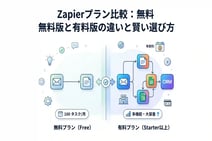
はい、ZapierとNotionの連携は無料プランの範囲内で行うことが可能です。Notionは無料プランでもAPIを利用した連携が許可されており、Zapierも無料の「Freeプラン」が用意されています。ただし、Zapierの無料プランには月に実行できるタスク数や作成できる自動化のステップ数に制限があるため、業務の規模に応じて有料プランへのアップグレードを検討する必要があります。
| プラン名 | 月間タスク数 | ステップ数の制限 | プレミアムアプリの利用 |
|---|---|---|---|
| Free(無料) | 100タスク | 2ステップ(シングルステップ) | 不可 |
| Starter(有料) | 750タスク〜 | マルチステップ対応 | 可能(3つまで) |
| Professional(有料) | 2,000タスク〜 | マルチステップ対応 | 無制限 |
最新の料金体系や詳細な機能比較については、Zapier公式の料金プランページをご確認ください。
NotionのデータベースがZapierで表示されないのはなぜですか
Zapierの画面上でNotionのデータベースが選択肢に表示されない場合、Notion側でZapierに対するアクセス権限が正しく付与されていないことが主な原因です。Notionのセキュリティ仕様上、連携アプリに対してページやデータベースごとに明示的に権限を許可する必要があります。以下の手順で設定を見直してください。
- Notionを開き、連携したいデータベースがあるページを表示する
- 画面右上の「…(オプション)」メニューをクリックする
- 「コネクトの追加」を選択し、検索窓から「Zapier」を探して追加する
この手順を完了した後に、Zapierの画面に戻ってフィールドの再読み込みを行うことで、対象のデータベースが表示されるようになります。
ZapierでNotionに連携できるアプリには何がありますか
Zapierは7,000種類以上のWebアプリケーションに対応しており、ビジネスで利用される主要なツールのほとんどをNotionと連携させることができます。代表的なアプリの組み合わせとして、以下のようなものが挙げられます。
- コミュニケーションツール(Slack、Chatwork、Microsoft Teams)
- メール・カレンダー(Gmail、Googleカレンダー、Outlook)
- フォーム・アンケート(Googleフォーム、Typeform)
- CRM・顧客管理(Salesforce、HubSpot)
例えば、Googleフォームで受け付けた問い合わせ内容を自動的にNotionの顧客管理データベースに追加するといったワークフローが簡単に構築できます。
NotionのプロパティがZapierで正しく反映されない時の対処法を教えてください
Notionのデータベースに用意したプロパティ(列)にZapierからデータが正しく入らない時は、データの形式が一致していない可能性が高いです。例えば、Notion側で「日付」プロパティに設定している箇所に、Zapierから単なるテキストデータを送ろうとするとエラーになります。また、「セレクト」や「マルチセレクト」プロパティの場合、Notion側に存在しない選択肢をZapierから送信すると反映されません。
プロパティの設定を変更した場合は、必ずZapierの編集画面で「Refresh fields(フィールドの更新)」ボタンをクリックして、最新のデータベース構造を読み込み直してください。
プログラミングの知識がなくてもZapierとNotionを連携できますか
はい、プログラミングの知識は一切不要で、直感的な画面操作のみで連携設定が可能です。Zapierはノーコードツールと呼ばれるサービスであり、画面の指示に従って「トリガー(きっかけ)」と「アクション(実行する処理)」を選択し、必要な項目を埋めていくだけで自動化の仕組みが完成します。
API連携という言葉を聞くと難しく感じるかもしれませんが、実際にはアカウントの認証を行い、ドロップダウンリストから項目を選ぶだけで設定が完了するため、非エンジニアの方でも安心して利用できます。
まとめ
この記事では、ZapierとNotionを連携して業務を自動化する方法を解説しました。プログラミング不要で単純作業を削減し、業務効率を劇的に向上させられます。
- GmailやGoogleカレンダー、SlackとNotionをノーコードで連携可能
- アカウント作成とNotionの接続設定を行うだけで準備完了
- トリガーとアクションの指定で、データの自動保存やタスク追加が実現
- エラー時はNotionの接続許可やプロパティ設定を見直すことで解決
ZapierとNotionの連携は無料プランから始められます。まずは身近なタスクの自動化から、ぜひ実践してみましょう!
![[NTSOL]Dynamics 365 FO における Power Appsを利用したソリューションのご紹介](https://www.cloud-for-all.com/hubfs/bizapp/CTA/cta-footer-solutions-using-power-apps-in-dynamics-365-fo.png "[NTSOL]Dynamics 365 FO における Power Appsを利用したソリューションのご紹介")