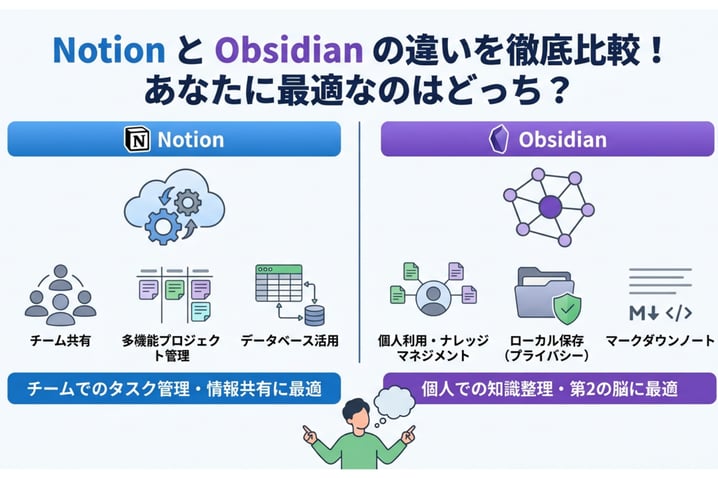
NotionとObsidian、どちらのノートアプリを使うべきか迷っていませんか?本記事では、多機能なクラウドツール「Notion」と、ローカル保存のマークダウンノート「Obsidian」の違いを徹底比較します。
この記事で分かること
- NotionとObsidianの基本機能と特徴の違い
- データ保存やカスタマイズ性などの主要機能の比較
- チーム共有や個人利用など、目的別の最適な使い分け方
結論として、チームでのタスク管理や情報共有にはNotion、個人でのナレッジマネジメントにはObsidianが最適です。それぞれの強みを理解し、あなたに合ったツール選びの参考にしてください。
NotionとObsidianの基本概要と特徴の比較
現代のナレッジ管理やタスク管理において、代表的なツールとして名前が挙がるのがNotionとObsidianです。どちらも優れたメモアプリですが、設計思想やデータの扱い方に大きな違いがあります。まずは、それぞれの基本概要と全体的な特徴を比較表で確認してみましょう。
| 比較項目 | Notion | Obsidian |
|---|---|---|
| 主な用途 | オールインワンの情報・タスク管理 | 知識のネットワーク構築・パーソナルナレッジマネジメント |
| データ保存場所 | クラウド | ローカル(自身のデバイス) |
| 基本フォーマット | 独自のブロックベース | マークダウン(.mdファイル) |
| 動作の軽快さ | データ量や通信環境に依存する | 非常に軽量で高速 |
このように、Notionはクラウド上で多様な情報を一元管理することに長けているのに対し、Obsidianはローカル環境でテキスト同士の繋がりを構築することに特化しています。それぞれのツールの詳細な特徴を見ていきましょう。
Notionとは多機能なクラウド型ワークスペース
Notionは、メモ作成、タスク管理、データベース、カレンダーなど、仕事や生活に必要なあらゆる情報を一つの場所に集約できるクラウド型のワークスペースです。「オールインワン・ワークスペース」と呼ばれる通り、複数のアプリを使い分ける必要がなく、Notion一つで多くの業務を完結させることができます。
最大の特徴は、レゴブロックのようにページ内の要素(ブロック)を自由に組み合わせて、自分好みのページやデータベースを構築できる点です。テキストだけでなく、画像やファイル、Webブックマークなどを視覚的に整理しやすく、直感的な操作が可能です。また、クラウドベースであるため、スマートフォンやタブレット、パソコンなど複数のデバイス間でリアルタイムに同期され、いつでもどこでも最新の情報にアクセスできる利便性の高さが魅力です。
- テキストや画像を自由に配置できるブロックエディタ
- 高度なソートやフィルターが可能なデータベース機能
- 豊富なテンプレートによる素早いページ作成
Obsidianとはローカル保存のマークダウンノート
一方、Obsidianは、ユーザー自身の端末(ローカル)にデータを保存するマークダウン形式のノートアプリです。「第二の脳(Second Brain)」を構築するためのツールとして知られており、単なるメモ帳ではなく、知識と知識を結びつけることに重点を置いて設計されています。
Obsidianの最大の特徴は、双方向リンク機能とグラフビューです。あるノートから別のノートへリンクを張ることで、情報同士の関連性を視覚的に把握でき、アイデアのネットワークを構築することができます。データは一般的なテキストファイル(.md形式)として保存されるため、特定のアプリに依存せず、将来にわたってデータを安全に保持できます。また、動作が非常に軽量で、オフライン環境でも快適に執筆に集中できるという強みがあります。
- ノート同士の繋がりを可視化するグラフビュー機能
- 汎用性の高いマークダウン記法による高速な入力
- ローカル保存によるデータ所有権の確保と高速な動作
NotionとObsidianの主要機能を徹底比較
NotionとObsidianは、どちらも世界中で多くのユーザーに支持されている優れたノートアプリですが、その設計思想や中核となる機能には明確な違いがあります。ここでは、それぞれのツールが持つ特性を深く理解するために、データ保存の仕組みやカスタマイズ性、そしてオフライン環境での動作について詳しく比較していきます。まずは、主要な機能の違いを以下の表で確認してみましょう。
| 比較項目 | Notion | Obsidian |
|---|---|---|
| データ保存場所 | クラウド(運営会社のサーバー) | ローカル(ユーザーの端末内) |
| セキュリティ | 運営会社のセキュリティ基準に依存 | ユーザー自身で管理(堅牢性が高い) |
| カスタマイズ性 | ブロックベースで直感的なレイアウトが可能 | コミュニティプラグインによる高度な拡張が可能 |
| データベース機能 | 標準搭載(非常に強力で柔軟) | プラグイン(Dataviewなど)の導入で実現 |
| オフライン利用 | 一部制限あり(オンライン接続が基本) | 完全対応(すべての機能が利用可能) |
データ保存場所とセキュリティの比較
ノートアプリを選ぶ上で、データがどこに保存され、どのように守られているかは非常に重要なポイントです。NotionとObsidianでは、このデータ管理のアプローチが根本的に異なります。
クラウド保存によるNotionの利便性
Notion公式サイトでも強調されているように、Notionはクラウドベースのワークスペースです。作成したノートやデータベースはすべてNotionのサーバー上に保存されます。これにより、パソコン、スマートフォン、タブレットなど、どの端末からログインしても常に最新のデータにアクセスできるという圧倒的な利便性を誇ります。一方で、データ管理を運営会社に委ねることになるため、クラウドサービスの一般的なセキュリティリスクや、万が一のサーバー障害時にはアクセスできなくなる可能性を考慮する必要があります。
ローカル保存によるObsidianの堅牢性
対照的に、Obsidianはすべてのデータをユーザー自身の端末(パソコンやスマートフォン)に直接保存します。データは一般的なマークダウン(.md)ファイルとして保存されるため、特定のアプリに依存しない汎用性を持っています。機密性の高い情報を扱う場合、外部のサーバーを経由せずにデータを完全に手元で管理できるため、情報漏洩のリスクを大幅に低減できるという大きなメリットがあります。セキュリティポリシーが厳しい企業での個人利用や、絶対に流出させたくないアイデアを書き留める用途において、このローカル保存の仕組みは非常に有効です。
カスタマイズ性と拡張プラグインの比較
どちらのツールも自分好みに環境を構築できる点が高く評価されていますが、カスタマイズの方向性にはそれぞれ特徴があります。
Notionのデータベースと直感的なUI
Notionの最大の強みは、ブロックベースの直感的なエディタと、標準で組み込まれている強力なデータベース機能です。テキスト、画像、チェックリストなどをレゴブロックのように自由に配置し、美しいページを簡単に作成できます。さらに、テーブル、カンバンボード、カレンダーといった多様なビューを持つデータベースを活用することで、単なるノートを超えたタスク管理やプロジェクト管理ツールとして機能します。
- プログラミングの知識がなくても直感的にレイアウトを作成できる
- 標準機能だけで高度な情報整理やタスク管理が完結する
- 豊富な公式テンプレートを利用してすぐに使い始められる
Obsidianのコミュニティプラグインによる無限の拡張性
一方、Obsidian公式サイトで紹介されている通り、Obsidianの真価は活発なコミュニティによって開発された数千種類にも及ぶプラグインにあります。初期状態のObsidianは非常にシンプルなマークダウンエディタですが、プラグインを追加することで機能を無限に拡張できます。例えば、「Dataview」というプラグインを導入すれば、Notionのようなデータベース機能をマークダウンファイル上で擬似的に再現することも可能です。自分だけの究極の思考ツールを作り上げたいという探求心があるユーザーにとって、この拡張性は非常に魅力的です。
オフライン環境での使いやすさの比較
移動中の飛行機内や、インターネット環境が不安定なカフェなど、オフラインでの作業が求められる場面での使い勝手も、両者を比較する上で見逃せない要素です。
Notionのオフライン利用における制限
Notionは基本的に常時インターネットに接続されていることを前提として設計されています。一度開いたページであればキャッシュを利用してオフラインでも閲覧や軽い編集が可能ですが、新しいページの作成や、キャッシュされていないデータベースの読み込み、複雑な検索などはインターネット接続がないと正常に機能しません。そのため、長時間のオフライン作業にはあまり適していないと言えます。
Obsidianの完全なオフライン動作
Obsidianはローカル環境で動作するアプリケーションであるため、インターネット接続の有無に関わらず、すべての機能を完全に利用することが可能です。ノートの作成、編集、検索、さらにはプラグインの動作に至るまで、オンライン時と全く同じパフォーマンスを発揮します。通信環境に左右されず、いつでもどこでも自分の思考を書き出し、知識を整理する作業に没頭できるのは、Obsidianならではの強力なアドバンテージです。
NotionとObsidianの使い分けのポイント
NotionとObsidianはどちらも優れたノートアプリですが、それぞれ得意とする領域や設計思想が異なります。自身の目的や利用環境に合わせて適切なツールを選ぶことが重要です。ここでは、具体的なユースケースを基に、どのような場面でどちらのツールを選ぶべきか、使い分けのポイントを詳しく解説します。
チームで情報共有するならNotionがおすすめ
Notionは、クラウドベースで動作し、リアルタイムでの共同編集機能に優れているため、チームでのプロジェクト管理や社内Wikiの構築に最適です。複数のメンバーが同時にドキュメントを編集したり、コメントを残したりすることがスムーズに行えます。
データベースを活用したタスク管理
Notionの最大の強みは、柔軟なデータベース機能です。カンバンボード、ガントチャート、カレンダーなど、様々なビューで情報を可視化できるため、チーム全体のタスク進捗やスケジュールを直感的に管理することが可能です。
- 社内のマニュアルや議事録の一元管理
- プロジェクトのタスク管理と進捗トラッキング
- 顧客管理(CRM)や採用管理のデータベース化
- 部署間でのシームレスな情報共有
このように、Notionは単なるメモ帳の枠を超え、チームの生産性を向上させるオールインワンのワークスペースとして機能します。クラウド上で常に最新の情報が同期されるため、リモートワーク環境でも円滑なコミュニケーションをサポートします。
個人で知識を構築するならObsidianがおすすめ
一方、Obsidianはローカル環境で動作するマークダウンエディタであり、個人の思考を整理し、知識のネットワークを構築することに特化しています。動作が非常に軽快で、オフラインでも快適に執筆作業に集中できるのが魅力です。
双方向リンクによるアイデアのネットワーク化
Obsidianの特徴的な機能が、ノート同士を繋ぐ双方向リンクと、それを視覚化するグラフビューです。一つのトピックから関連する別のトピックへリンクを張ることで、脳内の思考プロセスをそのまま外部化し、新しいアイデアの発見を促すことができます。フォルダによる階層管理に縛られない柔軟な情報整理が可能です。
- 日々の学習記録や読書ノートの蓄積
- ブログ記事や論文などの長文執筆
- Zettelkasten(ツェッテルカステン)メソッドを用いた知識管理
Obsidianはデータがすべてローカルのテキストファイルとして保存されるため、将来にわたってデータがロックインされる心配がなく、長期的なパーソナルナレッジベース(PKM)の構築に向いています。
使い分けの目安となる比較表
NotionとObsidianのどちらを選ぶべきか迷った際の一つの指標として、以下の比較表を参考にしてください。
| 比較項目 | Notion | Obsidian |
|---|---|---|
| 主な利用シーン | チームでの情報共有、タスク管理 | 個人での知識構築、長文執筆 |
| データ管理方式 | クラウド(オンライン環境が基本) | ローカル(オフラインでも快適) |
| 情報の構造化 | 階層型(フォルダ・データベース) | ネットワーク型(双方向リンク) |
| 動作スピード | データ量が増えると重くなる傾向 | 大量のテキストでも非常に高速 |
結論として、他者とのコラボレーションやプロジェクト管理を重視する場合はNotionを、自分自身の思考を深め、長期的な知識ベースを育てていきたい場合はObsidianを選択すると良いでしょう。また、日々のタスク管理はNotionで行い、個人的な思考の整理や執筆はObsidianで行うといったように、用途に応じて両者を併用するのも一つの有効な手段です。
NotionとObsidianに関するよくある質問
NotionからObsidianへの移行は簡単にできますか?
Notionに蓄積したデータをObsidianへ移行することは、標準のエクスポート機能を活用することで比較的簡単に実行できます。Notionはマークダウン形式でのデータ書き出しに対応しているため、ローカル環境のマークダウンエクスプローラーであるObsidianへスムーズにデータを引き継ぐことが可能です。
具体的な移行手順は以下の通りです(Obsidian公式の「Importer」プラグインを使用します)。
- Notionのワークスペース設定の「一般」から、「すべてのワークスペースコンテンツをエクスポート」を選択する
- エクスポート形式として「HTML」を選択してダウンロードする(※Obsidian公式は重要なデータが欠落するため、Markdown形式での書き出しを推奨していません)
- Obsidian上でコミュニティプラグインの「Importer」を有効化し、フォーマットに「Notion (.zip)」を選んでダウンロードしたファイルをインポートする
この手順により、テキストデータや画像ファイルなどの基本情報はObsidian上で閲覧・編集できるようになります。ただし、Notionのデータベース機能など独自のレイアウトは完全には再現されないため、移行後に手直しが必要になる場合があります。詳細な書き出し手順については、Notion公式のコンテンツのエクスポートガイドをご参照ください。
Obsidianはスマートフォンでも利用できますか?
はい、Obsidianはスマートフォンやタブレットでも快適に利用できます。iOS(iPhoneおよびiPad)とAndroidの両方のOS向けに公式モバイルアプリが提供されており、パソコン版と同様に豊富な機能やプラグインを活用してノートの閲覧・編集が可能です。
Obsidianはデータを端末内にローカル保存する仕組みを採用していますが、クラウドストレージサービスを経由することで、パソコンとスマートフォンの間でノート環境を同期させることができます。これにより、外出先ではスマートフォンでアイデアをメモし、自宅やオフィスではパソコンでじっくりと知識を整理するといった柔軟な使い方が実現します。
NotionとObsidianは無料でどこまで使えますか?
個人利用の範囲であれば、どちらのツールも基本的な機能を無料で制限なく利用することが可能です。ただし、データの保存方法やクラウド機能の有無によって、無料プランでできる範囲に違いがあります。
以下の表は、両ツールの無料利用における主な違いを整理したものです。
| 比較項目 | Notion(フリープラン) | Obsidian(個人利用) |
|---|---|---|
| 基本料金 | 無料 | 無料 |
| ページ・ノート作成数 | 無制限 | 無制限(端末の空き容量に依存) |
| ファイルアップロード上限 | 1ファイルあたり5MBまで | 無制限(端末の空き容量に依存) |
| 無料版での制限事項 | ページ履歴の保持期間(7日間)や高度な権限管理などに制限あり | 基本機能やコミュニティプラグインはすべて無料。同期や公開機能は別途有料 |
Notionはクラウドベースであるため、デバイス間の同期や他者との共有が無料プランでもシームレスに行えます。一方のObsidianは、商用利用や独自のクラウド同期機能を利用しない限り、完全無料で高度なカスタマイズ環境を構築できます。最新の料金体系については、Notionの料金プランなどの公式情報も併せてご確認ください。
NotionとObsidianを連携して使うことは可能ですか?
標準機能として直接的にデータを自動同期するような連携機能は備わっていませんが、それぞれのツールの強みを活かして併用・連携させる運用方法は多くのユーザーに実践されています。
例えば、Obsidianの高速な動作と強力なリンク機能を活かして個人的な思考の整理や下書きを行い、完成したドキュメントやチームで共有すべきプロジェクト管理の情報をNotionに転記するといった使い分けが効果的です。また、サードパーティ製の自動化ツールやAPIを活用することで、Obsidianの特定のノートをNotionのデータベースに自動送信するような高度な連携環境を構築することも技術的には可能です。
Obsidianのデータ同期には料金がかかりますか?
Obsidianのデータを複数の端末間で同期させる場合、選択する同期方法によって料金がかかるかどうかが異なります。公式の同期サービスを利用する場合は有料ですが、外部のクラウドストレージを活用すれば無料で同期できます。
無料で同期を行いたい場合は、AppleのiCloud Drive、Google Drive、Dropboxなどの一般的なクラウドストレージサービス上にVault(保管庫)を作成し、各端末からそのフォルダを参照する方法が一般的です。特にiPhoneやiPadを利用しているユーザーであれば、iCloud Driveを利用した同期が最もスムーズに設定できます。
一方で、より安全かつ高速な同期環境を求め、エンドツーエンド暗号化などの高度なセキュリティ機能を利用したい場合は、公式が提供する有料アドオンであるObsidian Syncを契約する必要があります。設定の手間やセキュリティ要件に応じて、最適な同期方法を選択してください。
NotionからObsidianへの移行は簡単にできますか?
NotionからObsidianへのデータ移行は、専用のプラグインや標準機能を活用することで比較的簡単に行うことができます。かつては手動でマークダウンファイルを整理し直す手間がかかりましたが、現在では公式が提供するツールによって、スムーズな移行がサポートされています。
Obsidianの公式プラグイン「Importer」を活用する
最も推奨される移行方法は、Obsidianが公式に提供している「Importer」プラグインを使用することです。このプラグインを利用することで、NotionのページやデータベースをObsidianのVault(保管庫)へ自動的に変換して取り込むことが可能です。
- Notionのワークスペース設定から、すべてのワークスペースコンテンツを「HTML」形式でエクスポートする。
- Obsidianを起動し、コミュニティプラグインから「Importer」をインストールして有効化する。
- Importerの画面でインポート元として「Notion」を選択し、エクスポートしたzipファイルを指定してインポートを実行する。
この手順により、Notionの階層構造やプロパティの多くがObsidianのフォルダやフロントマター(YAML形式のメタデータ)として引き継がれます。詳細な手順については、Obsidian公式のNotionからのインポートガイドを参照してください。
マークダウン(Markdown)形式での手動エクスポート
HTML形式でのエクスポート、またはAPIインポートの利用 Obsidian公式では、Notionからのデータ移行においてマークダウン形式でのエクスポートは重要なデータが欠落するため推奨されていません。ページやデータを移行したい場合は、前述の「Importer」プラグインを利用した上で、以下のいずれかの方法を実行することが推奨されています。
- HTMLファイルによるインポート: Notionから「HTML」形式でデータをエクスポートし、Importer経由で読み込む方法です。
- APIインポート: Notionのインテグレーショントークンを発行し、インターネット経由で直接データをインポートする方法です。データベース(ObsidianではBasesに変換)を含めたワークスペース全体をより正確に保持して移行できます。
ダウンロードしたzipファイルを解凍し、ObsidianのVaultフォルダに配置するだけで、すぐにObsidian上で閲覧・編集が可能になります。ただし、Notion独自のデータベース機能や高度なレイアウトは完全に再現されない場合があるため、移行後にObsidian上でタグやリンクの再構築が必要になることがあります。
移行時のデータ互換性と注意点
NotionとObsidianは根本的なデータ構造が異なるため、移行時にいくつかの注意点があります。以下の表は、Notionの主要な要素がObsidianに移行した際にどのように変換されるかをまとめたものです。
| Notionの要素 | Obsidianでの変換結果 | 移行時の注意点 |
|---|---|---|
| テキスト・見出し・リスト | 標準のマークダウンテキスト | ほぼ完全に互換性があり、そのまま引き継がれます。 |
| データベース(表・ボード等) | マークダウンのテーブルやフロントマター | ビュー(見た目)は引き継がれず、単純な表やメタデータとして変換されます。 |
| 画像・添付ファイル | ローカルファイルと内部リンク | zipファイル内に同梱され、Obsidian内で適切にリンクされます。 |
| ページ間リンク | Wikiリンク(内部リンク) | Importerを使用した場合、自動的にObsidianの内部リンク形式に変換されます。 |
特にNotionのデータベース機能(カンバンボードやカレンダービューなど)を多用している場合、ObsidianではDataviewなどのコミュニティプラグインを導入して、類似の環境を再構築する必要があります。単純なテキストベースのノートであれば、移行のハードルは非常に低いと言えます。
Obsidianはスマートフォンでも利用できますか?
はい、Obsidianはスマートフォンでも快適に利用することが可能です。iOS(iPhoneやiPad)およびAndroid向けに公式のモバイルアプリが提供されており、外出先でもメモの作成や閲覧、編集を行うことができます。
モバイル版のアプリはデスクトップ版とほぼ同じ機能を備えており、マークダウン記法によるノート作成や、プラグインの追加、グラフビューの確認などもスマートフォン上で行えます。ただし、Obsidianはクラウドベースではなくローカル環境にデータを保存する仕組みを採用しているため、パソコンとスマートフォン間でノートを同期するには設定が必要です。
スマートフォンとパソコンでデータを同期する方法
Obsidianのデータを複数の端末間で同期させるには、主に以下の3つの方法があります。ご利用の環境や予算に合わせて最適な方法を選んでください。
| 同期方法 | 特徴 | おすすめのユーザー |
|---|---|---|
| Obsidian Sync(公式) | 公式が提供する有料の同期サービス。設定が最も簡単で、エンドツーエンド暗号化によりセキュリティも高い。 | 手軽かつ安全に同期したい方、異なるOS間(WindowsとiPhoneなど)で利用する方 |
| iCloud Drive | Appleのクラウドストレージを利用した無料の同期方法。 | MacとiPhone、iPadなど、Apple製品のみで環境を統一している方 |
| サードパーティ製アプリ・Git連携 | DropboxやGoogle Driveなどのクラウドストレージを外部アプリ経由で同期したり、Gitを使ってバージョン管理しながら同期する方法。 | IT知識があり、無料で異なるOS間の同期を実現したい方 |
公式の同期サービス「Obsidian Sync」の活用
最も確実でトラブルが少ないのは、公式が提供しているObsidian Syncを利用することです。有料のサブスクリプションサービスとなりますが、設定が非常にシンプルで、バージョン履歴の保持やエンドツーエンド暗号化による高度なセキュリティが保証されています。
また、WindowsのパソコンとAndroidのスマートフォン、あるいはMacとAndroidなど、異なるOS間でシームレスに同期したい場合には、この公式サービスを利用するのが最もスムーズです。
無料で同期設定を行う際の注意点
無料で同期を行いたい場合、利用する端末の組み合わせによって設定の難易度が異なります。
- MacとiPhoneを利用している場合は、標準のiCloud Driveを利用することで比較的簡単に同期が可能です。
- WindowsとiPhone、またはパソコンとAndroidの組み合わせで無料で同期したい場合は、サードパーティ製の同期アプリ(Remotely Saveプラグインなど)や、GitHubを活用した連携など、少し複雑な設定が必要になります。
- 無料のクラウドストレージを経由する場合、ファイルの競合や同期エラーが発生するリスクがあるため、定期的なバックアップを推奨します。
スマートフォンでの利用自体は無料の公式アプリ(iOS/Android版)をインストールするだけで始められます。まずは単体で使い勝手を試し、必要に応じて同期環境を構築していくのがおすすめです。
NotionとObsidianは無料でどこまで使えますか?
NotionとObsidianは、どちらも非常に高機能なノートアプリですが、無料プランの範囲や制限事項には明確な違いがあります。個人利用であればどちらも基本無料で十分な機能を活用できますが、用途や保存方法によって最適な選択肢が変わります。
Notionの無料プラン(フリープラン)の特徴と制限
Notionの無料プラン(フリープラン)は、個人で利用する分にはほぼ制限なく活用できるのが大きな魅力です。ページやブロック(段落や画像などの構成単位)の作成数は無制限となっており、日々のタスク管理やナレッジの蓄積に困ることはありません。
一方で、いくつかの制限事項も存在します。主な制限は以下の通りです。
- 1ファイルあたりのアップロード上限が5MBまで
- ゲストとして招待できる人数が10人まで
- 複数人のメンバーでワークスペースを共有する場合、ブロック数が1,000個までに制限される
特に注意が必要なのは、チームでの利用時です。個人利用の範囲を超えて複数人で本格的に共同編集を行いたい場合は、有料プランへのアップグレードが必要になります。詳細な料金体系については、Notion公式の料金プランページをご確認ください。
Obsidianの無料利用の特徴と制限
Obsidianは、個人利用であればすべてのコア機能とコミュニティプラグインを完全無料で利用できます。データはクラウドではなくローカル環境(パソコンやスマートフォン内)に保存されるため、保存容量の制限はご利用の端末のストレージ容量に依存します。
ただし、Obsidianを無料で利用する上で留意すべきポイントがいくつかあります。
- 公式のデータ同期機能(Obsidian Sync)は有料オプションとなる
- 作成したノートをウェブ上に公開する機能(Obsidian Publish)も有料
- 従業員2人以上の企業などの組織で利用する場合は、有料の商用ライセンス(Commercial)が必要
個人で利用する分には、iCloudやGoogleドライブなどの外部クラウドサービスを活用することで、無料で端末間のデータ同期を行うことも可能です。商用利用の条件などについては、Obsidian公式の料金ページをご参照ください。
無料プランにおける機能比較表
NotionとObsidianの無料利用時の主な違いを以下の表にまとめました。ご自身の利用目的や環境に合わせて、どちらが適しているかを判断する際の参考にしてください。
| 比較項目 | Notion(フリープラン) | Obsidian(個人利用) |
|---|---|---|
| 基本料金 | 無料 | 無料 |
| データ作成量 | 個人利用は無制限(チーム利用は1,000ブロックまで) | 端末のストレージ容量に依存 |
| ファイルアップロード制限 | 1ファイルにつき5MBまで | 制限なし(ローカル保存のため) |
| 端末間のデータ同期 | クラウド経由で自動同期(無料) | 公式機能は有料(外部クラウドストレージで代用可能) |
| 商用利用(企業での利用) | 無料で利用可能 | 有料ライセンスが必要(従業員2人以上の組織) |
個人で手軽にクラウド同期を活用したい場合はNotionが便利ですが、大容量のファイルを扱いたい場合や、完全なローカル環境でデータを管理したい場合にはObsidianが適しています。
NotionとObsidianを連携して使うことは可能ですか?
結論から言うと、NotionとObsidianを連携して使うことは十分に可能であり、両者の強みを活かした運用が注目されています。Notionはクラウドベースの強力なデータベース機能やチーム共有に優れている一方、Obsidianはローカル環境での高速な動作や、ノート同士をリンクで繋ぐナレッジグラフの構築が得意です。これら2つのツールを連携させることで、インプットからアウトプットまでの情報管理をより効率的に行うことができます。
連携するメリットと使い分けのイメージ
2つのツールを連携させる最大のメリットは、それぞれの弱点を補い合える点にあります。例えば、日々の思いつきや学習メモなどの個人的な知識は動作の軽いObsidianで蓄積し、整理されたタスク管理やプロジェクトの進捗、他者と共有する必要のあるドキュメントはNotionで管理するといった運用が考えられます。
- 個人的な思考の整理や下書きはObsidianで行う
- 完成したドキュメントやチームで共有する情報はNotionへ移行する
- NotionのWebクリッパーで集めた情報をObsidianで深掘りする
- タスクやスケジュール管理はNotionのデータベースに集約する
NotionとObsidianを連携させる具体的な方法
両者を連携させるためのアプローチには、主に外部の自動化ツールを利用する方法と、Obsidianのコミュニティプラグインを利用する方法の2種類があります。
自動化ツール(iPaaS)を活用する
最も一般的な方法は、ZapierやMakeといったiPaaS(Integration Platform as a Service)を利用することです。これらのツールを使うことで、特定の条件を満たしたときに自動でデータを同期させることが可能になります。例えば、「Notionの特定のデータベースに新しいページが追加されたら、Obsidianの保存フォルダ内にマークダウンファイルとして自動生成する」といったワークフローを構築できます。
Obsidianのコミュニティプラグインを利用する
Obsidianの強みである豊富なコミュニティプラグインの中には、Notionとの連携を目的としたサードパーティ製のプラグインが存在します。これらを導入することで、Obsidianの画面上から直接Notionのデータベースを参照したり、双方向のリンクを構築したりすることが可能になります。ただし、プラグインの開発状況によってはNotionのAPI仕様変更の影響を受けやすいため、定期的なメンテナンスや動作確認が必要です。
連携方法の比較と選び方
それぞれの連携方法には特徴があるため、自身のスキルや目的に合わせて最適な手段を選ぶことが重要です。以下の表に、主な連携方法の比較をまとめました。
| 連携方法 | メリット | デメリット | おすすめな人 |
|---|---|---|---|
| 自動化ツール(Zapier等) | 設定が比較的直感的で、他のアプリとの連携も同時に行える | 無料プランではタスク実行回数に制限があることが多い | ノーコードで手軽に自動化の仕組みを構築したい人 |
| コミュニティプラグイン | Obsidian内で完結し、シームレスな操作が可能 | 非公式プラグインのため、動作が不安定になるリスクがある | Obsidianのカスタマイズに慣れており、無料で連携したい人 |
| 手動でのインポート・エクスポート | 特別な設定が不要で、確実なデータ移行が可能 | 都度手作業が発生するため、リアルタイムの同期には不向き | 連携の頻度が低く、特定のタイミングでのみ移行したい人 |
連携時の注意点とデメリット
NotionとObsidianの連携は便利ですが、いくつか注意すべき点もあります。最も気をつけるべきは、データの重複や管理の複雑化です。両方のツールに同じ情報が存在する状態が続くと、どちらが最新の情報か分からなくなる「情報のサイロ化」を招く恐れがあります。
これを防ぐためには、「どの情報をどちらのツールで管理するのか」という明確なルールをあらかじめ決めておくことが不可欠です。連携はあくまで手段であり、目的は情報管理の最適化であることを意識して、シンプルで持続可能な運用ルールを設計するようにしましょう。
Obsidianのデータ同期には料金がかかりますか?
Obsidianはローカル環境にデータを保存するマークダウンノートアプリですが、複数端末でデータを同期する方法はいくつか用意されています。同期方法によっては料金が発生するため、自身の用途や予算に合わせて選択することが重要です。
公式サービス「Obsidian Sync」を利用する場合(有料)
最も手軽で安全な方法は、公式が提供している有料の同期サービスであるObsidian Syncを利用することです。エンドツーエンド暗号化(E2EE)が採用されており、プライバシーが強固に守られます。
現在の主な料金プランと機能は以下の通りです。
| プラン名 | 月額料金(年払い時) | ストレージ容量 | 同期可能なVault(保管庫)数 | バージョン履歴 |
|---|---|---|---|---|
| Standard | 4ドル | 1GB | 1 | 1ヶ月 |
| Plus | 8ドル | 10GB | 10 | 12ヶ月 |
※Plusプランは月額料金を追加することで、最大100GBまでストレージを拡張することが可能です。
公式サービスを利用する主なメリットは以下の通りです。
- 設定が非常にシンプルで、OSを問わずシームレスに同期できる
- 強固なセキュリティ(エンドツーエンド暗号化)が標準で備わっている
- ノートのバージョン履歴が自動で保存され、過去の状態に簡単に復元できる
外部のクラウドストレージやツールを利用する場合(無料)
公式サービスを利用しなくても、既存のクラウドストレージや外部ツールを活用すれば無料でデータを同期することが可能です。ただし、設定の手間やOS間の相性がある点に注意が必要です。
iCloud Driveを利用した同期(Appleデバイス向け)
Mac、iPhone、iPadなど、Apple製のデバイス間のみでObsidianを利用する場合は、iCloud Driveを使った同期が最も簡単です。iCloudの無料枠(5GB)に収まる範囲であれば、完全に無料で利用できます。Appleのエコシステムに統合されているため、バックグラウンドで自動的に同期されるのが魅力です。
Google DriveやDropboxを利用した同期
WindowsのパソコンとAndroidのスマートフォンなど、異なるOS間で無料で同期したい場合は、Google DriveやDropboxといった一般的なクラウドストレージを利用します。パソコン間であれば指定フォルダを同期するだけで済みますが、スマートフォン(特にAndroid)と連携する場合は、サードパーティ製の同期アプリ(Autosyncなど)を併用して設定を行う必要があるため、初期設定のハードルが少し高くなります。
Git(GitHub)を利用した同期
プログラミングの知識がある方や、Gitの操作に慣れている方には、コミュニティプラグインである「Obsidian Git」を利用してGitHub経由で同期する方法も人気です。この方法であれば、無料で高度なバージョン管理を行いながら複数端末でデータを共有できます。ただし、コンフリクト(競合)が発生した際の解決など、Git特有の知識が求められます。
まとめ
この記事では、NotionとObsidianの特徴や主要機能、使い分けのポイントについて徹底比較しました。それぞれのツールの強みを理解し、目的に合わせて選ぶことが重要です。
- Notion:クラウド保存で多機能。チームでの情報共有やプロジェクト管理、タスク管理をオールインワンで行いたい方に最適です。
- Obsidian:ローカル保存で動作が軽く、セキュリティ面も安心。マークダウン記法を活用し、個人で深い知識のネットワークを構築したい方におすすめです。
どちらのツールも基本機能は無料で利用できるため、まずは気になった方を実際にダウンロードして試してみましょう。自分のワークスタイルに合った最適なノートアプリを見つけて、日々の情報管理や生産性向上にぜひ役立ててください。