Microsoft 365環境を使っている職場でOneNoteをタスク管理に活用する方法が注目されています。OneNoteは単なるデジタルメモアプリではなく、Outlook・Microsoft To Do・Teams・Plannerとシームレスに連携できる点が、情報システム担当者やIT管理者にとって大きな強みです。この記事では、OneNoteでのタスク管理の基本から、M365ツール群との連携設計、チーム運用のポイントまで体系的に解説します。
OneNoteがタスク管理に向いている理由
OneNoteは、タスクとその背景情報(議事録・参照ファイル・スクリーンショット)を同一ページ上に集約できる点が、専用タスク管理ツールにない最大の強みです。
多くのタスク管理ツールはタスクの一覧管理には優れていますが、タスクに関連する詳細情報(仕様書、スクリーンショット、参考URLなど)を一緒に保持することが苦手です。OneNoteはノートアプリとしての自由度の高さを活かし、テキスト・画像・添付ファイル・Webリンクをひとつのページにまとめて管理できます。情報を探し回る時間を削減できるのは、複数プロジェクトを抱えるビジネスパーソンにとって実質的な生産性向上につながります。
Microsoft 365環境での導入ハードルの低さ
企業のMicrosoft 365サブスクリプションにはOneNoteが含まれているため、追加コストゼロで即座に利用を開始できます。
セキュリティポリシーが厳しい大企業では、外部のSaaSツールの導入に稟議・審査が必要なケースが多いですが、OneNoteはMicrosoft純正アプリとして既にIT部門が管理する環境内に含まれています。Azure Active Directory(Microsoft Entra ID)によるアクセス制御、Microsoft Purviewによるコンプライアンス管理の対象にもなるため、ガバナンスの観点でも安心して導入できます。
OneDriveによるデータ同期と共有
OneNoteのデータはOneDriveに保存されるため、PCとスマートフォン間での自動同期、そしてチームメンバーとのノートブック共有が標準機能として利用できます。
ノートブックの共有はSharePointと組み合わせることでチーム単位の管理も可能です。個人のタスク管理であればOneDriveの個人領域、チームでの共同管理が必要な場合はSharePointのチームサイトにノートブックを置く設計が推奨されます。
OneNoteのノートブック構造をタスク管理に最適化する
OneNoteのノートブック・セクション・ページという3階層構造を正しく設計することが、タスク管理を長期的に機能させるための基盤となります。
構造設計なしにOneNoteを使い始めると、情報が分散して「どこに何があるかわからない」状態になりがちです。特に業務量が多い場合や複数プロジェクトを並行で抱える場合は、最初に構造の設計方針を決めておくことが重要です。
推奨構造:役割別3セクション設計
タスク管理に特化したノートブックを1冊作成し、用途別にセクションを分けることで、情報の見通しを保ちながら長期運用が可能になります。以下の構成が実務で機能しやすい設計です。
- TODOセクション:当日・今週処理すべきタスクの一覧ページを置きます。日付単位でページを分けると振り返りがしやすくなります。
- プロジェクトセクション:1プロジェクト=1ページを原則とし、タスク・関連情報・進捗メモをまとめて記載します。
- 資料・参照セクション:手順書リンク、仕様書の添付、スクリーンショットなど、繰り返し参照する情報を格納します。
1プロジェクト1ページ運用のメリット
プロジェクト単位でページを分けると、タスクと関連情報が一体化し、後から進捗を確認・報告する際の作業が大幅に減ります。
日付ページにすべてのタスクを詰め込むと、数日にまたがる作業が発生した際にコピーペーストが必要になり、管理コストが増大します。プロジェクト単位でページを立て、そのページ内に日次タスクを記録していく方式のほうが、情報の一貫性を保てます。ページ名は「yymmdd-カテゴリ-案件名」のような命名規則を定めておくと、ページの作成時期や種別が一目でわかります。
OneNoteでのタスク設定:基本操作と実践テクニック
OneNoteでタスクを管理する際の中心機能は、チェックボックス(ToDoタグ)と階層構造によるサブタスク分解の組み合わせです。
チェックボックスの付け方と完了管理
タスク行を選択した状態でホームタブの「To Do」タグをクリックするか、ショートカットキー(Ctrl+1)を押すと、チェックボックスが追加されます。完了後に同じキーを押すとチェックが入り、タスクの完了状態を視覚的に管理できます。
- タスク内容をページに入力します。
- その行を選択し、「ホーム」タブ→「To Do」タグをクリックします(またはCtrl+1)。
- 完了時に再度チェックボックスをクリックして完了状態にします。
- 「ホーム」タブ→「タグの検索」で、ノートブック全体のToDoタグをまとめて確認できます。
サブタスクへの分解と階層管理
Tabキーを押すことでインデントを下げ、親タスクの配下にサブタスクを作成できます。Alt+Shift+↑↓キーで行の並び替えが可能なため、優先順位の変更も素早く行えます。
大きなタスクをそのままにしておくと着手のハードルが上がります。完了に向けた具体的な作業単位(30分〜2時間程度)まで分解してサブタスクとして記述することで、実行しやすい状態になります。完了したサブタスクが増えると進捗の可視化にもつながります。
完了タスクの整理と折りたたみ
完了済みタスクが増えてきたら、「完了」見出し行を作成し、その配下に移動させた上でAlt+Shift+マイナスキーで折りたたむと、未完了タスクだけが見える状態になります。
完了タスクを削除せず保持しておくことには、後から「あの作業はいつ終わったか」を確認できるというログとしての価値があります。折りたたんで非表示にしておくことで、作業中のページがすっきりした状態を保てます。
Microsoft 365ツールとの連携でOneNoteを「タスク管理の母艦」にする
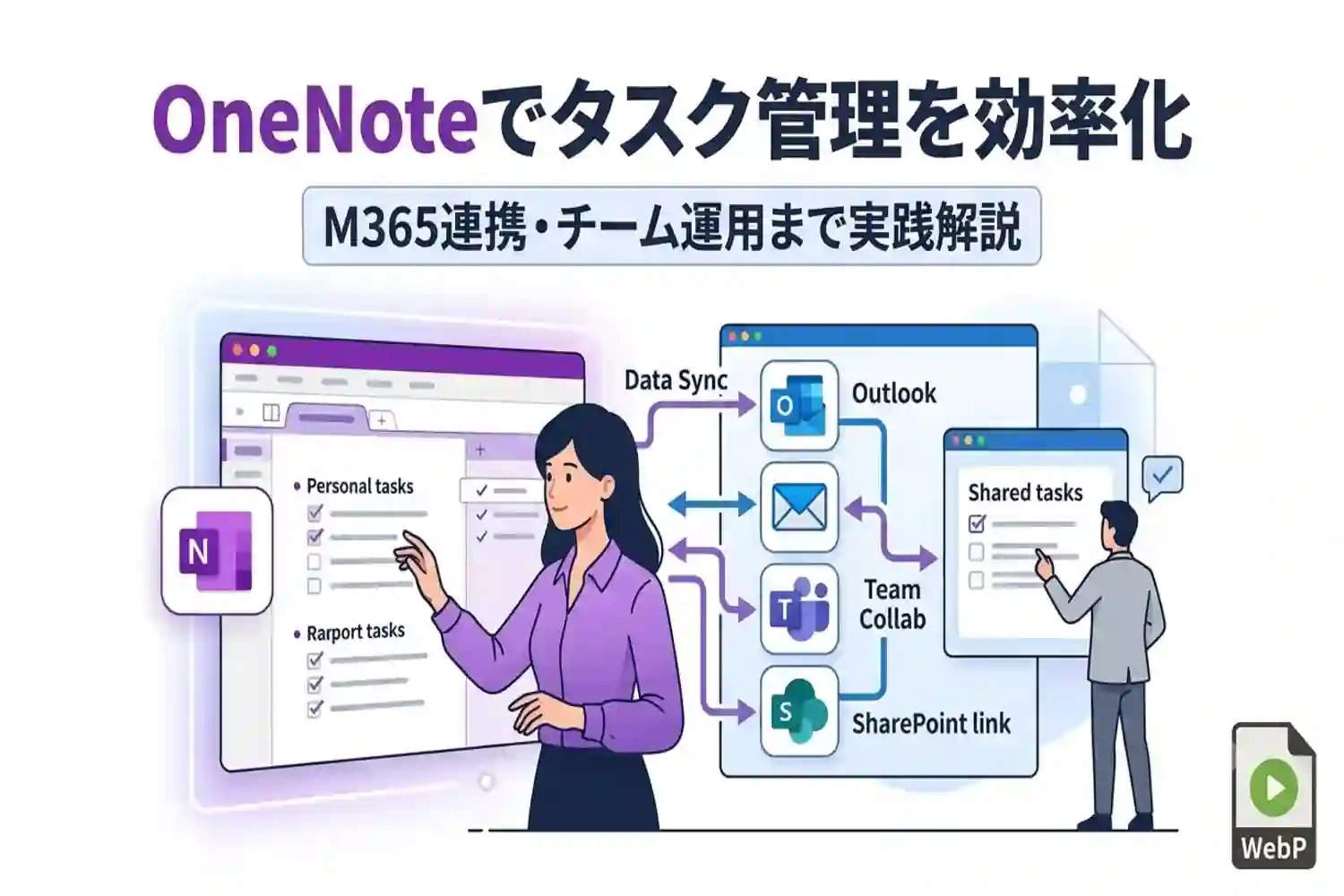
OneNoteの本領は、Outlook・Microsoft To Do・Teams・Plannerとの連携によって発揮されます。OneNoteを情報集約の拠点として位置づけ、他のツールと役割を分担することが、M365環境でのタスク管理の最適解です。
OutlookタスクとOneNoteの連携
OneNoteのページ上でタスクを選択し、Outlookタスクのフラグを設定すると、そのタスクがOutlookのToDoバーに自動で追加されます。これにより、OneNoteで詳細を管理しながら、日次のタスク確認はOutlookで行うというワークフローが実現します。
メール対応から発生したタスクはOutlookで管理し、プロジェクト背景や関連資料はOneNoteで管理するという役割分担が効果的です。タスクとその周辺情報が一本の線でつながることで、「タスクはあるのに何をすべきか思い出せない」という状況を防げます。
Microsoft To Doとの連携
OneNoteのメモ内でToDoタグを設定すると、「タグの検索」ウィンドウでノートブック全体のタスクを一覧確認できます。さらに、抽出したリストをMicrosoft To Doなどの外部ツールに貼り付けることで、日次管理と組み合わせた運用が可能です。なお、OneNoteのTo DoタグとMicrosoft To Doアプリとの自動同期については、ご利用の環境やライセンスによって異なるため、事前に公式サイトでご確認ください(要確認)。
- OneNoteで会議メモを取りながらアクションアイテムにToDoタグを付与します。
- 「タグの検索」機能でノートブック全体のToDoタグを一覧確認します。
- 必要に応じてTo Do側に貼り付け、期日・担当者・優先順位を設定して日次管理します。
Microsoft Plannerとの役割分担
チームで進めるプロジェクトのタスク管理には、OneNoteとPlannerを組み合わせた運用が効果的です。個人の作業メモや会議ノートはOneNoteに集約し、チーム全体への見える化・担当者への割り当て・ガントチャートはPlannerで管理します。
OneNoteは自由度が高い反面、担当者への自動リマインダーや締め切り管理などのプロジェクト管理機能は弱い面があります。Plannerが持つボード表示・タイムライン・担当者通知の機能と組み合わせることで、それぞれの弱点を補完できます。
Copilot(Microsoft 365 Copilot)によるタスク自動抽出
Microsoft 365 CopilotがOneNoteに統合されており、会議メモから自動的にToDoリストを抽出する機能が利用できます。Copilotウィンドウに指示を入力するか、ページを右クリックして「タスクリストの作成」を選択するだけで、ノート内のアクションアイテムが整理されたリストとして出力されます。
大量のメモや議事録からタスクを手動で拾い出す作業は、見落としのリスクと時間コストを伴います。Copilotを活用することで、この抽出作業を自動化し、タスク管理の精度と速度を同時に向上させられます。なお、この機能はMicrosoft 365 Copilotのライセンスが必要です(要確認:公開前に最新ライセンス条件をMicrosoft公式サイトで確認してください)。
チームでOneNoteをタスク管理に使う際の運用設計
複数人でOneNoteを共有してタスク管理を行う場合は、ノートブックの配置場所・アクセス権限・命名規則の3点を事前に設計することが運用の鍵になります。
共有ノートブックの配置と権限管理
チームで共有するノートブックはSharePointのチームサイトに保存することで、Microsoft Entra ID(旧Azure AD)のグループポリシーに基づいたアクセス管理が可能になります。個人ノートブックをOneDriveで管理し、共有が必要な情報だけをチームノートブックに転記する二層構造が、情報漏洩リスクの観点からも推奨されます。
- 個人ノートブック(OneDrive):個人のタスク整理・日次作業メモ・下書き
- チームノートブック(SharePoint):議事録・プロジェクト情報・チーム共有のアクションアイテム
命名規則とページテンプレートの統一
チームで運用する場合は、ページ名やセクション名の命名規則を揃えることで、誰がページを作成しても情報が整理された状態を維持できます。また、議事録ページや週次報告ページのテンプレートを作成して共有することで、記載内容の抜け漏れを防ぎ、タスク抽出の精度も上がります。
OneNoteの弱点と補完ツールの考え方
OneNoteは万能ではなく、リピートタスクの自動生成・期日リマインダー・担当者への自動通知といった機能は標準では備わっていません。これらの機能が必要な業務には、Microsoft To DoやPlannerを組み合わせた運用設計が必要です。
- OneNoteが得意な領域:情報集約、議事録、プロジェクト背景情報の保持、自由な構造化
- To Doが得意な領域:個人タスクの一覧管理、期日・優先度の設定、スマートフォンからの確認
- Plannerが得意な領域:チームへのタスク割り当て、進捗の見える化、ガントチャート(タイムライン)表示
OneNoteタスク管理の限界と向き・不向きを理解する
OneNoteをタスク管理に使うかどうかは、業務の性質と必要な管理機能によって判断すべきです。すべてのタスク管理シーンに最適というわけではありません。
OneNoteが向いているケース
- すでにMicrosoft 365を利用しており、追加ツール導入の審査コストを下げたい
- タスクと関連する情報(仕様・議事録・ファイル)を一元管理したい
- 個人またはスモールチームでの運用が中心である
- 自由な構造でタスクや情報を整理したい(固定フォーマットに縛られたくない)
OneNoteが向いていないケース
- 複数担当者への自動リマインダー・期日通知が必須の業務
- ガントチャートやバーンダウンチャートによる進捗可視化が必要なプロジェクト
- 定期的・繰り返しタスクの自動生成が必要な業務
- タスク間の依存関係を管理する必要がある複雑なプロジェクト
OneNoteタスク管理を組織に定着させるための実践ポイント
OneNoteのタスク管理を個人の習慣から組織全体の文化にするには、運用ルールの明文化と、定期的な見直しのサイクルを設けることが重要です。
週次レビューでタスクを棚卸しする
週に一度、TODOセクションのページを確認し、完了タスクを「完了」配下に移動させ、翌週のタスクを整理するレビュー時間を設けると、タスクの積み残しや抜け漏れを防げます。金曜日の業務終盤15〜30分をこのレビューに充てる習慣を作ることが、長期継続のコツです。
ノートブック構造は定期的に見直す
業務内容やプロジェクトの変化に合わせて、3〜6か月に一度ノートブックの構造を見直すことで、情報が整理された状態を維持できます。不要になったセクションはアーカイブセクションに移動することで、削除せずにページ数を減らせます。
実務で使えるOneNoteタスク管理の効率化ショートカット一覧
OneNoteを素早く操作するショートカットを覚えることで、タスクの入力・整理にかかる時間を大幅に短縮できます。
- Ctrl+1:ToDoタグ(チェックボックス)の付与・完了・解除
- Tab / Shift+Tab:インデントの追加・削除(サブタスクの階層操作)
- Alt+Shift+↑↓:行の上下移動(優先順位の並び替え)
- Alt+Shift+マイナス:配下の階層を折りたたむ(完了タスクの非表示化)
- Alt+Shift+プラス:折りたたんだ階層を展開する
- Ctrl+N:新規ページの作成(タスク急増時の即時対応)
- Ctrl+F:ページ内検索(タスクやキーワードの素早い特定)
OneNoteタスク管理を今日から始める3ステップ
OneNoteでのタスク管理を始める場合は、最初から完璧な構造を作ろうとせず、シンプルな3ステップで着手することを推奨します。
- タスク管理専用ノートブックを1冊作成する:既存のノートブックにタスクを混在させると整理しにくくなるため、専用のノートブックを独立して作成します。
- TODO・プロジェクト・資料の3セクションを作る:最初はこの3セクションだけで十分です。業務に合わせて後から追加・変更します。
- 今日やるべきタスクをすべてTODOセクションに書き出す:頭の中にあるタスクをすべて書き出してチェックボックスを付けます。優先順位に従って並べ替え、上から順に処理していきます。
OneNoteタスク管理を仕事に定着させるために
OneNoteは、M365環境が整った職場であれば追加コストなしにすぐ使い始められる、タスク管理とナレッジ管理を一体化できるツールです。チェックボックスとサブタスクの組み合わせで個人のタスク整理をまず始め、慣れてきたらOutlookやMicrosoft To Doとの連携を取り入れることで、業務全体の情報を一元管理できるようになります。
まずは専用ノートブックを1冊作り、今日のタスクをすべて書き出すところから始めてみてください。チームへの展開を検討する段階では、SharePointを使ったノートブック共有と、Plannerとの役割分担設計を加えることで、組織全体のタスク管理の精度を高めることができます。