OneNoteとNotionはどちらを選ぶべきか。情シス・IT管理者の視点で結論を先に示すと、Microsoft 365を既に導入済みの企業はOneNoteが追加コストゼロで即利用でき、ナレッジ共有やプロジェクト管理を横断的に一元化したい場合はNotionのビジネス/エンタープライズプランが有力候補になります。本記事では、単純な機能比較にとどまらず、セキュリティ統制・管理者制御・コスト試算・調達判断に必要な情報を整理します。
OneNoteとNotionの基本的な違いと位置づけ
両ツールは「ノートアプリ」というカテゴリで語られることが多いですが、設計思想が根本的に異なります。この差を理解しておくことが、社内展開の成否を分ける第一歩です。
OneNote:Microsoft 365エコシステムの一部として動くノートツール
OneNoteはMicrosoft社が提供するデジタルノートアプリで、Microsoft 365(旧称 Office 365)のサブスクリプションに標準で含まれています。WordやExcel、Outlookとのネイティブ連携が強みで、会議予定の取り込みや添付ファイルの埋め込みはワンクリックで完結します。
- Microsoft 365テナント管理者が組織全体のアクセス権やセキュリティポリシーを一元管理できる
- Entra ID(旧 Azure AD)と連携したシングルサインオン(SSO)が標準で利用可能
- Microsoft Purviewの秘密度ラベルを適用し、ノート内のデータを分類・保護できる
- OneDriveにノートが保存されるため、既存のバックアップ・保持ポリシーがそのまま適用される
ノート書式の自由度も特徴で、キャンバス上の任意の位置にテキストや手書きメモを配置できます。タブレットPCやSurfaceを使う現場担当者からの受け入れが高く、展開時のトレーニングコストも低い傾向があります。
Notion:情報の一元管理を目的とした多機能ワークスペース
Notionは米Notion Labs社が提供するドキュメント・データベース・プロジェクト管理を統合したワークスペースツールです。「ブロック」と呼ばれる構造化された単位で情報を積み上げるため、社内Wikiやナレッジベース、タスクボード、顧客管理リストなど多様な業務管理の場面で使えます。
- データベース機能で情報をテーブル・カンバン・カレンダーなど複数のビューで表示できる
- 2026年現在、Notion AIがビジネスプラン以上で無制限利用可能になっており、議事録要約や横断検索に対応
- 外部ツール(Slack、Google Drive等)との連携が豊富でアプリ統合のハブとして機能する
- エンタープライズプランでは監査ログ、SAML SSO、SCIMプロビジョニングが利用可能
一方で、Microsoft 365環境と比べるとIT管理者によるガバナンス設定の粒度はやや異なります。後述するセキュリティ・管理機能の比較で詳しく整理します。
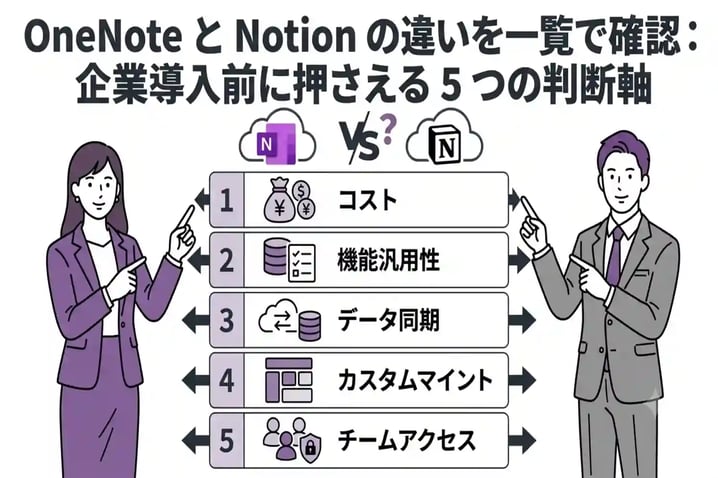
機能比較:情シス担当者が確認すべき5つの観点
導入可否を判断するうえで、機能の豊富さよりも「管理・統制・コスト」の観点が重要です。以下の5項目を軸に比較します。
①セキュリティと管理者制御
Microsoft 365環境ではOneNoteのデータがOneDriveおよびSharePointに保存されるため、テナント管理者が既存のDLP(データ損失防止)ポリシーや条件付きアクセスをそのまま適用できます。秘密度ラベルによる情報分類も2026年時点でさらに強化が進んでいます。
Notionのエンタープライズプランは、SAML SSO・SCIM・監査ログ・詳細な権限管理に対応しており、外部共有やゲスト招待を細かくコントロールできます。また、2026年5月より日本国内データセンター(AWSの東京・大阪リージョン)への早期アクセスプログラムが開始され、2026年秋の一般提供後はエンタープライズプランで国内データ保管先を追加料金なしで選択できる予定です(※公開前に公式サイトで最新情報を確認してください)。
- OneNote:テナント管理者が既存のM365ポリシーをそのまま適用できる
- OneNote:Purview秘密度ラベルでノート内の機密データを分類・保護できる
- Notion Enterprise:SAML SSO・SCIMで入退社時のアカウント管理を自動化できる
- Notion Enterprise:監査ログをSIEM/DLPツールと連携できる(要確認)
- Notion Enterprise:2026年秋以降、国内データセンターでの保管先選択が予定されている
②AI機能(Copilot in OneNote vs Notion AI)
2026年現在、両ツールともAI機能を搭載しています。IT管理者がライセンス計画と合わせて把握しておくべき違いを整理します。
OneNoteに搭載されているCopilotは、Microsoft 365 Copilotライセンスが必要です。会議中の手書きメモのテキスト化・要約や、ToDoリストの抽出に強みがあります。Microsoft 365の各アプリと一貫したAI体験が提供されるため、組織標準のガバナンスポリシーの下で運用できます。なお、2026年には大規模組織向けにMicrosoft 365 E7(The Frontier Suite)が新たに提供されており、CopilotやAIエージェント管理機能(Agent 365)がバンドルされています。Copilot活用まで含めたライセンス計画を立てる際は、このプランの費用対効果も合わせて検討することを推奨します(※公開前に公式サイトで最新情報を確認してください)。
Notion AIはビジネスプラン以上で無制限利用が可能で、文章生成・翻訳・データベース内の横断検索(Q&A機能)に対応しています。ただしフリー・プラスプランでは試用回数に制限があるため、全社展開時はビジネスプラン以上が前提になります。エンタープライズプランではゼロデータ保持(Zero Data Retention)が適用され、AIが入力データをプロバイダー側に蓄積しない設計が取られています。
③コスト試算と稟議対応
総コストを試算するには、既存のMicrosoft 365ライセンス状況と利用規模を起点にします。
OneNoteはMicrosoft 365 Business BasicからEnterpriseまで、すでに多くの企業が契約しているプランに標準包含されています。追加ライセンスなしでそのまま利用開始できるため、導入コストはほぼゼロです。
Notionの場合、チームや全社での本格利用にはビジネスプラン(年払い・1メンバーあたり月額約$20、要公式確認)またはエンタープライズプラン(カスタム料金)が必要です。ビジネスプランを例にすると、規模別のコストは以下のとおりです(ドル建て・為替変動に注意)。
- 5名:月額約$100(ビジネスプラン年払い想定)
- 20名:月額約$400
- 100名超:エンタープライズプラン(個別見積り)が事実上の前提
稟議を通す際のポイントとして、Notionは「別ツール新規契約」として費用計上が必要になる一方、OneNoteは「既存ライセンスの活用」として追加投資なしで説明できます。ただしOneNoteのAI機能(Copilot)はMicrosoft 365 Copilotライセンスが別途必要なため、AI活用まで含めた場合は双方のトータルコストを比較検討してください。
※料金・プラン名は変更される場合があります。公開前に必ずNotion公式サイトおよびMicrosoft公式サイトで最新情報を確認してください。
④既存環境との統合(Microsoft 365との親和性)
OneNoteはOutlookの会議予定をワンクリックで取り込んで議事録テンプレートを生成したり、ExcelやPowerPointのファイルをノートに直接埋め込んだりできます。Microsoft Teamsとの連携も標準機能として提供されており、チャンネルにノートブックを紐づけることで会議ごとの情報をTeams上で管理できます。既にMicrosoft 365を展開済みの企業であれば、追加設定なしに利用が始められます。
Notionも外部連携APIやZapier、Make(旧Integromat)を使ったMicrosoft製品との連携は可能ですが、ネイティブ連携の深さではOneNoteに一歩譲ります。Google WorkspaceやSlackを主軸にした環境ではむしろNotionとの相性が良い場合があります。
⑤運用管理のしやすさ(管理コンソール・アカウント管理)
OneNoteはMicrosoft 365管理センターから一元的に管理できます。入退社時のアカウント停止・削除をEntra IDで処理すれば、ノートブックへのアクセスも同時に失効します。IT管理者にとっては既存のオペレーション手順がそのまま流用できる点が大きなメリットです。
NotionはエンタープライズプランでSCIMを有効にすることで、OktaなどのIdP(ID管理プロバイダー)と連携した自動プロビジョニング・デプロビジョニングが可能になります。一方、小規模なプランでは手動でのアカウント管理が必要となるため、人事異動が多い組織では管理コストを見積もっておく必要があります。
目的別の選び方:どちらを選ぶべきか
ユースケースと組織環境に応じて、最適解は異なります。以下の判断フレームを参考にしてください。
OneNoteが適している場面
- Microsoft 365をすでに全社展開しており、追加コストをかけずにノート・議事録管理を始めたい
- OutlookやTeamsとの連携を前提とした会議録・業務メモの運用を想定している
- タブレット・スタイラスを活用した手書きメモや図の記録が必要な現場がある
- Microsoft Purviewの情報保護ポリシーをノートにも適用したい
- IT管理者が既存のM365管理コンソールで運用を完結させたい
Notionが適している場面
- 社内Wikiやナレッジベース、プロジェクト管理を単一プラットフォームで一元化したい
- データベース機能を使って顧客管理・タスク管理・進捗管理を柔軟に構築したい
- Google WorkspaceやSlackが主軸の環境で、追加ツールとして導入を検討している
- 部門単位や全社規模でのナレッジ共有基盤を新たに立ち上げたい
- Notion AIのQ&A機能を活用した情報検索の効率化を図りたい
両ツール併用も現実的な選択肢
実運用では「個人メモや会議メモはOneNote、チームで共有するナレッジ・マニュアルはNotion」という使い分けも有効です。ただし、ツールが分散すると情報の所在が不明瞭になるリスクがあるため、用途ごとに明確なルールを設定したうえで運用を始めることが重要です。
企業導入時に確認すべきチェックリスト
PoC(概念実証)や全社展開の前に、以下の項目を必ず確認してください。
- 現在契約しているMicrosoft 365プランにOneNoteが含まれているか
- Notionを導入する場合、必要な管理機能(SSO・SCIM・監査ログ)が対象プランに含まれるか
- 既存のDLPポリシーやゼロトラストセキュリティ方針との整合が取れるか
- Notionを選ぶ場合、国内データセンター対応の時期と自社のデータ保管要件が合致するか
- AI機能(Copilot・Notion AI)の利用方針と追加ライセンスコストを経営層・財務部門と合意できるか
- 大規模組織の場合、Microsoft 365 E7プランのCopilotバンドルが費用対効果の観点で有利にならないか確認したか(要公式確認)
- アカウント管理(入退社対応)のオペレーションを既存IdP・HR連携で自動化できるか
- エンドユーザーへのトレーニングコストと社内展開スケジュールが現実的か
ツール選定で迷いをなくすために:判断基準の整理
OneNoteとNotionの比較は、機能の優劣ではなく「組織の現状とゴールへの適合度」で判断するのが正しいアプローチです。Microsoft 365環境が整備済みであれば、まずOneNoteで運用を開始し、ナレッジ管理の高度化が必要になった段階でNotionの導入を検討するという段階的なアプローチが、コストとリスクの観点から最も合理的です。
一方でMicrosoft 365環境への依存度が低い組織や、部門横断の情報共有基盤を新たに整備したい場合は、最初からNotionのビジネスまたはエンタープライズプランを選定し、SSO・監査ログを含めたガバナンス設計から始めることをおすすめします。
どちらのツールも2026年時点でAI機能の進化が著しく、ライセンス体系や機能の提供範囲は今後も変更が見込まれます。導入検討時には必ず各社の公式ページで最新情報を確認したうえで、稟議・契約に進むようにしてください。