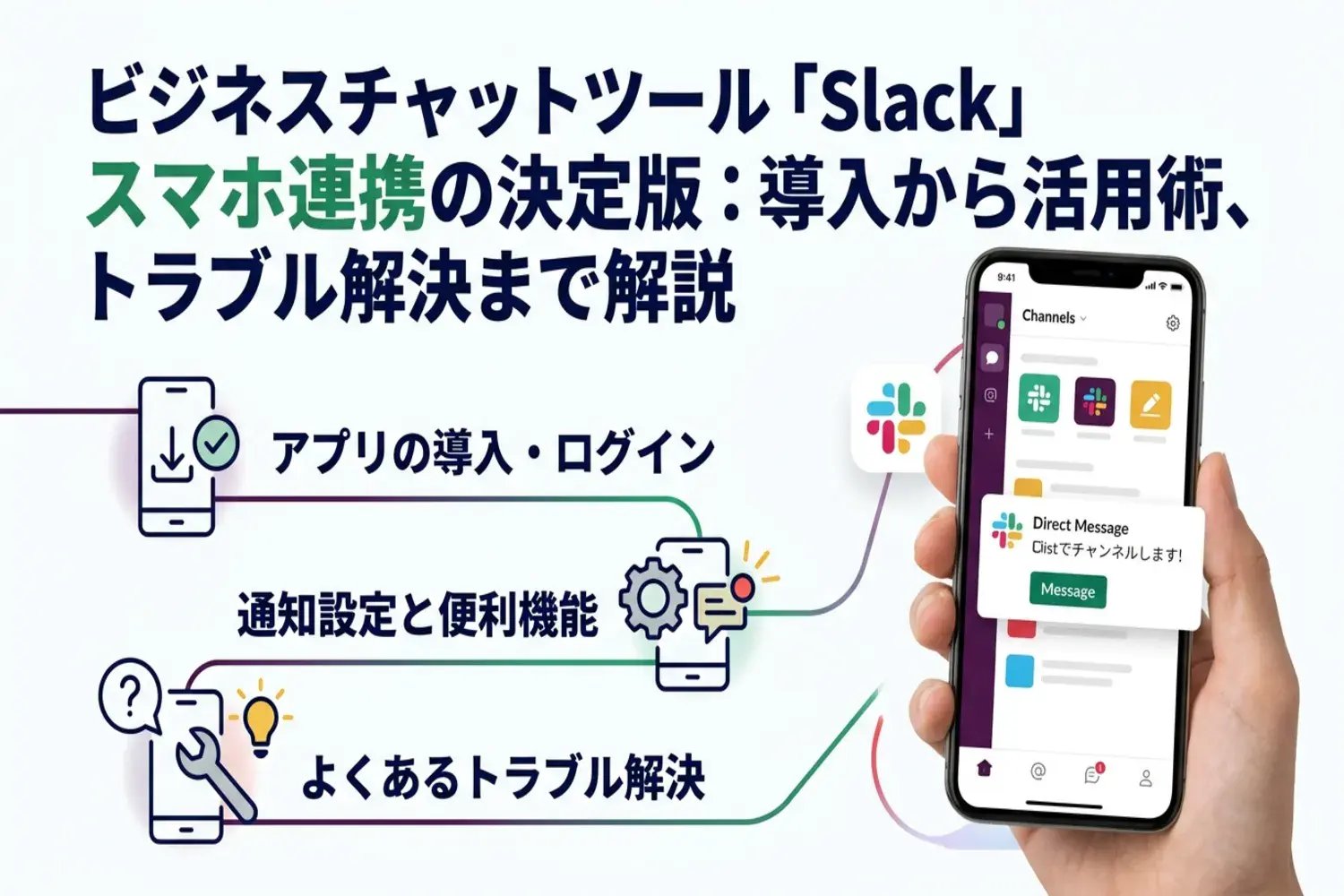
ビジネスチャットツール「Slack」をスマホと連携すれば、外出先や移動中でも迅速なコミュニケーションが可能になり、業務効率が劇的に向上します。本記事では、iPhoneやAndroidでのアプリ導入・ログイン手順から、通知設定や写真共有といった便利な使い方までをわかりやすく解説します。「通知が来ない」などのよくある疑問も解決できるため、今日からすぐにスマホでSlackを使いこなせるようになります。
この記事で分かること
- Slackスマホアプリのインストールとログイン手順
- スマホ連携による業務効率化のメリット
- プッシュ通知設定や写真共有などスマホならではの便利機能
- 通知が来ない時などのよくあるトラブルの解決法
スマホ連携をマスターして、場所を選ばない柔軟でスムーズな働き方を実現しましょう。
Slackとスマホを連携するメリットとは
ビジネスチャットツールであるSlack(スラック)は、パソコンだけでなくスマートフォン(iPhone・Android)のアプリと連携させることで、その利便性が飛躍的に向上します。テレワークやハイブリッドワークが普及する現代において、場所を問わず円滑なコミュニケーションを取れる環境を構築することは、業務効率化において非常に重要です。ここでは、パソコンとスマホの両方でSlackを活用する主なメリットについて詳しく解説します。
| 利用デバイス | 主な利用シーン | 得られるメリット |
|---|---|---|
| パソコン(PC) | オフィスや自宅での長時間のデスクワーク、資料作成、ビデオ会議 | 大画面での複数チャンネルの確認や、複雑なテキスト入力が容易に行える |
| スマートフォン(スマホ) | 移動中、出張先、クライアント訪問の合間、緊急時の連絡 | 場所や時間にとらわれず、リアルタイムに情報を受信・発信できる |
外出先でもメッセージを確認できる
スマホとSlackを連携させる最大のメリットは、オフィスを離れている時でも最新のプロジェクト進行状況やチーム内のやり取りを把握できる点にあります。営業活動や出張などで移動が多いビジネスパーソンにとって、パソコンを開けない環境下でも手元のデバイスで即座に情報を確認できることは大きな強みとなります。
また、Slackの通知設定を適切にカスタマイズすることで、自分宛てのメンションや特定のキーワードが含まれた重要なメッセージだけをピックアップして受け取ることも可能です。これにより、不要な通知に煩わされることなく、確認すべき優先度の高い情報のみを外出先で効率よくチェックできます。
スマホからの迅速な返信で業務がスムーズに
チャットツールの利点は、メールよりもカジュアルかつスピーディーにコミュニケーションが取れることです。スマホアプリを導入していれば、移動中の電車内や待ち時間などのスキマ時間を活用して、メンバーからの質問に答えたり、簡単な指示を出したりすることができます。
承認作業やちょっとした確認事項をスマホから即座に処理することで、チーム全体の業務が停滞するのを防ぐことができます。例えば、デザインの確認や見積もりの承認など、一言の返信で次の工程に進める業務において、レスポンスの速さはプロジェクトの進行スピードに直結します。
さらに、スマホならではの機能として、音声入力や絵文字(リアクション)を使った直感的な返信も活用できます。文字を打つ手間を省きたい場面でも、以下のような方法で素早く意思表示が可能です。
- スタンプや絵文字(リアクション)で「確認しました」「承認します」などの意図を瞬時に伝える
- スマートフォンの音声入力機能を利用して、歩行中など手が塞がっている時でもテキストを作成する
- あらかじめ辞書登録しておいた定型文を呼び出し、数回のタップで返信を完了させる
このように、スマホ連携によってコミュニケーションのタイムラグを最小限に抑えることは、チーム全体の生産性向上に大きく貢献します。


Slackスマホアプリの連携手順と初期設定
パソコンで利用しているSlackのアカウントをスマートフォンと連携させることで、外出先や移動中など、いつでもどこでもコミュニケーションを取ることが可能になります。ここでは、スマートフォンにSlackアプリをインストールし、既存のワークスペースにログインして初期設定を完了させるまでの具体的な手順を解説します。
iPhoneとAndroidでのアプリインストール方法
まずは、お使いのスマートフォンにSlackの公式アプリをダウンロードしてインストールします。iPhone(iOS)とAndroidでは、アプリをダウンロードするストアが異なりますが、基本的な流れは同じです。
以下の表を参考に、お使いのOSに合わせたストアからアプリを入手してください。
| OS | ダウンロード元 | 検索キーワード |
|---|---|---|
| iPhone (iOS) | App Store | Slack |
| Android | Google Play ストア | Slack |
アプリのインストール手順は以下の通りです。
- スマートフォンのホーム画面から「App Store」または「Google Play ストア」を開きます。
- 検索窓に「Slack」と入力して検索を実行します。
- 検索結果からSlackの公式アプリを選択し、「入手」または「インストール」ボタンをタップします。
インストールが完了すると、ホーム画面にSlackのアイコンが追加されます。なお、アプリのダウンロードは無料ですが、データ通信量が発生するためWi-Fi環境でのインストールをおすすめします。
スマホアプリからSlackワークスペースへログインする手順
アプリのインストールが完了したら、次に普段利用しているワークスペースへログイン(サインイン)を行います。パソコンで利用しているアカウント情報をそのまま使用することで、スマートフォンとの連携が完了します。
マジックリンク(確認コード)を利用した具体的なログイン手順は以下の通りです。
- インストールしたSlackアプリを起動します。
- 「サインイン」をタップします。
- 「メールアドレスで続行」を選択し、パソコン版のSlackで利用しているメールアドレスを入力します。
- 入力したメールアドレス宛に確認コードが記載されたメールが届くので、そのコードをアプリ画面に入力します。
- 参加しているワークスペースの一覧が表示されるため、ログインしたいワークスペースを選択します。
また、ワークスペースのURLを直接入力してログインしたい場合は、以下の手順で行います。
- サインイン画面で「ワークスペースのURLを入力する」をタップします。
- 「〇〇.slack.com」の〇〇部分を入力して次へ進みます。
- メールアドレスとパスワードを入力してサインインを完了させます。
Slackではメールアドレスを使ったログイン方法以外にも、GoogleアカウントやApple IDを使用したシングルサインオン(SSO)でのログインも可能です。会社やチームのセキュリティ設定によっては、特定のログイン方法が指定されている場合があるため、所属する組織の管理者が定めた手順に従ってログインしてください。
ワークスペースへのログインが完了すれば、パソコン版と同じチャンネルやダイレクトメッセージがスマートフォン上でも同期され、すぐに利用を開始できます。もしSlack にサインインする際に問題が発生した場合は、公式のヘルプセンターに記載されているトラブルシューティングを確認するとスムーズに解決できます。
スマホとSlackを連携した際の便利な使い方
パソコンだけでなくスマートフォンにもSlackアプリをインストールして連携させることで、時間や場所にとらわれない柔軟なコミュニケーションが可能になります。ここでは、スマートフォンならではの機能を活用して、日々の業務をさらに効率化するための具体的な使い方を解説します。
スマホのプッシュ通知を設定して重要な連絡を見逃さない
スマートフォンでSlackを利用する最大の利点の一つは、リアルタイムでプッシュ通知を受け取れることです。しかし、すべてのメッセージの通知を受け取ると業務の妨げになる可能性があるため、自分にとって必要な情報だけを的確に受け取るためのカスタマイズが重要です。
Slackのスマートフォンアプリでは、通知のタイミングや条件を細かく設定できます。たとえば、自分宛てのメンションやダイレクトメッセージ(DM)が届いたときだけ通知を鳴らしたり、特定のプロジェクトに関するキーワードが投稿された際に通知を受け取ったりすることが可能です。詳しい設定手順については、Slack公式ヘルプセンターの通知設定ガイドも参考にしてください。
以下は、スマートフォンで設定しておきたいおすすめの通知カスタマイズ例です。
- すべての新規メッセージではなく、ダイレクトメッセージとメンションのみ通知をオンにする
- 担当している案件名や自分の名前などを「マイキーワード」として登録し、該当する発言があった際に通知を受け取る
- 業務時間外や休日は「おやすみモード(通知スケジュール)」を設定し、プライベートな時間に通知が鳴らないようにする
- スマートフォンとパソコンを同時に開いている場合、パソコンでの操作中はスマートフォンの通知を遅らせる設定を活用する
これらの設定を活用することで、重要な連絡を確実に見逃さず、かつ業務への集中力を維持する環境を構築できます。
| 通知設定の項目 | おすすめの設定内容 | 期待できる効果 |
|---|---|---|
| 通知のタイミング | ダイレクトメッセージとメンションのみ | 不要な通知を減らし、自分宛ての重要な連絡にすぐ気づける |
| マイキーワード | プロジェクト名、担当顧客名、自分の名前など | 関連する話題が上がった際にいち早く状況を把握できる |
| おやすみモード | 平日の夜間および土日祝日を指定 | ワークライフバランスを保ち、業務時間外のストレスを軽減する |
スマホのカメラで撮影した写真を直接Slackで共有する
外出先や現場での業務が多い方にとって、スマートフォンのカメラ機能とSlackの連携は非常に強力なツールとなります。パソコンに一度画像を取り込む手間を省き、撮影したその場でチームメンバーへ状況を共有することが可能です。
たとえば、建設現場での進捗状況の報告、イベント会場の設営確認、あるいは手書きのメモやホワイトボードの議事録など、視覚的な情報が必要な場面で大いに役立ちます。スマートフォンのSlackアプリからメッセージ入力欄の横にある「+」アイコンやカメラアイコンをタップするだけで、直接カメラを起動して撮影し、そのままチャンネルやダイレクトメッセージに送信できます。
音声メッセージや音声入力の活用
移動中や荷物を持っていて両手が塞がっているときなど、テキストを打ち込むのが難しい状況では、音声メッセージ(ボイスメッセージ)機能やスマートフォンの音声入力機能が便利です。マイクのアイコンを長押しすることで音声を録音し、そのまま送信できるため、文字入力の手間を大幅に削減できます。
外出先からのステータス変更
スマートフォンアプリから自分のステータス(現在の状況)をこまめに更新することも、チーム内の円滑なコミュニケーションに繋がります。「移動中」「商談中」「休憩中」といったステータスをスマートフォンから設定しておけば、他のメンバーがあなたに連絡を取るべき適切なタイミングを判断しやすくなります。
このように、スマートフォン特有のハードウェア機能や機動力をSlackと組み合わせることで、場所を選ばない迅速な情報共有が実現します。
よくある質問(FAQ)
SlackとスマートフォンXの連携について、多くのユーザーから寄せられる疑問とその回答をまとめました。導入や運用時の参考にしてください。
Slackアプリをスマホにインストールするにはどうすればいいですか?
Slackアプリは、お使いのスマートフォンのOSに合わせて専用のアプリストアから無料でダウンロードおよびインストールが可能です。iPhoneをお使いの場合はApp Storeから、Androidをお使いの場合はGoogle Playストアから「Slack」と検索してインストールしてください。
iPhone(iOS)をご利用の場合
iPhoneやiPadをお使いの方は、App Storeから無料でSlackアプリをダウンロードできます。具体的なインストール手順は以下の通りです。
- ホーム画面から「App Store」アプリを起動します。
- 画面右下にある「検索」タブをタップし、上部の検索窓に「Slack」と入力して検索を実行します。
- 検索結果に表示された公式の「Slack」アプリを選択し、「入手」ボタンをタップしてインストールを開始します。
- 必要に応じてFace ID、Touch ID、またはApple IDのパスワードを入力して認証を完了させます。
Androidスマートフォンをご利用の場合
Android端末をお使いの方は、Google Playストアからアプリをインストールします。手順は非常にシンプルです。
- ホーム画面またはアプリドロワーから「Playストア」アプリを開きます。
- 画面上部の検索バーに「Slack」と入力し、検索アイコンをタップします。
- 検索結果から公式の「Slack」アプリを選び、「インストール」ボタンをタップします。
- ダウンロードとインストールが自動的に行われるので、完了するまで待機します。
インストール前に確認しておきたいシステム要件
Slackアプリをスムーズに動作させるためには、お使いのスマートフォンが推奨されるシステム要件を満たしていることが重要です。古いOSバージョンのままでは、アプリのインストールができない、あるいは最新機能が利用できない可能性があります。
| OSの種類 | 公式アプリストア | 詳細な要件の確認先 |
|---|---|---|
| iOS (iPhone / iPad) | App Store | App Store内のSlackアプリページ |
| Android | Google Playストア | Google Play内のSlackアプリページ |
より詳細なシステム要件については、Slack公式ヘルプセンターのシステム要件ページもあわせてご確認ください。
もしダウンロード中にエラーが発生したり、インストールが途中で止まってしまったりする場合は、スマートフォンの空き容量が十分に確保されているか、通信環境が安定しているかを確認してみてください。無事にインストールが完了した後は、アプリを起動してワークスペースへのサインインを進めることで、すぐにスマホ連携を開始できます。
スマホでSlackの通知が来ない場合はどうすればいいですか?
スマートフォンでSlackのプッシュ通知が届かない場合、いくつかの原因が考えられます。端末自体の設定とSlackアプリ内の設定の両方を確認することが解決の近道です。以下の表を参考に、各設定項目を見直してみてください。
| 確認項目 | チェックする設定内容 | 対応方法 |
|---|---|---|
| スマホ本体の通知設定 | OSの通知が許可されているか | スマートフォンの設定アプリからSlackを選び、通知を「許可」に変更する |
| Slackアプリの通知設定 | 通知スケジュールやおやすみモード | アプリ内の「通知」メニューから、通知を一時停止していないか確認する |
| PCとの連携状態 | PCでアクティブになっているか | PCで操作中の場合、スマホへの通知を遅らせる設定があるためモバイル通知のタイミングを変更する |
特にパソコンと併用している場合、デフォルトではパソコン側でアクティブに操作している間はスマートフォンに通知が送られない仕様になっています。必要に応じて、Slack公式ヘルプセンターを参照しながら、ご自身の働き方に合わせて通知設定をカスタマイズしてください。
Slackアプリ内の通知設定を見直す
まずは、スマートフォンにインストールしているSlackアプリ内で通知が制限されていないかを確認しましょう。よくある原因として、通知の受信条件が絞られていることや、通知を一時停止する機能がオンになっていることが挙げられます。
- 通知のトリガー設定:「すべての新規メッセージ」か「ダイレクトメッセージ(DM)とメンションのみ」かを確認します。後者の場合、通常のチャンネル投稿では通知音が鳴りません。
- おやすみモード(Do Not Disturb):設定した時間帯の通知を完全に停止する機能です。意図せず日中の時間帯がおやすみモードに設定されていないかスケジュールを確認してください。
- モバイル通知のタイミング:Slack公式ヘルプによると、初期設定ではパソコンの画面をロックしてから1分後、またはマウスやキーボードの操作を検知しなくなってから10分後にスマホへ通知が届く仕様になっています。画面をロックしない限り、単に操作を止めただけでは最大10分ほど通知が届かない点に注意してください。常にすぐスマホでも通知を受け取りたい場合は、設定を「できるだけ早く」に変更します。
スマートフォン本体(OS)の通知設定を確認する
Slackアプリ側の設定に問題がない場合は、iPhoneやAndroid端末本体の設定によって通知がブロックされている可能性があります。OSごとに確認するべき手順と、通知を妨げる可能性のある機能を以下の表にまとめました。
| OSの種類 | 通知設定の確認手順 | 通知を妨げる可能性のある本体機能 |
|---|---|---|
| iOS (iPhone) | 「設定」アプリを開き、「Slack」>「通知」の順にタップして、「通知を許可」のトグルボタンがオンになっているか確認します。 | 集中モード(おやすみモード、仕事モードなど)、低電力モード |
| Android | 「設定」アプリを開き、「アプリ」>「Slack」>「通知」の順にタップして、「Slackのすべての通知」がオンになっているか確認します。 | サイレントモード、バッテリーセーバー(省電力モード)、バックグラウンドデータ通信の制限 |
その他の確認事項と対処法
上記の設定をすべて見直しても解決しない場合は、アプリや端末の一時的な不具合、あるいは通信環境の問題が疑われます。まずはスマートフォンの再起動や、Slackアプリを最新バージョンへアップデートすることで問題が解消されるケースが多いため、必ず試してみましょう。また、Wi-Fiとモバイルデータ通信の切り替えがうまくいかず、一時的にオフライン状態になっていることも考えられます。
さらに詳しい端末ごとのテスト機能や解決手順を知りたい場合は、Slack公式の通知トラブルシューティングガイドを参照して、アプリ内に備わっている通知テストツールを実行してみてください。これにより、どの段階で通知がブロックされているのかを特定しやすくなります。
パソコンとスマホでSlackを同時に連携して使うことはできますか?
結論からお伝えすると、パソコンとスマホでSlackを同時に連携して利用することは完全に可能です。Slackはクラウドベースのコミュニケーションツールとして設計されており、複数のデバイスから同じワークスペースに同時にログインしても、競合やエラーが起きることなくスムーズに動作します。
デバイス間のリアルタイム同期機能
パソコン(WindowsやMacのデスクトップアプリ、またはブラウザ版)とスマートフォン(iPhoneやAndroidのモバイルアプリ)を併用した場合、メッセージの送受信、チャンネルの未読・既読状態、ファイルの共有状況などはすべてリアルタイムで同期されます。オフィスではパソコンの大きな画面で作業し、外出時や移動中にはスマホから手軽に確認するといったシームレスな使い分けができるため、業務効率の向上に直結します。
パソコンとスマホを同時利用する際の特徴と違い
それぞれのデバイスには適した利用シーンがあります。パソコンとスマホでのSlackの主な機能や特徴の違いを以下の表にまとめました。
| デバイス | 主な利用シーン | 得意な操作や機能 | 不得意な操作 |
|---|---|---|---|
| パソコン版(PC) | オフィスや自宅での本格的な業務中 | 長文のタイピング、複数チャンネルの同時閲覧、ファイルのドラッグ&ドロップによる共有 | 移動中などオフライン環境や手軽な即時応答 |
| スマホ版(アプリ) | 外出先、移動中、リモートワークでの連絡確認 | プッシュ通知による即時確認、スマホカメラで撮影した写真の直接アップロード、音声入力 | 複雑なワークスペース設定の変更や長文の作成 |
複数デバイス利用時の通知の仕組み
パソコンとスマホの両方でSlackを開いている場合、「両方の端末で同時に通知音が鳴って煩わしいのではないか」と疑問に思うかもしれません。しかし、Slackにはデバイス間の通知を賢く制御する仕組みが備わっています。
Slack公式ヘルプによると、デフォルトの設定では、パソコンの画面をロックしてから1分後、またはマウスやキーボードの操作が検知されなくなってから10分後に、自動的にスマホへ通知が届くようになります。単に画面から離れて操作をしなくなっただけの状態(未ロック)では、最大10分程度通知が届かない場合がある点に留意してください。この仕組みについては、Slack公式ヘルプセンターの通知設定に関するガイドでも詳しく解説されています。
スマホへの通知タイミングを変更する方法
パソコンが非アクティブになってからスマホに通知が届くまでの時間は、ご自身のワークスタイルや好みに合わせてカスタマイズすることが可能です。設定を変更する手順は以下の通りです。
- パソコン版Slackの画面左下(または左上)にある自分のプロフィールアイコンをクリックする
- メニューから「環境設定」を選択する
- 「通知」メニューを開き、「モバイル端末への通知のタイミング」の項目を探す
- プルダウンメニューから、希望のタイミング(すぐに通知、非アクティブになったらすぐになど)を選択して設定を完了する
このように、パソコンとスマホを同時に連携させつつ、通知のタイミングを自分好みに最適化することで、重要な情報を見逃すことなく快適にSlackを活用できます。
スマホからSlackの新しいワークスペースを作成できますか?
結論から申し上げますと、iPhoneやAndroidのスマホアプリからでも、Slackの新しいワークスペースを簡単に作成することが可能です。パソコンを開けない外出先や移動中であっても、思い立ったタイミングですぐにチームのコミュニケーション環境を構築できます。
スマホアプリから新しいワークスペースを作成する手順
スマホからワークスペースを新規作成し、メンバーを招待するまでの基本的な流れは以下の通りです。
- Slackアプリを起動し、画面左端を右にスワイプしてワークスペースのメニューを開きます。
- メニュー下部にある「ワークスペースを追加」をタップします。
- 「新しいワークスペースを作成」を選択します。
- 画面の指示に従い、利用するメールアドレスを入力して認証コードを受け取ります。
- 認証完了後、会社名やチーム名を入力し、最初のチャンネル名を設定します。
- 最後に、チームメンバーのメールアドレスを入力して招待を送信すれば完了です。
このように、わずかなステップで初期設定が完了します。詳しい要件や最新の手順については、Slack公式ヘルプセンターの「Slackワークスペースを作成する」もあわせてご参照ください。設定項目は後からでも変更できるため、まずは基本的な情報を入力して作成を完了させましょう。
スマホ版とパソコン版での作成時の違い
スマホアプリからでもワークスペースの作成は可能ですが、パソコンのブラウザ版から作成する場合と比べて、操作性や初期設定のしやすさにいくつか違いがあります。以下の表に主な違いをまとめました。
| 比較項目 | スマホアプリ版 | パソコン版(ブラウザ・アプリ) |
|---|---|---|
| 手軽さ・機動力 | 場所を選ばず、いつでもどこでも即座に作成できる | パソコンを開く環境と手間が必要 |
| 詳細な権限設定 | 基本的な設定のみ可能(一部の詳細設定はブラウザへの遷移が必要になる場合がある) | セキュリティやメンバー権限などの細かな初期設定がスムーズに行える |
| メンバーの大量招待 | スマホの連絡先や手入力での招待となるため、大人数の場合は手間がかかる | CSVファイルを用いた一括招待や、メーリングリストからのコピー&ペーストが容易 |
少人数のプロジェクトチームや、とりあえずテスト用の環境を用意したい場合にはスマホからの作成が非常に便利です。一方で、数十人規模の部署全体で導入する場合や、セキュリティポリシーに合わせた厳密な権限設定を最初に行いたい場合は、パソコンから作成するか、スマホで作成した後にパソコンで詳細設定を整える運用をおすすめします。
スマホ連携時にデータ通信量はどのくらい消費しますか?
Slackのテキストメッセージの送受信だけであれば、データ通信量の消費は非常に少なく、一般的なスマートフォンのデータ定額プランであれば気にするレベルではありません。しかし、特定の機能を利用する際には通信量が増加するため注意が必要です。
- 高画質な写真や大容量ファイルのアップロードおよびダウンロード
- ハドルミーティング(音声通話やビデオ通話)の利用
- タイムライン上での動画ファイルのインライン再生
テキストや画像の送受信にかかる通信量の目安
Slackでのテキストメッセージの送受信にかかるデータ通信量は数KB程度であり、日常的な業務連絡のみであれば通信制限を心配する必要はほとんどありません。一方で、画像や動画、大容量のPDFファイルなどを送受信する場合は、数MB〜数十MBの通信量が発生することがあります。
ハドルミーティングやビデオ通話利用時の注意点
Slackの便利な機能である「ハドルミーティング」やビデオ通話を利用する際は、データ通信量が多くなります。音声のみの通話であれば比較的通信量は抑えられますが、長時間の利用や画面共有、ビデオ通話を伴う場合は、短時間で多くのパケットを消費します。
以下は、Slackでの通話機能を利用した際のデータ通信量の一般的な目安です(利用環境により異なり、Slack公式は具体的なMB数を公表していないため、あくまで参考値としてご利用ください)。
| 利用機能 | データ通信量の目安(1時間あたり) |
|---|---|
| 音声のみのハドルミーティング | 約30MB〜50MB |
| ビデオ通話(1対1) | 約300MB〜500MB |
| 画面共有を伴うビデオ通話 | 約500MB〜1GB以上 |
Slackのハドルミーティングは、Amazon Chime SDKを基盤とするインフラ上で動作しています。通信品質はネットワーク環境やデバイスの帯域幅に依存するため、実際の消費データ量は上記の目安から前後する可能性があります。正確な要件についてはSlack公式のハドルミーティング・通話のトラブルシューティングガイドを参照してください。
スマホのデータ通信量を節約するための設定と対策
外出先でスマホからSlackを利用する際、通信制限を防ぐためには以下の対策が有効です。
- Wi-Fi環境を優先して利用する
- 大容量のファイルや動画のダウンロードは後回しにする
- ハドルミーティングはなるべく音声のみで利用する
- 不要なチャンネルの通知をオフにしてバックグラウンド通信を減らす
スマホとSlackを連携して快適に業務を進めるためにも、通信量の消費を意識した使い方を心がけましょう。
まとめ
この記事では、Slackとスマホを連携するメリットや導入手順、便利な使い方について解説しました。スマホ連携により、場所を選ばずスムーズな業務が可能になります。
- 外出先でも迅速なメッセージ確認と返信ができ、業務効率が大きく向上する
- スマホアプリをインストールしてログインするだけで、誰でも簡単に連携できる
- プッシュ通知の最適化や写真の直接共有など、スマホならではの機能が便利
パソコンとスマホを併用すれば、重要な連絡を見逃すことなく柔軟な働き方が実現します。まずはご自身のスマホにSlackアプリを導入し、業務効率化を実践してみましょう。