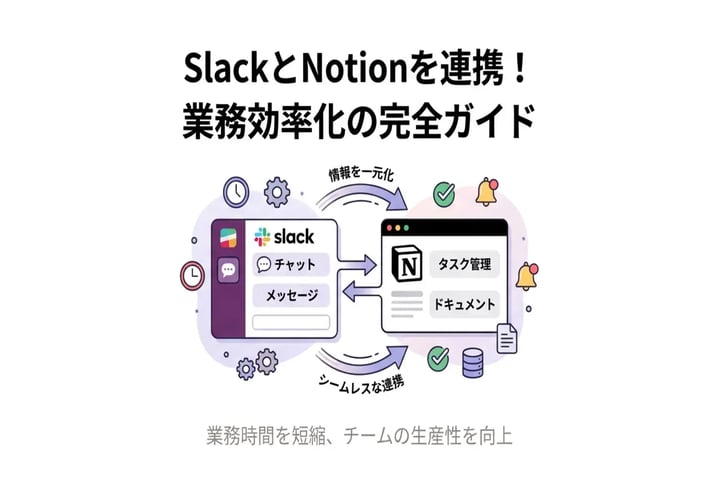
日々の業務でSlackとNotionを行き来し、情報共有やタスク管理に手間を感じていませんか?SlackとNotionを連携すれば、チャットの重要なやり取りを瞬時にNotionへ保存したり、ページの更新通知をSlackのチャンネルで受け取ったりと、業務の効率化が劇的に進みます。本記事では、両ツールの連携で実現できる具体的な機能から、初心者でも迷わない基本設定の手順、さらに一歩踏み込んだ応用テクニックまでを徹底解説します。連携をフル活用して、シームレスな情報の一元管理を実現しましょう。
この記事で分かること
- SlackとNotionを連携する具体的なメリット
- メッセージ保存や更新通知など連携でできること
- 初心者でも迷わない基本の設定手順
- タスク管理を自動化する応用テクニック
- 連携時のよくある疑問やトラブルの解決法
SlackとNotionを連携するメリットとは
SlackとNotionは、それぞれ単体でも強力なビジネスツールですが、両者を連携させることで業務効率が飛躍的に向上します。ビジネスの現場では日々多くの情報がやり取りされ、新たなタスクが生まれますが、ツールが分かれていることで「必要な情報がどこにあるか分からない」「タスクの抜け漏れが発生する」といった課題が生じがちです。
Notion公式のSlackインテグレーション機能を活用することで、チャットツールとドキュメント・データベース管理ツールの強みを掛け合わせることができます。連携によって得られる主なメリットは以下の通りです。
- Slackの会話から重要な情報をスムーズにNotionへ保存できる
- Notionのタスク更新状況をSlackでリアルタイムに把握できる
- 各ツールを開き直すタイムロスを削減し、業務への集中力を高められる
ここでは、これらのメリットについてさらに詳しく解説します。
情報の一元管理が可能になる
最大のメリットは、社内に散在しがちな情報をNotionに集約しやすくなることです。Slackはリアルタイムなコミュニケーションに優れていますが、フロー情報として過去のメッセージがどんどん流れてしまい、後から検索して見つけ出すのが困難になる傾向があります。
連携を行うことで、Slack上で議論された決定事項や重要なファイルを、スムーズにNotionのデータベースやページにストック情報として保存できます。フロー情報とストック情報の役割分担を明確にしながら、最終的な情報へのアクセスポイントをNotionに一本化できるため、チーム全体でのナレッジ共有が円滑になります。
| ツールの状態 | 情報の性質 | 主な特徴とメリット |
|---|---|---|
| Slack単体 | フロー情報(流動的) | リアルタイムなやり取りには最適だが、過去の重要な決定事項やファイルが埋もれやすい。 |
| Notion単体 | ストック情報(蓄積型) | 情報の整理や蓄積には優れているが、更新に気づきにくく、リアルタイムな議論には不向き。 |
| 連携時 | フローとストックの融合 | Slackの機動力とNotionの網羅性を両立。情報の見落としを防ぎ、ナレッジ管理が容易になる。 |
コミュニケーションとタスク管理がシームレスに
日々の業務では、Slackでの会話の中から新しいタスクやプロジェクトのアイデアが生まれることが多々あります。連携機能を利用すれば、チャットのやり取りを中断することなく、Slackの画面から直接Notionのタスクデータベースにアイテムを追加することが可能です。
また、Notion側でタスクのステータスが更新されたり、ページにコメントが追加されたりした際に、指定したSlackチャンネルへ自動で通知を送ることもできます。ツール間の移動にかかる手間や時間を削減し、チームメンバー間の認識のズレを防ぐことができるのが大きな利点です。結果として、コミュニケーションから実際のタスク実行までの流れが途切れることなく、シームレスな業務進行が実現します。
SlackとNotionの連携でできること
SlackとNotionを連携させることで、コミュニケーションツールとドキュメント管理ツールの垣根がなくなり、日々の業務効率が劇的に向上します。連携によって実現できる主な機能は、大きく分けて以下の3つに分類されます。
| 機能 | 概要 | 主な活用シーン |
|---|---|---|
| メッセージの直接保存 | Slackの投稿をNotionのデータベースに直接追加 | 議事録の作成、タスクの登録、アイデアの蓄積 |
| 更新通知の受信 | Notionの変更履歴をSlackチャンネルに自動通知 | プロジェクトの進捗共有、タスクのステータス確認 |
| リンクのプレビュー | Slack上でNotionのURLを展開し概要を表示 | マニュアルや社内報の共有、ドキュメントの迅速な確認 |
SlackからNotionへメッセージを直接保存する
Slackでのチャットのやり取りの中で生まれた重要な決定事項やタスクを、画面を切り替えることなくそのままNotionのデータベースに保存できます。Slackのメッセージの右側に表示される「その他のアクション」メニューから「Send to Notion」を選択するだけで、あらかじめ指定したNotionのデータベースに新しいページとして追加されます。
この機能を活用することで、チャットツール特有の重要な情報がタイムラインに流れて見失ってしまう問題を防ぎ、確実なナレッジとして蓄積できるようになります。例えば、顧客からの要望やチーム内で出た突発的なアイデアを、その場でNotionの「タスク管理」や「アイデア帳」のデータベースにストックしていくといった使い方が非常に便利です。
Notionの更新通知をSlackのチャンネルで受け取る
Notion上で管理しているページやデータベースが更新された際に、指定したSlackのチャンネルへ自動的に通知を送信することが可能です。リアルタイムで変更を把握できるため、チームメンバー間の情報共有の遅れを防ぐことができます。
具体的には、以下のようなアクションをSlackで受け取ることができます。
- データベースへの新しいページの追加
- タスクのステータスや担当者などプロパティの変更
- ページ内での新しいコメントやメンションの追加
プロジェクト管理において、誰かがタスクを「完了」にした瞬間にSlackへ通知が飛ぶように設定しておけば、次の担当者がすぐに自分の作業に取り掛かることができます。通知の頻度や条件はNotion側で細かくカスタマイズできるため、必要な情報だけをフィルタリングして受け取ることも可能です。
Slack上でNotionのリンクをプレビュー展開する
Slackのメッセージ入力欄にNotionのページのURLを貼り付けると、そのページのタイトルや内容の一部が自動的にプレビュー展開されます。これにより、わざわざリンクをクリックしてNotionを立ち上げなくても、Slackの画面上だけでどのような情報が共有されたのかを瞬時に把握できます。
共有されたドキュメントの概要がひと目でわかるため、チーム内のコミュニケーションがよりスムーズかつスピーディーになります。特に、社内マニュアルや議事録、要件定義書などを頻繁に共有する環境では、クリックの手間が省けるだけでも大きな業務改善に繋がります。
これらの連携機能の仕様や詳細なアップデート情報については、Notion公式ヘルプのSlack連携ガイドも合わせて確認しておくと、より理解が深まるでしょう。
SlackとNotionの連携方法と基本設定
SlackとNotionを連携させるための具体的な手順と、最初に設定しておきたい基本項目について解説します。連携自体は数分で完了するため、手順に沿って進めてみましょう。
NotionアプリをSlackのワークスペースに追加する手順
まずは、SlackのワークスペースにNotionアプリをインストールする必要があります。パソコンのブラウザ、またはSlackのデスクトップアプリから操作を行ってください。
- Slackの左側サイドバーにある「App」または「アプリを追加する」をクリックします。
- 検索窓に「Notion」と入力し、表示されたNotionアプリを選択します。
- 「Slackに追加」ボタンをクリックすると、ブラウザが開きNotionの連携ページへ遷移します。
- 連携したいNotionのワークスペースを選択し、アクセス権限を確認した上で「許可する」をクリックします。
これでSlackへのNotionアプリの追加は完了です。Notion公式のヘルプセンターでも案内されている通り、この操作を行うにはSlackおよびNotionの両方で適切な権限を持っている必要があります。
SlackとNotionのワークスペース同士を接続する
アプリの追加が完了したら、次にそれぞれのワークスペース同士を正しく接続し、機能を利用できるように設定を行います。連携をスムーズに機能させるためには、個人アカウントの認証が必須です。
Slackの任意のチャンネルやダイレクトメッセージで、NotionのページのURLを初めて送信すると、Notionボットからアカウントを接続するように促すメッセージが表示されます。メッセージ内の「Connect to Notion(Notionに接続する)」をクリックし、画面の指示に従って認証を完了させてください。
連携作業を行う前に、以下の表を参考に必要な権限や環境が整っているかを確認しておくとスムーズです。
| 確認項目 | 詳細と注意点 |
|---|---|
| Slackの権限 | ワークスペースにアプリを追加できる権限(メンバーまたは管理者)が必要です。制限されている場合は管理者にリクエストを送る必要があります。 |
| Notionの権限 | 連携対象となるNotionワークスペースのメンバー権限が必要です。ゲスト権限では連携設定ができない場合があります。 |
| ブラウザのログイン状況 | 連携作業を行うブラウザで、対象のSlackワークスペースとNotionワークスペースの両方にログインしておくと設定がスムーズに進みます。 |
また、Notion側からSlackへの連携を設定することも可能です。Notionの「設定とメンバー」から「マイコネクション」を開き、Slackの「接続」をクリックすることでも、同様にアカウントの紐付けが行えます。どちらから設定しても連携機能自体に違いはありませんので、操作しやすい方法を選んでください。
SlackとNotion連携の応用テクニック
SlackとNotionの基本設定を完了させるだけでも業務効率は向上しますが、さらに一歩踏み込んだ設定を行うことで、日々のルーチンワークを大幅に削減できます。ここでは、外部ツールや高度な設定を組み合わせた応用的な活用方法を解説します。
データベースを活用したタスク管理の自動化
Notionの強力な機能であるデータベースとSlackを連携させることで、チーム内のタスク管理を完全に自動化することが可能です。たとえば、Slackの特定のチャンネルで投稿された依頼メッセージを、自動的にNotionのタスク管理データベースに新しいページとして追加する仕組みを構築できます。
標準の連携機能でもメッセージの保存は可能ですが、より複雑な条件分岐やプロパティの自動入力を行いたい場合は、ZapierやMakeといった外部の連携ツール(iPaaS)を活用するのが効果的です。これにより、手作業によるタスクの転記漏れを防ぎ、チーム全体での進捗共有がリアルタイムで行えるようになります。
標準連携と外部ツールを利用した連携の違いは以下の通りです。
| 機能・特徴 | 標準連携機能(Slackアプリ) | 外部ツール連携(Zapierなど) |
|---|---|---|
| 導入のしやすさ | 非常に簡単(数クリックで設定完了) | やや複雑(アカウント登録とフロー作成が必要) |
| タスク追加時のプロパティ設定 | 手動で選択・入力が必要 | 担当者や期限などを自動で割り当て可能 |
| 条件分岐(特定の言葉を含む場合のみ等) | 不可 | 可能 |
カスタム通知を設定して重要な情報だけを受け取る
Notion上でプロジェクト管理やドキュメント作成を行っていると、ページが更新されるたびにSlackへ通知が送られ、重要なメッセージが埋もれてしまうことがあります。このような情報過多を防ぐためには、通知の条件を絞り込むカスタム通知の設定が不可欠です。
Notionのデータベースの自動化機能を利用すれば、特定の条件を満たしたときだけSlackに通知を送るようにカスタマイズできます。不要な通知を減らすことで、本当に確認すべき重要な更新情報にだけ集中できる環境を作ることができます。
特定のステータス変更時のみ通知を送る設定方法
実際の業務でよく使われるのが、タスクのステータスが「完了」や「確認待ち」に変更されたタイミングでのみSlackに通知を飛ばす設定です。この設定を行うことで、プロジェクトの責任者やチームメンバーは、アクションが必要なタイミングだけを的確に把握できます。
具体的な設定手順は以下の通りです。
- Notionの対象データベースを開き、右上にある雷マーク(自動化)のアイコンをクリックする
- 「新しい自動化」を選択し、トリガーとして「プロパティの編集」から「ステータス」を選ぶ
- ステータスが特定の状態(例:完了)になったことを条件に設定する
- アクションとして「Slack通知を送信」を選択し、通知先のチャンネルとメッセージ内容を指定して保存する
この機能の詳細な仕様や最新のアップデート情報については、Notion公式のSlack連携ガイドもあわせて参照してください。
よくある質問(FAQ)
SlackとNotionの連携について、導入検討時や運用中によく寄せられる疑問とその回答をまとめました。設定やトラブル解決の参考にしてください。
SlackとNotionの連携は無料でできますか?
結論から言うと、SlackとNotionの連携は両方のツールの無料プラン(フリープラン)のままで行うことが可能です。Notionの無料プランとSlackの無料プランを利用している場合でも、基本的な連携機能を利用するために、追加のオプション料金や有料プランへの強制的なアップグレードは必要ありません。
無料プラン同士の連携で利用できる機能
SlackとNotionを無料で連携した場合でも、日々の業務効率化に役立つ主要な機能はすべて利用できます。具体的には以下のような操作が可能です。
- Slackのチャンネル内でNotionのURLをプレビュー表示する
- Slackのメッセージを数クリックでNotionのデータベースに保存する
- Notionのページ更新やコメントの通知をSlackの指定チャンネルで受け取る
SlackとNotionのプランによる連携制限の有無
連携機能そのものに費用はかかりませんが、各ツールのプラン仕様によって間接的な影響を受ける場合があります。以下の表に、無料プランと有料プランにおける連携時の注意点を整理しました。
| ツール名 | 無料プラン(フリープラン)の特徴と注意点 | 有料プランのメリット |
|---|---|---|
| Slack | 連携アプリの追加は最大10個までに制限されており、メッセージ履歴の閲覧も過去90日間に制限されるため、古い通知は遡れなくなります。 | メッセージ履歴が無制限に保存されるため、過去のNotion通知や保存履歴をいつでも検索・確認できます。 |
| Notion | Slack連携を含む基本的なインテグレーション機能は制限なく利用できます。ただし、ファイルアップロード容量(1ファイルにつき5MBまで)などの制限があります。 | ゲストの招待数増加やファイル容量の無制限化により、チーム全体での大規模な情報共有と連携がスムーズになります。 |
チーム規模が大きくなった場合は有料プランを検討
個人利用や少人数のチームであれば、無料プランの連携でも十分にコミュニケーションとタスク管理をシームレスに統合できます。しかし、参加するメンバーが増え、Slackでのメッセージのやり取りが活発になると、無料プランの履歴制限が業務のボトルネックになる可能性があります。
また、Notion側に保存するデータ量やファイルサイズが大きくなる場合も同様です。本格的な社内ポータルの運用や、プロジェクト管理を全社的に展開するフェーズに入った際は、Slackの料金プランおよびNotionの料金プランを確認し、自社の運用に合った有料プランへの移行を検討することをおすすめします。
SlackからNotionに送ったメッセージはどこに保存されますか?
SlackからNotionにメッセージを送信(Send to Notion)した際、そのデータがどこに保存されるかは、送信時にユーザーが任意で指定したNotion内のデータベースやページとなります。自動的に決まった専用フォルダに保存されるわけではないため、用途に合わせて柔軟に情報の蓄積先を振り分けることが可能です。スムーズに情報整理を行うためには、あらかじめNotion側に「Slackからの受信トレイ」や「タスク一覧」といった受け皿となる専用のデータベースを作成しておくことをおすすめします。
保存先の指定方法と基本的な流れ
Slackのメッセージの横にある「その他のアクション(3点リーダー)」から「Notionに送信」を選択すると、Slack上でダイアログボックスが立ち上がります。この画面内にある「追加先」の検索バーで、Notionワークスペース内に存在する特定のページやデータベースの名前を入力し、保存先として指定します。
- 保存したいSlackメッセージの「その他のアクション」をクリックする
- メニューから「Notionに送信」を選択する
- 表示されたダイアログの「追加先」で対象のページやデータベースを検索・選択する
- 必要に応じてタイトルやコメントを追記し「保存」をクリックする
データベースと通常のページでの保存形式の違い
保存先として「データベース」を選ぶか「通常のページ」を選ぶかによって、Notion上での見え方や格納方法が異なります。目的によって適切な保存先を選択することが、情報整理の鍵となります。
| 保存先の種類 | Notionでの保存形式 | 適した用途 |
|---|---|---|
| データベース | 新規のアイテム(行・ページ)として追加 | タスク管理、問い合わせ管理、議事録のデータベース化 |
| 通常のページ | ページ内のテキストブロックとして末尾に追記 | アイデアのメモ、特定のプロジェクトページへの情報集約 |
データベースを保存先に指定すると、メッセージはデータベース内の新しいアイテム(1つの独立したページ)として追加されます。この際、メッセージのテキストがページコンテンツとして保存されるだけでなく、元のSlackメッセージへのリンクも自動的に付与されます。チームのタスク管理や、ユーザーからのフィードバックを一覧化して管理したい場合に非常に有効です。一方、通常のページを保存先に指定した場合は、そのページの最下部にテキストブロックとしてメッセージが追記されていきます。チャット上で流れてしまいがちな重要な決定事項や、個人的な備忘録を特定のドキュメントにストックしておきたい場合に適しています。
保存先の候補に目的のページが表示されない場合の対処法
Slackから保存先を検索しても、目的のNotionページやデータベースが表示されないことがあります。この場合、Notion側でSlack連携アプリに対するアクセス権限が適切に付与されていない可能性が高いです。
Notionの対象ページ右上の「共有」メニューから「コネクトの追加」を選択し、Slackアプリを招待することで、検索候補に表示されるようになります。連携時の権限設定に関する詳細は、Notion公式のSlack連携ガイドもあわせて確認するとスムーズに解決できます。適切な権限設定を行うことで、情報の取りこぼしを防ぎ、シームレスな情報の一元管理が実現します。
Notionの通知がSlackに多すぎて困る場合の対処法は?
SlackとNotionを連携すると、タスクの進捗やドキュメントの更新情報がリアルタイムで把握できる反面、通知が多すぎて重要なメッセージを見逃してしまうことがあります。通知のノイズを減らし、必要な情報だけを受け取るための具体的な対処法を解説します。
Notion側でSlackへの通知条件をカスタマイズする
通知が多すぎる場合の最も効果的な対策は、Notionのデータベース設定からSlackへ通知を送信する条件を絞り込むことです。デフォルトではすべての更新が通知される設定になっていることがあるため、自分やチームにとって本当に必要な更新のみが通知されるように変更しましょう。
具体的には、以下のような手順で設定を見直します。
- 通知を設定しているNotionのデータベース右上にある「...」アイコンをクリックする
- 「Slackコネクト」または連携済みのSlackチャンネルの設定を開く
- 通知のトリガーとなる条件(ページの追加、プロパティの変更、コメントなど)を個別にオン・オフする
おすすめの通知設定の組み合わせ
チームの規模や用途に合わせて、通知のトリガーを最適化することが重要です。以下の表を参考に、運用ルールを見直してみてください。
| 通知のトリガー | おすすめの設定方法 | 期待できる効果 |
|---|---|---|
| ページの新規作成 | タスク管理や議事録など、重要なデータベースのみオンにする | 個人のメモや下書き作成時の不要な通知を防ぐ |
| プロパティの変更 | 「ステータス」や「担当者」が変更された時のみ通知する | 細かなテキスト修正などのノイズを削減する |
| コメントの追加 | メンションされた時のみ通知を受け取る設定にする | 自分に関係のあるコミュニケーションだけを把握できる |
通知専用のSlackチャンネルを作成する
メインのコミュニケーションを行うチャンネルにNotionの通知を流すと、メンバー同士の重要な会話が埋もれてしまいます。そのため、「#notion-updates」のような通知専用チャンネルを新設して連携先を変更するのがおすすめです。
通知専用チャンネルを作成することで、以下のようなメリットがあります。
- メンバー同士の会話とシステム通知を明確に分離できる
- 必要なメンバーだけがチャンネルに参加し、関係ない人の集中を妨げない
- チャンネルごとにSlackの通知設定を個別に適用できる
Slackのミュート機能や通知スケジュールを活用する
Notion側の設定だけでなく、Slack自体の機能を活用して通知の頻度をコントロールすることも効果的です。通知専用チャンネルを作成した上で、そのチャンネルをミュートに設定すれば、バッジ(未読件数)だけが表示され、作業の手を止められることがなくなります。
また、Slackの「通知スケジュール」機能を設定し、業務時間外や集中したい時間帯は通知音が鳴らないように工夫するのも良いでしょう。連携機能の詳しい仕様や最新の設定方法については、Notion公式のSlack連携ガイドもあわせて確認してみてください。
複数のSlackワークスペースとNotionを連携できますか?
はい、1つのNotionワークスペースに対して、複数のSlackワークスペースを連携させることは可能です。企業内で事業部ごとに異なるSlackワークスペースを運用している場合や、外部の協力会社と別々のSlackワークスペースでやり取りしている場合でも、Notionを中心に情報を一元化することができます。Notion公式のインテグレーションガイドにおいても、複数の環境を統合して管理できることが示されています。これにより、情報のサイロ化を防ぎ、組織全体のナレッジマネジメントを効率化できます。
複数連携の設定手順と権限の注意点
複数のSlackワークスペースをNotionに接続する手順自体は、単一のワークスペースを連携する場合と同様です。Notionの「設定とメンバー」から「コネクト」タブを開き、追加したいSlackワークスペースにログインして連携を許可します。ただし、複数連携ならではの注意点が存在します。
- Slack側の管理者権限の確認:接続するすべてのSlackワークスペースにおいて、アプリの追加権限や管理者の承認が必要になる場合があります。
- 通知先の設定ミスを防ぐ:Notionのデータベースから自動通知を設定する際、送信先のSlackワークスペースとチャンネルを間違えないように慎重に選択する必要があります。
- Notion AIコネクターの利用:Notion AIの検索範囲にSlackを含める場合、Slack Enterprise Gridのような大規模環境では、接続するワークスペースやチャンネルの権限設定に特に注意が必要です。
情報漏洩を防ぐため、どのSlackチャンネルからNotionのどのページへアクセス権を付与するかは慎重に管理してください。
複数ワークスペース連携時のよくあるトラブルと解決策
複数のSlackワークスペースを接続していると、意図しないワークスペースに通知が飛んだり、権限エラーが発生したりといったトラブルが起こりやすくなります。以下の表に、よくあるトラブルとその解決策を整理しました。
| よくあるトラブル | 主な原因と解決策 |
|---|---|
| 通知先のチャンネルが一覧に表示されない | 別のSlackワークスペースが選択されている可能性があります。Notionの通知設定画面で、目的のワークスペースが正しく選択されているか確認してください。 |
| SlackからNotionにメッセージを保存できない | 該当のSlackワークスペースでNotionアプリが正しく追加されていない、または権限が不足しています。Slack側のアプリ設定とインテグレーションの承認状況を見直してください。 |
| Slack上でNotionリンクのプレビューが展開されない | Notionページのアクセス権限が、Slack連携を承認したアカウントに付与されていないことが原因です。Notion側のページ共有設定を確認し、適切な権限を付与しましょう。 |
このように、設定や権限の管理を適切に行えば、複数のSlack環境とNotionをシームレスに連携させることが可能です。プロジェクトごとにコミュニケーションツールが分かれている場合でも、Notionをハブとして活用することで、業務効率を大幅に向上させることができるでしょう。
SlackとNotionの連携がうまくいかない時の確認ポイントは?
SlackとNotionの連携設定を行っても、「通知が届かない」「メッセージを保存できない」といったトラブルが発生することがあります。連携が正常に機能しない場合は、設定の抜け漏れや権限不足など、いくつかの原因が考えられます。ここでは、問題解決のために確認すべき重要なポイントを順番に解説します。
1. ワークスペースとアカウントの権限を確認する
連携エラーの多くは、接続しているワークスペースの間違いや、アカウントの権限不足によって引き起こされます。まずは基本的な設定状況を見直してみましょう。
- 正しいSlackワークスペースとNotionワークスペースが紐づいているか確認する
- Notionのページに対する編集権限を持っているか確認する(読み取り専用権限では連携機能が制限されます)
- Slackのワークスペース管理者によって、アプリの追加が制限されていないか確認する
特に企業で利用している場合、セキュリティポリシーによってSlackへの外部アプリ追加が制限されているケースが少なくありません。アプリを追加できない場合は、ワークスペースの管理者に承認をリクエストする必要があります。
2. プライベートチャンネルでの連携設定を見直す
Slackのパブリックチャンネルでは問題なく連携できるのに、プライベートチャンネルでNotionの通知を受け取ったり、リンクを展開したりできない場合は、アプリの招待が漏れている可能性が高いです。
プライベートチャンネルでNotion連携を有効にするには、該当のチャンネルにNotionアプリを手動で追加する必要があります。Slackのメッセージ入力欄に「/invite @Notion」と入力して送信し、アプリをチャンネルに参加させてください。
3. Notion側でのコネクト(接続)設定を確認する
SlackからNotionのデータベースに情報を送る際、Notion側でSlackアプリのアクセスが許可されていないとエラーになります。
- 連携させたいNotionのページまたはデータベースを開く
- 画面右上の「・・・」アイコンをクリックする
- 「接続先」または「コネクトの追加」を選択する
- 検索窓から「Slack」を探し、接続を許可する
この設定が完了していないと、Slack側でコマンドを入力してもNotionのデータベースを呼び出すことができません。
4. よくあるエラー症状と具体的な対処法
設定を見直しても解決しない場合は、以下の表を参考にして症状ごとの対処法を試してみてください。
| 発生している症状 | 考えられる原因 | 具体的な対処法 |
|---|---|---|
| Notionの更新通知がSlackに届かない | Notion側でのSlack通知設定がオフになっている、または対象チャンネルが間違っている | Notionの「設定とメンバー」から「マイ通知」を開き、Slack通知が有効になっているか確認する。また、ページ右上の設定から連携先チャンネルを再指定する。 |
| SlackのメッセージをNotionに保存できない | NotionのデータベースにSlackアプリが接続されていない、または必須プロパティが入力されていない | Notionの対象データベースにSlackコネクトを追加する。また、データベースに必須入力の項目がある場合は、Slackからの保存時にエラーになるため設定を見直す。 |
| Slack上でNotionのリンクがプレビュー展開されない | 一時的な連携エラー、またはリンク先のNotionページが非公開になっている | Notionページの共有設定を確認し、適切な権限を付与する。解決しない場合は、Slack上で「/notion」コマンドを入力し、一度連携を解除してから再接続する。 |
5. アプリの再連携(再インストール)を試す
上記すべてのポイントを確認しても連携がうまくいかない場合は、システムの一時的な不具合や通信エラーの可能性があります。その際は、連携の再設定を行うのが最も効果的です。
Slackの「App」セクションからNotionアプリを開き、設定タブから連携を一度解除します。その後、再度Slack公式ヘルプセンターの手順に従って、初めから連携設定をやり直してみてください。多くの場合、この再連携によってバックグラウンドのエラーがリセットされ、正常に機能するようになります。それでも解決しない場合は、Slack公式ヘルプセンターのトラブルシューティングも併せてご参照ください。
まとめ
この記事では、SlackとNotionの連携によるメリットや設定方法、応用テクニックを解説しました。両者を繋ぐことで、コミュニケーションと情報管理の分断を防ぎ、業務効率が大きく向上します。
- SlackのメッセージをNotionへ直接保存し、情報の一元管理を実現
- Notionの更新通知をSlackで受け取り、タスク進捗をリアルタイム共有
- カスタム通知やデータベースを活用し、重要な情報だけを効率よく管理
基本設定は無料で簡単に完了します。日々のタスク管理やチームのやり取りが驚くほどスムーズになるので、ぜひ今日からご自身のワークスペースで連携を実践してみましょう。