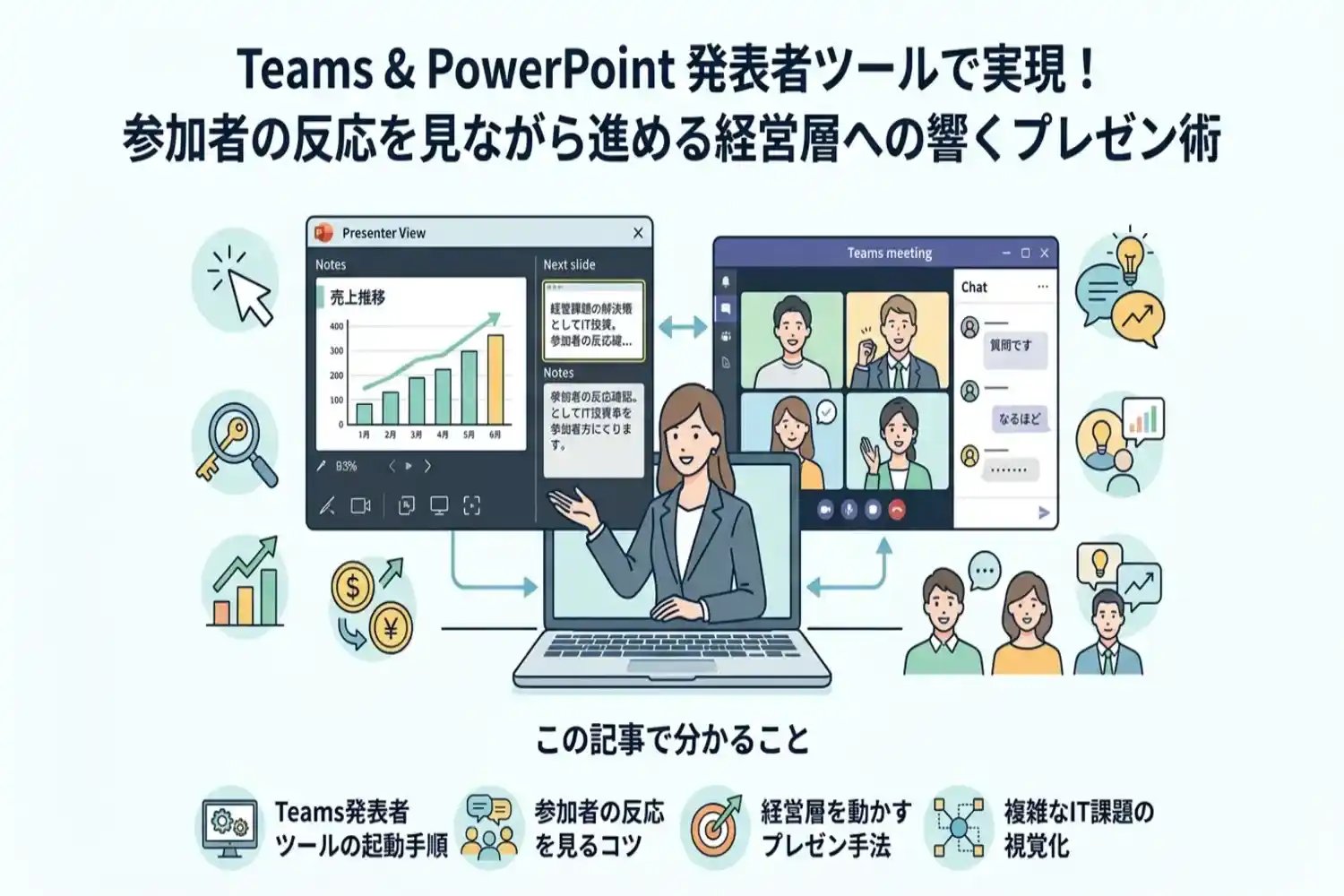
オンライン会議でのプレゼンにおいて、「参加者の反応が見えない」「手元のメモを見ながら話せない」といった悩みを抱えていませんか。Microsoft TeamsとPowerPointの「発表者ツール」を組み合わせれば、スライドのノートを確認しつつ、参加者の表情やチャットを見ながらスムーズなプレゼンが可能です。特に経営層に向けた重要な提案では、リアルタイムな対話と説得力のある視覚化が不可欠です。本記事では、Teamsでの発表者ツールの基本的な使い方から、経営課題を的確に伝える実践的なプレゼン術までを詳しく解説します。
この記事で分かること
- TeamsでPowerPointの発表者ツールを起動する手順
- 参加者の反応を見ながらオンラインプレゼンを行うコツ
- 経営層の心を動かす効果的なプレゼンテーション手法
- 複雑なIT課題を視覚化し、説得力を持たせて伝える方法
Teamsとパワポの発表者ツールで経営層の心を動かす
テレワークの定着や事業の急拡大に伴い、経営層に向けた重要な報告や決裁の場もオンライン会議で行われることが一般的になりました。しかし、画面越しでのプレゼンテーションは、対面での報告と比較して特有の難しさがあります。とくに、IT環境の急膨張によって複雑化した社内システムの現状や、サイバーリスクに対するセキュリティ投資の必要性を訴えかける際、単にスライドを画面共有するだけでは、決裁者の心を動かすことは困難です。
そこで強力な武器となるのが、TeamsとPowerPoint(パワポ)の「発表者ツール」を組み合わせたプレゼンテーション手法です。この機能を使いこなすことで、経営層の反応をリアルタイムに確認しながら、説得力のある提案を行うことが可能になります。
オンライン会議におけるプレゼンの課題と重要性
オンライン会議でのプレゼンテーションにおいて、多くのIT部門責任者や担当者が直面する課題は、参加者の反応が読み取りづらく、熱量や危機感が伝わりにくいという点です。総務省の令和5年版情報通信白書でも指摘されているように、テレワークの普及は業務効率化をもたらした一方で、社内コミュニケーションにおける新たな課題も生み出しています。テレワークの普及は業務効率化をもたらした一方で、社内コミュニケーションにおける新たな課題も生み出していると指摘されています。
とくに、従業員数が数千人規模の大企業においては、M&Aや拠点の拡大によりIT環境が急激に膨張しています。その結果、「社内にどのようなPCやサーバーが存在し、脆弱性のパッチ適用状況がどうなっているのか」という全社的なIT資産の状況がブラックボックス化しやすい傾向にあります。このような状況下で経営層に現状の課題を伝える際、以下のような壁にぶつかることが少なくありません。
- 各拠点からExcel等で手作業で集約した過去のデータでは、現在のリアルタイムなリスクを伝えきれない
- 専門的なIT用語や複雑な現状報告が続き、経営層の関心や理解を削いでしまう
- 画面共有中は参加者の表情が見えにくく、説明のペース配分やトーンの調整が遅れる
経営の意思決定を促すためには、こうしたオンラインならではの課題を克服し、サイバーリスクに対するリアルタイムな可視化と統制への投資がなぜ今すぐ必要なのかを、直感的に理解してもらうプレゼンが求められます。
Teamsでパワポの発表者ツールを活用するメリット
こうしたオンラインプレゼンの課題を解決し、経営層の心を動かすために有効なのが、Teams上でパワポの発表者ツールを活用することです。発表者ツールを使用することで、プレゼンターは手元の画面でスライドのノート(台本や補足データ)や次のスライドを確認しながら、参加者には現在のスライドのみを綺麗に投影することができます。
この機能が経営層へのプレゼンにおいてどのようなメリットをもたらすのか、通常の画面共有と比較してみましょう。
| 比較項目 | 通常の画面共有のみ | Teams×発表者ツールの活用 |
|---|---|---|
| 参加者の反応の確認 | スライドが全画面表示され、参加者の表情が見えにくい | スライドと同時に参加者のカメラ映像やチャットを確認可能 |
| 情報の正確な伝達 | 暗記や別画面のメモに頼るため、詳細な数値の説明で焦るリスクがある | 手元のノートに記載した正確なデータや補足情報を読み上げられる |
| プレゼンの進行 | 次のスライドがわからないため、話のつなぎが不自然になりがち | 次のスライドを事前に確認でき、スムーズなストーリー展開が可能 |
経営層に対して、個別ツールの継ぎ足しをやめて全社最適な一元管理へ舵を切るよう提案する場面では、正確な数値データと堂々とした振る舞いが不可欠です。発表者ツールを活用すれば、手元に「手作業での情報集約にかかっている工数」や「最新のセキュリティインシデントの統計」といった詳細なカンペを用意しておくことができます。これにより、経営層からの突然の質問にも慌てることなく、データに基づいた的確な回答を返すことが可能になります。
また、Teamsの画面上で経営層のうなずきや怪訝な表情をリアルタイムに察知できるため、理解が追いついていないと感じた部分では説明を手厚くし、納得している部分ではテンポ良く進めるといった、対面に近い柔軟なプレゼンテーションが実現します。結果として、エンドポイント管理の真の価値が経営層に深く刺さり、迅速な意思決定を引き出すことにつながるのです。
Teamsでのパワポ発表者ツールの基本的な使い方
TeamsでPowerPointの発表者ツールを利用するには、主に「PowerPoint Live」を使用する方法と、デスクトップやウィンドウの画面共有を利用する方法の2種類があります。ここでは、それぞれの具体的な手順と、オンライン会議ならではの機能を活用するコツを解説します。
画面共有と発表者ツールの起動手順
オンラインプレゼンにおいて、自分だけがノート(カンペ)を確認しながら参加者にスライドを見せるための手順を紹介します。環境や目的に合わせて最適な方法を選択してください。
PowerPoint Liveを利用する方法(推奨)
Teamsに標準搭載されているPowerPoint Live機能を使用すると、モニターが1台しかない環境でも、発表者ツールとTeamsの会議画面を同時に確認できるため非常に便利です。
- Teamsの会議画面右上にある「共有」ボタンをクリックします。
- 「PowerPoint Live」のセクションから、共有したいプレゼンテーションファイルを選択します(一覧にない場合は「コンピューターを参照」から開きます)。
- 自動的に発表者ビューが起動し、現在のスライド、次のスライド、発表者ノートが自分の画面に表示されます。
この方法では、参加者には現在のスライドのみが表示され、発表者のノートや次のスライドは見えない仕組みになっています。
画面共有(ウィンドウまたは画面)を利用する方法
PowerPointアプリの機能をフルに活用したい場合や、モニターを2台(マルチディスプレイ)利用できる場合は、従来の画面共有機能を利用することも可能です。
- モニターが1台の場合:PowerPointを「閲覧表示」または「ウィンドウサイズでスライドショー」に設定し、そのウィンドウをTeamsで共有します。その後、PowerPoint側で発表者ツールを起動します。
- モニターが2台の場合:一方のモニターでスライドショーを全画面表示し、もう一方のモニターで発表者ツールを表示します。Teamsの「共有」から、スライドショーが表示されている画面(スクリーン)を選択して共有します。
それぞれの共有方法の違いを以下の表にまとめました。
| 共有方法 | 必要なモニター数 | 特徴・メリット | 注意点 |
|---|---|---|---|
| PowerPoint Live | 1台〜 | Teams内で完結し、チャットや参加者の顔を同時に確認しやすい | 一部の複雑なアニメーションや画面切り替えが再現されない場合がある |
| 画面共有(ウィンドウ) | 1台〜 | PowerPointの全機能を利用可能 | ウィンドウの切り替えや配置の調整に慣れが必要 |
| 画面共有(画面全体) | 2台推奨 | 対面でのプレゼンと同じ感覚で操作でき、画面の切り替えがスムーズ | 意図しないデスクトップの通知などが映り込むリスクがある |
参加者の反応を見ながらプレゼンを進めるコツ
オンラインプレゼンでは、相手の反応が読み取りづらいため、Teamsの機能を活用して参加者とのコミュニケーションを図ることが重要です。
チャットと参加者のカメラ映像の確認
PowerPoint Liveを使用している場合、画面の右側や下部に参加者のカメラ映像やチャットウィンドウを配置することができます。プレゼン中も定期的にチャットを確認し、質問やコメントに対してその場で回答することで、参加者のエンゲージメントを高めることができます。モニターが1台の場合でも、Teamsの発表者ビュー内でチャットを表示する機能を活用すれば、スムーズな進行が可能です。
リアクション機能とレーザーポインターの活用
Teamsには「いいね」や「拍手」などのライブリアクション機能が備わっています。プレゼンの冒頭で「音声が聞こえていたらリアクションをお願いします」などと呼びかけることで、参加者が反応しやすい雰囲気を作ることができます。また、PowerPoint Liveの機能にあるデジタルレーザーポインターやペンツールを使って、スライドの重要な部分を視覚的に強調することで、参加者の視線を誘導し、より伝わりやすいプレゼンテーションを実現できます。
経営課題を伝えるための効果的なオンラインプレゼン術
経営層に対するプレゼンテーションでは、限られた時間の中で課題の本質を的確に伝え、迅速な意思決定を促すことが求められます。オンライン会議ツールであるTeamsとPowerPointの発表者ツールを組み合わせることで、対面での会議以上の説得力を持たせることが可能です。
複雑なIT環境の現状をわかりやすく視覚化する
企業が抱えるITインフラやセキュリティの課題は専門的になりがちで、経営陣にとって直感的に理解しにくいケースが多々あります。ここで役立つのが、Teams上で展開するPowerPointの発表者ツールに搭載された描画機能やポインター機能です。
画面共有中に仮想のレーザーポインターやペンツールを活用することで、複雑なシステム構成図やグラフの重要なポイントへ参加者の視線を自然に誘導できます。特に経営層へ説明する際は、以下の点に注意して視覚的なアプローチを行うことが重要です。
- 専門用語を多用せず、図解のハイライト機能を使って直感的な理解を促す
- 現在の課題となっているボトルネック部分を赤色のペンツールで強調する
- 解決策の導入によって改善されるプロセスを順序立ててポインターでなぞる
Microsoftの公式サポートページでも解説されている通り、TeamsのPowerPoint Live(発表者ビュー)を使用すれば、参加者にはスライドだけを見せながら、自分だけがスライドのノートや次のスライドを確認できます。これにより、複雑な現状説明であっても、手元のメモを参照しながら堂々としたプレゼンが可能になります。
リアルタイムな情報共有が経営の意思決定を加速する
経営層は「投資対効果(ROI)」や「リスク回避の具体策」など、スライドに記載されていない一歩踏み込んだ情報を求めてきます。オンラインプレゼンにおいて、こうした突発的な質問にいかにスムーズに答えられるかが、プロジェクトの承認を得るための鍵となります。
従来の単純な画面共有と、Teamsの発表者ツールを活用したプレゼンテーションでは、経営層への対応力に大きな差が生まれます。
| プレゼン手法 | 質問への対応力 | 経営層への印象 |
|---|---|---|
| 従来の画面共有 | 手元の資料を探すために画面を切り替える必要があり、進行が止まる | 準備不足や対応の遅さを感じさせ、不安を与えやすい |
| 発表者ツールの活用 | 手元のノート機能に想定QAを記載しておき、画面を変えずに即答できる | スムーズな受け答えにより、信頼感と説得力が向上する |
発表者ツールのノート欄に想定される質問への回答や詳細な数値をあらかじめ記載しておくことで、経営層からの鋭い質問に対しても資料を探す手間なく即答できるようになります。また、Teamsのチャット機能やリアクション機能を並行して確認できるため、参加者の反応を見ながら説明のペースを調整することも容易です。
さらに、プレゼン中に他のプロジェクトメンバーから最新のデータや補足情報をTeamsの個別チャットでリアルタイムに受け取り、それを手元で確認しながら回答に組み込むことも可能です。このように、情報共有のタイムラグをなくす工夫が、経営陣の懸念をその場で払拭し、迅速な意思決定を大きく加速させます。
エンドポイント管理の真の価値をプレゼンで訴求する
経営層に向けたIT投資のプレゼンテーションにおいて、システムの詳細な機能説明ばかりに時間を割くのは効果的ではありません。Teamsの画面共有を通じてPowerPointの発表者ツールを活用し、経営課題と直結する「エンドポイント管理の重要性」を視覚的かつ論理的に伝えることが求められます。ここでは、発表者ツールを駆使してエンドポイント管理の真の価値を訴求する具体的なストーリー展開について解説します。
手作業による情報集約のリスクと限界を提示する
セキュリティ対策やIT資産管理において、多くの企業がExcelなどを用いた手作業での情報集約に限界を感じています。プレゼンテーションの序盤では、この「手作業による現状の課題」を経営層に直感的に理解してもらう必要があります。スライド上には複雑化した現状の業務フロー図をシンプルに映し出し、手元の発表者ツールのノートには、経営層から問われやすい「具体的な損失時間」や「過去のインシデント事例」などの詳細データを記載しておくのが効果的です。
現状の課題とツール導入後の変化を比較する際は、以下のような対比表を用いて説明することで、説得力が大幅に向上します。
| 評価項目 | 手作業による管理(現状のリスク) | 統合エンドポイント管理(導入後の価値) |
|---|---|---|
| 情報の即時性 | 各部署へのヒアリングや台帳更新に数日〜数週間を要する | 全社端末の稼働状況やOSバージョンをリアルタイムに把握可能 |
| セキュリティ対応 | 脆弱性の発見が遅れ、インシデント発生時の初動対応に遅れが生じる | 非コンプライアンス端末を即座に検知し、ネットワークから自動遮断 |
| 運用コスト | IT部門の膨大な工数が定常的な確認作業に奪われる | 自動化により運用工数を削減し、コア業務へのリソース集中が実現 |
発表者ツールを活用してこの表を説明する際、手元のノート機能に仕込んでおくべきトークスクリプトの要点は以下の通りです。
- 現在の棚卸し作業に年間で何時間の人的コストがかかっているかの具体例
- 手作業のタイムラグが原因で発生しうるランサムウェア感染などの経営リスク
- 他社において初動対応の遅れが致命的な被害拡大に繋がった事例
- 競合他社におけるエンドポイント管理の最新の導入動向
経営層の納得感を引き出すためには、定性的なリスクだけでなく定量的なデータを示すことが不可欠です。発表者ツールに数値を控えておくことで、画面越しのプレゼンでも視線を泳がせることなく、堂々と数値を交えた説明が可能になります。
すべての土台となるリアルタイムな可視化と統制への投資
手作業のリスクを共有した後は、エンドポイント管理が単なるコストセンター向けのITツールではなく、企業の事業継続性を支える重要な投資であることを訴求します。近年のサイバー攻撃の高度化を背景に、テレワーク環境下における端末の可視化は経営課題そのものです。客観的な根拠として、情報処理推進機構(IPA)が毎年発表している「情報セキュリティ10大脅威」などの公的なレポートに触れ、ランサムウェア被害や内部不正といった脅威への対策としてエンドポイントの統制が急務であることを伝えます。
プレゼンを締めくくるにあたり、リアルタイムな可視化が経営にもたらすメリットを以下の順序で説明し、投資の妥当性を強調します。
- 全社に点在するPCやスマートフォンの状態を常に正確に把握できる環境の構築
- 脆弱性や異常な挙動を検知した際の、管理部門による迅速なリモート統制の実現
- インシデント発生時の被害を最小限に抑え、事業停止リスクを回避することによる企業価値の保護
Teamsの発表者ツールにはレーザーポインター機能も備わっています。スライド上の「リアルタイム可視化」や「事業継続」といったキーワードをポインターで強調しながら説明することで、オンライン特有の単調なプレゼンを防ぎ、参加者の注意を惹きつけることができます。リアルタイムな可視化こそが迅速な意思決定の土台となるというメッセージを力強く伝え、経営層の承認へと繋げていきましょう。
まとめ
本記事では、Microsoft TeamsとPowerPointの発表者ツールを活用し、経営層の心を動かす効果的なオンラインプレゼン術について解説しました。手作業による情報集約のリスクを提示し、すべての土台となるリアルタイムな可視化と統制への投資がいかに重要であるかという結論をお伝えしました。
- 発表者ツールを活用し、参加者の反応を見ながらスムーズにプレゼンを進行できる
- 複雑なIT環境や経営課題をわかりやすく視覚化し、意思決定を加速させる
- エンドポイント管理におけるリアルタイムな情報共有の価値を的確に訴求できる
これらのポイントを押さえることで、オンライン環境でも説得力のあるプレゼンテーションが実現します。まずは次回のTeams会議で発表者ツールを起動し、ワンランク上のプレゼンを実践してみましょう。