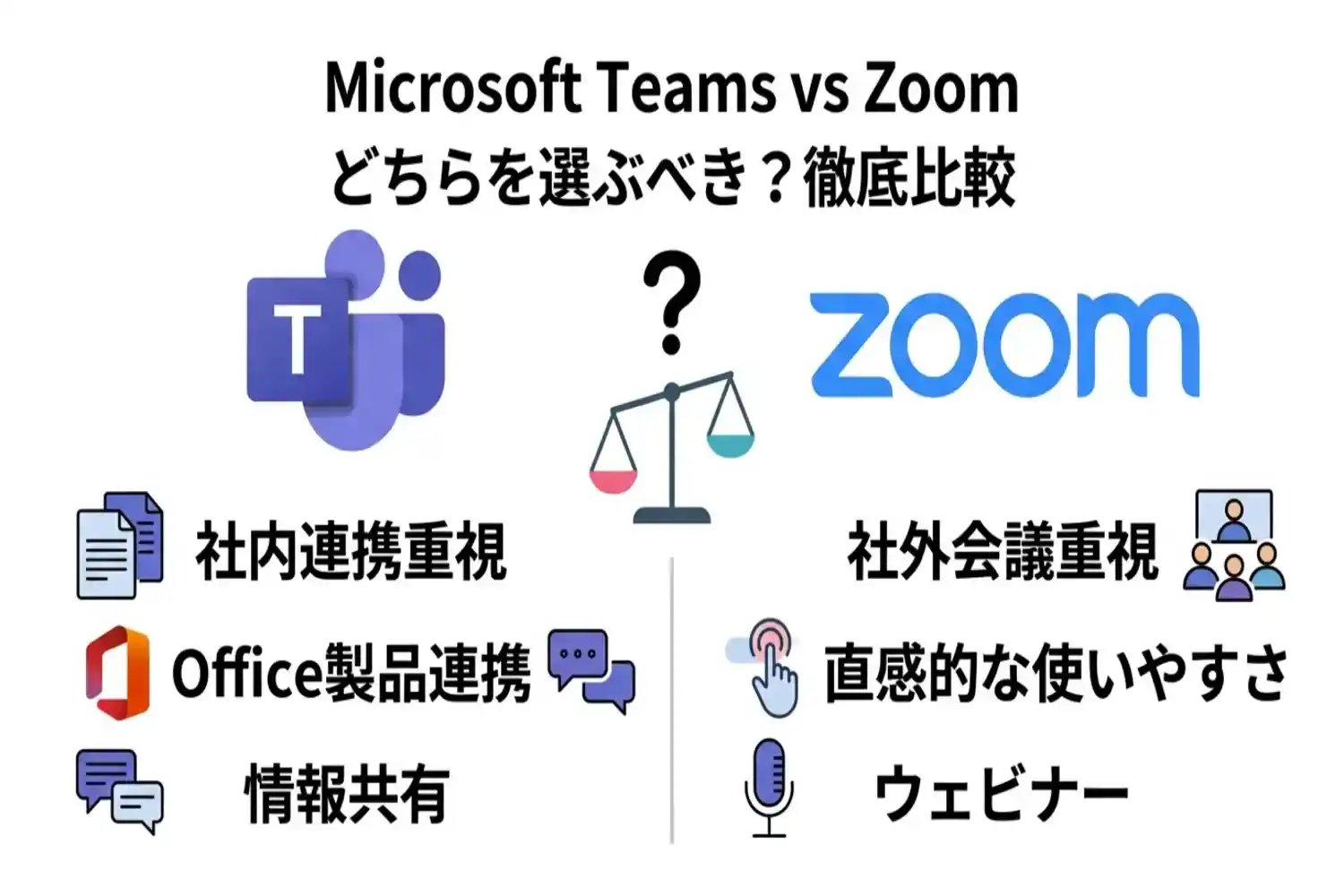
テレワークやオンライン会議が定着する中、Web会議システムとして代表的な「Microsoft Teams」と「Zoom」。どちらを導入すべきか迷っている方も多いのではないでしょうか。結論から言うと、社内の情報共有やOffice製品との連携を重視するならTeams、社外との会議や直感的な使いやすさを重視するならZoomがおすすめです。
この記事で分かること
- TeamsとZoomそれぞれのメリットとデメリット
- チャットやウェビナーなど機能別の細かな違い
- 自社の目的やセキュリティ要件に合った最適な選び方
本記事では、両ツールの特徴や違いを機能別に徹底比較し、目的に合わせた最適な選び方を分かりやすく解説します。自社のビジネスを加速させるツール選びの参考にしてください。
TeamsとZoomの比較で知っておくべきメリットとデメリット
TeamsとZoomは、どちらも現代のビジネスに欠かせないWeb会議システムですが、それぞれ設計思想や得意とする領域が異なります。特に、数千人規模の従業員を抱える大企業においては、単なるWeb会議の使い勝手だけでなく、社内に散在するIT資産の可視化やセキュリティ統制といった全社最適の観点からツールを選定することが重要です。
Teamsを導入するメリットとデメリット
Microsoft Teamsは、単なるWeb会議ツールにとどまらず、社内のコミュニケーションと業務基盤を統合するハブとしての役割を果たします。
メリット
最大のメリットは、Microsoft 365の各種アプリケーションとの強力な連携と、エンタープライズレベルの強固なセキュリティ統制です。大企業において急増するテレワーク環境下では、エンドポイントの状況をリアルタイムに把握し、情報漏えいやサイバーリスクへの対策を講じることが経営課題となっています。Teamsを中心としたエコシステムを活用することで、ファイル共有やチャット、Web会議のログを一元管理し、IT部門が全社の状況をコントロールしやすくなります。
- Microsoft 365アプリ(Word、Excel、PowerPointなど)とのシームレスな連携
- 高度なアクセス制御とコンプライアンス機能による全社的なセキュリティ統制
- チャット、通話、ファイル共有を1つのプラットフォームで完結できる業務効率化
デメリット
一方で、多機能であるがゆえに、ITリテラシーの低い従業員にとっては直感的な操作が難しく、導入時の学習コストがかかる点が挙げられます。また、外部の取引先や顧客との会議においては、相手の環境によっては参加手続きが煩雑になるケースもあります。
Zoomを導入するメリットとデメリット
Zoomは、Web会議の品質と使いやすさに特化したシステムとして、世界中で広く普及しています。
メリット
Zoomの最大の強みは、接続の安定性と、ITの専門知識がなくても誰でも簡単に利用できる直感的なユーザーインターフェースです。社外の取引先やM&Aによって新たに加わった子会社など、IT環境が異なる相手ともURLを共有するだけで即座に高品質なWeb会議を開始できます。また、ネットワーク帯域が不安定な環境でも音声や映像が途切れにくく、スムーズなコミュニケーションを実現します。
- URLをクリックするだけで参加できる圧倒的な使いやすさと導入スピード
- 狭帯域のネットワーク環境でも途切れにくい高品質な音声と映像
- ウェビナーや大規模会議に特化した豊富な機能
デメリット
しかし、大企業のIT部門の視点から見ると、Zoom単体では社内のファイル共有や日常的なチャット業務を完全にカバーすることは難しく、他のツールとの併用が必要になります。その結果、個別のツールが継ぎ足しで導入されることになり、IT資産の可視化やセキュリティポリシーの統一が困難になるリスクがあります。経営層がサイバーリスクに対して迅速な意思決定を行うためには、ツールが分散することによる「見えない」状態は避けるべき課題です。
TeamsとZoomのメリット・デメリット比較表
両者の特徴を整理すると、以下のようになります。自社のIT戦略やセキュリティの統制レベルに合わせて、最適なツールを選択することが求められます。
| 比較項目 | Teams | Zoom |
|---|---|---|
| 主な強み | 業務ツールの統合と強固なセキュリティ統制 | 圧倒的な使いやすさと接続の安定性 |
| 主な弱み | 多機能ゆえの学習コストと外部接続のハードル | 単体での業務完結が難しく、ツール分散のリスクがある |
| 適した利用シーン | 社内の業務基盤の統一、全社的なIT資産管理の強化 | 社外との頻繁なWeb会議、大規模なウェビナーの開催 |
機能別に見るTeamsとZoomの比較
従業員数が数千人規模に達する企業において、Web会議システムの選定は単なるコミュニケーションツールの導入にとどまりません。ここでは、TeamsとZoomの主要な機能を比較しながら、大規模環境における管理性やエンドポイントの統制という観点も含めて解説します。
チャット機能とファイル共有の使いやすさ
日常的な業務連絡やドキュメントのやり取りにおいて、チャットとファイル共有の機能は業務効率に直結します。TeamsとZoomはそれぞれ異なるアプローチでこれらの機能を提供しています。
Teamsは、WordやExcelなどのOfficeアプリケーションとのシームレスな連携が最大の強みです。チャット画面から直接ファイルを共同編集できるため、業務の生産性が大きく向上します。一方、Zoomも「Zoom Team Chat」としてチャット機能を強化しており、Web会議からチャットへのスムーズな移行を実現していますが、ファイル共同編集の点ではTeamsに一日の長があります。
しかし、大企業においては機能の利便性だけでなく、数千台のエンドポイントに展開されたアプリケーションのバージョンや脆弱性の状態をリアルタイムに可視化することが不可欠です。各拠点のPCで古いバージョンのアプリが放置されていれば、ファイル共有機能がサイバー攻撃の経路となるリスクが高まります。全社的なIT資産の一元管理ができていなければ、いくら優れたツールを導入してもセキュリティリスクは払拭できません。
ウェビナー機能と参加者管理の違い
社内外に向けた大規模なオンラインイベントや全社集会において、ウェビナー機能の安定性と参加者管理の容易さは重要な比較ポイントです。
| 比較項目 | Teams(ウェビナー) | Zoom(Zoom Webinars) |
|---|---|---|
| 最大参加人数 | 標準では最大1,000人(閲覧のみは最大10,000人)。アドオンライセンス(参加者キャパシティパック)の利用により、最大10万人まで拡大可能 | 最大10,000人(プランによる) |
| 参加者管理 | Microsoft 365の管理センターと統合 | 専用のダッシュボードで詳細な分析が可能 |
| CRM・MA連携 | Dynamics 365などとの連携が強力 | Salesforceなど多様な外部ツールと連携可能 |
Teamsは社内の既存の認証基盤と統合されているため、従業員向けの全社集会などで高いセキュリティを維持しやすい特徴があります。対してZoomは、社外に向けたマーケティング目的のウェビナーにおいて、参加者のエンゲージメント分析や外部のマーケティングオートメーションツールとの連携に優れています。
大規模なウェビナーを配信する際、経営層やIT部門が直面する課題の一つが、各エンドポイントや社内ネットワークへの負荷です。各PCのパフォーマンスやネットワークの状態をリアルタイムで把握できる土台がなければ、配信トラブルへの対応が常に後手へ回ってしまいます。
カスタマイズ性とAPI連携の比較
事業拡大やM&AによってIT環境が複雑化している企業では、既存システムとの連携や業務フローに合わせたカスタマイズ性が求められます。
- Teams:Microsoft Graph APIを利用し、社内ポータルや独自の業務アプリと深く統合可能
- Zoom:豊富なAPIとSDKを提供し、自社サービス内へのビデオ通話の組み込みが容易
どちらのツールも高い拡張性を備えていますが、個別ツールの連携を継ぎ足していくアプローチには限界があります。システムが急膨張する中で、各拠点からの手作業による報告に頼っていては、情報の集約に多大な時間がかかり、経営の見える化が遅延します。
Microsoftが提供するTeamsのアーキテクチャやZoomの展開ガイドにおいても、大規模環境での適切な管理手法が推奨されています。経営層やIT部門の責任者は、個別の機能比較にとらわれるのではなく、すべての土台となるリアルタイムな可視化と統制へ投資の舵を切ることが、最終的な全社最適へと繋がります。
TeamsとZoomの比較からわかる最適な選び方
急激な事業拡大やテレワークの常態化、あるいはM&Aなどにより、企業のIT環境はかつてない規模で急膨張しています。その結果、各拠点や子会社ごとに異なるツールが導入され、社内にどのようなIT資産が存在し、どのようなセキュリティ状態にあるのかをリアルタイムで把握することが困難なケースが増加しています。
Web会議システムの選定においても、単なる機能の優劣や部門ごとの使い勝手だけで判断する個別最適の継ぎ足しは推奨されません。すべての土台となるリアルタイムな可視化と統制へと投資の舵を切り、全社最適の視点でシステムを選択することが、経営の見える化と迅速な意思決定につながります。
セキュリティを最優先する場合の選び方
従業員数が多く、取り扱う機密情報が膨大な大企業においては、サイバーリスクに対する対策が常に後手後手に回る状況は避けなければなりません。Web会議システムを導入する際も、既存のIT資産管理やエンドポイントの統制基盤とシームレスに連携できるかどうかが重要な選定基準となります。
セキュリティと全社的なガバナンスを最優先に考える場合、システム全体での認証基盤の統合や、アクセス権限の一元管理が求められます。総務省が公開しているテレワークセキュリティガイドラインなどでも、エンドポイントの適切な管理とアクセス制御の重要性が指摘されています。
- 全社的なID管理基盤と連携し、シングルサインオンや多要素認証を強制できるか
- 会議の録画データや共有ファイルの保存先が、社内のデータ保護ポリシーに準拠しているか
- 各端末の脆弱性やパッチ適用状況と連動したアクセス制御が可能か
Teamsは、社内の統合認証基盤や情報漏えい対策ソリューションとの親和性が高く、強固なアクセス制御を適用しやすい傾向にあります。一方のZoomも、エンドツーエンド暗号化などの高度なセキュリティ機能を提供しており、連携機能を用いることで社内ポリシーに合わせた統制が可能です。重要なのは、見えないIT資産をなくし、すべての端末をリアルタイムでコントロールできる状態を維持することです。
使いやすさと導入スピードを重視する場合
事業環境の変化に合わせて迅速にコミュニケーション基盤を構築しなければならない場合、ユーザーインターフェースの分かりやすさや、社外のステークホルダーとの接続のしやすさが重視されます。しかし、導入スピードを優先するあまり、各部門が独自の判断でツールを利用し始めると、手作業での報告やExcelなどによる管理に頼らざるを得なくなり、情報の集約に多大な時間を要する原因となります。
使いやすさを重視してZoomのような直感的なツールを選択する場合でも、全社的な可視化の土台を崩さないための工夫が必要です。
- 全社で統一されたアカウント発行プロセスを構築する
- 利用状況を中央のダッシュボードでリアルタイムにモニタリングする
- シャドーITを防ぐため、許可されていないアプリケーションの実行をエンドポイント側で制御する
TeamsとZoomのどちらを選ぶにしても、ツール単体で考えるのではなく、社内のITインフラ全体をどのように可視化し、統制していくかという戦略が不可欠です。以下の表は、重視する目的に応じた選び方の目安を整理したものです。
| 重視するポイント | 推奨されるアプローチ | 全社統制における留意点 |
|---|---|---|
| セキュリティと一元管理 | Teamsを中心とした統合基盤の活用 | 既存の認証基盤やエンドポイント管理と連携し、リアルタイムな可視化を徹底する |
| 使いやすさと導入スピード | Zoomによる迅速な展開と外部連携 | 部門ごとの個別導入を防ぎ、中央集権的なアカウント管理と監視体制を構築する |
企業の成長を支えるためには、個別ツールの継ぎ足し運用から脱却し、すべてのIT資産をリアルタイムに把握できる環境を整備することが不可欠です。Web会議システムもその一部として捉え、全社的なセキュリティ統制の土台に組み込む視点で最適な選択を行ってください。
よくある質問(FAQ)
TeamsとZoomのアカウント登録は必須ですか?
Web会議に参加するだけであれば、TeamsとZoomのどちらもアカウント登録は必須ではありません。主催者が発行した招待リンクをクリックすることで、Webブラウザからゲストとして参加することが可能です。しかし、会議を主催する場合や、企業としてセキュリティを担保した運用を行う場合には、アカウントの登録と管理が不可欠となります。
特に従業員規模の大きい企業においては、各従業員が個人の無料アカウントで業務のやり取りを行う「シャドーIT」のリスクを排除しなければなりません。そのため、全社的なアカウントの一元管理とシングルサインオン(SSO)連携によるアクセス統制を実施することが強く推奨されます。
| 利用形態 | Teams | Zoom |
|---|---|---|
| ゲスト参加(参加のみ) | 不要(ブラウザから参加可能) | 不要(ブラウザから参加可能) |
| 会議の主催 | 必須 | 必須 |
| 企業向けの推奨管理 | 組織アカウントによる一元管理 | 組織アカウントによる一元管理 |
画面共有中に動画をスムーズに再生できるのはどちらですか?
どちらのシステムも、画面共有中に動画をスムーズに再生するための最適化機能が備わっています。Zoomには「ビデオクリップの最適化」というオプションがあり、これにチェックを入れることでフレームレートが向上し、滑らかな動画再生が可能になります。一方、Teamsにも共有トレイから「システムオーディオを含める」を選択し、動画再生に適したモードで共有する機能が実装されています。
ただし、高画質の動画を全社規模の会議で配信する場合、ネットワーク帯域を大きく圧迫する可能性があります。大企業においては、各拠点からのトラフィックが急増して業務インフラ全体に影響を及ぼすリスクがあるため、IT部門によるネットワーク帯域の可視化とコントロールが重要になります。
文字起こし機能は日本語に対応していますか?
TeamsとZoomのいずれも、日本語の自動文字起こし(トランスクリプション)機能に対応しています。会議中の音声をリアルタイムでテキスト化し、会議終了後には議事録のベースとして活用できるため、業務効率化に大きく貢献します。
セキュリティの観点から見ると、これらの文字起こしデータや録画データがどこに保存され、誰がアクセスできるのかを正確に把握しておく必要があります。特に機密情報を扱う経営層の会議やM&Aに関する協議などでは、Microsoft Teamsのように組織のテナント内にデータが厳格に保持され、情報漏洩対策(DLP)ポリシーを適用できる環境を整備することが、企業のコンプライアンス維持において極めて重要です。
TeamsとZoomの背景ぼかし機能に違いはありますか?
背景ぼかし機能自体は、TeamsとZoomのどちらにも標準搭載されており、人物の輪郭をAIが自動的に認識して背景のみをぼかす精度に大きな差はありません。テレワーク環境下において、自宅の様子などプライバシーを保護するために非常に有効な機能です。
企業での運用という視点では、単なる機能の有無よりも「その機能を組織としてどう統制するか」が焦点となります。例えば、IT部門の管理者が管理センターから一括してカスタム背景を配布したり、不適切な背景画像の使用を制限したりするポリシー制御の柔軟性において、自社のガバナンス要件を満たせるかどうかが選定のポイントとなります。
サポート体制が充実しているのはどちらですか?
エンタープライズ向けの契約を結ぶことで、TeamsとZoomのどちらも大企業向けの充実したサポート体制を提供しています。専任のカスタマーサクセスマネージャー(CSM)のアサインや、24時間365日対応のテクニカルサポートを利用することが可能です。
しかし、システム障害やセキュリティインシデントが発生した際、ベンダーのサポートに頼る以前に、自社のIT環境全体をリアルタイムに把握できているかが問われます。
- 社内のどのPCに古いバージョンのアプリがインストールされているか
- 脆弱性に対するパッチ適用が全社で完了しているか
- 各拠点のデバイスがセキュリティポリシーに準拠しているか
このような情報がExcelなどによる手作業の報告に依存し、実態の把握に数日を要する状態では、いかに優れたベンダーサポートがあっても迅速な初動対応は不可能です。個別ツールの機能比較にとどまらず、すべてのIT資産をリアルタイムに可視化し、一元的に統制できる土台への投資を行うことが、事業拡大を支える強靭なITインフラの構築に繋がります。
TeamsとZoomのアカウント登録は必須ですか?
Web会議システムを全社規模で導入する際、社外の取引先やグループ企業とのコミュニケーションにおいて、アカウント登録の要否は重要な確認事項です。結論から申し上げますと、TeamsとZoomのどちらにおいても、会議を主催するユーザーにはアカウント登録が必須ですが、招待される参加者についてはアカウントなしでの参加が可能です。
ただし、企業のセキュリティポリシーやIT資産管理の観点からは、アカウントを持たないゲスト参加をどのように統制するかが課題となります。
主催者と参加者におけるアカウント要否の比較
TeamsとZoomのアカウント登録の必要性について、主催者と参加者の立場に分けて整理します。
| 役割 | Teams | Zoom |
|---|---|---|
| 主催者(ホスト) | 必須(Microsoftアカウントおよびライセンス) | 必須(Zoomアカウント) |
| 参加者(ゲスト) | 不要(ブラウザやアプリから参加可能) | 不要(ブラウザやアプリから参加可能) |
このように、どちらのシステムも外部のユーザーを招待する際のハードルは低く設定されています。参加者は送られてきた招待リンクをクリックするだけで、スムーズに会議に参加できます。
参加者がアカウントなしで利用する場合の注意点
参加者がアカウント登録なしでWeb会議に参加できることは利便性が高い反面、大企業のIT環境においてはセキュリティやガバナンスの面で注意が必要です。
- 誰が参加しているかの本人確認が難しくなり、情報漏えいのリスクが高まる
- 参加者の利用端末(エンドポイント)のセキュリティ状態を把握できない
- 会議の参加履歴やチャットログの追跡が不十分になる可能性がある
特に急激な事業拡大やM&AによってIT環境が急膨張している企業では、各拠点や子会社からどのような端末が社内ネットワークや会議システムに接続されているか、リアルタイムな可視化と統制が不可欠です。アカウントを持たないゲストの参加を許可する場合、待機室(ロビー)機能を利用して主催者が個別に参加を承認するなどの運用ルールを徹底する必要があります。
セキュリティと利便性を両立するための設定
TeamsおよびZoomでは、管理者がシステム全体の設定を通じて、アカウントを持たないユーザーの参加を制限することが可能です。
Teamsのゲストアクセス制御
Teamsでは、管理センターから匿名ユーザーの会議参加を許可するかどうかを組織全体で設定できます。機密性の高い会議が多い場合は、匿名参加を無効にし、必ず認証されたユーザーのみが参加できるように制御することが推奨されます。
Zoomの認証プロファイル設定
Zoomでも同様に、認証プロファイルを設定することで、特定のアカウントを持つユーザーのみに参加を制限できます。これにより、外部からの不正なアクセスを未然に防ぐことが可能です。
全社的なIT最適化を進める経営層やIT部門の責任者にとって、個別ツールの設定や手作業での管理に依存するのではなく、すべての土台となるIT資産の正確な把握とコントロールへ投資の舵を切ることが、今後のサイバーリスク対策において極めて重要となります。
画面共有中に動画をスムーズに再生できるのはどちらですか?
Web会議における画面共有で動画を再生する際、映像のカクつきや音声の遅延は、参加者の集中力を削ぎ、会議の生産性を低下させる要因となります。結論から申し上げますと、どちらのシステムにも動画再生を最適化する機能が備わっていますが、一般的にはZoomの方がより滑らかな動画再生を得意としています。
動画再生に関する機能の比較
両システムともに、画面共有時に動画や音声をクリアに届けるための専用設定が用意されています。それぞれの主な特徴は以下の通りです。
| システム | 動画再生の最適化機能 | 音声共有の仕様 |
|---|---|---|
| Zoom | ビデオクリップに最適化する機能により、フレームレートを自動調整して滑らかな再生を実現します。 | 「コンピューターの音声を共有」にチェックを入れることで、動画の音声を高品質で配信できます。 |
| Teams | 共有トレイから「システムオーディオを含める」を選択し、動画再生に適したモードを利用できます。 | デバイスのシステム音声を直接共有するため、クリアな音声伝達が可能です。 |
Zoomは、帯域幅の変動に対する動的な調整機能に優れており、ネットワーク環境が不安定な状況でも動画のコマ落ちを最小限に抑える仕組みが評価されています。一方、Teamsもアップデートにより動画共有の品質は向上していますが、高解像度の動画を再生する際には、PCの処理能力に依存する傾向があります。
スムーズな動画再生を阻害するインフラの課題
Web会議システムの機能がどれほど優れていても、実際の動画再生の品質は、利用しているPCのスペックやネットワーク環境に大きく依存します。特に従業員数が数千人規模に及ぶ企業においては、テレワークの普及や急激な事業拡大によりIT環境が複雑化しており、以下のような課題が発生しやすくなっています。
- VPNの帯域逼迫によるネットワーク遅延
- 従業員が使用しているPC(エンドポイント)のスペック不足やリソース枯渇
- バックグラウンドで動作するセキュリティソフトなどによるCPU負荷の増大
このような状況下では、社内のIT資産がどのような状態で存在しているのかをリアルタイムに可視化し、適切に統制することが不可欠です。各拠点や子会社からの手作業による報告に頼っていては、どの端末がパフォーマンス低下の原因となっているのかを特定できず、対策が常に後手へ回ってしまいます。
全社最適なIT環境の構築に向けて
画面共有中の動画をスムーズに再生し、快適なWeb会議環境を提供するためには、個別ツールの設定を見直すだけでなく、すべての土台となるITインフラの最適化が求められます。経営層やIT部門の責任者は、以下のポイントを意識して環境整備を進めることが重要です。
- エンドポイントの稼働状況や負荷状態をリアルタイムで把握できる仕組みの導入
- ネットワーク帯域の利用状況を可視化し、ボトルネックを特定・解消する体制の構築
- パッチ適用状況や脆弱性の有無を一元管理し、安全かつ安定したデバイス環境の維持
Web会議システムの選定は重要なテーマですが、それを快適に利用するための土台づくりこそが、企業の生産性向上とサイバーリスク低減の鍵となります。個別ツールの継ぎ足しによる場当たり的な対応を脱却し、すべての土台となるリアルタイムな可視化とコントロールへの投資へ舵を切ることが、今後の事業成長を支える強力な基盤となるでしょう。
文字起こし機能は日本語に対応していますか?
結論から申し上げますと、TeamsとZoomのどちらのWeb会議システムも、標準で日本語の文字起こし機能に対応しています。リアルタイムでの字幕表示や、会議終了後の議事録としてのテキストデータ出力が可能です。
大企業において、各拠点や子会社で行われた会議の内容を経営層が迅速に把握することは、サイバーリスクへの対応を含めた意思決定のスピードを上げるために不可欠です。手作業による議事録作成に数日を要している現状を打破するためにも、これらの自動化機能の活用が推奨されます。
Teamsの日本語文字起こし機能の特徴
Teamsでは、ライブトランスクリプション機能を利用することで、発言者ごとに日本語でリアルタイムに文字起こしが行われます。また、上位ライセンスやAIアシスタントを組み合わせることで、会議の要約やタスクの自動抽出も可能です。
- 発言者とテキストが紐づいて記録されるため、誰が発言したか後から容易に確認可能
- 専門用語や社内用語の認識精度が高く、文脈に沿った文字起こしを実現
- 会議終了後、即座にテキストデータをダウンロードでき、情報集約の遅延を防止
Teamsの文字起こし機能の詳細については、Microsoftの公式サポートページで確認できます。
Zoomの日本語文字起こし機能の特徴
Zoomも同様に、自動字幕起こしおよび完全な文字起こし機能において日本語をサポートしています。AIを活用した機能拡張により、会議のハイライト抽出やアクションアイテムの整理が自動化され、業務効率化に貢献します。
- 画面下部にリアルタイムで字幕を表示し、参加者の理解度を向上
- サイドパネルに全文を表示し、会議中の聞き逃しを防止
- 録画データと連動した文字起こしファイルの自動生成に対応
Zoomの文字起こし機能の仕様については、Zoomサポートをご参照ください。
TeamsとZoomの文字起こし機能比較
両者の機能を比較すると、基本的な日本語対応において大きな差はありませんが、連携するエコシステムに違いがあります。以下の表に主要なポイントをまとめました。
| 比較項目 | Teams | Zoom |
|---|---|---|
| 日本語対応 | 対応済み(ライブトランスクリプション) | 対応済み(自動字幕・完全な文字起こし) |
| 発言者の識別 | 対応(ユーザー名と紐づけ) | 対応(ユーザー名と紐づけ) |
| AI要約機能 | Copilotなどとの連携による高度な要約 | Zoom AI Companionによる要約 |
| データの一元管理 | Microsoft 365環境内でシームレスに統合 | クラウド録画とともに専用ポータルで管理 |
企業規模が拡大し、IT環境が急膨張する中で、個別ツールの継ぎ足しによる情報のサイロ化を防ぎ、すべての土台となるリアルタイムな可視化と統制へ投資の舵を切ることが重要です。文字起こし機能の選定においても、単なる便利ツールとしてではなく、全社的な情報一元管理の観点から自社のインフラに最適なシステムを選択してください。
TeamsとZoomの背景ぼかし機能に違いはありますか?
TeamsとZoomは、どちらもAI(人工知能)を活用して人物と背景を分離し、背景をぼかす機能を提供しています。プライバシーの保護や、会議への集中力を高める目的で広く利用されていますが、機能の仕組みや端末に与える影響にはいくつかの違いが存在します。
背景ぼかしの精度とシステムリソースの消費傾向
両者ともに高い精度で人物を切り抜きますが、背景ぼかし処理がエンドポイント(PCやスマートフォン)に与える負荷の観点では違いが見られます。Web会議システムは映像のエンコードやデコードに多くのリソースを使用するため、背景ぼかしを有効にすることでCPUやGPUの消費量がさらに増加します。
| 比較項目 | Teamsの背景ぼかし | Zoomの背景ぼかし |
|---|---|---|
| 人物切り抜きの精度 | 輪郭の境界線が比較的滑らかに処理される傾向があります。 | 動きに対する追従性が高く、素早い動作でも背景が透けにくい特徴があります。 |
| リソース消費と端末要件 | 一定水準以上のCPUおよびGPUスペックが推奨されます。 | 比較的低スペックの端末でも動作するように最適化されています。 |
| 管理者による機能の制御 | 管理センターから組織全体での利用可否を詳細にポリシー設定可能です。 | Webポータルからアカウント単位やグループ単位での制御が可能です。 |
全社的なIT環境の可視化と統制の重要性
従業員数が数千名規模に達する企業において、Web会議ツールの背景ぼかし機能がもたらす影響は、単なる映像の見え方の違いにとどまりません。急激な事業拡大やテレワークの普及により、社内に多様なスペックのPCが混在している状況では、エンドポイントにかかる処理負荷の増大が、セキュリティリスクを引き起こす要因になり得ます。
たとえば、背景ぼかし機能によってPCのリソースが逼迫すると、以下のような問題が発生する可能性があります。
- OSやソフトウェアの脆弱性を修正するセキュリティパッチの適用が遅延する
- バックグラウンドで稼働しているセキュリティ対策ソフトの動作が不安定になる
- 端末の過負荷により、各拠点から手作業で報告される資産情報の収集に欠損が生じる
個別のWeb会議ツールの機能比較も重要ですが、それらが稼働する土台となる全社的なIT環境がブラックボックス化していては、サイバーリスクに対する意思決定が常に後手に回ってしまいます。社内にどのようなIT資産が存在し、現在どのような状態(脆弱性の有無やパッチ適用状況、リソースの余裕)にあるのかをリアルタイムに把握することが求められます。
Web会議をはじめとする多様なアプリケーションを安全かつ快適に運用するためには、個別ツールの継ぎ足しによる管理を脱却し、すべての土台となるリアルタイムな可視化と統制への投資へと舵を切ることが、経営層やIT部門責任者にとっての急務と言えます。
サポート体制が充実しているのはどちらですか?
大企業において全社的なWeb会議システムを導入・運用する際、トラブル発生時の迅速な解決や、管理者の負担軽減に直結するサポート体制は非常に重要な選定基準となります。特に数千人規模の従業員を抱える組織では、個別の問い合わせ対応がIT部門に集中するのを防ぐため、ベンダー側の充実したバックアップが欠かせません。
TeamsとZoomのサポート体制の比較
どちらのシステムも、企業向けの有償プランを契約することで、IT管理者向けの高度なサポートや24時間365日の対応を受けることが可能です。基本的なサポート体制の違いを以下の表に整理しました。
| 比較項目 | Teams | Zoom |
|---|---|---|
| 対応時間(企業向けプラン) | 24時間365日(重大な問題の場合) | 24時間365日(電話・チャット・チケット) |
| サポート窓口の統合 | Microsoft 365全体での一元的なサポート | Zoom専用のサポート窓口 |
| 専任担当者の有無 | 包括的なサポート契約に依存 | エンタープライズプランでカスタマーサクセスマネージャーが対応 |
| 自己解決用のリソース | 管理者向け技術ドキュメントが非常に豊富 | 直感的なFAQや動画マニュアルが充実 |
大企業のIT管理課題から見る最適なサポートの選び方
従業員数が多く、拠点が分散している大企業では、IT資産の全社最適や一元管理が急務となっています。このような状況下において、どちらのサポート体制が自社に適しているかは、現在のITインフラの状況によって異なります。
既存システムとの統合管理を重視する場合
すでに全社的なIT基盤として同社のクラウドサービスを導入している場合、Teamsを選択することで、既存の包括的なサポート契約をそのまま活用できる利点があります。システム全体の一元管理とサポート窓口の統合が可能になるため、IT部門が抱える「見えないIT資産」の課題解決や、運用保守の工数削減に大きく寄与します。また、管理者向けの技術ドキュメントが網羅的であり、社内のセキュリティ要件に合わせた高度なトラブルシューティングを行いやすいのも特徴です。
導入スピードと運用定着のサポートを重視する場合
一方、Zoomのエンタープライズ向けプランでは、専任の担当者がアサインされることが多く、導入時の初期設定から運用定着まで手厚い伴走型の支援を受けることができます。
- 直感的でわかりやすい操作マニュアルの提供
- エンドユーザーからの問い合わせを減らすための運用アドバイス
- グローバル展開時の迅速なチャットおよび電話サポート
このように、単一のWeb会議ツールとしての使い勝手や、ユーザー部門への定着を最優先とする場合には、Zoomのカスタマーサクセス体制が強力な後押しとなります。
自社のIT環境が急膨張し、管理の目が行き届かないという課題を抱えている場合は、個別のツールを継ぎ足すのではなく、全体の可視化と統制を前提としたサポート体制を選ぶことが、中長期的なサイバーリスク対策や経営の意思決定の迅速化につながります。
TeamsとZoomの比較に関するよくある質問
TeamsとZoomのアカウント登録は必須ですか?
TeamsとZoomのどちらも、会議を主催するホストにはアカウント登録が必須ですが、招待された参加者はアカウント登録なしでブラウザから直接会議に参加できます。
画面共有中に動画をスムーズに再生できるのはどちらですか?
Zoomにはビデオクリップの最適化機能が備わっており、画面共有中の動画再生が比較的スムーズに行えます。Teamsでも音声を含めた再生は可能ですが、滑らかさの点ではZoomが評価される傾向にあります。
文字起こし機能は日本語に対応していますか?
TeamsとZoomのどちらも日本語のリアルタイム文字起こし機能に対応しています。会議中の発言をテキスト化できるため、議事録の作成を効率化できます。
TeamsとZoomの背景ぼかし機能に違いはありますか?
両ツールともに背景ぼかし機能やバーチャル背景機能を搭載しており、基本的な精度や使い勝手に大きな違いはありません。自宅や外出先でも安心して利用できます。
サポート体制が充実しているのはどちらですか?
TeamsはMicrosoftの包括的なサポートが受けられるため、Microsoft 365ユーザーにとっては窓口が一本化される利点があります。Zoomも日本語サポートを提供しており、有償プランではより迅速な対応が受けられます。
まとめ
この記事では、TeamsとZoomの機能や目的別の選び方について比較しました。それぞれのツールには明確な強みがあるため、自社の業務スタイルや導入目的に合わせて選択することが重要です。
- TeamsはMicrosoft 365との連携に優れており、社内のファイル共有やチャットを中心としたプロジェクト管理に最適です。
- Zoomは通信の安定性と直感的な操作性が高く、社外とのWeb会議やウェビナーを頻繁に開催する環境に適しています。
- 社内での強固なセキュリティと情報共有を重視するならTeams、社外対応の多さや導入スピードを重視するならZoomがおすすめです。
まずは自社でWeb会議システムを利用する主な目的や、既存のIT環境を整理してみてください。無料プランやトライアルを積極的に活用し、実際の使い勝手をチームで体験してみましょう。