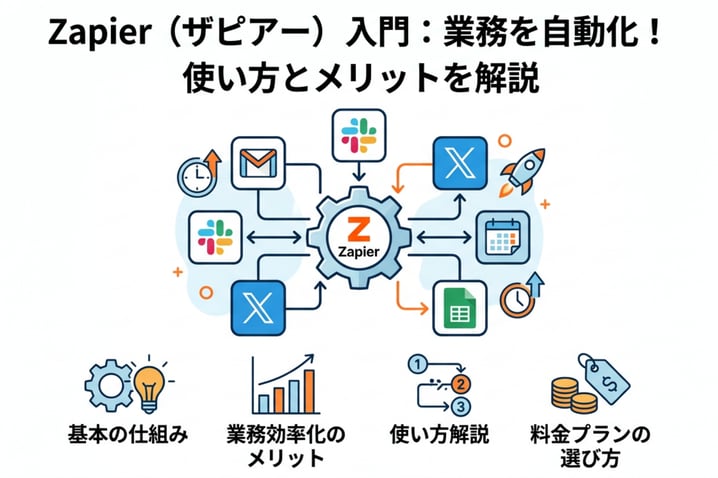
日々の定型業務に時間を奪われていませんか?業務自動化ツール「Zapier(ザピアー)」を使えば、プログラミング不要でGmailやSlackなど複数のアプリを連携し、作業を自動化できます。本記事では、Zapierの仕組みやメリット、使い方、料金プランまで初心者向けに分かりやすく解説します。
この記事で分かること
- Zapierの基本的な仕組みと連携の概念
- 業務効率化やヒューマンエラー削減のメリット
- 初期設定やトリガー・アクションの具体的な使い方
- 自社に合った料金プランの選び方
この記事を読めば、無駄なルーティンワークを削減し、本来のコア業務に集中するための具体的な導入手順が明確になります。
Zapierとは?基本的な概要と仕組み
Zapier(ザピアー)は、異なる複数のWebアプリケーション同士を連携させ、日常的な業務プロセスを自動化するためのiPaaS(Integration Platform as a Service)ツールです。アメリカのZapier社が提供しており、世界中の企業や個人事業主に利用されています。通常、異なるシステム同士を連携させるためにはAPI(Application Programming Interface)を利用した複雑なプログラミングが必要ですが、Zapierを利用すれば画面上の直感的な操作のみで連携設定が完結します。Zapier公式サイトで示されている通り、ノーコードで誰でも簡単にワークフローを構築できる点が最大の特徴です。
Zapierが提供する業務自動化の価値とは
Zapierが提供する最大の価値は、エンジニアの力を借りることなく、現場の担当者自身が業務の自動化を実現できることにあります。日々の業務において、「メールの添付ファイルをクラウドストレージに保存する」「問い合わせフォームの回答をチャットツールに通知する」といった定型作業は多くの時間を奪いがちです。Zapierはこれらの作業をシームレスにつなぎ合わせ、バックグラウンドで自動処理させることができます。
これにより、スタッフは単純作業から解放され、より創造的で付加価値の高いコア業務に集中できるようになります。また、手作業によるデータの転記漏れや送信忘れといった人為的ミスの防止にもつながり、組織全体の生産性と業務品質を同時に向上させる価値を提供しています。
対応している主なアプリと連携の仕組み
Zapierは世界中で利用されている7,000種類以上のWebアプリケーションと連携することが可能です。海外製のツールだけでなく、日本国内で広く普及しているビジネスツールにも多数対応しており、自社の業務環境に合わせた柔軟な自動化ネットワークを構築できます。
| アプリのカテゴリ | 代表的な対応アプリケーション(例) |
|---|---|
| コミュニケーション・チャット | Slack、Microsoft Teams、Zendesk CRM |
| メール・カレンダー | Gmail、Outlook、Googleカレンダー |
| CRM・顧客管理・SFA | Salesforce、HubSpot、Microsoft Dynamics CRM |
| タスク・プロジェクト管理 | Trello、Asana、Notion、Jira Software Cloud |
| ストレージ・ドキュメント | Googleドライブ、Dropbox、Googleスプレッドシート |
連携の仕組みは非常にシンプルで、特定のアプリで何らかのイベントが発生したことをきっかけに、別のアプリで指定した動作を自動的に実行するという流れで構築されます。システム間のデータ受け渡しはZapierが仲介するため、ユーザーは複雑なデータ変換や通信プロトコルを意識する必要がありません。
Zapとタスクの概念について
Zapierを理解し活用する上で、「Zap(ザップ)」と「Task(タスク)」という2つの重要な基本概念を把握しておくことが欠かせません。これらは料金プランの選択や自動化の設計において基準となる単位です。
- Zap(ザップ):ユーザーが作成した「自動化のワークフローそのもの」を指します。1つのZapは、起点となる1つの「トリガー(引き金)」と、それに続いて実行される1つ以上の「アクション(実行される動作)」の組み合わせで構成されます。
- Task(タスク):作成したZapが実際に稼働し、「アクションが成功した回数」を指します。トリガーが作動しただけではタスクは消費されず、その後のアクションが1つ実行されるごとに1タスクとしてカウントされます。
例えば、「Gmailで特定のメールを受信した時(トリガー)」に、「Slackに通知を送り(アクション1)」、さらに「Googleスプレッドシートに内容を追記する(アクション2)」という1つのZapを作成したとします。このZapが1回実行されると、2つのアクションが実行されるため、合計で2タスクが消費される仕組みになっています。このように、Zapは「設定の数」、タスクは「実際の処理回数」として区別して管理されます。
![[NTSOL]Power Platformと Dynamics 365 を利用した内製化・DX人財育成~Power Apps 編~【PDF版】](https://www.cloud-for-all.com/hubfs/bizapp/CTA/cta-middle-power-platform-and-dynamics-365-1.png "[NTSOL]Power Platformと Dynamics 365 を利用した内製化・DX人財育成~Power Apps 編~【PDF版】")
Zapierを導入する3つのメリット
業務自動化ツールとして世界中で利用されているZapier(ザピアー)ですが、具体的にどのような恩恵を企業にもたらすのでしょうか。ここでは、数ある利点の中から特に重要となる3つのメリットについて詳しく解説します。
プログラミング不要で簡単に連携できる
Zapierの最大の魅力は、高度なITスキルや専門知識がなくても、複数のアプリケーションを繋ぎ合わせることができる点にあります。通常、異なるシステム間でデータをやり取りするためには、API(アプリケーション・プログラミング・インターフェース)を利用した複雑な開発作業が必要です。
しかし、Zapierは直感的に操作できるノーコードツールとして設計されています。画面上の指示に従ってトリガー(きっかけ)とアクション(実行される動作)を選択していくだけで、非エンジニアの担当者でも簡単に独自の自動化フローを構築することが可能です。社内に開発リソースがない企業であっても、現場の担当者主導ですぐに業務改善に着手できる手軽さが大きなメリットと言えます。
定型業務の自動化による業務効率化と時間短縮
日々の業務の中には、データの転記やファイルの保存、関係者への通知といった単調なルーチンワークが数多く存在します。Zapierを活用することで、これらの定型業務を24時間365日、システムが自動で処理してくれるようになります。
例えば、以下のような日常的なタスクを完全に自動化できます。
- お問い合わせフォームからの通知をSlackなどのチャットツールに自動送信する
- Gmailで受信した特定の添付ファイルをGoogleドライブの指定フォルダに自動保存する
- 名刺管理ソフトで登録した顧客情報を、SalesforceなどのSaaS型CRMに自動で同期する
こうした細かな作業の積み重ねは、従業員の貴重な時間を奪う原因となります。Zapierによって手作業を削減することで、本来注力すべきコア業務や創造的な仕事にリソースを集中させることができるようになります。
ヒューマンエラーの削減と業務品質の向上
人間が手作業でデータを入力したりコピー&ペーストを行ったりする以上、入力ミスや作業漏れといったヒューマンエラーを完全に防ぐことは困難です。特に、複数のシステムをまたいでデータを管理している場合、情報の不整合が発生しやすくなります。
Zapierを導入してシステム間のデータ連携を自動化すれば、設定したルールに則って正確に情報が処理されます。手作業とZapierによる自動化の違いを比較すると、以下のようになります。
| 比較項目 | 従来の手作業 | Zapier導入後 |
|---|---|---|
| 正確性 | 入力ミスや転記漏れのリスクが常に伴う | プログラムによる処理でミスが発生しない |
| 処理スピード | 担当者の作業時間に依存し、遅延が生じやすい | トリガー発生後、即座に自動処理される |
| 属人化の解消 | 特定の担当者しか作業手順を把握していない | 設定画面でフローが可視化され共有しやすい |
このように、データ転記などの作業を自動化することは、単なる時間短縮にとどまりません。顧客情報の正確な管理や迅速な対応につながり、結果として組織全体の業務品質や顧客満足度の向上に大きく貢献します。
Zapierの基本的な使い方と設定手順
Zapier(ザピアー)は、直感的な操作画面を備えており、プログラミングの専門知識がない方でも簡単に業務の自動化を実現できます。ここでは、実際に自動化ワークフロー(Zap)を構築するための基本的な使い方と、具体的な設定手順について順番に解説します。
アカウントの作成と初期設定
Zapierを利用し始めるための最初のステップは、アカウントの作成です。登録手順は非常にシンプルで、数分で完了します。Zapier公式サイトにアクセスし、以下の手順で登録を進めましょう。
- 公式サイトトップページにある「Start free with email」または「Start free with Google」のボタンをクリックします。
- Googleアカウント、Microsoftアカウント、または任意のメールアドレスを使用してサインアップを行います。
- 登録後、利用目的や職種、普段利用しているアプリに関する簡単なアンケートが表示されるため、該当するものを選択します。
アンケートに回答するとダッシュボード画面に遷移し、初期設定は完了です。このダッシュボードから、新しいZapの作成や過去に作成した自動化の管理を行うことができます。
トリガーとアクションの設定方法
Zapierの自動化は、「トリガー(きっかけ)」と「アクション(実行される処理)」という2つの要素を組み合わせることで構築されます。新しい自動化を作成するには、ダッシュボードの「Create a Zap」ボタンをクリックして設定画面を開きます。
トリガーの設定
最初に設定するのは、自動化が起動する条件となるトリガーです。例えば、「Gmailで特定のメールを受信したとき」や「Googleフォームに新しい回答が送信されたとき」などが該当します。
- トリガーとなるアプリ(例:Gmail、Slack、Googleスプレッドシートなど)を検索して選択します。
- 「Event」の項目から、どのような操作が行われたときに自動化を開始するか(例:New Emailなど)を指定します。
- 選択したアプリのアカウントをZapierと連携(認証)させます。
- トリガーが正しく機能するかを確認するため、「Test trigger」をクリックしてサンプルデータを取得します。
アクションの設定
トリガーの設定が完了したら、次にその条件が満たされた際に実行させたいアクションを設定します。取得したデータをどのアプリにどのように渡すかを細かく指定することが、思い通りの自動化を実現するための重要なポイントです。
| 設定項目 | 設定内容と役割 |
|---|---|
| App(アプリの選択) | アクションを実行したいツール(例:Slack、Chatwork、Trelloなど)を選択します。 |
| Event(イベントの指定) | アプリ内で実行する具体的な処理(例:メッセージを送信する、タスクを追加するなど)を指定します。 |
| Account(アカウント連携) | アクション側のアプリにログインし、Zapierからのアクセスを許可して連携させます。 |
| Action(詳細なデータ設定) | トリガーで取得した情報(送信者名、本文、日付など)を、アクション側のどの項目に挿入するかをマッピング(紐付け)します。 |
作成したZapのテストと有効化
トリガーとアクションの紐付けが完了したら、最後に動作確認と本稼働への移行を行います。設定した自動化が意図した通りに動くかを確認するため、必ずテストを実行してから公開するようにしてください。
- アクション設定の最後にある「Test step」をクリックし、テストデータを送信します。
- アクション側のアプリ(例:Slackなど)を実際に開き、メッセージが正しく送信されているか、データに欠落がないかを確認します。
- テスト結果に問題がなければ、画面上部または下部にある「Publish」ボタンをクリックしてZapを有効化します。
Publishが完了すると、設定したZapがバックグラウンドで稼働し始めます。以降はトリガー条件が満たされるたびに、自動的にアクションが実行され、日々のルーティンワークを大幅に効率化することが可能です。
Zapierの料金プランと選び方
Zapierの料金プランは、利用する機能の豊富さや毎月実行するタスクの数に応じて複数の段階が用意されています。タスクとは、Zapier上でアクションが1回実行される単位のことです。ここでは、各プランの特徴と自社に合った選び方の目安について詳しく解説します。
無料プランでできること
Zapierには、期間の制限なく利用し続けられる「Free(無料)プラン」が提供されています。まずはツールの使い勝手を試してみたい方や、ごく単純なデータ連携のみを行いたい方におすすめのプランです。
- 月間100タスクまで利用可能
- 作成できるZapは「2ステップ(1つのトリガーと1つのアクション)」のみ
- 基本的なアプリ間の連携テストに最適
無料プランでは、一部のプレミアムアプリとの連携や、3つ以上のステップを組み合わせた複雑な自動化(マルチステップZap)は利用できません。そのため、本格的な業務効率化を目指す場合は、有料プランへの移行を検討する必要があります。
有料プランの機能とアップグレードの目安
業務で本格的にZapierを活用し、複数のアプリをまたいだ高度な自動化を実現したい場合は、マルチステップZapが解放される有料プランの契約が推奨されます。現在、主に以下の有料プランが提供されています。
| プラン名 | 月額料金(年払い時) | 月間タスク数 | 主な特徴と対象者 |
|---|---|---|---|
| Professional | $19.99から | 750から | マルチステップZapやプレミアムアプリが利用可能。個人や小規模チーム向け。 |
| Team | $69.00から | 2,000から | 共有ワークスペースや権限管理機能が追加。複数人で管理する企業向け。 |
| Enterprise | 要問合せ | カスタム | 高度なセキュリティや専任サポートが必要な大規模組織向け。 |
有料プランにアップグレードすると、条件分岐を行う「パス(Paths)」やデータ整形を行う「フォーマッター(Formatter)」など、Zapierの高度な組み込みツールが利用可能になります。これにより、単純なデータ移行だけでなく、業務フローそのものをシステム化することが可能です。
プラン選びとアップグレードの目安
導入初期はProfessionalプランの最小タスク数(750タスク/月)からスタートし、自動化する業務が増えてタスク上限に近づいたタイミングでタスク枠を拡張するのが一般的な選び方です。Zapierは同じプラン内でも、必要に応じてタスクの上限数を引き上げることができます。
- Professionalプランの目安:個人の業務効率化や、特定の部門内でのシンプルな自動化
- Teamプランの目安:複数部門をまたぐ連携や、チーム全体で安全にアカウントを共有・管理したい場合
なお、タスクを消費しすぎないように、不要なZapは定期的にオフにするなど、設定を見直すことでランニングコストを最適化できます。自社の業務規模と予算に合わせて、最適なプランを選択してください。
Zapierに関するよくある質問
Zapierとは無料で使えるツールですか?
はい、Zapierには無料で利用できる「Freeプラン」が用意されています。まずはコストをかけずに業務自動化を試してみたいという方におすすめです。ただし、無料プランにはいくつかの制限があるため、本格的な運用を考える場合は注意が必要です。
無料プランと有料プラン(Professionalプランなど)の主な違いは以下の通りです。
| 項目 | 無料プラン(Free) | 有料プラン(Professionalの例) |
|---|---|---|
| 月間タスク数 | 100タスク | 750タスク〜 |
| 作成できるZapのステップ数 | 2ステップ(トリガー1つ、アクション1つ) | 無制限(マルチステップ対応) |
| プレミアムアプリとの連携 | 不可 | 可能 |
このように、無料プランでは1ヶ月あたり100回までの自動処理に限定され、複雑な条件分岐や複数のアクションを組み合わせたワークフローの構築はできません。そのため、業務規模の拡大に合わせて有料プランへのアップグレードを検討するのが一般的です。
Zapierは日本語に対応していますか?
2026年現在、Zapierの公式インターフェースやサポート画面は主に英語で提供されており、完全な日本語対応はされていません。しかし、日本国内でも多くの企業や個人が問題なく活用しています。
英語の画面に不安がある場合でも、以下のような工夫でスムーズに操作することが可能です。
- Google Chromeなどのブラウザに標準搭載されている翻訳機能を活用する
- 直感的なドラッグ&ドロップ操作が中心のため、専門的な英語力がなくても設定しやすい
- 日本国内の利用者が多いため、設定方法やトラブルシューティングに関する日本語の解説記事が豊富に見つかる
また、連携先となる日本発のSaaSやアプリケーションも一部対応しており、日本語のデータ自体は文字化けすることなく正常に処理されます。
Zapierで連携できるアプリの数はどのくらいですか?
Zapierの最大の強みは、その圧倒的な連携アプリの数にあります。Zapier公式サイトの最新情報によると、2026年時点で9,000種類以上のWebアプリケーションやクラウドサービスと連携することが可能です。
日常業務で頻繁に利用される主要なツールはほぼ網羅されています。代表的な連携可能アプリの例は以下の通りです。
- コミュニケーションツール:Slack、Microsoft Teams、Chatwork
- メール・カレンダー:Gmail、Googleカレンダー、Outlook
- プロジェクト・タスク管理:Trello、Asana、Notion
- 顧客管理(CRM):Salesforce、HubSpot
- スプレッドシート:Googleスプレッドシート、Excel Online
これだけ多くのアプリに対応しているため、自社で導入している複数のツールをシームレスにつなぎ合わせ、業務の自動化を実現できます。
プログラミングの知識がなくてもZapierを使えますか?
はい、プログラミングの知識は一切不要で利用できます。Zapierは「ノーコードツール」と呼ばれる部類のサービスであり、画面上の視覚的な操作だけで高度な自動化システムを構築できるのが特徴です。
具体的には、「Aというアプリで特定のイベントが起きたら(トリガー)」、「Bというアプリでこの処理を実行する(アクション)」というルールを、画面の指示に従って選択していくだけで設定が完了します。コードを書く必要がないため、エンジニアではない営業担当者や事務スタッフでも、自分自身の業務課題に合わせて手軽に自動化の仕組みを作り上げることができます。
さらに近年では、AIを活用して「どのような自動化を行いたいか」を自然言語で入力するだけで、適切なZap(ワークフロー)のひな形を提案してくれる機能も搭載されており、初心者にとってのハードルはますます下がっています。
Zapierのセキュリティ対策は安全ですか?
Zapierは世界中の企業で利用されているため、非常に強固なセキュリティ対策が講じられています。企業の機密情報や個人情報を扱う業務自動化においても、安心して利用できる環境が整っています。
Zapierが実施している主なセキュリティ基準や対策には、以下のようなものがあります。
- データ通信の暗号化(256ビットのAES暗号化など)
- SOC 2 Type II および SOC 3 への準拠
- GDPR(EU一般データ保護規則)など国際的なプライバシー基準への対応
- 二段階認証(2FA)やシングルサインオン(SSO)によるアクセス制御
特にエンタープライズ向けのプランでは、組織全体でのデータ保持設定のカスタマイズや、詳細な管理者権限の付与といったガバナンス機能も提供されており、厳しいセキュリティ要件が求められる大企業でも導入が進んでいます。
まとめ
この記事では、業務自動化ツール「Zapier」の概要やメリット、使い方を解説しました。Zapierを活用すれば、定型業務を効率化し、重要な業務に集中できる環境を構築できます。
- プログラミング不要で、GmailやSlackなど多数のアプリを簡単に連携できる
- 単純作業の自動化により、業務の大幅な時間短縮とヒューマンエラーの削減が実現する
- 無料プランから手軽に始められ、必要に応じて有料プランへ移行できる
まずは無料アカウントを作成し、身近なタスクの自動化を実践してみましょう。日々の業務効率が劇的に変わる体験を、ぜひ今日から始めてみてください。