毎日の定型業務に追われ、効率化に悩んでいませんか?Zapier(ザピアー)は、プログラミング知識なしでGmailやSlackなど複数のアプリを連携し、タスクを自動化できる便利なツールです。本記事では、Zapierの仕組みや重要用語、アカウント作成から自動化設定の具体的な手順まで、初心者向けに分かりやすく解説します。最後まで読めば、今日からすぐに業務効率化を実現できます。
この記事で分かること
- Zapierの仕組みと導入メリット
- トリガーやアクションなどの重要用語
- 初心者でもできる基本的な使い方と設定手順
- 無料プランと有料プランの違い
Zapierとはどのようなツールなのか
Zapier(ザピアー)は、世界中で利用されているクラウド型の業務自動化ツールです。GmailやSlack、Googleスプレッドシート、Salesforceなど、普段の業務で利用している異なるWebアプリケーション同士を連携させ、定型的なタスクを自動的に処理することができます。プログラミングの専門知識がない非エンジニアでも、画面上の直感的な操作のみで高度な自動化システムを構築できるのが大きな特徴です。
日常業務を自動化できるiPaaSの仕組み
Zapierは、「iPaaS(Integration Platform as a Service)」と呼ばれるクラウドサービスの一種です。iPaaSとは、複数の異なるシステムやクラウドサービスを統合し、データ連携を円滑に行うためのプラットフォームを指します。
通常、異なるアプリ間でデータをやり取りするには、APIを利用した複雑なプログラム開発が必要になります。しかしZapierを利用すれば、プラットフォーム側があらかじめ用意している連携機能を利用するため、開発の手間がかかりません。例えば、「Webサイトの問い合わせフォームにデータが入力されたら、自動的にチャットツールへ通知を送り、同時に顧客管理システムに情報を登録する」といった一連のワークフローを、ノーコードで簡単に構築することが可能です。
Zapierを導入するメリット
企業や個人がZapierを導入して業務を自動化することには、数多くのメリットがあります。代表的な利点として、以下の4つが挙げられます。
- プログラミング知識不要(ノーコード)で誰でも簡単に設定できる
- 7,000種類以上の豊富なアプリと連携し、柔軟な仕組みを作れる
- 単純作業を自動化し、コア業務に集中できる時間を創出できる
- 手作業による入力ミスや対応漏れといったヒューマンエラーを防ぐ
特に、手作業で行っていたデータ転記や通知作業をシステムに任せることで、業務の正確性とスピードが飛躍的に向上する点は大きな魅力です。また、従来のシステム開発と比較した場合、導入コストやスピードの面でも圧倒的な優位性があります。
| 比較項目 | Zapierを利用した自動化 | 従来のシステム開発(スクラッチ) |
|---|---|---|
| 開発スピード | 数分から数時間程度で即日運用開始が可能 | 数ヶ月以上の開発期間が必要 |
| 専門知識 | 不要(ノーコードで直感的に操作可能) | 必要(高度なプログラミングスキル) |
| コスト | 月額制のサブスクリプション(無料プランあり) | 数百万円以上の初期開発費用が発生 |
| 保守・運用 | プラットフォーム側がアップデートを管理 | 自社または外注による継続的なメンテナンスが必要 |
このように、Zapierは低コストかつスピーディーに業務効率化を実現できる強力なツールとして、多くのビジネスパーソンに支持されています。連携可能なアプリの最新情報や詳細な仕様については、Zapier公式サイトで確認することができます。
![[NTSOL]Power Platformと Dynamics 365 を利用した内製化・DX人財育成~Power Apps 編~【PDF版】](https://www.cloud-for-all.com/hubfs/bizapp/CTA/cta-middle-power-platform-and-dynamics-365-1.png "[NTSOL]Power Platformと Dynamics 365 を利用した内製化・DX人財育成~Power Apps 編~【PDF版】")
Zapierの使い方における重要用語
Zapierをスムーズに活用するためには、システム内で使われる独自の専門用語を正しく理解しておく必要があります。自動化のワークフローを構築するうえで、とくに重要となる3つの基本用語について解説します。
| 重要用語 | 役割 | 具体例 |
|---|---|---|
| トリガー (Trigger) | 自動化プログラムが作動するきっかけ・条件 | Gmailで特定のメールを受信したとき |
| アクション (Action) | トリガーをきっかけにして実行される具体的な処理 | Slackの指定チャンネルに通知を送信する |
| Zap (ザップ) | トリガーとアクションを組み合わせた一連の自動化フロー | 「メール受信時にSlackへ通知する」という1つの設定 |
自動化の起点となるトリガーとは
トリガー(Trigger)とは、直訳すると「引き金」を意味し、Zapierにおいては自動化プログラムが動き出すための「きっかけ」となる条件を指します。設定したトリガーの条件を満たした瞬間に、Zapierが自動的に後続の処理を開始する仕組みとなっています。
たとえば、日常的な業務のなかで以下のような出来事がトリガーとして設定されます。
- Gmailで新しいメールを受信したとき
- Googleスプレッドシートに新しい行が追加されたとき
- Salesforceで新しいリード(見込み客)が登録されたとき
トリガーは1つの自動化フローにつき必ず1つだけ設定します。どのアプリのどのような動作を起点にするかを正確に定義することが、思い通りの自動化を実現するための第一歩です。
実行される処理を示すアクションとは
アクション(Action)とは、トリガーによって自動化が開始されたあとに、Zapierが実際に実行する「具体的な処理や動作」のことです。トリガーが「もし〜したら」という条件であるのに対し、アクションは「〜をする」という結果にあたります。
アクションの具体例としては、次のような処理が挙げられます。
- Slackの特定のチャンネルにメッセージを送信する
- Googleカレンダーに新しい予定を作成する
- Trelloに新しいタスクカードを追加する
無料プランでは1つのトリガーに対して1つのアクションしか設定できませんが、有料プランを利用すると、1つのトリガーに対して複数のアクションを連続して実行する「マルチステップ」の設定が可能になります。これにより、複雑な業務プロセスも一気に自動化することができます。
一連の流れを定義するZapとは
Zap(ザップ)とは、Zapier上で作成された「トリガーとアクションの組み合わせ」を指す独自の呼称であり、自動化のワークフローそのものを意味します。ユーザーは自身の業務に合わせて、さまざまなアプリを連携させたZapを作成し、稼働させます。
1つのZapは、必ず「1つのトリガー」と「1つ以上のアクション」から構成されます。たとえば、「Googleフォームに回答があったとき(トリガー)、その内容をGmailで担当者に送信し(アクション1)、さらにGoogleスプレッドシートに記録する(アクション2)」という一連の設定全体が1つのZapとなります。
Zapierの料金プランは、作成できるZapの数や、1カ月間に実行できるタスク(アクションの実行回数)の上限によって異なります。そのため、自身の業務でどれくらいのZapを稼働させる必要があるかを事前に見積もっておくことが大切です。
Zapierの基本的な使い方と初期設定
Zapierを利用して日々の業務を自動化するためには、まずアカウントの作成と初期設定を行う必要があります。ここでは、初めてZapierに触れる方に向けて、登録手順やログイン方法、そして実際の管理画面の見方について詳しく解説します。
アカウントの作成とログイン手順
Zapierの利用を開始するには、公式サイトから無料アカウントを作成します。登録手続きは非常にシンプルで、数分で完了させることができます。具体的な手順は以下の通りです。
- Zapier公式サイトにアクセスし、画面右上にある「Sign up」ボタンをクリックします。
- 登録方法(Googleアカウント、Microsoftアカウント、または仕事用のメールアドレス)を選択します。
- 画面の指示に従って必要な情報を入力し、利用目的などの簡単なアンケートに回答して登録を完了させます。
アカウントの作成方法は複数用意されており、ご自身の利用環境に合わせて選択できます。それぞれの登録方法における特徴を以下の表にまとめました。
| 登録方法 | 必要な情報 | 特徴 |
|---|---|---|
| Googleアカウント | Googleのログイン情報 | ワンクリックで簡単に連携でき、新たなパスワードを管理する手間が省けます。 |
| Microsoftアカウント | Microsoftのログイン情報 | 企業で導入しているMicrosoft 365のアカウントをそのまま活用できるため、ビジネス利用に便利です。 |
| メールアドレス | 仕事用のメールアドレスと任意のパスワード | 会社指定のメールアドレスなど、特定のドメインで個別に登録・管理したい場合に適しています。 |
アカウント作成後は、登録した方法でログインするだけで、すぐにアプリ同士を連携させる準備が整います。
管理画面の見方と英語表記の対策
ログイン後に表示されるダッシュボード(管理画面)は、Zapierを操作するための拠点となります。左側のサイドバーには、作成した自動化の設定を管理するメニューや、連携しているアプリの接続状況を確認できるメニューなどが並んでいます。直感的に操作できるデザインになっていますが、初めて利用する際には主要なメニューの配置を把握しておくことが大切です。
ここで注意すべき点として、Zapierの管理画面は基本的にすべて英語で表記されていることが挙げられます。公式での日本語対応は行われていないため、英語に不慣れな方は操作に戸惑うかもしれません。しかし、Google Chromeなどのブラウザに標準搭載されている翻訳機能を活用することで、英語が苦手な方でもスムーズに設定を進めることが可能です。
ブラウザの翻訳機能を利用する場合は、画面上で右クリックし「日本語に翻訳」を選択するだけで、メニューや設定項目が日本語で表示されるようになります。設定の細かなニュアンスを確認したい場面で非常に役立つため、英語表記に抵抗がある場合はぜひ活用してみてください。
初心者向けZapier自動化設定ステップ
Zapierの初期設定が完了したら、実際に日々の業務を自動化するためのワークフロー(Zap)を作成してみましょう。ここでは、日本のビジネスシーンでも利用頻度の高い「Gmailで特定のメールを受信したら、Slackに通知を送信する」という連携を例に、具体的な設定手順を解説します。
連携するアプリを選択する
まずは、自動化したい2つのアプリを選びます。Zapierのダッシュボード画面左上にある「Create Zap」ボタンをクリックして、作成画面を開きましょう。
Zapierは数千種類以上のアプリと連携可能ですが、検索窓にアプリ名を入力することで簡単に見つけることができます。今回のように日本でよく使われるアプリを連携させる場合、以下のような組み合わせが業務効率化の第一歩として人気です。
| 連携の目的 | トリガー(起点となるアプリ) | アクション(実行されるアプリ) |
|---|---|---|
| メールの通知漏れを防ぐ | Gmail | Slack |
| 問い合わせ対応の迅速化 | Googleフォーム | Chatwork |
| タスク管理の自動化 | Trello | Googleカレンダー |
利用できるアプリの最新情報は、Zapier公式の対応アプリ一覧から確認できます。まずは自分が普段使っているツールが対応しているかチェックしてみましょう。
トリガーを設定する
アプリを選択したら、次は自動化の起点となる「トリガー」を設定します。今回の例では、Gmailがトリガーアプリとなります。
トリガーの設定は、以下の手順で進めます。
- トリガーアプリとして「Gmail」を選択する
- イベント(Event)として「New Email Matching Search(特定の検索条件に一致する新しいメール)」を選ぶ
- Zapierと自分のGmailアカウントを連携(サインイン)させる
- 検索条件(例:特定の送信元アドレスや件名など)を細かく指定する
条件を指定した後は、必ず「Test trigger」をクリックして、正しくデータが取得できるかを確認してください。テストが成功すると直近のメールデータが画面に表示されるため、設定ミスを未然に防ぐことができます。
アクションを設定しテストを実行する
トリガーが正しく動作することを確認したら、次は実行させたい処理である「アクション」を設定します。ここでは、Slackにメッセージを送信する設定を行います。
アクションの設定手順は以下の通りです。
- アクションアプリとして「Slack」を選択する
- イベントとして「Send Channel Message(チャンネルにメッセージを送信)」を選ぶ
- 通知を送りたいSlackアカウントと連携する
- 送信先のチャンネルや、通知するメッセージのテキスト内容をカスタマイズする
メッセージのカスタマイズ画面では、トリガーで取得したGmailのデータ(送信者名、件名、本文の一部など)を動的に挿入することが可能です。設定が完了したら「Test step」をクリックし、実際にSlackへ通知が届くかテストを実行します。
Zapを有効化する
トリガーとアクションのテストが無事に成功し、想定通りの動作が確認できたら、最後に作成したZapを有効化して稼働させます。
画面下部または右上にある「Publish」ボタンをクリックすると、設定したワークフローが本番環境で動き始めます。有効化する前に確認しておくべきポイントは以下の通りです。
- Zapに後から見てわかりやすい名前(例:GmailからSlackへ重要通知)をつけているか
- 不要なテストデータが送信先に残っていないか
- 意図しない条件でトリガーが発動する設定になっていないか
一度有効化したZapは、いつでも管理画面からオフ(一時停止)にしたり、設定を再編集したりすることが可能です。まずは簡単なタスクから自動化を始め、徐々に複雑なワークフローへとステップアップしていくことをおすすめします。
よくある質問(FAQ)
Zapierは日本語で利用できますか
Zapierの公式インターフェースは現在英語のみとなっており、日本語には対応していません。しかし、Google Chromeなどのブラウザに標準搭載されている翻訳機能を利用することで、日本語の画面として直感的に操作することが可能です。
また、連携できるアプリの中には、Chatworkやkintone、LINEなど、日本国内で広く利用されているツールも多数含まれています。そのため、画面が英語であっても、設定する内容自体は日本のビジネス環境に合わせたものにすることが十分に可能です。
Zapierの無料プランと有料プランの違いは何ですか
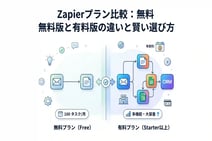
Zapierには、無料で利用できるプランと、用途に合わせて選べる複数の有料プランが用意されています。主な違いは、月に実行できるタスク数、設定できるステップ数、そしてプレミアムアプリを利用できるかどうかの3点です。
| 機能・条件 | 無料プラン | 有料プラン(Professionalなど) |
|---|---|---|
| 月間のタスク数 | 100タスクまで | 750タスク〜(プランにより変動) |
| ステップ数 | 2ステップ(トリガー1つ+アクション1つ) | 3ステップ以上の多段階設定が可能 |
| プレミアムアプリの利用 | 不可 | 可能(Salesforceなど) |
無料プランは、基本的な連携を試すのに適していますが、本格的な業務自動化を行う場合は、多段階の処理や高度なアプリ連携が可能な有料プランへの移行を検討することをおすすめします。
Zapierで連携できるアプリの数はどれくらいですか
Zapierは、世界中のさまざまなアプリケーションと連携できる点が最大の魅力です。現在、Zapierが公式にサポートしているアプリの数は9,000種類以上にのぼります。
GmailやGoogleスプレッドシート、Slackといった日常的に使われるツールから、SalesforceやHubSpotのような本格的なCRMまで、幅広いジャンルのアプリが網羅されています。この圧倒的な連携数が、他のプラットフォームと比較した際の大きな強みとなっています。
Zapierのタスクとは何ですか
Zapierにおける「タスク」とは、設定した自動化(Zap)の中で、アクションが正常に実行された回数を指します。トリガー(条件の発生)自体はタスクとしてカウントされませんが、その後に続く具体的な処理が実行されるたびに1タスクとして消費されます。
- トリガー:新しいメールを受信する(消費タスク:0)
- アクション1:メールの添付ファイルをGoogleドライブに保存する(消費タスク:1)
- アクション2:Slackに通知を送る(消費タスク:1)
このように、1回のZapの実行で複数のアクションが含まれる場合、その分だけタスクが消費される仕組みです。毎月の利用可能タスク数に上限があるため、複雑な処理を組む際は注意が必要です。
Zapierとほかの自動化ツールの違いは何ですか
Zapierのほかにも、Make(旧Integromat)やMicrosoft Power Automateといった自動化ツールが存在します。それぞれのツールには異なる特徴がありますが、Zapierが特に優れているのは以下の点です。
- プログラミング知識がなくても直感的に操作できる使いやすさ
- 9,000種類以上という圧倒的な連携アプリの豊富さ
- エラーが発生した際の通知やトラブルシューティングの分かりやすさ
Makeは視覚的に複雑な分岐を作りやすく、Power AutomateはMicrosoft製品との親和性が高いという強みがあります。しかし、導入のハードルが低く、幅広いツールを素早く連携させたいというニーズに対しては、Zapierが最も適した選択肢と言えます。
まとめ
この記事では、業務効率化ツール「Zapier」の基本的な使い方と自動化の設定手順を解説しました。プログラミング知識不要で、複数のアプリを簡単に連携できるのが最大の魅力です。
- Zapierはアプリ同士を連携し業務を自動化するiPaaSツール
- 「トリガー」と「アクション」を組み合わせた「Zap」で直感的に設定可能
- 無料プランから始められ、GmailやSlackなど多くのアプリと連携できる
まずは無料アカウントを作成し、簡単な自動化から試してみましょう。日々の単純作業をZapierに任せ、より重要な業務に集中できる環境を作ってみてください。
![[NTSOL]Dynamics 365 FO における Power Automate を利用したソリューションのご紹介](https://www.cloud-for-all.com/hubfs/bizapp/CTA/cta-footer-using-power-automate-in-dynamics-365-fo.png "[NTSOL]Dynamics 365 FO における Power Automate を利用したソリューションのご紹介")