この記事で分かること
- Copilot の制限の種類と全体像
- ファイルアップロードの上限と対応形式
- ライセンス別(Copilot Chat と Microsoft Copilot)の違い
- 個人向けプランの使用制限と、管理者設定による制限
- 制限に達したときの対処法(STEP1〜5)
Copilot の制限は、ファイルアップロードの上限、ライセンスやプランによる機能差、管理者設定や地域による提供差の3つが中心です。制限の種類を押さえれば、原因の切り分けや対処がしやすくなります。この記事では、Microsoft Copilot の主な制限、制限に達したときの対処法、導入時に確認すべきポイントを整理します。

Copilot の制限は4種類:まず全体像を押さえる
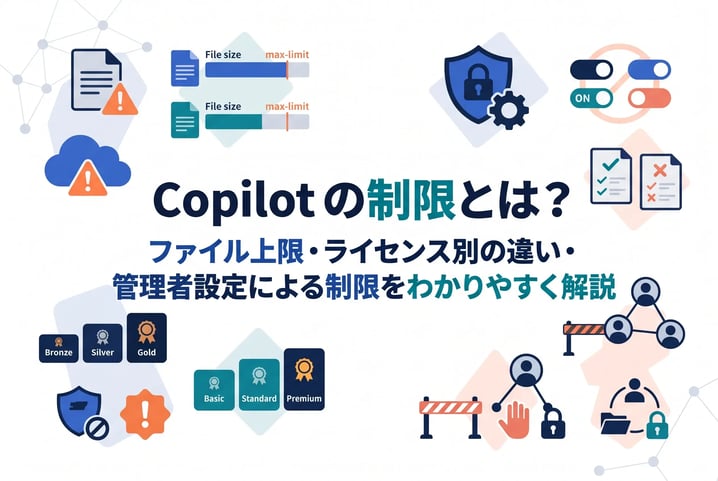
Copilot の制限は、ファイル、ライセンス・プラン、個人向けの使用量、管理者設定・地域の4種類に分けられます。どの制限に当たっているかを特定すると、解決策が見えてきます。
制限は機能や利用環境、システムの状況によって異なり、新しい AI モデルの提供開始などに伴い、時間の経過とともに変わることもあります。最新の内容は、Microsoft の公式ページで確認してください。
| 制限の種類 | 内容 | 主な確認先 |
|---|---|---|
| ファイル | 1会話あたりのファイル数、1ファイルのサイズ、対応形式 | Microsoft サポートのファイルアップロードのページ |
| ライセンス(法人) | Copilot Chat と Microsoft Copilot のアクセス優先度や利用できる機能の違い | Microsoft サポートの Copilot Chat のしくみのページ |
| 個人向けプラン | プランごとの機能制限と AI クレジット | Microsoft アカウントの「サービス & サブスクリプション」 |
| 管理者設定・地域 | AI プロバイダーの有効・無効、地域ごとの提供差 | Microsoft 365 管理センター |
Copilot のファイルアップロード制限
Copilot にアップロードできるファイルは、1回の会話で最大20ファイル、1ファイルあたり最大512MBと案内されています。この案内は、個人用アカウント、職場または学校アカウント、無料の Copilot Chat など、すべての Microsoft Copilot エクスペリエンスが対象です。
ただし、機能や時期によって上限の扱いが異なる場合があります。大きなファイルを扱う業務では、事前に最新の公式ページを確認してください。
1会話20ファイル・1ファイル512MBが目安
上限を超えるファイルはアップロードできません。スレッドにすでに20個のファイルがある場合は、新しいスレッドを開始すると、さらにファイルを追加できます。アップロードしたファイルは、短期間(18か月以内)安全に保存され、その後自動的に削除されます。Microsoft は、アップロードされたファイルの内容をモデルのトレーニングに使用しないと説明しています。
対応しているファイル形式
対応形式は、次のとおりです。
| 種類 | 形式 |
|---|---|
| ドキュメント | PDF、DOCX、XLSX、PPTX |
| 画像 | PNG、JPEG、PJP、JFIF |
| テキストとマークアップ | TXT、JSON、CSV、MD |
アップロードできないときの確認ポイント
アップロードできない場合は、ファイル形式が対応リストにあるか、サイズが512MB以下か、スレッド内のファイル数が20個未満かを順に確認します。大きな資料は、章ごとに分割するか、必要な範囲だけに絞ると解決しやすくなります。
ライセンスによる Copilot の機能制限(法人向け)
法人利用では、Microsoft Copilot のアドオンライセンスの有無によって、AI モデルへのアクセス優先度や使える機能が変わります。管理者が割り当てるライセンスが、使える範囲を決める最大の要因です。
Copilot Chat と Microsoft Copilot の違い
公式ドキュメントでは、Microsoft Copilot(旧 Microsoft 365 Copilot)と Microsoft Copilot Chat(旧 Microsoft 365 Copilot Chat)を、次のように整理しています。
| 項目 | Copilot Chat | Microsoft Copilot |
|---|---|---|
| 必要なライセンス | 対象の Microsoft 365 サブスクリプションがあれば利用可。Copilot ライセンスは対象ユーザーには必須ではない | Copilot ライセンスと、資格のある前提ライセンスが必要 |
| AI モデルへのアクセス | Standard アクセス | 優先アクセス |
| 使える機能 | 管理者がアドオンライセンスを割り当てているかどうかで異なる | ライセンスされた機能を利用可 |
Standard アクセスは混雑時に制限されることがある
Microsoft は、画像生成やファイルアップロードなど一部の機能で、固定の回数制限から、サービスの空き容量に応じたアクセスへ移行したと案内しています。Copilot ライセンスのない Copilot Chat ユーザーは Standard アクセスとなり、時間帯によって利用できる範囲が変わる場合があります。容量が不足している場合は、製品内でメッセージが表示され、進行中の作業が途中で中断されることはないと説明されています。より安定した利用が必要なユーザーは、ライセンスを付与することで優先アクセスにできます。
デバイスベースライセンスでは使えない点に注意
公式の要件ページには、Microsoft Copilot は Microsoft 365 Apps for enterprise のデバイスベースライセンスでは使用できないと記載されています。共有 PC や特殊なライセンス形態を採用している組織は、導入前に確認が必要です。
個人向け Microsoft 365 プランの Copilot 使用制限
個人向けの Microsoft 365 プラン(Personal、Family、Premium、Pro)では、機能ごとの使用制限と AI クレジットが設定されています。プランによって、使える機能と使用量が異なります。
公式サポートに掲載されている各プランの制限の一部は、次のとおりです。
| 機能 | Personal・Family | Premium・Pro |
|---|---|---|
| チャット・深い推論・ページ | 広範な使用 | 広範な使用 |
| オーディオの概要 | Standard の使用法 | 広範な使用 |
| 音声・ビジョン | Standard の使用法 | Premium はより多くの使用法、Pro は最も高い使用率 |
| イメージ生成 | Standard の使用法 | 広範な使用 |
| リサーチツール・アナリスト | 利用不可 | 広範な使用 |
機能制限と AI クレジットの違い
機能制限は、特定の期間内に特定の機能を使える合計回数です。一方、AI クレジットは、Microsoft 365 や Windows アプリ全体で使える月単位の使用量の割り当てです。なお、AI の特典はサブスクリプション所有者のみが利用でき、他のユーザーと共有できません。
使用状況の確認方法
制限や AI クレジットの状況は、Microsoft アカウントの「サービス & サブスクリプション」で確認できます。使用量の上限に近づいたときや達したときには、製品内で通知されます。
管理者設定や地域によって生じる Copilot の制限
組織では、管理者の設定や地域の違いによって、使える AI モデルが制限されることがあります。利用者が機能を見つけられない場合は、この点を疑ってください。
モデルの有効・無効とユーザー範囲の設定
Microsoft 365 管理センターでは、AI 管理者またはグローバル管理者が、Anthropic などの AI プロバイダーを有効または無効にできます。対象ユーザーやグループを指定してアクセスを絞ることも可能です。モデルピッカーには、組織で許可されているモデルだけが表示されます。
EU・EFTA・英国、政府クラウドでの提供差
Anthropic モデルは、商用クラウドのほとんどの顧客で既定で有効になっています。ただし、EU、EFTA、英国の組織では既定で無効です。米国政府クラウド(GCC High、DoD)やその他のソブリンクラウドでは利用できません。
データ保持が必要なモデルは別途許可が必要
Anthropic によるデータ保持を必要とする一部の高度なモデルは、テナント管理者が明示的にオプトインするまで利用できません。プレビュー段階のモデルも、運用環境での使用は推奨されていません。
Copilot の制限に達したときの対処法
制限に達したときは、どの制限かを特定してから、対処を選びます。次のSTEPで進めると効率的です。
STEP1:表示されたメッセージで制限の種類を特定する
エラーメッセージや通知の内容から、ファイルの上限なのか、使用量の上限なのか、機能自体が使えないのかを確認します。
STEP2:ファイルを分割し、新しいスレッドで試す
ファイルが原因の場合は、サイズを50MB以下に分割し、1会話のファイル数を20個以内に収めます。20個に達した場合は、新しいスレッドを開始します。
STEP3:時間をおいて再試行する
Standard アクセスや使用量の上限が原因の場合は、時間帯をずらして再試行します。容量の状況は時間帯によって変わることがあります。
STEP4:ライセンスやプランを確認する
必要な機能が自分のライセンスやプランに含まれているかを確認します。個人向けプランの場合は、「サービス & サブスクリプション」で使用状況を確認します。
STEP5:管理者に相談する
機能が表示されない、モデルが選べないといった場合は、管理者設定が原因の可能性があります。使いたい機能と業務内容を整理して、情報システム部門に相談しましょう。
制限を踏まえた Copilot 運用のポイント
組織で Copilot を運用する際は、利用者の業務内容に応じたライセンス配分と、制限の事前周知が重要です。
- Copilot を日常的に使う部門には、優先アクセスとなるライセンスを検討する
- 大きなファイルを扱う部門には、分割や範囲指定のルールを共有する
- モデルや地域の提供差を、管理センターの設定と合わせて確認する
- 制限は変わることがあるため、公式ページの定期的な確認を運用に組み込む
よくある質問(FAQ)
Copilot に使用回数の上限はありますか?
あります。ただし、内容はプランや機能によって異なります。個人向けの Microsoft 365 プランでは、機能制限と AI クレジットが設定されています。法人の Copilot Chat では、サービスの空き容量に応じたアクセスとなる機能があります。
Copilot にアップロードできるファイルの上限は?
公式アナウンスでは、1回の会話で最大20ファイル、1ファイルあたり最大512MBと案内されています。対応形式は PDF、DOCX、XLSX、PPTX、画像、TXT、JSON、CSV、MD などです。機能や時期によって異なる場合があるため、最新の公式ページもご確認ください。
Copilot Chat と Microsoft Copilot では制限がどう違いますか?
Copilot ライセンスのない Copilot Chat は Standard アクセスで、時間帯によって利用できる範囲が変わることがあります。Copilot ライセンスがあるユーザーは優先アクセスとなります。使える機能も、アドオンライセンスの有無によって異なります。
Copilot の制限に達したらどうなりますか?
個人向けプランでは、使用量の上限に近づいたときや達したときに、製品内で通知されます。法人の Standard アクセスで容量が不足した場合も、製品内でメッセージが表示されます。進行中の作業は中断されないと案内されています。
管理者は Copilot の利用を制限できますか?
できます。Microsoft 365 管理センターで、Anthropic などの AI プロバイダーを有効・無効にしたり、アクセスできるユーザーやグループを指定したりできます。データ保持が必要なモデルは、管理者がオプトインするまで利用できません。
Copilot の制限を理解して、無理のない運用を始めよう
Copilot の制限は種類ごとに整理すれば、慌てず対処できます。この記事のポイントは次のとおりです。
- 制限は、ファイル、ライセンス・プラン、個人向けの使用量、管理者設定・地域の4種類
- ファイルは、1会話20個・1ファイル512MBが公式の目安
- 法人では、ライセンスの有無でアクセス優先度と使える機能が変わる
- 個人向けプランは、機能制限と AI クレジットで管理され、状況はアカウントで確認できる
- 制限に達したら、メッセージで種類を特定し、分割・再試行・ライセンス確認・管理者相談の順で対処する
まずは、自分や自部門で「引っかかった」制限が4種類のどれに当たるかを確認してみましょう。管理者の方は、ライセンスの配分と管理センターの設定を見直すところから始めてみてください。