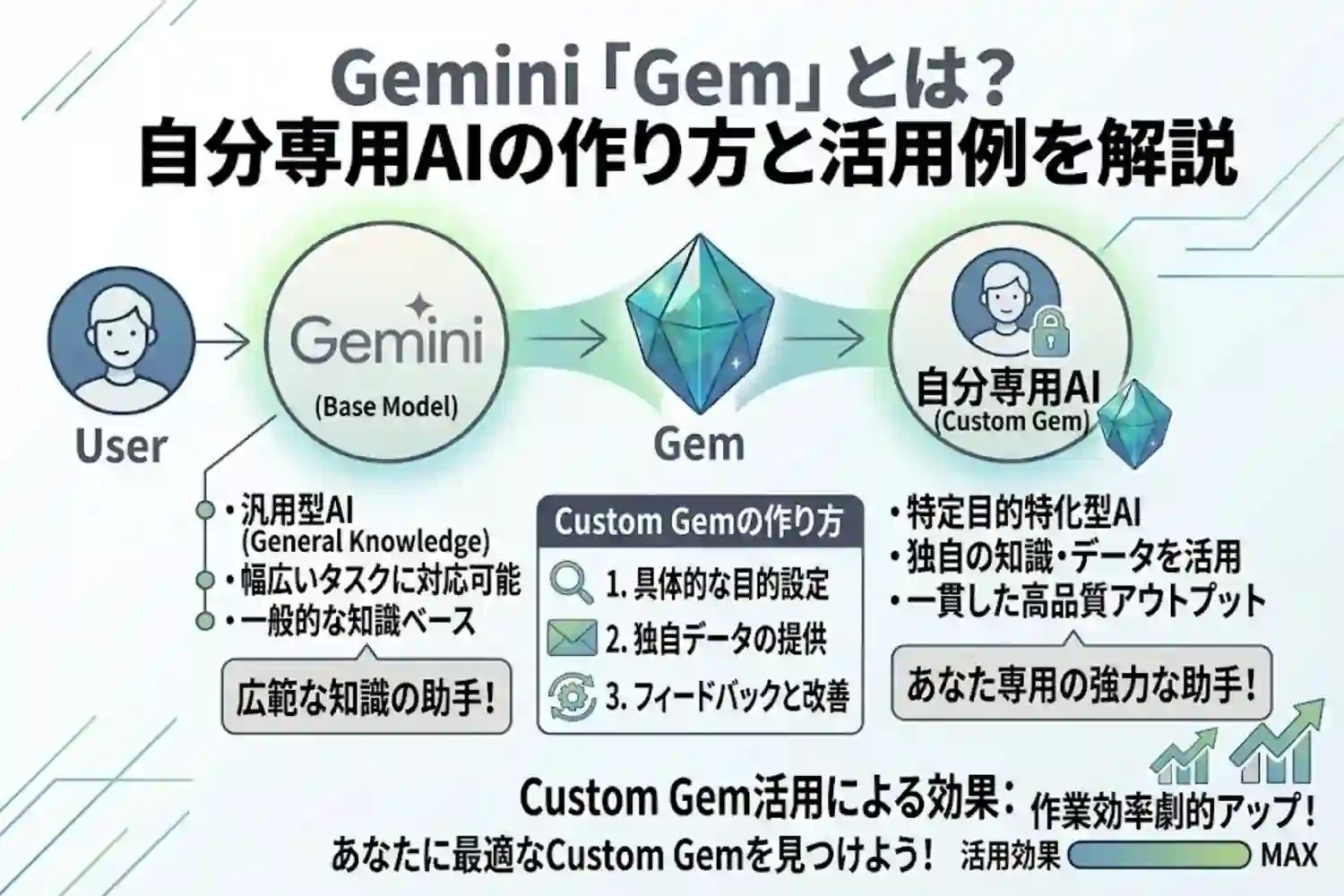
「Geminiの『Gem』って何?」「毎回同じ前提を説明するのが面倒」と感じたことはありませんか。結論から言うと、Gem(ジェム)とは、役割・指示・参照資料をあらかじめ設定しておける「自分専用AI」を作成できるGeminiの機能です。本記事では、Gemの基本的な仕組みから、作り方、業務での活用例までを分かりやすく解説します。
この記事で分かること
- Gemの基本的な仕組みと料金プラン
- Gemの具体的な作り方
- 業務で役立つGemの活用例
Gemを使いこなせば、毎回同じ指示を繰り返す手間から解放されます。
Gemini「Gem」とは
Gemとは、特定のタスクに特化した「自分専用のチャットボット」をGemini上に作成できる機能です。通常、Geminiに何かを依頼する際は、新しいチャットを立ち上げるたびに「あなたはプロの編集者です」「このトーンで回答してください」といった背景説明(コンテキスト)を入力する必要があります。しかしGem機能を使えば、こうした前提条件をあらかじめ組み込んだ状態でAIを呼び出せるため、本題だけを伝えればすぐに目的の回答が得られるようになります。
Gemの作成にプログラミングの知識は不要で、対話形式で指示文を入力するだけで、数分程度で自分だけの専用アシスタントを作成できます。以前は有料プランや法人向けプランのユーザー向けに提供されていましたが、現在は無料ユーザーでも基本的な機能を利用できます。
Gemの作り方
Gemの作成は、Gemini公式サイトのサイドバーから数ステップで行えます。
- gemini.google.comにアクセスし、サイドバーの「Gems」を選択する
- 「新しいGemを作成」をクリックする
- Gemの名前を設定する(例:「メール添削アシスタント」)
- 指示文(プロンプト)を入力する。役割・タスク・前提条件・出力形式を具体的に記述するのがコツ
- 必要に応じて、参照させたいファイルを追加する
- 保存すれば、いつでもサイドバーからそのGemを呼び出せるようになる
Google公式が推奨する指示文の設計では、「ペルソナ(役割)」「タスク(目的)」「コンテキスト(前提)」「フォーマット(出力形式)」の4要素を盛り込むことが推奨されています。この4要素を意識するだけで、Gemの回答品質が大きく向上します。
Gemの活用例
Gemはアイデア次第でさまざまな業務に活用できます。代表的な活用例を紹介します。
| Gemの種類 | 設定する指示の例 | 活用シーン |
|---|---|---|
| ライティングアシスタント | 入力された文章を、自社のトーン&マナーに沿った丁寧な表現に書き換える | ブログ記事やメルマガの文章添削 |
| データ分析アシスタント | アップロードされたデータをもとに、指定した形式でレポートを作成する | 週次・月次レポートの作成 |
| アイデア出しパートナー | ユーザーの入力に対し、あえて批判的な視点から改善点を指摘する | 企画のブラッシュアップ・壁打ち |
| 語学学習サポート | ユーザーの英作文を添削し、間違いの理由をやさしく解説する | 英語学習・語学練習 |
Gemの料金と利用プラン
Gemの基本的な作成・利用は無料のGoogleアカウントでも可能です。ただし、無料プランでは1日あたりの利用回数や、利用できるモデルに制限がある場合があります。上限に達すると、より軽量なモデルに自動的に切り替わる仕組みです。
個人向けの有料プランは、2026年5月のリニューアルにより「Google AI Plus」「Google AI Pro」「Google AI Ultra」の3段階に整理されています。以前は「Google AI Pro(月額2,900円)」が唯一の有料の選択肢でしたが、現在はその下に、比較的手頃な価格で利用回数の上限を緩和できる「Google AI Plus」という入門プランが加わっています。日常的にGemを使う程度であればAI Plusでも十分な場合が多く、より高性能なモデルを継続的に使いたい場合や、業務でヘビーに活用したい場合は「Google AI Pro」以上への加入が効果的です。
各プランの正確な月額料金・利用上限は変更される可能性が高い情報のため、契約前に必ずGoogle公式のプランページで最新の金額を確認することをおすすめします。
Gem利用時の注意点
Gemは非常に便利な機能ですが、利用にあたっては以下の点に注意しましょう。
- Gemに個人情報や社外秘のデータを入力すると、設定によってはAIモデルの学習に利用される可能性がある
- 重要なデータを入力する場合は、Geminiの設定でアクティビティの学習をオフにするか、機密情報をマスクした上で利用する
- Gemの回答も完全に正確とは限らないため、重要な分析結果やアドバイスは必ず人が検証する
よくある質問(FAQ)
Geminiの「Gem」について、よく寄せられる質問をまとめました。
GemとChatGPTのカスタムGPTsは何が違いますか?
基本的な仕組みはよく似ており、どちらも独自の指示や参照資料を設定した専用AIを作成できます。GoogleサービスであるGmail・ドライブ・カレンダーなどとの連携が必要な業務ではGemが有利です。一方、サードパーティ製のGPTsストアを活用したい場合はカスタムGPTsが有利になるなど、目的によって使い分けるとよいでしょう。
作成したGemはチームで共有できますか?
Google Workspaceなどの法人向けプランでは、組織内でGemを共有し、社内ボットとして展開できる仕組みが用意されています。個人向けプランでは共有機能に制限がある場合があるため、詳細は公式ヘルプをご確認ください。
Gemに社内データベースを参照させることはできますか?
Gemは、入力する知識が数点のドキュメントに収まる個人〜小チームでの反復作業に向いています。社内データベースや基幹システムとの本格的な連携が必要な場合は、Gemの範囲を超えるため、Gemini APIやGoogle CloudのVertex AIを使ったRAG(検索拡張生成)の構築を検討する必要があります。
作成したGemは後から編集できますか?
はい、Gem Managerの画面からいつでも指示文や参照ファイルを編集できます。運用しながら回答の精度を見て、指示文を調整していくのがおすすめです。
Gemはいくつまで作成できますか?
作成できるGemの数はプランや利用状況によって変動するため、最新の上限は公式ヘルプを参照することをおすすめします。まずは代表的な業務用のGemを数個作成し、使い勝手を確認しながら増やしていくとよいでしょう。
まとめ
この記事では、Geminiの「Gem」機能について解説しました。重要なポイントは以下の通りです。
- Gemは、役割や指示をあらかじめ設定できる自分専用のAIチャットボット
- プログラミング知識不要で、対話形式で数分で作成できる
- 無料プランでも利用可能だが、業務での本格活用には「AI Plus」「AI Pro」などの有料プランがおすすめ
毎回同じ指示を繰り返している作業があれば、まずは簡単なGemを1つ作成することから始めてみましょう。