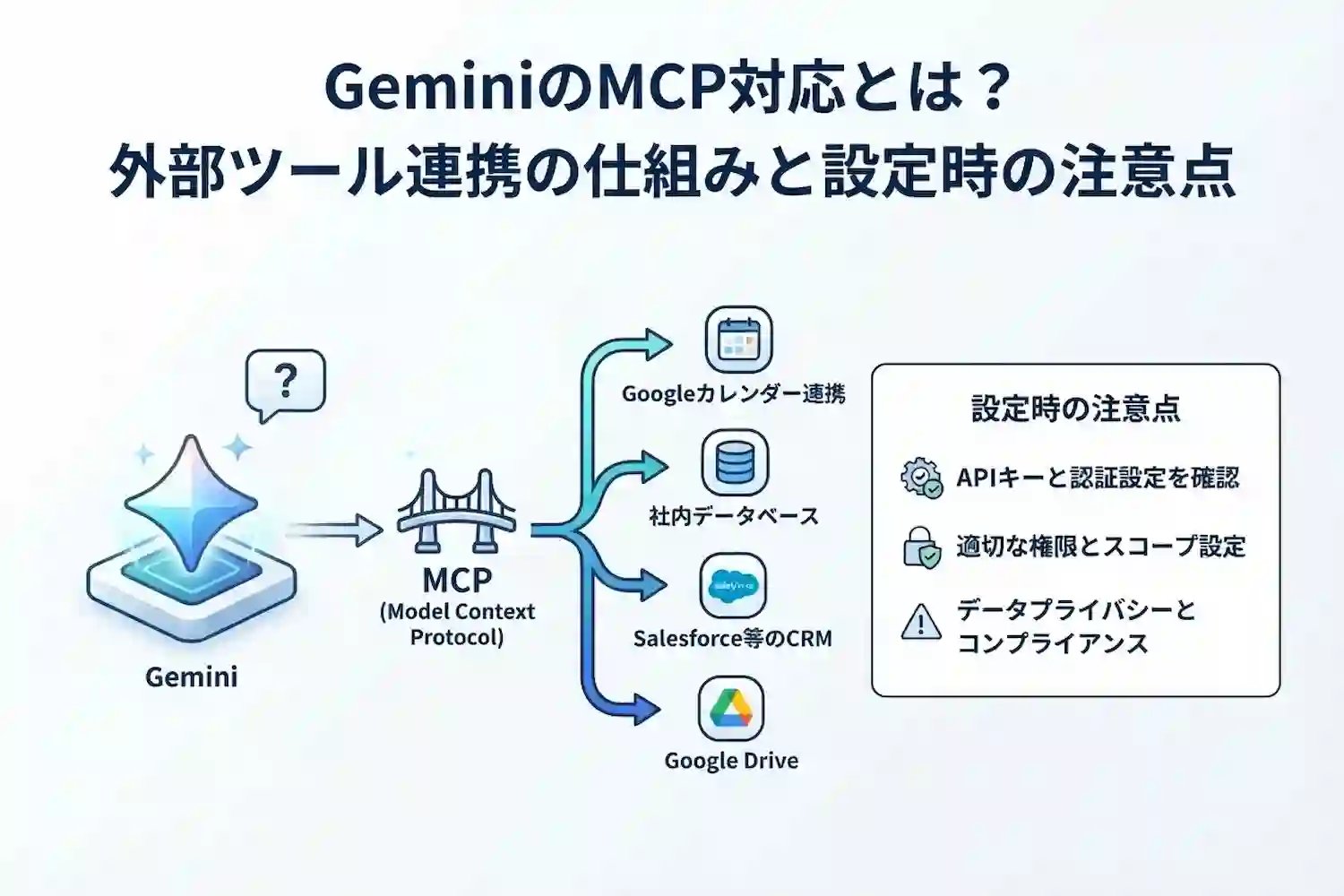
GeminiのMCP対応とは、AIが外部のツールやデータと共通のルール(Model Context Protocol、略称MCP)でつながる仕組みを、Gemini関連の製品で使えるようにする取り組みの総称です。実際には「Google Workspaceに入っているGeminiから外部の業務アプリを呼び出す」「開発者向けのGemini CLIでMCPサーバーをつなぐ」「Google Cloudが用意するMCPサーバーに接続する」という、性格の異なる複数の入口があります。この記事では、それぞれの違いと設定の流れ、そして情シス・IT管理者が押さえたい権限管理の注意点を、公式情報をもとに整理します。
この記事で分かること
- MCPとは何か、Geminiで使える3つの入口の違い
- Google WorkspaceのGeminiでつながる外部アプリと条件
- Gemini CLIでMCPサーバーを追加する手順の流れ
- Google Cloudの管理型MCPサーバーと権限の考え方
- 導入前に情シスが確認したい管理機能と注意点
GeminiのMCPとは?外部ツールとつながる仕組み
MCPはAIと外部ツールをつなぐ共通ルール
MCP(Model Context Protocol)は、AIアプリケーションと外部のツールやデータソースを、共通の仕様でつなぐためのプロトコルです。Googleの公式ドキュメントでも、AIモデルがリモートサーバーの提供するツールを安全に使えるようにするオープンな標準と説明されています。
MCPを使うと、ツールごとに専用の連携を作らなくても、対応するAIから外部の情報を検索したり、操作を依頼したりできます。AIが「何を見られるか」「何ができるか」は、つないだMCPサーバー側が提供する範囲で決まります。
Geminiで使えるMCPの入口は3つ
「Gemini MCP」と一言でいっても、利用者や目的によって入口が異なります。自分がどれを知りたいのかを先に整理すると、情報を探しやすくなります。
| 入口 | 主な利用者 | できること | 管理の主体 |
|---|---|---|---|
| Google Workspace上のGeminiのコネクタ | 一般の業務利用者 | Asana、HubSpotなど外部アプリの情報をGeminiから参照 | Workspace管理者 |
| Gemini CLI | 開発者・エンジニア | ターミナルのGeminiにMCPサーバーを接続し、外部ツールを実行 | 利用者本人(設定ファイル) |
| Google CloudのリモートMCPサーバー | 開発者・クラウド管理者 | BigQueryなどGoogle Cloudのサービスを、AIアプリから操作 | Google CloudのIAM(権限管理) |
一般の業務利用者に関係するのは1つ目、開発者に関係するのは2つ目と3つ目です。情シスは、この3つのどれが社内で使われ得るのかを把握しておく必要があります。
なお、Geminiアプリのエージェント機能(旧Gemini Spark、現在はTasks in Gemini)は、2026年6月にカスタムMCPへの対応が発表されています。日本での提供状況や、無料版での扱いは、公式情報で確認できていません(要確認)。
Google WorkspaceのGeminiでつながる外部アプリ
2026年9月から、7つの外部アプリとの連携が始まった
Googleは2026年9月15日(現地時間)、Gemini in Google WorkspaceからMCP連携で外部アプリを直接扱えるようになったと発表しました。公式のWorkspace Updatesによると、対象のアプリは次の7つです。
- Asana
- Atlassian Rovo
- HubSpot
- Intuit Mailchimp
- Intuit QuickBooks
- Monday
- Salesforce
タブを切り替えたり、ファイルをダウンロードしたりせずに、Google Workspaceの画面から外部アプリの情報を参照できるのが特徴です。公式の発表時点では、Rapid ReleaseとScheduled Releaseのドメインで提供が始まっています。他のリリースチャネルの状況は、公式の最新情報で確認してください(要確認)。
利用条件は「読み取り専用」「プラン」「第三者の契約」
公式ヘルプは、このコネクタを、外部サービスから情報を取得(retrieve)する機能と説明しています。外部アプリの内容を書き換える機能は案内されておらず、現時点では読み取り用途が前提と考えられます(書き込みができない旨の明記は、今回直接確認できていないため要確認)。使う前に、次の条件を確認してください。
- 個人アカウントではGoogle AI ProまたはUltra、勤務先アカウントでは対象のWorkspaceエディションであること
- コネクタによっては、外部サービス側の有料契約が別途必要なこと
- Asanaなど一部では、外部サービス提供のヘルパーアプリが必要なこと
- 勤務先アカウントでは、管理者が機能を有効にしていること
対象エディションは、公式の案内で、Business StandardとPlus、Enterprise StandardとPlusなどが挙げられています。ヘルプやUpdatesには、これに加えて、Enterprise EssentialsやEnterprise Essentials Plus、教育機関向けのGoogle AI Pro for Educationなども挙がっています。ページによって記載が異なるため、最新の一覧を確認してください。自社の契約が対象かどうかは、管理コンソールとヘルプで確認してください。
使い方は、Geminiの入力欄で外部アプリを選ぶだけ
公式ヘルプでは、対応するGoogle WorkspaceアプリでAsk Geminiを開き、入力欄で「@」を入力してコネクタを選んでから、プロンプトを入力する流れが案内されています。初回は、外部アプリ側での認可の手順が入ります。
たとえば「今週期限のタスクを教えて」「この顧客の商談状況を確認して」といった、情報を引き出す用途に向いています。更新や登録のような書き込みについては、対応を示す公式の案内を確認できていません(要確認)。
対応するアプリは、公式ヘルプによると、Chat、Docs、Drive、Gmail、Sheets、Slidesの6つです。Workspace Updatesには、Docs、Sheets、Slidesのサイドパネルと、Google Chatから使えると記載されています。なお、ヘルプでは、同じ機能が「コネクタ」と「インテグレーション」の2通りの呼び方で書かれています。
Gemini CLIでMCPサーバーを使う方法
Gemini CLIはMCPサーバーへの接続に対応している
Gemini CLIは、ターミナル上でGeminiを使える開発者向けのツールです。公式のドキュメントでは、MCPサーバーをGeminiモデルと、ローカル環境や外部のサービスをつなぐ橋渡し役として説明しており、接続したサーバーが提供するツールやリソースをCLIから使えるようになります。
【ご注意】Gemini CLIは、契約の種類によって使えるかどうかが変わっています。詳しくは、後述のSTEP1を確認してください。
設定は、settings.jsonのmcpServersという項目に、接続先のサーバーを書く形で行います。複数のサーバーを書くことができ、サーバーごとに接続方式を指定できます。外部のリモートサーバーについては、OAuth 2.0による認証にも対応しています。コマンドで追加する場合は、gemini mcp addが案内されており、既定ではプロジェクトの.gemini/settings.jsonに、ユーザー単位の指定ではホームディレクトリの設定ファイルに書き込まれます。
設定の流れ:4つのSTEP
細かな書き方は、バージョンで変わる可能性があります。必ず公式ドキュメントの最新の内容を確認してください。
STEP1:Gemini CLIを準備する
最初に、自分の契約でGemini CLIを使えるかを確認します。Googleの2026年5月19日付の発表では、6月18日以降、Google AI Pro、Google AI Ultra、および個人向けGemini Code Assistの無料利用では、Gemini CLIがリクエストの処理を止めると案内されています。移行先はAntigravity CLIで、Gemini 4 Argonを使う場合もAntigravityを使うよう、公式ドキュメントに記載があります。一方、Gemini Code AssistのStandardまたはEnterpriseのライセンスで使う組織は、アクセスは変わらないと案内されています(この扱いは別の公式ページで「別の廃止スケジュールの対象」とも書かれているため、将来の予定は要確認)。
そのうえで、公式の案内に従って、インストールとサインイン、認証を済ませます。社内の端末で使う場合は、利用してよいツールかどうかを事前に確認しておきましょう。Antigravity CLIでのMCPの設定手順は、今回は公式情報で確認できていないため、移行後は別途確認してください(要確認)。
STEP2:接続するMCPサーバーを選ぶ
最初は、信頼できる提供元の、読み取り中心のサーバーを1つだけ選びます。GitHubやデータベース、ブラウザ操作など、サーバーによって実行できる操作は大きく異なります。必要な範囲を超える権限を持つサーバーは避けましょう。
STEP3:settings.jsonにサーバーを追加する
プロジェクト単位の.geminiディレクトリ、またはホームディレクトリのsettings.jsonに、mcpServersを追加します。サーバーの起動コマンドや接続先のURL、必要な環境変数を記載します。パスワードやAPIキーは、設定ファイルに直接書かず、環境変数で渡す運用が安全です。
STEP4:接続状態を確認し、小さく試す
設定後は、CLIで接続しているサーバーの一覧や状態を確認します。公式ドキュメントでは、gemini mcp listコマンドと、対話画面の/mcpが紹介されています(バージョンで変わる可能性があります)。最初は、影響の小さい読み取りの依頼から試し、結果を確認してから範囲を広げてください。
Google CloudのリモートMCPサーバーと権限管理
Google Cloudのサービスを、AIアプリからMCPで操作できる
Google Cloudは、BigQueryやCompute Engineなど、多くのサービスについて、Googleのインフラ上で動くリモートMCPサーバーを提供しています。公式ドキュメントによると、対象のサービスのAPIを有効にすれば、MCPのエンドポイントが使える状態になります。
利用できるAIアプリの例として、Claude Code、Gemini Code Assist、Gemini CLI、Google AI Studioなどが挙げられています。ただし、個人向けのGemini Code AssistとGemini CLIは、前述の通り2026年6月18日以降の扱いが変わっています。対応するサービスの一覧は、公式のSupported productsのページで確認できます。
Google CloudのMCPサーバーはIAMで制御する
公式ドキュメントでは、Google CloudのMCPサーバーを使うには、MCP Tool User(roles/mcp.toolUser)などの権限が必要と案内されています。一方で、Google Cloud以外のMCPサーバーには、このロールは不要で、IAMのポリシーや権限でアクセスを制御することもできないと明記されています。
つまり、Google Cloudの内側のMCPは社内の権限管理に載せられますが、外部のMCPサーバーは別の方法で管理する必要があります。これは、次の章で扱うガバナンスの重要な前提です。
公式ドキュメントには、MCPの呼び出しと応答をスキャンして、セキュリティリスクから守るModel Armorも紹介されています。設定の詳細は、公式ドキュメントで確認してください。
Gemini Enterpriseでは、カスタムMCPがデフォルトで制限される
Gemini Enterpriseでは、カスタムMCPサーバーを使うデータストアの作成が、組織ポリシーの制約(Disable custom MCP server connector for Gemini Enterprise)によってデフォルトでブロックされていると、公式のコードラボとドキュメントに記載されています。利用するには、組織ポリシー管理者(roles/orgpolicy.policyAdmin)が、この制約をオフにし、さらに「Restrict allowed data sources for data connectors」の許可リストにcustom_mcpを追加する必要があります。社内の管理者が意図して許可した範囲だけでMCPが使われる設計と読めますが、運用の詳細は公式ドキュメントで確認してください。
情シスが押さえたいGemini MCPのガバナンス
MCPは「AIが触れる範囲」を広げる仕組みである
MCPをつなぐと、AIが参照・操作できる範囲が、つないだ外部ツールの分だけ広がります。便利になる反面、誤った指示や、悪意あるサーバーの影響を受けるリスクも広がります。公式のWorkspaceのコネクタは、ヘルプ上は情報の取得が中心の説明のため、まずは影響の小さい範囲から始めやすいと考えられます。
管理者が確認したい5つのポイント
- 管理者の制御は、ドメイン・組織部門(OU)・グループの単位で行える
- Workspaceのコネクタは、Marketplaceアプリと同じ考え方で管理し、許可リストで利用者を絞れる
- API制御ではコネクタへのアクセスを制限できず、信頼済みからブロックに変更しても使える場合がある
- 外部サービス側の許可リストにも、ヘルパーアプリの許可が必要なことがある
- ユーザーは、Googleアカウントの設定から、外部アプリとの接続を削除できる
特に3つ目は注意が必要です。公式の管理者向けページに、API制御ではユーザーのアクセスを制限できず、アプリのアクセス設定をTrustedからBlockedに変更しても、ユーザーがインテグレーションを引き続き使用できる場合があると記載されています。「ブロックしたから安全」と考えず、実際の挙動を検証しましょう。
公式情報間で確認が必要な点
Workspace Updatesの発表では、この機能がGemini for Google Workspaceを使えるユーザーに対して、デフォルトでオンと案内されています。一方で、同じ発表の利用者向けの項目や、利用者向けのヘルプには、勤務先アカウントでは管理者が有効にしてから使えると読める記載もあります。デフォルトの扱いと、管理者の操作が必要な条件の関係は、公式情報だけでは整理しきれないため、自社の管理コンソールで実際の設定を確認してください(要確認)。
また、管理コンソールの操作パスについて、発表ページは2026年9月30日付で以前の誤ったパスを修正したと注記しています。現在は、アプリの一覧にあるGoogle Workspace Marketplaceアプリから管理する案内になっています。修正前のパスとして「アプリ > Google Workspace > Gemini for Workspace > サードパーティ コネクタ」と書いている二次情報が残っています。古い解説記事のパスをそのまま参照しないよう、気を付けましょう。
導入前の確認リスト
| 確認項目 | 確認する内容 |
|---|---|
| 対象エディション | 自社の契約が対象か(Business/Enterpriseの各エディションなど) |
| 管理設定 | デフォルトの状態と、OU・グループ単位の有効化の範囲 |
| 許可する外部アプリ | 必要なものだけを許可し、それ以外は許可リストで絞る |
| 外部サービス側の設定 | ヘルパーアプリや許可リスト、ライセンスの要否 |
| データの扱い | 外部アプリのデータの共有・保存・削除の条件(公式ページに記載なし。要確認) |
| 開発者向けの利用 | Gemini CLIやAntigravity CLIなど、個人の設定で接続できる範囲のルール化 |
Gemini MCPの活用例
営業・マーケティングでの情報参照
SalesforceやHubSpotの情報を、Google WorkspaceのGeminiから参照できれば、商談の状況確認や、メール作成前の情報収集が楽になります。書き込みへの対応は確認できていないため、更新作業は各ツールで行う前提です。
プロジェクト管理の確認
AsanaやMondayなどのタスク情報を、DocsやSheetsの作業中に確認できます。会議資料や報告書を作りながら、進捗を引き出す使い方が考えられます。
開発・データ分析での利用
Gemini CLIにMCPサーバーを接続すれば、GitHubやデータベースの情報を踏まえた作業を、ターミナルで進められます。Google CloudのBigQueryのMCPサーバーを使う場合は、IAMの権限を最小限に絞ることが基本です。
よくある質問(FAQ)
GeminiはMCPに対応していますか?
対応しています。ただし、入口は複数あります。Google WorkspaceのGeminiのコネクタ、開発者向けのGemini CLI、Google CloudのリモートMCPサーバーなどで、それぞれ対象の利用者や管理方法が異なります。
Geminiアプリで自由にMCPサーバーを追加できますか?
一般向けのGeminiアプリのチャットで、利用者が自由に任意のMCPサーバーを追加できるという公式の案内は、今回は確認できませんでした(要確認)。ただし、エージェント機能(旧Spark、現Tasks in Gemini)は、2026年6月にカスタムMCP対応が発表されています。日本での提供や、無料版での扱いは要確認です。公式の資料には、開発者向けにデベロッパーモードでMCPサーバーをテストする手順があります。審査を経て公開する仕組みもあるため、一般の利用者向けの追加方法とは分けて考えてください。
WorkspaceのGeminiから外部アプリのデータを書き換えられますか?
公式ヘルプの説明は、外部サービスから情報を取得する機能が中心です。書き込みへの対応を示す公式の案内は、確認できていません(要確認)。今後の仕様変更は、公式の最新情報で確認してください。
管理者はMCPコネクタの利用を止められますか?
管理者は、ドメイン、OU、グループの単位で、機能や許可するコネクタを管理できます。ただし、公式の管理者向けページには、API制御では利用を制限できないことや、設定の変更後も使える場合があることが記載されています。設定を変えたら、実際に使えなくなるかを検証してください。
Gemini CLIのMCP設定は、どこに書きますか?
settings.jsonのmcpServersに、接続先のサーバーを記載します。プロジェクトの.geminiディレクトリか、ホームディレクトリの設定ファイルを使う例が紹介されています。認証情報は環境変数で渡すなど、ファイルに直接書かない運用が安全です。ただし、Google AI Pro、Ultra、個人向けの無料利用では、2026年6月18日以降はGemini CLIが使えず、Antigravity CLIへの移行が案内されています。
入口ごとの管理方法を決めて、小さく試してみよう
GeminiのMCP対応は、業務アプリとつなぐWorkspaceのコネクタ、開発者向けのGemini CLI、Google CloudのMCPサーバーという、性格の違う入口に分かれます。便利さとリスクの両面を見ながら、段階的に進めるのが現実的です。ここまでの内容を整理します。
- MCPはAIと外部ツールをつなぐ共通ルールで、Geminiには3つの入口がある
- WorkspaceのGeminiは、2026年9月から7つの外部アプリと連携でき、公式の説明は情報の取得が中心
- Gemini CLIは、settings.jsonのmcpServersでサーバーを追加し、認証情報は環境変数で渡す(個人向けの契約では、2026年6月以降Antigravity CLIへ移行)
- Google CloudのMCPサーバーはIAMで管理でき、外部のMCPサーバーはIAMの対象外
- 管理者は、ブロック設定後も使える場合があることを前提に、実際の挙動を検証する
まずは、自社でどの入口が使われ得るのかを棚卸しし、影響の小さい読み取りの連携から1つ試してみてください。管理のルールを先に整えておけば、安心してAIの活用範囲を広げていけます。