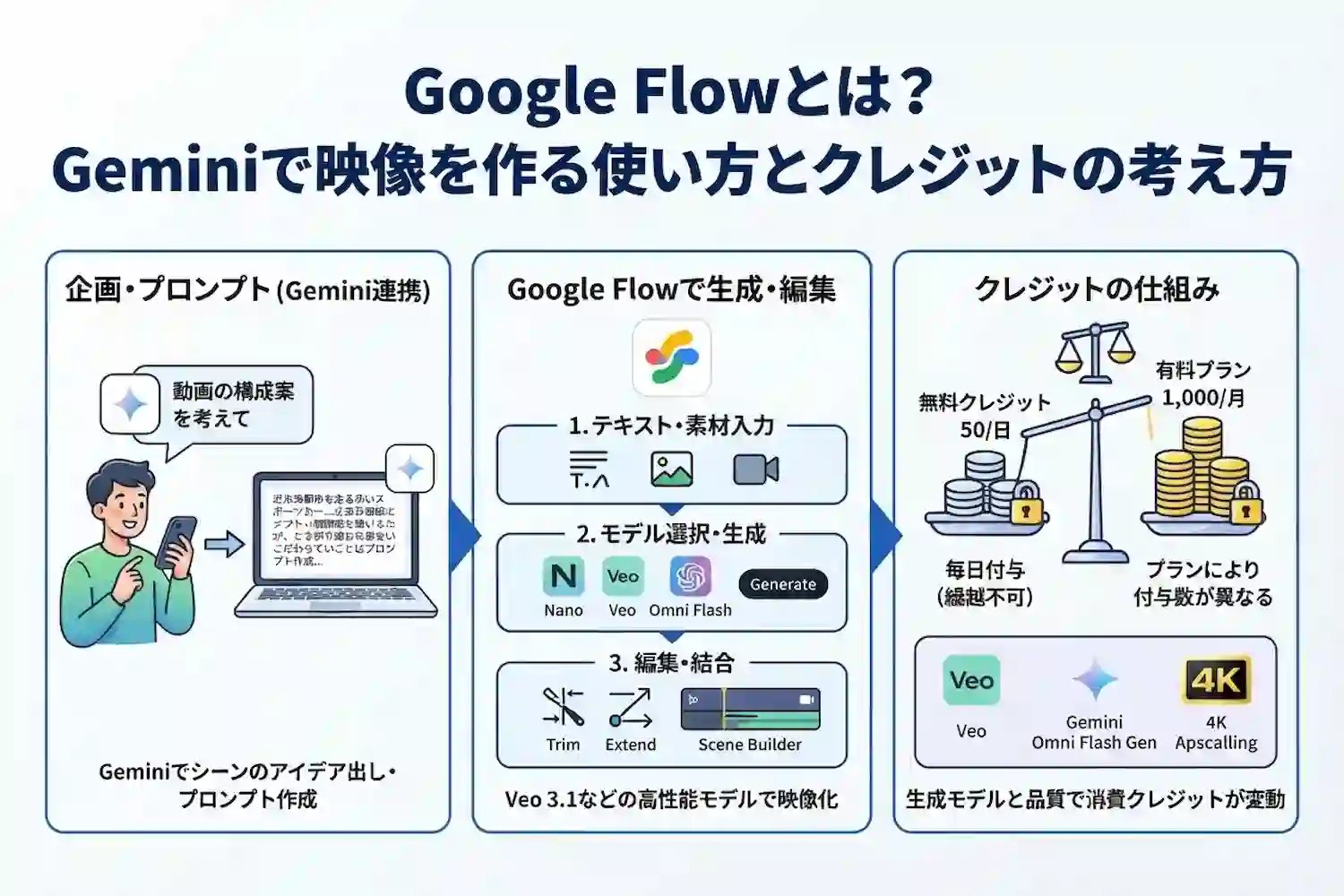
Google Flow(グーグル フロー)とは、Googleが提供するAI映像制作ツールで、テキストや画像の指示から動画や画像を作り、シーンとして組み立てられるサービスです。動画生成モデルのVeo(ヴェオ)やGeminiなどGoogleの生成AIを土台にしており、「Gemini Flow」と検索して行き着くのもこのツールです。この記事では、Flowでできること、使い始める手順、クレジットの考え方、そして企業で使う際に情シス・IT管理者が確認したい点を、公式情報をもとに整理します。
この記事で分かること
- Google Flowとは何か、Geminiアプリとの関係
- 動画生成・シーン編集・Agentなど、Flowでできることの全体像
- 利用条件と、日本で使うときの注意点
- Flowの始め方と、クレジットを無駄にしない進め方
- 業務で使う前に確認したい透かし・権利・データの論点
Google Flowとは?AI映像制作ツールの基本
Flowは動画と画像を作るためのAI制作スタジオ
Google Flowは、シネマティックなクリップやシーン、ストーリーを、一貫性を保ちながら作れるGoogleのAI映像制作ツールです。公式ヘルプでは、クリエイターとともに作られ、Googleの高性能な生成モデルを使うツールと説明されています。
2025年5月のGoogle I/Oで、動画生成のVeo、画像生成のImagen、文章や指示の理解を担うGeminiを組み合わせたツールとして発表されました。その後も更新が続き、現在のFlowの公式ページでは、Veo 3.1やGemini Omni、画像生成のNano Bananaなどのモデル名が案内されています。モデル名やラインナップは変わりやすいため、最新の表示を確認してください。
「Gemini Flow」との関係:Geminiアプリとは別のツール
「Gemini Flow」という名称の独立した製品が公式に案内されているわけではありません。多くの場合、Geminiの名前で語られるGoogleのAIの一つとして、Flowを指していると考えられます。ただし、Geminiアプリとは入口も用途も異なります。
| 比較項目 | Geminiアプリ | Google Flow |
|---|---|---|
| 主な用途 | 対話、調べもの、文章作成など | 動画・画像の制作と編集 |
| 主な入口 | Geminiアプリ、Webのgemini.google.com | Flowのサイト、Flowアプリ |
| 作るもの | 回答、文書、要約 | クリップ、シーン、画像素材 |
| 利用の単位 | プランごとの利用上限 | クレジットの消費 |
文章の整理や調査はGeminiアプリ、映像の制作はFlowというように、役割で使い分けるのが基本です。
Google Flowでできること
テキストや画像から動画を作る
Flowの中心は、指示から動画を生成する機能です。公式の機能紹介には、テキストから動画(Text to Video)、開始と終了のフレーム画像から動画(Frames to Video)、素材を指定する動画生成(Ingredients to Video)、動画の延長、オブジェクトの挿入と削除、シーンビルダー(Scenebuilder)などが並んでいます。提供される機能はプランや時期で異なります。
テキストだけで作るより、開始と終了のフレームを決めるほうが、構図や流れをコントロールしやすくなります。複数のクリップをつないで一つのシーンにする作業も、同じ画面で進められます。
画像素材の作成と編集
Flowには画像を作る機能もあり、素材づくりから動画化までを一つのワークスペースで行えます。画像から動画へ展開する流れが基本のため、コンセプト画像を作ってから動かす進め方に向いています。
Flow Agentで会話しながら制作を進める
プロンプト欄のAgentをオンにすると、会話で制作を手伝ってもらえる機能が使えます。公式ページのプラン紹介にも、Agentの利用枠がプランごとに記載されています。絵コンテの相談やプロンプトの書き直しなど、企画段階の壁打ちに使いやすい機能です。詳細な仕様や回数の上限は、公式ヘルプで最新の内容を確認してください(要確認)。
Flow TVで作例とプロンプトを見る
Flow TVは、Veoで生成されたクリップやチャンネルを紹介するコーナーです。公式ヘルプによると、クリップの元になったプロンプトも確認できます。最初は、ここで作例を眺めて、指示の書き方をつかむと近道です。
Google Flowの利用条件と対応プラン
利用できる人の条件
公式ヘルプによると、Flowを使うための基本条件は次のとおりです。
- 18歳以上で、年齢確認が済んでいること
- Flowのサポート対象地域にいること
- 一部の機能を使う場合は、Google AI Plus、Pro、Ultraのいずれかの登録(サブスクリプション)があること
登録していない場合でも、基本的な動画生成と編集の機能が使え、お試し用に毎日50クレジットが付与されると、公式ヘルプに記載があります。Plus、Pro、Ultraの登録者は、Flowの全機能と、毎月追加されるクレジットを使えます。
ただし、ヘルプには「Plus、Pro、Ultraのいずれかに登録していること」を要件として並べた表記も残っており、ページによって表現が揃っていません。ご自身のアカウントで何ができるかは、利用時のFlowの画面表示で確認してください(要確認)。
Workspaceの対象プランは追加料金なし
公式ヘルプには、対象のGoogle Workspaceプランであれば、追加料金なしでFlowを使え、毎日50クレジットが付与される旨が記載されています。対象として挙げられているのは、次のプランです。
- Business Starter、Standard、Plus
- Enterprise Starter、Standard、Plus
- G Suite Legacy Free Edition
- Education Standard、Education Plus、Google AI Pro for Education
自社の契約が対象かどうかは、契約内容と管理コンソールの表示で確認しましょう。業務利用で管理者がどこまで制御できるかは、確認できた公式情報では詳細がわかりませんでした(要確認)。
日本で使うときの注意点
Googleの公式ヘルプでは、Flowを利用できる国と地域の一覧に日本が含まれ、パソコン版の利用とモバイルアプリのダウンロードが可能と記載されています。一方で、同じページには注意点もあります。
- 公式のクレジットのヘルプには、AIクレジットの追加購入ができるのは「日本を除く」対応地域と記載されています。日本では、クレジットが足りなくなっても追加購入で補えません。
- 公式ヘルプ(利用できる地域と言語)には、最適な結果を得るには英語のプロンプトを推奨すると記載があります。日本語を含む他の言語も一部サポートされますが、品質はプロンプトの言語と複雑さで変わります。
- VPNを使っても、サポート対象外の地域でFlowを使えるようにはなりません。
これらは提供状況の更新で変わるおそれがあるため、購入前に最新の公式ページを確認してください。
Google Flowの始め方:4つのSTEP
大まかな流れは、「環境を整える、小さく試す、作例を参考に改善する、素材を整理して仕上げる」です。画面の表記は更新で変わるため、実際の表示を優先してください。
STEP1:対応ブラウザで開く
公式ヘルプでは、パソコンのChromiumベースのブラウザ(Google ChromeやEdgeなど)での利用が推奨されています。最も強力な編集機能はパソコン版で使え、外出先ではFlowアプリで制作できると案内されています。他のブラウザやスマートフォンでも動作する場合はありますが、完全には最適化されていない可能性があります。
STEP2:アカウントとクレジットの状況を確認する
年齢確認が済んだGoogleアカウントでFlowにログインし、自分に付与されているクレジットを確認します。公式ヘルプによると、モデルごとの費用は変わりやすく、プロンプトボックス右上の設定から最新の費用を確認できます。生成の前に、ここで消費の目安を見ておくと、無駄遣いを防げます。
STEP3:短い指示で小さく試す
最初は、1本のクリップを短い指示で生成します。被写体、動き、場所、雰囲気を一文ずつ書くと、意図が伝わりやすくなります。日本語で意図どおりにならないときは、英語のプロンプトも試してみてください。公式が英語を推奨しているためです。
- 被写体:誰が、何があるのか
- 動き:どう動くのか、カメラはどう動くのか
- 場所と時間帯:屋内か屋外か、朝か夜か
- 雰囲気:落ち着いた、明るい、など
STEP4:作例を参考に改善し、素材を整理する
思いどおりにならないときは、Flow TVで近い作例とプロンプトを確認し、指示を直して再生成します。気に入ったクリップは、同じワークスペースの中でシーンとしてつなぎ、素材と指示を整理しておくと、後から同じ雰囲気のものを作りやすくなります。
Google Flowのクレジットの考え方
生成のたびにクレジットを消費する
Flowは、動画や画像を生成するたびにクレジットを消費する仕組みです。公式ヘルプによると、Veoが低品質の音声を生成して動画が作られなかった場合は、クレジットが払い戻されます。モデルごとの費用は変わりやすいため、生成の前に、プロンプトボックス右上の設定で確認しておくと安心です。
なお、選んだモデルで使えない機能を選んだ場合の挙動については、今回確認できた公式ヘルプの英語版には記載を見つけられませんでした(要確認)。機能とモデルの組み合わせは、確定前に画面で確かめてください。
プランごとのクレジット量の目安
公式ヘルプ(クレジットの管理)には、プランごとの付与量が掲載されています。次の表は、その記載の整理です。
| プラン | クレジットの目安(公式ヘルプの記載) |
|---|---|
| 登録なし(無料枠) | 毎日50クレジット |
| Google AI Plus | 毎日50クレジット+毎月200クレジット |
| Google AI Pro | 毎日50クレジット+毎月1,000クレジット |
| Google AI Ultra(約100ドルのプラン) | 毎日50クレジット+毎月10,000クレジット |
| Google AI Ultra(約200ドルのプラン) | 毎日50クレジット+毎月25,000クレジット |
| 対象のWorkspaceプラン | 毎日50クレジット(公式ヘルプ) |
公式ヘルプには、登録の有無にかかわらず毎日50クレジットが付与されると書かれています。有料プランの場合は、毎日の50クレジットに、毎月のクレジットが上乗せされる形です。日本円での料金は、今回は公式ページで直接確認できていないため、契約前にGoogle AIのプラン案内で確認してください(要確認)。
登録していない場合は、混雑する時間帯(目安はUTCの14時から17時、日本時間の23時から翌2時ごろ)に、動画を生成できないことがあると公式ヘルプに記載があります。クレジット量や消費量は、予告なく変わる可能性があります。購入や社内の予算化の前に、必ず最新の公式表示を確認してください。
クレジットを無駄にしない運用のコツ
消費を抑えるには、いきなり長尺や高品質を狙わず、段階を踏むのが基本です。
- 消費の少ないモデルで、構図や動きを確認する
- 指示を固めてから、必要なクリップだけ品質の高いモデルで作り直す
- モデルによって使える機能や消費量が違うため、確定前に設定でモデルと費用を見る
- 使い方のルールを決め、チームで同じ指示のテンプレートを共有する
企業でGoogle Flowを使う前に情シスが確認したいこと
透かし(SynthID)と生成物の表示
公式ヘルプによると、Veo、Omni、Nano Bananaで生成したFlowの出力には、AI生成を識別するための目に見えない電子透かし(SynthID)が入ります。加えて、目に見える透かしを付ける機能があり、プロフィールの設定にある「Visible watermarking」の切り替えで制御できると案内されています。
目に見える透かしは、インド、韓国、ベトナムの利用者などでは自動で付くと記載されており、付与の条件はプランや地域の規制で異なります。切り替えを使っても、目に見えないSynthIDは残ります。対外的に公開する動画は、どの表示が付くかを事前に確認しておきましょう(要確認)。
商用利用と権利の確認
公式ヘルプでは、商用利用は利用規約全体の確認と遵守が必要とされています。また、Googleはユーザーが作ったオリジナルのコンテンツの所有権を主張しないと記載されています。
一方、他人の著作物や商標、人物の肖像を素材に入れた場合の権利処理は、利用者側の責任と考えるのが安全です。社内ルールには、次の点を入れておくと運用しやすくなります。
- 他社のロゴ、キャラクター、人物の写真を素材にしない
- 社外に出す動画は、公開前に法務や広報が確認する
- AIで生成した旨の表示方針を決める
データの取り扱いと管理機能は要確認
Flow TVについては、公式ヘルプにユーザーのデータを収集しない旨の記載があります。ただし、Flowで入力した指示や素材、生成物の法人向けの取り扱い、管理者による利用の制御、ログの有無は、今回確認できた公式情報では見つかりませんでした(要確認)。契約窓口や公式ヘルプで確認してから、業務の素材を扱うかを判断してください。
社内ルールの例
| 決めること | ルールの例 |
|---|---|
| 使ってよい用途 | 社内資料の挿絵、アイデア段階のイメージ動画から始める |
| 入力してよい素材 | 公開済みで権利が明確なもの。顧客情報や機密は入れない |
| アカウントの扱い | 業務の素材は、会社が管理するアカウントで扱う |
| 公開前の確認 | 権利、表現、ブランドの観点で人が確認する |
| 費用の管理 | クレジットの使い方を共有し、利用状況を定期的に見直す |
Google Flowの業務での活用例
企画段階のイメージ動画
広告や動画制作の企画では、完成品の前に、雰囲気を共有する簡易な動画が必要になります。Flowなら、短い指示でイメージを形にでき、関係者で認識を合わせる時間を短くできます。完成品として使うかは、権利と品質の確認を済ませてから判断しましょう。
社内向けの説明資料の素材
研修や社内向けの説明で、抽象的な内容を映像で補いたい場面があります。人物や他社の素材を使わない範囲で、短いクリップを作れば、資料の印象を整えられます。
プロトタイプや小さな実験
公式ページには、自然言語でミニアプリを作るToolsのような機能も紹介されています。提供範囲やプランの条件は変わるため、使う場合は最新の公式ヘルプを確認してください(要確認)。
よくある質問(FAQ)
Google Flowは無料で使えますか?
基本的な動画生成と編集の機能は、登録なしでも使えると公式ヘルプに記載があります。お試し用に、毎日50クレジットが付与されます。ただし、一部の機能にはGoogle AIの登録が必要で、混雑する時間帯には動画を生成できないことがあります。ヘルプの一部には登録を要件とする表記も残っているため、実際に使える範囲は、利用時の画面で確認してください。
Google Flowは日本でも使えますか?
使えます。公式ヘルプの対応地域の一覧に日本が含まれており、パソコン版とモバイルアプリが利用できると記載されています。ただし、公式ヘルプには、AIクレジットの追加購入ができるのは日本を除く地域と記載されています。購入前に、最新情報を確認してください。
日本語の指示でも動画を作れますか?
作れますが、公式は英語のプロンプトを推奨しています。日本語を含む他の言語も一部サポートされるものの、品質は指示の言語と複雑さで変わると案内されています。思いどおりにならないときは、英語での指示も試してください。
Google Flowで作った動画は商用利用できますか?
公式ヘルプでは、商用利用には利用規約全体の確認と遵守が必要とされています。Googleはユーザーが作ったオリジナルコンテンツの所有権を主張しないとされていますが、他人の著作物や肖像を入れた場合の責任は利用者にあると考えるのが安全です。個別の案件は、法務に確認してください。
Google FlowとGeminiアプリは何が違いますか?
Geminiアプリは対話や文章作成が中心で、Flowは動画と画像の制作に特化したツールです。Flowは、生成のたびにクレジットを消費する点も異なります。
まずは短い1本から試し、ルールを整えてから広げよう
Google Flowは、テキストや画像から動画を作り、シーンとして組み立てられるAI映像制作ツールです。便利な反面、日本での提供条件や、権利、データの取り扱いなど、事前に確認したい点もあります。ここまでの内容を整理します。
- Flowは、Veoなどを使うGoogleのAI映像制作ツールで、Geminiアプリとは別の入口で使う
- 基本機能は登録なしでも毎日50クレジットで試せ、全機能や毎月のクレジットにはGoogle AIのプランが関わる。日本も対応地域に含まれる
- 生成のたびにクレジットを消費するため、小さく試してから品質を上げる
- 日本ではAIクレジットの追加購入ができず、英語のプロンプトが推奨されている
- 業務では、透かし、権利、データの扱いを確認し、社内ルールを先に決める
まずは、社内資料の挿絵のような、影響の小さい用途で短いクリップを1本作ってみてください。出来栄えとクレジットの減り方を確かめながら進めれば、自社に合った使いどころが見えてきます。